
Tình trạng loa laptop bị rè, méo tiếng hoặc phát ra âm thanh khó chịu là vấn đề không ít người dùng gặp phải, gây ảnh hưởng đáng kể đến trải nghiệm làm việc, học tập và giải trí. Đừng quá lo lắng khi gặp phải hiện tượng này, vì có nhiều cách sửa loa laptop bị rè mà bạn có thể tự thực hiện tại nhà trước khi cần đến sự can thiệp của các chuyên gia.
Hiểu Rõ Nguyên Nhân Loa Laptop Bị Rè
Trước khi đi sâu vào các phương pháp khắc phục lỗi loa laptop, việc nắm rõ nguyên nhân gây ra tình trạng rè tiếng là vô cùng quan trọng. Loa laptop có thể bị rè do nhiều yếu tố khác nhau, từ những vấn đề đơn giản về phần mềm cho đến hư hỏng vật lý phức tạp hơn của phần cứng. Việc xác định đúng nguyên nhân sẽ giúp bạn chọn được cách sửa loa laptop bị rè phù hợp nhất và tiết kiệm thời gian, công sức.
Nguyên nhân phần mềm thường gặp
Trong nhiều trường hợp, lỗi loa laptop bị rè xuất phát từ các vấn đề liên quan đến phần mềm hoặc cài đặt hệ thống. Một trong những nguyên nhân phổ biến là định dạng âm thanh chưa được cấu hình tối ưu, khiến hệ thống xử lý âm thanh không hiệu quả và gây ra tiếng rè. Ngoài ra, các tính năng cải thiện chất lượng âm thanh tích hợp sẵn trong driver có thể gặp lỗi hoặc xung đột với ứng dụng khác, dẫn đến hiện tượng méo tiếng. Driver âm thanh cũ, không tương thích hoặc bị hỏng cũng là một thủ phạm đáng kể, chiếm khoảng 30% các trường hợp rè loa laptop do phần mềm. Sự xung đột giữa các phần mềm, ứng dụng chạy ngầm cũng có thể tác động tiêu cực đến hiệu suất âm thanh.
Nguyên nhân phần cứng và dấu hiệu nhận biết
Không phải lúc nào loa laptop bị rè cũng do lỗi phần mềm. Đôi khi, vấn đề nằm ở các thành phần vật lý của loa. Việc thường xuyên mở âm lượng ở mức tối đa trong thời gian dài có thể làm màng loa bị căng giãn, rách hoặc hở, gây ra tiếng rè khó chịu. Khoảng 40% các trường hợp lỗi loa laptop nghiêm trọng có liên quan đến hư hỏng vật lý. Laptop bị rơi, va đập mạnh cũng có thể làm hỏng các linh kiện điện tử bên trong loa hoặc làm lỏng các kết nối. Ngoài ra, loa cũng có tuổi thọ nhất định; sau một thời gian dài sử dụng, các linh kiện có thể xuống cấp, dẫn đến âm thanh laptop bị rè. Một số ít trường hợp, lỗi có thể xuất phát từ nhà sản xuất, tuy nhiên điều này khá hiếm.

Các Bước Kiểm Tra Cơ Bản Ban Đầu
Trước khi áp dụng các cách sửa loa laptop bị rè chuyên sâu, bạn nên thực hiện một vài kiểm tra cơ bản để loại trừ các vấn đề đơn giản. Những bước này không chỉ giúp bạn xác định nguyên nhân mà còn có thể giải quyết được lỗi ngay lập thì mà không cần can thiệp sâu vào hệ thống. Thực hiện theo trình tự này sẽ giúp tối ưu hóa quá trình khắc phục.
Đảm bảo âm lượng và ứng dụng không xung đột
Đôi khi, âm thanh laptop bị rè chỉ đơn giản là do cài đặt âm lượng chưa phù hợp. Hãy kiểm tra xem âm lượng của hệ thống và của từng ứng dụng đang phát nhạc, video có đang được đặt quá cao hoặc quá thấp hay không. Mức âm lượng quá cao, đặc biệt khi nguồn âm thanh gốc đã rè, sẽ càng làm nổi bật tiếng rè. Hơn nữa, việc có quá nhiều ứng dụng phát âm thanh cùng lúc hoặc các ứng dụng nặng chạy ngầm có thể gây quá tải cho bộ xử lý âm thanh, dẫn đến rè loa laptop. Hãy thử tắt bớt các ứng dụng không cần thiết và khởi động lại máy để xem tình hình có cải thiện không. Một số trường hợp, chỉ cần khởi động lại laptop là đủ để khắc phục các xung đột nhỏ.
Kiểm tra với thiết bị âm thanh ngoài
Một cách sửa loa laptop bị rè đơn giản để xác định nguyên nhân là thử kết nối laptop với một thiết bị âm thanh ngoài như tai nghe hoặc loa Bluetooth. Nếu âm thanh qua tai nghe hoặc loa ngoài vẫn bình thường, điều này cho thấy vấn đề nằm ở loa tích hợp của laptop. Ngược lại, nếu âm thanh vẫn bị rè khi sử dụng tai nghe, thì khả năng cao lỗi nằm ở cài đặt phần mềm, driver âm thanh hoặc bo mạch chủ của laptop. Việc kiểm tra này giúp bạn khoanh vùng được phạm vi lỗi, từ đó tập trung vào các giải pháp phần mềm hoặc chuẩn bị cho việc sửa chữa phần cứng.
Khắc Phục Rè Loa Laptop Qua Cài Đặt Hệ Thống
Khi đã xác định rằng rè loa laptop không phải do các yếu tố cơ bản, bạn có thể bắt đầu can thiệp vào các cài đặt hệ thống. Có một số cách sửa loa laptop bị rè thông qua việc điều chỉnh cấu hình âm thanh mà người dùng có thể tự thực hiện một cách dễ dàng.
Điều Chỉnh Định Dạng Âm Thanh Chuẩn
Việc cài đặt định dạng âm thanh không phù hợp có thể là nguyên nhân khiến loa laptop bị rè. Hệ thống Windows thường cung cấp nhiều tùy chọn định dạng âm thanh, từ chất lượng thấp đến cao. Để khắc phục, bạn có thể thử thay đổi định dạng mặc định của loa. Bạn cần click chuột phải vào biểu tượng loa trên thanh Taskbar, chọn “Sounds”, sau đó vào tab “Playback”, chọn thiết bị loa mặc định và nhấn “Properties”. Tại đây, trong tab “Advanced”, bạn sẽ thấy mục “Default Format”. Hãy thử chọn chế độ “16 bit, 44100 Hz (CD Quality)” và lưu thay đổi. Đây là một định dạng chuẩn, tương thích tốt với hầu hết các thiết bị, và thường giúp giải quyết các vấn đề âm thanh laptop bị rè do sai cấu hình.
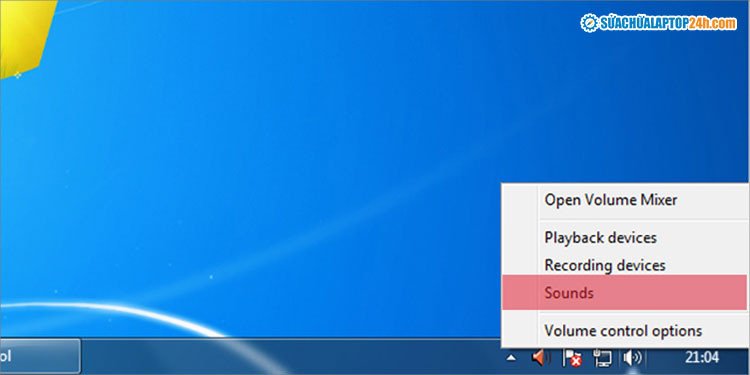 Chọn Sounds để khắc phục loa laptop bị rè
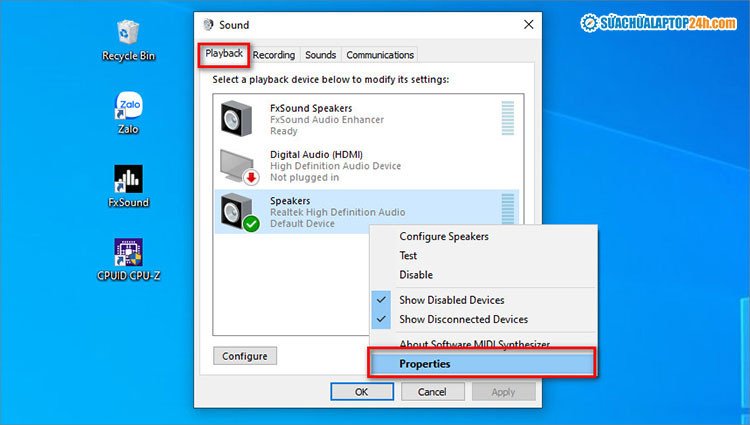 Kích chuột phải tại thiết bị loa mặc định có dấu tích xanh
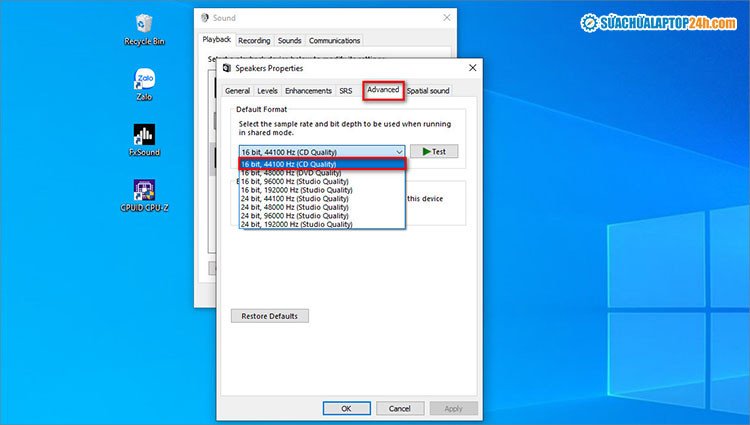 Chọn tùy chọn chất lượng CD như hình
Vô Hiệu Hóa Các Cải Thiện Âm Thanh Không Cần Thiết
Một số trình điều khiển âm thanh đi kèm với các tính năng “cải thiện” âm thanh như Bass Boost, Virtual Surround, Equalization… Mặc dù chúng được thiết kế để nâng cao trải nghiệm nghe, nhưng đôi khi lại gây ra xung đột hoặc hoạt động không ổn định, dẫn đến lỗi loa laptop bị rè. Để vô hiệu hóa các tính năng này, bạn cũng truy cập vào cửa sổ “Speaker Properties” như các bước trên. Trong tab “Enhancements”, hãy tìm và tích chọn ô “Disable all enhancements” hoặc “Disable all Sound Effect” (tên gọi có thể khác nhau tùy phiên bản hệ điều hành hoặc driver). Sau đó, nhấn “Apply” và “OK” để lưu. Việc tắt các tính năng này có thể giúp loại bỏ nguồn gốc gây rè từ các thuật toán xử lý âm thanh không ổn định.
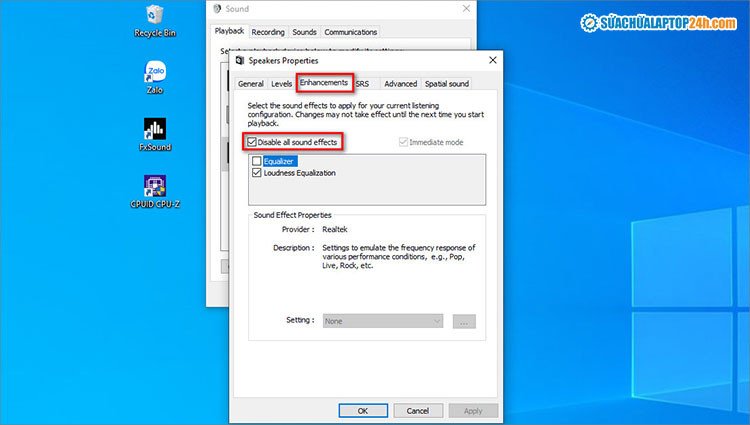 Tích chọn ô Disable all Sound Effect
Ngoài ra, trong tab “Advanced” của cửa sổ “Speaker Properties”, bạn cũng nên kiểm tra mục “Exclusive Mode”. Hãy thử bỏ tích ô “Allow applications to take exclusive control of this device”. Tính năng này cho phép các ứng dụng giành quyền kiểm soát độc quyền thiết bị âm thanh, đôi khi gây ra xung đột khi nhiều ứng dụng cùng cố gắng truy cập loa, dẫn đến âm thanh laptop bị rè. Sau khi thực hiện các thay đổi này, hãy khởi động lại laptop để đảm bảo các thiết lập được áp dụng hoàn toàn.
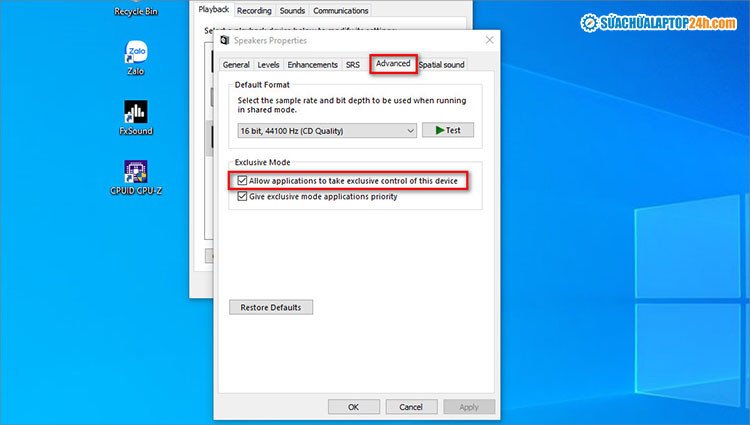 Tích chọn như hình để sửa lỗi loa laptop
Sử Dụng Công Cụ Gỡ Rối Audio Troubleshooter
Windows tích hợp sẵn một công cụ gỡ rối mạnh mẽ có tên Audio Troubleshooter, được thiết kế để tự động phát hiện và khắc phục các vấn đề liên quan đến âm thanh. Đây là một cách sửa loa laptop bị rè hiệu quả đối với các lỗi phần mềm phổ biến. Để khởi chạy công cụ này, bạn nhấn tổ hợp phím Windows + I để mở “Settings”, sau đó chọn “Update & Security” (hoặc “System” rồi “Troubleshoot” tùy phiên bản Windows). Trong mục “Troubleshoot”, tìm “Playing Audio” và chọn “Run the troubleshooter”. Hệ thống sẽ tự động quét và đưa ra các đề xuất khắc phục nếu phát hiện lỗi. Bạn chỉ cần làm theo hướng dẫn trên màn hình để hoàn tất quá trình.
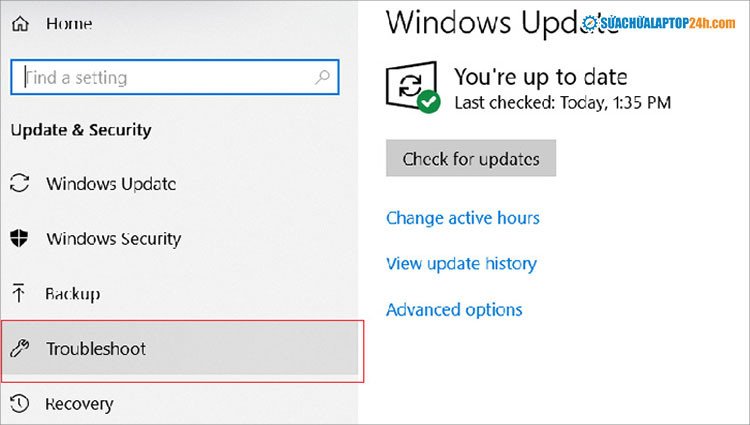 Chọn Troubleshoot để khắc phục rè loa laptop
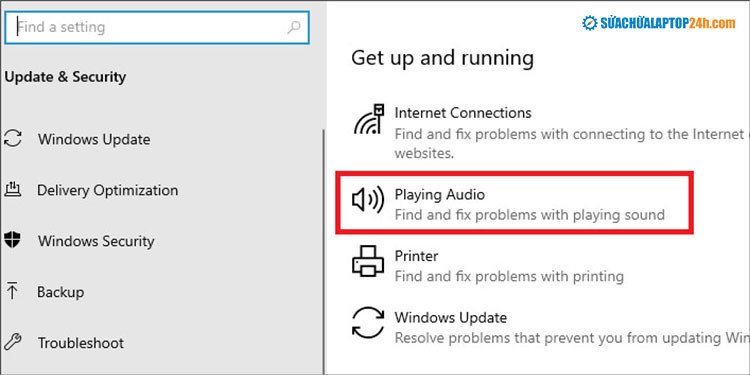 Chọn Playing Audio để chạy công cụ gỡ rối
Cập Nhật Và Sửa Lỗi Driver Âm Thanh
Driver âm thanh đóng vai trò cầu nối giữa hệ điều hành và phần cứng loa. Driver cũ, lỗi thời hoặc bị hỏng là một trong những nguyên nhân hàng đầu gây ra lỗi loa laptop bị rè. Vì vậy, việc quản lý driver âm thanh đúng cách là một cách sửa loa laptop bị rè cực kỳ quan trọng.
Cách Cập Nhật Driver Âm Thanh Mới Nhất
Để khắc phục tình trạng âm thanh laptop bị rè do driver lỗi thời, bạn cần cập nhật driver âm thanh lên phiên bản mới nhất. Bạn có thể thực hiện việc này thông qua “Device Manager”. Nhấn tổ hợp phím Windows + X và chọn “Device Manager” từ menu. Trong cửa sổ “Device Manager”, mở rộng mục “Sound, video and game controllers”, sau đó click chuột phải vào tên card âm thanh của bạn (ví dụ: Realtek High Definition Audio) và chọn “Update driver”. Chọn “Search automatically for updated driver software” để Windows tự động tìm kiếm và cài đặt driver mới nhất.
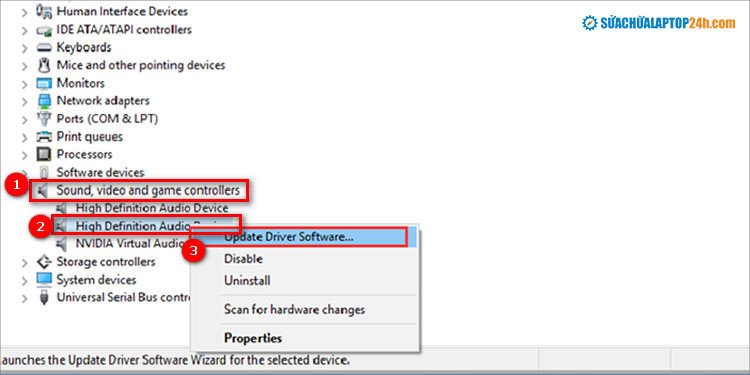 Chọn thứ tự như hình để cập nhật Driver loa laptop
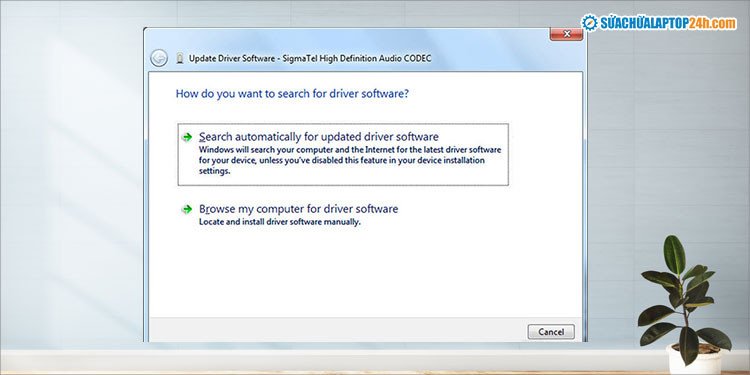 Chọn Search automatically for updated driver software
Ngoài ra, một phương pháp hiệu quả hơn là tải trực tiếp driver âm thanh từ trang web chính thức của nhà sản xuất laptop (ví dụ: Dell Support, HP Support, Asus Support). Tìm kiếm model laptop của bạn và tải xuống driver âm thanh mới nhất, sau đó cài đặt thủ công. Cách này đảm bảo bạn có được driver chính xác và ổn định nhất cho thiết bị của mình, giúp cải thiện đáng kể chất lượng âm thanh và loại bỏ tiếng rè.
Gỡ Bỏ Và Cài Đặt Lại Driver Khi Cần
Nếu việc cập nhật driver không giải quyết được vấn đề loa laptop bị rè, hoặc nếu driver bị lỗi nghiêm trọng, bạn có thể cần gỡ bỏ hoàn toàn và cài đặt lại driver âm thanh. Trong “Device Manager”, click chuột phải vào driver âm thanh và chọn “Uninstall device”. Đảm bảo tích chọn “Delete the driver software for this device” (nếu có) để loại bỏ hoàn toàn driver cũ. Sau khi gỡ bỏ, khởi động lại laptop. Windows sẽ cố gắng cài đặt lại driver mặc định, hoặc bạn có thể cài đặt phiên bản driver mới nhất mà bạn đã tải về từ trang web của nhà sản xuất. Đây là một cách sửa loa laptop bị rè triệt để hơn khi vấn đề nằm ở sự hỏng hóc hoặc xung đột của file driver.
Bảo Dưỡng Và Phòng Ngừa Rè Loa Laptop
Sau khi đã khắc phục được tình trạng loa laptop bị rè, việc duy trì và phòng ngừa tái phát là rất quan trọng để kéo dài tuổi thọ của loa. Áp dụng những thói quen tốt trong quá trình sử dụng sẽ giúp bạn tránh được những phiền toái về âm thanh trong tương lai.
Giữ Vệ Sinh Loa Đúng Cách
Bụi bẩn và các mảnh vụn nhỏ có thể tích tụ trong lưới loa, cản trở sự rung động của màng loa và gây ra tiếng rè. Đây là một nguyên nhân phổ biến nhưng thường bị bỏ qua. Để giữ vệ sinh loa đúng cách, bạn có thể sử dụng bình xịt khí nén chuyên dụng để thổi bay bụi bẩn từ bên ngoài. Dùng cọ mềm hoặc tăm bông khô nhẹ nhàng lau sạch các khe hở. Tránh sử dụng các vật sắc nhọn hoặc chất lỏng có thể làm hỏng màng loa. Việc vệ sinh định kỳ không chỉ giúp âm thanh laptop trong trẻo hơn mà còn là một cách sửa loa laptop bị rè hiệu quả đối với những trường hợp do tắc nghẽn.
Hạn Chế Tối Đa Âm Lượng Khi Sử Dụng
Một trong những nguyên nhân hàng đầu gây hư hỏng màng loa và dẫn đến loa laptop bị rè là việc thường xuyên sử dụng loa ở mức âm lượng tối đa. Khi âm lượng quá lớn, màng loa phải hoạt động với cường độ cao, dễ bị giãn nở quá mức, rách hoặc hở. Điều này không chỉ gây ra tiếng rè mà còn làm giảm tuổi thọ tổng thể của loa. Hãy cố gắng duy trì âm lượng ở mức vừa phải, khoảng 70-80% công suất tối đa. Nếu bạn cần âm thanh lớn hơn, hãy cân nhắc sử dụng loa ngoài chất lượng tốt hoặc tai nghe. Đây là một cách sửa loa laptop bị rè mang tính phòng ngừa quan trọng, giúp bảo vệ loa khỏi những hư hại không đáng có.
Khi Nào Cần Tìm Sự Hỗ Trợ Chuyên Nghiệp
Mặc dù có nhiều cách sửa loa laptop bị rè mà bạn có thể tự thực hiện tại nhà, nhưng không phải lúc nào cũng thành công. Nếu bạn đã thử tất cả các phương pháp khắc phục phần mềm và kiểm tra cơ bản mà tình trạng rè loa vẫn không cải thiện, hoặc nếu bạn nghi ngờ lỗi nằm ở phần cứng nghiêm trọng, đã đến lúc tìm kiếm sự hỗ trợ từ các chuyên gia.
Các dấu hiệu cho thấy bạn cần mang laptop đến trung tâm sửa chữa bao gồm: loa rè ngay cả khi dùng tai nghe (cho thấy lỗi ở mạch âm thanh), tiếng rè xuất hiện sau một va đập mạnh, hoặc khi có các dấu hiệu vật lý của loa bị hư hỏng (như màng loa rách). Việc cố gắng tự tháo dỡ và sửa chữa phần cứng nếu không có kinh nghiệm có thể gây ra những hư hỏng nghiêm trọng hơn cho laptop. Tại các trung tâm sửa chữa uy tín, kỹ thuật viên sẽ có đầy đủ công cụ và kiến thức để chẩn đoán chính xác nguyên nhân và đưa ra giải pháp phù hợp, có thể là sửa chữa linh kiện hoặc thay thế loa mới. Đừng ngần ngại tìm đến sự giúp đỡ chuyên nghiệp để đảm bảo laptop của bạn được xử lý tốt nhất.
Câu Hỏi Thường Gặp (FAQs)
1. Loa laptop bị rè có nguy hiểm không?
Không nguy hiểm trực tiếp cho người dùng, nhưng tiếng rè có thể gây khó chịu, giảm chất lượng trải nghiệm và nếu kéo dài có thể làm hỏng thêm các linh kiện loa bên trong.
2. Làm sao để biết loa bị rè do phần mềm hay phần cứng?
Bạn có thể cắm tai nghe hoặc loa ngoài. Nếu âm thanh qua các thiết bị này bình thường, lỗi có thể do loa trong laptop (phần cứng). Nếu vẫn rè, khả năng cao là lỗi phần mềm hoặc driver.
3. Có nên tự thay loa laptop tại nhà không?
Nếu bạn không có kinh nghiệm về tháo lắp laptop, không nên tự ý thay loa tại nhà. Việc này có thể gây hỏng các linh kiện khác và làm mất bảo hành. Tốt nhất nên mang đến các trung tâm sửa chữa chuyên nghiệp.
4. Âm lượng tối đa ảnh hưởng đến loa như thế nào?
Mở âm lượng tối đa thường xuyên có thể làm màng loa bị căng giãn quá mức, dẫn đến rách, hỏng và gây ra tiếng rè. Nó cũng làm giảm tuổi thọ của loa.
5. Driver âm thanh lỗi có gây ra các vấn đề khác không?
Có. Driver âm thanh lỗi có thể gây ra nhiều vấn đề như không có âm thanh, âm thanh bị méo, không nhận diện thiết bị âm thanh, hoặc thậm chí gây treo ứng dụng liên quan đến âm thanh.
6. Vệ sinh loa laptop như thế nào cho đúng cách?
Sử dụng bình xịt khí nén để thổi bụi, dùng cọ mềm hoặc tăm bông khô lau nhẹ nhàng các khe hở. Tránh dùng nước hoặc vật sắc nhọn.
7. Chi phí sửa loa laptop bị rè khoảng bao nhiêu?
Chi phí sửa chữa hoặc thay thế loa laptop phụ thuộc vào dòng máy, mức độ hư hỏng và chính sách của trung tâm sửa chữa. Thông thường, chi phí thay loa có thể dao động từ vài trăm nghìn đến hơn một triệu đồng.
8. Laptop của tôi bị rè sau khi cập nhật Windows, phải làm sao?
Đây là một trường hợp phổ biến do driver âm thanh không tương thích với phiên bản Windows mới. Bạn nên thử cập nhật lại driver âm thanh thủ công từ trang web của nhà sản xuất hoặc gỡ bỏ driver cũ và cài đặt lại.
Hi vọng những thông tin trên sẽ giúp bạn hiểu rõ hơn về cách sửa loa laptop bị rè và tự tin khắc phục vấn đề. Việc chủ động kiểm tra và xử lý sớm sẽ giúp laptop của bạn luôn có chất lượng âm thanh tốt nhất. Nếu bạn cần các thiết bị âm thanh chất lượng cao để trải nghiệm, hãy ghé thăm Shop Bluetooth để tìm hiểu thêm về các sản phẩm công nghệ tiên tiến.
