
Trong quá trình sử dụng laptop Dell, người dùng đôi khi phải đối mặt với các vấn đề về hiệu suất hoặc lỗi hệ thống khó chịu. Thay vì mang máy đi sửa chữa tốn kém, việc reset laptop Dell bằng bàn phím hay thông qua các cài đặt hệ thống có thể là một giải pháp hữu ích để khôi phục lại trạng thái ban đầu và cải thiện đáng kể trải nghiệm sử dụng. Bài viết này sẽ hướng dẫn chi tiết các bước để thực hiện quá trình quan trọng này.
Phân Biệt Các Phương Pháp Reset Laptop Dell
Khi nhắc đến “reset” laptop Dell, có thể có nhiều cách hiểu khác nhau tùy thuộc vào mức độ can thiệp vào hệ thống. Việc hiểu rõ sự khác biệt giữa các phương pháp này sẽ giúp bạn lựa chọn giải pháp phù hợp nhất cho tình trạng máy tính của mình.
Soft Reset: Khôi Phục Nhanh Chóng
Soft reset, hay còn gọi là khởi động lại nhanh hoặc reset nóng, là quá trình làm mới các trình điều khiển phần cứng mà không làm mất dữ liệu hay cài đặt. Ví dụ điển hình là việc sử dụng tổ hợp phím để khởi động lại driver card đồ họa khi màn hình gặp sự cố. Phương pháp này thường được dùng để giải quyết các vấn đề tạm thời như màn hình đen, đơ nhẹ, hoặc các ứng dụng bị treo mà không cần phải thực hiện khôi phục cài đặt gốc laptop Dell toàn bộ. Đây là một giải pháp nhanh chóng và an toàn, giúp máy tính quay trở lại trạng thái hoạt động bình thường trong vài giây.
Factory Reset: Khôi Phục Cài Đặt Gốc Toàn Diện
Factory reset, hay khôi phục cài đặt gốc laptop Dell, là quá trình đưa máy tính trở về trạng thái như khi mới xuất xưởng. Điều này bao gồm việc xóa bỏ tất cả các tệp cá nhân, ứng dụng đã cài đặt và cài đặt tùy chỉnh, sau đó cài đặt lại hệ điều hành. Đây là phương pháp mạnh mẽ hơn, thường được áp dụng khi máy tính gặp các lỗi nghiêm trọng, bị nhiễm virus nặng, hoặc khi bạn muốn bán hay chuyển nhượng máy tính. Việc này giúp loại bỏ triệt để mọi phần mềm độc hại và lỗi hệ thống, mang lại một môi trường làm việc sạch sẽ và ổn định.
Khi Nào Nên Reset Laptop Dell
Việc reset laptop Dell không chỉ là một giải pháp khẩn cấp mà còn là một công cụ bảo trì hữu ích để đảm bảo hiệu suất hoạt động tối ưu. Có nhiều tình huống cụ thể mà việc reset hệ thống Dell có thể mang lại hiệu quả đáng kể.
Cải Thiện Hiệu Suất Khi Máy Chậm, Lag
Một trong những lý do phổ biến nhất khiến người dùng cân nhắc reset laptop Dell là khi máy tính bắt đầu hoạt động chậm chạp hoặc bị lag. Tình trạng này thường phát sinh do nhiều nguyên nhân như lỗi phần mềm, tích tụ tệp rác, hoặc việc cài đặt quá nhiều ứng dụng không cần thiết làm tiêu tốn tài nguyên hệ thống. Bằng cách thực hiện reset, bạn có thể loại bỏ những yếu tố này, giải phóng không gian lưu trữ và cải thiện đáng kể hiệu suất tổng thể, giúp máy hoạt động mượt mà trở lại.
Đối Phó Với Virus Và Mã Độc
Các phần mềm độc hại không chỉ gây tổn hại cho dữ liệu và hiệu suất của máy tính mà còn có thể đe dọa đến bảo mật thông tin cá nhân. Khi các phần mềm diệt virus không thể loại bỏ hoặc khắc phục triệt để vấn đề, việc khôi phục cài đặt gốc laptop Dell trở thành biện pháp cuối cùng để đảm bảo loại bỏ hoàn toàn các mối đe dọa từ hệ thống. Quá trình này sẽ đưa máy tính về trạng thái ban đầu, như lúc mới mua và chưa bị nhiễm virus, giúp bảo vệ dữ liệu và hệ thống của bạn khỏi các mối đe dọa tiềm ẩn.

Khắc Phục Tình Trạng Đơ, Treo Hệ Thống
Khi laptop Dell gặp sự cố như đơ hoặc không phản hồi, việc reset laptop Dell cũng là một giải pháp khôn ngoan. Các vấn đề như ứng dụng không hoạt động, hệ thống bị treo, hoặc khởi động không thành công có thể là dấu hiệu của sự cố phần mềm hoặc lỗi hệ điều hành nghiêm trọng. Trong trường hợp các biện pháp thông thường như khởi động lại, cập nhật phần mềm hoặc sửa chữa hệ thống không hiệu quả, việc reset có thể giải quyết tình huống, đưa máy tính trở lại trạng thái hoạt động bình thường.
Chuẩn Bị Cho Việc Chuyển Nhượng Hoặc Bán Máy
Nếu bạn có ý định bán, tặng, hoặc chuyển nhượng laptop Dell của mình cho người khác, việc thực hiện khôi phục cài đặt gốc là vô cùng cần thiết. Điều này không chỉ giúp bảo vệ thông tin cá nhân và dữ liệu nhạy cảm của bạn khỏi bị rò rỉ mà còn đảm bảo người dùng mới nhận được một thiết bị sạch sẽ, hoạt động tối ưu. Đây là một bước quan trọng để bảo mật dữ liệu và tạo điều kiện tốt nhất cho chủ sở hữu tiếp theo.
Chuẩn Bị Kỹ Lưỡng Trước Khi Reset Laptop Dell
Trước khi bạn tiến hành reset laptop Dell, việc chuẩn bị kỹ lưỡng là rất quan trọng để tránh mất dữ liệu không mong muốn và đảm bảo quá trình diễn ra suôn sẻ. Có một số lưu ý quan trọng mà bạn cần thực hiện.
Đầu tiên và quan trọng nhất là sao lưu dữ liệu của bạn. Hãy đảm bảo tất cả tài liệu quan trọng, hình ảnh, video và các tệp khác được lưu trữ an toàn trên ổ cứng ngoài, dịch vụ lưu trữ đám mây (như Google Drive, OneDrive) hoặc các thiết bị lưu trữ khác. Việc này giúp bạn không bị mất các thông tin quý giá khi máy tính được đưa về trạng thái ban đầu.
Thứ hai, hãy kiểm tra hướng dẫn từ nhà sản xuất Dell liên quan đến việc reset máy cụ thể của bạn. Mỗi dòng máy có thể có những hướng dẫn riêng biệt hoặc các công cụ khôi phục độc quyền, giúp quá trình reset diễn ra an toàn và hiệu quả hơn. Việc này sẽ giúp bạn tránh gặp phải các vấn đề không lường trước.
Thứ ba, ghi chú lại các mật khẩu và cài đặt quan trọng của các ứng dụng và dịch vụ bạn thường xuyên sử dụng. Sau khi reset, bạn sẽ cần cài đặt lại và đăng nhập lại vào hầu hết các ứng dụng. Tương tự, hãy chuẩn bị sẵn các bản cài đặt hoặc thông tin cần thiết để tải và cài đặt lại các phần mềm quan trọng, đặc biệt là các phần mềm có bản quyền.
Cuối cùng, luôn đảm bảo laptop Dell của bạn có đủ pin hoặc được cắm sạc trong suốt quá trình reset để tránh ngắt kết nối đột ngột có thể gây hỏng hóc hệ thống. Đối với việc sử dụng đĩa hoặc USB khôi phục (nếu cần), hãy chuẩn bị chúng trước để sẵn sàng cho quá trình boot. Nếu bạn dự định sử dụng tính năng boot để reset Windows, hãy chuẩn bị một phần mềm có khả năng tạo USB boot một cách tự động để tiết kiệm thời gian và công sức.
Các Bước Reset Laptop Dell Bằng Bàn Phím Và Windows Settings
Để reset laptop Dell một cách hiệu quả, bạn có thể thực hiện theo các phương pháp dưới đây, từ việc reset bằng bàn phím cho những vấn đề nhanh chóng đến việc khôi phục cài đặt gốc qua cài đặt Windows.
Reset Nhanh Màn Hình Hiển Thị Bằng Tổ Hợp Phím
Đây là một phương pháp reset bằng bàn phím hữu ích khi màn hình laptop Dell của bạn gặp sự cố như bị đen, chập chờn hoặc không phản hồi, thường liên quan đến driver card đồ họa. Phương pháp này tương tự như việc nhấn F5 để làm mới trạng thái máy tính, nhưng nó đặc biệt nhắm vào việc khởi động lại driver đồ họa mà không cần khởi động lại toàn bộ hệ thống.
Để thực hiện, bạn chỉ cần nhấn tổ hợp phím Windows + Ctrl + Shift + B. Giữ tổ hợp phím này cho đến khi màn hình tắt rồi bật lại. Quá trình này sẽ khởi động lại các driver đồ họa, có thể khắc phục nhanh các lỗi hiển thị tạm thời. Tuy nhiên, cần lưu ý rằng đây không phải là một phương pháp khôi phục cài đặt gốc toàn diện mà chỉ là một giải pháp khắc phục sự cố hiển thị nhanh chóng.
Reset Dell Windows 11 Qua Cài Đặt Hệ Thống
Đối với người dùng laptop Dell đang chạy Windows 11, việc reset hệ thống có thể thực hiện dễ dàng qua menu Settings. Phương pháp này cho phép bạn lựa chọn giữa việc giữ lại tệp cá nhân hoặc xóa bỏ hoàn toàn dữ liệu.
Đầu tiên, nhấn tổ hợp phím Windows + I để nhanh chóng mở cửa sổ Settings. Tiếp theo, di chuyển đến phần “Windows Update” ở thanh điều hướng bên trái và chọn “Advanced Options” (Tùy chọn nâng cao). Trong màn hình này, bạn sẽ tìm thấy mục “Recovery” (Khôi phục) và chọn “Reset this PC” (Đặt lại PC này).
Khi thực hiện reset, bạn cần cân nhắc lựa chọn phù hợp: “Keep my files” (Giữ lại các tệp của tôi) để giữ lại các ứng dụng và tệp tin cá nhân nhưng vẫn xóa cài đặt, hoặc “Remove everything” (Xóa mọi thứ) để đưa máy tính về trạng thái ban đầu và xóa hết mọi dữ liệu. Nếu lỗi không quá nghiêm trọng, nên chọn “Keep my files”. Tuy nhiên, nếu bạn đã sao lưu tài liệu quan trọng hoặc muốn khắc phục triệt để vấn đề, hãy chọn “Remove everything”. Sau khi chọn, nhấn “Next” rồi “Reset” để bắt đầu quá trình. Máy tính sẽ tự động khôi phục và khởi động lại sau đó.
Reset Dell Windows 10 Qua Cài Đặt Bảo Mật
Tương tự như Windows 11, quá trình reset laptop Dell chạy Windows 10 cũng được thực hiện thông qua Settings, với các bước đơn giản và rõ ràng.
Bạn truy cập vào “Settings” và chọn “Update & Security” (Cập nhật & Bảo mật). Trong giao diện “Update & Security”, chọn “Recovery” (Khôi phục) từ bảng điều hướng bên trái. Tại đây, bạn sẽ thấy ba tùy chọn chính: “Reset this PC” (Đặt lại PC này) để xóa tất cả dữ liệu và khôi phục máy tính về trạng thái ban đầu; “Go back to an earlier build” (Quay lại bản dựng trước đó) để trở về phiên bản Windows 10 trước; và “Advanced startup” (Khởi động nâng cao) cho phép bạn khởi động máy với sự trợ giúp từ thiết bị cứu hộ.
Để tiến hành reset cài đặt gốc, bạn chọn “Get started” ở phía dưới mục “Reset this PC”. Một hộp thoại thông báo sẽ xuất hiện, bạn nhấn “Next” và sau đó chọn “Reset” để bắt đầu quá trình. Laptop Dell của bạn sẽ tự động thực hiện việc khôi phục và khởi động lại, mang đến một hệ thống sạch sẽ và tối ưu hơn.
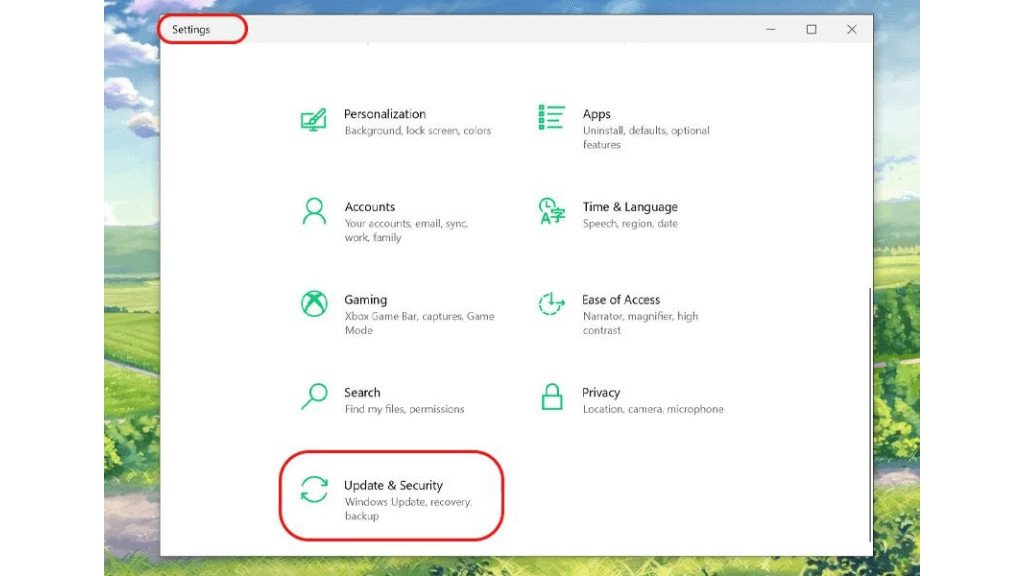 Giao diện Windows 10 Settings hiển thị tùy chọn Recovery để reset laptop Dell
Khôi Phục Hệ Thống Dell Từ Môi Trường Recovery (WinRE)
Trong những trường hợp laptop Dell không thể khởi động vào Windows hoặc gặp lỗi nghiêm trọng, việc truy cập vào môi trường Windows Recovery Environment (WinRE) là một giải pháp cứu cánh mạnh mẽ. WinRE cung cấp nhiều công cụ để khôi phục cài đặt gốc laptop Dell hoặc sửa chữa các vấn đề hệ thống.
Phương Pháp Khởi Động Vào WinRE
Có nhiều cách để truy cập WinRE, một số trong đó có thể được thực hiện hoàn toàn bằng bàn phím.
- Từ Windows: Nếu máy tính vẫn có thể khởi động vào Windows, bạn có thể truy cập WinRE bằng cách giữ phím Shift trong khi chọn “Restart” (Khởi động lại) từ menu Start.
- Khi máy không khởi động: Nếu máy tính không thể khởi động vào Windows, hệ thống thường sẽ tự động chuyển sang WinRE sau vài lần khởi động thất bại. Ngoài ra, trên một số mẫu laptop Dell, bạn có thể nhấn phím F8 hoặc F12 liên tục ngay sau khi bật máy để truy cập menu khởi động nâng cao hoặc Dell SupportAssist Recovery. Tại đây, bạn có thể tìm tùy chọn để vào môi trường phục hồi.
Lựa Chọn Các Công Cụ Khôi Phục Tiên Tiến
Khi đã vào được WinRE, bạn sẽ thấy menu “Choose an option” (Chọn một tùy chọn) với nhiều công cụ khác nhau để sửa chữa hoặc reset laptop Dell.
- Continue (Tiếp tục): Thoát WinRE và tiếp tục vào Windows.
- Troubleshoot (Khắc phục sự cố): Đây là mục quan trọng nhất, chứa các tùy chọn như:
- Reset this PC (Đặt lại PC này): Tùy chọn này cho phép bạn khôi phục cài đặt gốc laptop Dell với hai lựa chọn “Keep my files” hoặc “Remove everything”, tương tự như cách reset qua Settings trong Windows.
- Advanced options (Tùy chọn nâng cao): Bao gồm “System Restore” (Khôi phục hệ thống) để quay lại điểm khôi phục trước đó, “Startup Repair” (Sửa chữa khởi động) để khắc phục lỗi khởi động, và “Go back to the previous version” (Quay lại phiên bản trước) nếu bạn vừa cập nhật Windows.
- Turn off your PC (Tắt PC): Tắt máy tính.
Việc điều hướng trong WinRE có thể được thực hiện hoàn toàn bằng bàn phím bằng cách sử dụng các phím mũi tên và phím Enter, giúp bạn thực hiện các thao tác sửa chữa hoặc reset hệ thống Dell ngay cả khi chuột không hoạt động.
Câu Hỏi Thường Gặp Về Reset Laptop Dell
Reset laptop Dell có làm mất dữ liệu không?
Có, nếu bạn chọn tùy chọn “Remove everything” (Xóa mọi thứ) trong quá trình reset. Nếu bạn chọn “Keep my files” (Giữ lại các tệp của tôi), các tệp cá nhân sẽ được giữ lại nhưng các ứng dụng đã cài đặt và cài đặt hệ thống sẽ bị xóa.
Reset laptop Dell mất bao lâu?
Thời gian reset laptop Dell thường dao động từ 30 phút đến vài giờ, tùy thuộc vào cấu hình máy tính, dung lượng dữ liệu, và tùy chọn reset bạn chọn (Keep my files hay Remove everything).
Có cần đĩa hoặc USB cài đặt Windows để reset không?
Trong hầu hết các trường hợp với Windows 10 và 11, bạn không cần đĩa hoặc USB cài đặt. Hệ thống có sẵn tùy chọn “Cloud download” (Tải xuống từ đám mây) hoặc “Local reinstall” (Cài đặt lại cục bộ) để cài đặt lại Windows. Tuy nhiên, chuẩn bị sẵn USB boot có thể hữu ích trong trường hợp máy tính không thể truy cập WinRE.
Tôi có thể dừng quá trình reset giữa chừng được không?
Không nên. Việc ngắt quá trình reset laptop Dell giữa chừng có thể gây hỏng hệ điều hành và khiến máy tính không thể khởi động được. Hãy đảm bảo máy tính được cắm sạc và có đủ thời gian để hoàn tất quá trình.
Reset laptop có giúp khắc phục lỗi màn hình xanh không?
Trong nhiều trường hợp, reset laptop Dell có thể giúp khắc phục lỗi màn hình xanh (BSOD) nếu lỗi đó xuất phát từ xung đột phần mềm, driver lỗi thời hoặc nhiễm virus. Tuy nhiên, nếu lỗi do phần cứng, reset sẽ không giải quyết được.
Sau khi reset, tôi có cần kích hoạt lại Windows không?
Thông thường, Windows sẽ tự động kích hoạt lại nếu nó đã được kích hoạt trước đó và bạn đang cài đặt lại cùng phiên bản. Tuy nhiên, bạn nên ghi lại khóa sản phẩm (Product Key) để đề phòng.
Có thể reset laptop Dell mà không cần mật khẩu quản trị viên không?
Để thực hiện reset laptop Dell qua Windows Settings hoặc WinRE, bạn thường sẽ cần mật khẩu của tài khoản quản trị viên để xác nhận các thay đổi hệ thống. Nếu bạn quên mật khẩu, có thể cần các phương pháp khôi phục mật khẩu trước.
Bài viết này đã cung cấp hướng dẫn chi tiết về cách reset laptop Dell bằng bàn phím và các phương pháp khôi phục hệ thống khác. Hy vọng những thông tin từ Shop Bluetooth sẽ là nguồn tham khảo hữu ích giúp bạn giải quyết các vấn đề liên quan đến laptop Dell một cách hiệu quả và an toàn.
