
Kỹ thuật time lapse, hay còn gọi là tua nhanh thời gian, đã trở thành một công cụ mạnh mẽ để ghi lại những khoảnh khắc chuyển động chậm hoặc kéo dài trong cuộc sống một cách ấn tượng. Trong khi nhiều người quen thuộc với việc quay time lapse trên điện thoại, thì việc khám phá cách quay time lapse trên laptop lại mở ra những khả năng sáng tạo không ngờ với lợi thế về màn hình lớn và sức mạnh xử lý. Bài viết này sẽ hướng dẫn bạn từng bước để tạo ra những video time lapse độc đáo ngay trên chiếc máy tính xách tay của mình.
Time Lapse Trên Laptop Là Gì? Hiểu Rõ Bản Chất Kỹ Thuật
Time lapse là một kỹ thuật nhiếp ảnh và quay phim nơi các khung hình được chụp theo chuỗi với một khoảng thời gian nhất định giữa mỗi khung, sau đó được phát lại ở tốc độ bình thường. Kết quả là một đoạn video ngắn gọn, súc tích, cho thấy một quá trình dài diễn ra trong thời gian thực được nén lại chỉ còn vài giây hoặc vài phút. Việc thực hiện kỹ thuật này trên laptop mang lại sự ổn định và khả năng tùy chỉnh sâu hơn so với các thiết bị di động, mở ra nhiều cơ hội để người dùng có thể thực hiện những cảnh quay chất lượng cao.
Sự khác biệt cốt lõi khi sử dụng laptop để quay time lapse so với điện thoại nằm ở khả năng kiểm soát phần cứng và phần mềm. Laptop thường có hiệu năng xử lý mạnh mẽ hơn, cho phép sử dụng các phần mềm chuyên nghiệp với nhiều tùy chọn cài đặt, từ khoảng thời gian chụp ảnh đến độ phân giải và các hiệu ứng hậu kỳ. Điều này giúp người dùng có thể tạo ra những thước phim time lapse với chất lượng hình ảnh sắc nét và hiệu ứng mượt mà hơn rất nhiều.

Chuẩn Bị Thiết Bị Và Phần Mềm Cho Time Lapse Bằng Laptop
Để bắt đầu hành trình tạo video time lapse trên laptop, việc chuẩn bị kỹ lưỡng về thiết bị và phần mềm là bước không thể thiếu. Sự lựa chọn phù hợp sẽ quyết định đáng kể đến chất lượng và tính linh hoạt của sản phẩm cuối cùng.
Camera Laptop: Tích Hợp Hay Ngoại Vi?
Hầu hết các laptop hiện đại đều được trang bị webcam tích hợp. Những webcam này thường có độ phân giải từ 720p (HD) đến 1080p (Full HD), đủ tốt cho những thử nghiệm ban đầu hoặc các dự án không yêu cầu chất lượng quá cao. Tuy nhiên, chúng thường có góc nhìn cố định và hiệu suất kém trong điều kiện ánh sáng yếu.
Đối với những ai muốn nâng tầm chất lượng video time lapse, một chiếc webcam rời chất lượng cao là lựa chọn lý tưởng. Các mẫu webcam như Logitech C920, Logitech Brio, Razer Kiyo Pro hay Elgato Facecam cung cấp độ phân giải 1080p hoặc thậm chí 4K, cùng với ống kính chất lượng cao hơn, khả năng lấy nét tự động chính xác và hiệu suất ánh sáng tốt hơn. Một số webcam còn có tính năng điều chỉnh thủ công các thông số như ISO và tốc độ màn trập, mang lại khả năng kiểm soát hình ảnh chuyên nghiệp hơn.
Phần Mềm Quay Time Lapse Trên Laptop Chuyên Dụng
Thế giới phần mềm hỗ trợ quay time lapse máy tính rất đa dạng, từ miễn phí đến trả phí, từ đơn giản đến chuyên nghiệp.
-
Phần mềm miễn phí:
- OBS Studio: Một công cụ mã nguồn mở mạnh mẽ, không chỉ để livestream mà còn có thể cấu hình để chụp ảnh định kỳ, sau đó bạn có thể dùng các công cụ khác để ghép thành video.
- Yawcam (Windows): Một phần mềm camera webcam đơn giản nhưng hiệu quả, cho phép chụp ảnh theo lịch trình và lưu trữ.
- QuickTime Player (macOS): Mặc dù không có tính năng time lapse trực tiếp, bạn có thể kết hợp nó với ứng dụng Image Capture để chụp ảnh định kỳ, sau đó dùng công cụ chỉnh sửa khác để tạo video.
- Windows Camera (Windows) và Photo Booth (macOS): Các ứng dụng tích hợp sẵn này cung cấp chức năng quay video cơ bản, nhưng khả năng thiết lập interval cho time lapse thường bị hạn chế hoặc không có.
-
Phần mềm trả phí chuyên nghiệp:
- Chronolapse: Một phần mềm chuyên dụng cho time lapse trên Windows, cung cấp nhiều tùy chọn nâng cao về tần suất chụp, chất lượng hình ảnh và thậm chí là chỉnh sửa đơn giản.
- LRTimelapse (kết hợp với Adobe Lightroom): Đây là lựa chọn hàng đầu cho các nhiếp ảnh gia chuyên nghiệp, cho phép kiểm soát toàn diện quá trình từ chụp ảnh raw, chỉnh sửa đồng bộ hóa đến xuất video chất lượng cao với các hiệu ứng chuyển tiếp mượt mà.
- Dragonframe: Tuy chủ yếu dùng cho stop motion, nhưng Dragonframe cũng là một công cụ mạnh mẽ để kiểm soát camera và chụp ảnh định kỳ, phù hợp cho các dự án time lapse phức tạp yêu cầu độ chính xác cao.
- ecamm Live (macOS): Một phần mềm livestream chuyên nghiệp trên macOS cũng có thể được tùy chỉnh để chụp ảnh định kỳ chất lượng cao.
Để tạo video tua nhanh trên laptop, hãy đảm bảo bạn có đủ dung lượng lưu trữ trên ổ cứng, vì các dự án time lapse có thể tạo ra hàng nghìn bức ảnh, đặc biệt nếu bạn chọn độ phân giải cao. Một ổ cứng ngoài hoặc dịch vụ lưu trữ đám mây có thể là giải pháp hữu ích.
Hướng Dẫn Chi Tiết Cách Quay Time Lapse Trên Laptop
Việc thực hiện kỹ thuật time lapse laptop đòi hỏi sự kiên nhẫn và một quy trình làm việc có hệ thống. Dưới đây là các bước chi tiết để bạn có thể bắt đầu.
Cài Đặt Ban Đầu và Lựa Chọn Vị Trí
Bước đầu tiên và quan trọng nhất là chọn vị trí và cố định laptop. Laptop cần được đặt trên một bề mặt vững chắc hoặc sử dụng chân đế chuyên dụng để đảm bảo không bị rung lắc trong suốt quá trình quay. Ngay cả những rung động nhỏ nhất cũng có thể làm hỏng video time lapse của bạn. Xác định góc quay mong muốn, đảm bảo khung hình ổn định và không bị các vật cản bất ngờ. Ánh sáng đóng vai trò cực kỳ quan trọng; hãy cố gắng chọn nơi có ánh sáng ổn định hoặc kiểm soát được, tránh những vùng quá tối hoặc quá sáng dễ gây cháy ảnh.
Thiết Lập Phần Mềm Chuẩn Xác
Khi đã cố định thiết bị, bạn cần cấu hình phần mềm quay time lapse.
- Khoảng thời gian chụp (Interval): Đây là yếu tố quyết định tốc độ video cuối cùng. Ví dụ, để quay quá trình mây trôi, bạn có thể chọn interval 5-10 giây. Với quá trình hoa nở, có thể là 30 phút hoặc 1 tiếng. Với một cảnh giao thông đông đúc, khoảng 1-2 giây là hợp lý. Hãy tính toán kỹ để có số lượng khung hình đủ cho video bạn muốn, thường là khoảng 24-30 khung hình/giây trong video cuối cùng.
- Độ phân giải và định dạng: Chọn độ phân giải cao nhất mà webcam hoặc laptop của bạn hỗ trợ (thường là Full HD hoặc 4K) để đảm bảo chất lượng sắc nét. Lưu ảnh dưới dạng JPG hoặc PNG. Đối với người dùng chuyên nghiệp hơn, chụp ảnh RAW sẽ cung cấp nhiều khả năng chỉnh sửa hậu kỳ hơn.
- Lưu trữ: Chỉ định thư mục lưu trữ riêng cho các tệp ảnh và đảm bảo rằng ổ đĩa có đủ dung lượng. Một dự án time lapse kéo dài vài giờ có thể dễ dàng tạo ra hàng trăm, thậm chí hàng nghìn bức ảnh, chiếm dụng nhiều GB dữ liệu.
Tiến Hành Quay Và Giám Sát
Sau khi mọi thiết lập đã hoàn tất, hãy nhấn nút quay và bắt đầu quá trình. Quan trọng là bạn cần giám sát định kỳ để đảm bảo không có sự cố nào xảy ra như hết pin, ngắt kết nối webcam hay vật thể lạ che khuất ống kính. Nếu có thể, hãy cắm sạc cho laptop để đảm bảo nguồn điện ổn định trong suốt thời gian ghi hình, đặc biệt là với các dự án kéo dài hàng giờ hoặc thậm chí cả ngày.
Hậu Kỳ Cơ Bản: Biến Ảnh Thành Video
Sau khi đã có hàng loạt bức ảnh, bước cuối cùng là ghép chúng lại thành một video time lapse hoàn chỉnh.
- Phần mềm ghép video: Có nhiều công cụ hỗ trợ, từ đơn giản đến phức tạp.
- FFmpeg: Một công cụ dòng lệnh mạnh mẽ và miễn phí, cho phép bạn ghép hàng loạt ảnh thành video với nhiều tùy chọn định dạng và tốc độ khung hình.
- DaVinci Resolve / CapCut PC: Các phần mềm chỉnh sửa video chuyên nghiệp hơn, cung cấp giao diện trực quan và nhiều công cụ chỉnh sửa màu sắc, thêm nhạc, hiệu ứng.
- Adobe Premiere Pro / After Effects: Lựa chọn hàng đầu cho những người muốn tạo ra các video time lapse chất lượng cao với hiệu ứng chuyển động và chỉnh sửa phức tạp.
Quá trình hậu kỳ cũng là lúc bạn có thể điều chỉnh màu sắc, độ tương phản, ánh sáng để video trở nên sống động và thu hút hơn. Một video time lapse hiệu quả có thể nén một cảnh tượng kéo dài 8 tiếng thành một đoạn phim chỉ 30 giây, mang lại trải nghiệm thị giác ấn tượng cho người xem.
Các Loại Time Lapse Phổ Biến Thực Hiện Bằng Laptop
Với khả năng tùy chỉnh linh hoạt, việc quay time lapse trên laptop có thể áp dụng cho rất nhiều loại chủ đề, từ cảnh quan thiên nhiên hùng vĩ đến những hoạt động diễn ra hàng ngày.
Time Lapse Thiên Nhiên Đầy Thơ Mộng
Đây là một trong những ứng dụng phổ biến nhất của time lapse. Bạn có thể ghi lại cảnh bình minh rực rỡ, hoàng hôn lãng mạn, sự chuyển động kỳ diệu của mây trên bầu trời hoặc quá trình di chuyển của các vì sao. Laptop, với sự ổn định khi được đặt cố định, là công cụ tuyệt vời để ghi lại những khoảnh khắc này một cách chi tiết và chân thực. Ví dụ, để quay cảnh mây trôi, bạn cần đặt laptop ở một vị trí cao, thoáng đãng và có góc nhìn rộng. Với khoảng thời gian chụp ảnh từ 5 đến 15 giây, bạn có thể bắt được sự biến đổi của bầu trời trong vài giờ và nén lại thành một video ngắn gọn.
Time Lapse Thành Phố Sôi Động
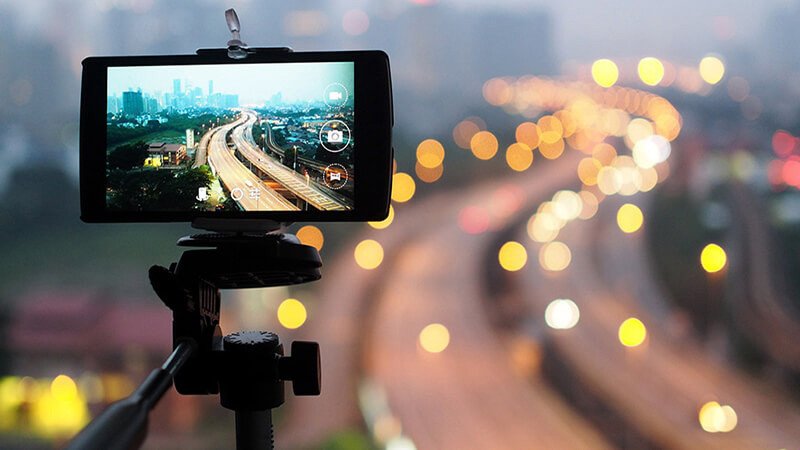
Các thành phố luôn ẩn chứa những chuyển động không ngừng. Sử dụng laptop, bạn có thể tạo ra những video time lapse ấn tượng về dòng xe cộ hối hả, sự thay đổi ánh sáng của đô thị từ ngày sang đêm, hoặc quá trình xây dựng một công trình kiến trúc. Việc này thường yêu cầu laptop được đặt ở một vị trí cao như ban công, cửa sổ của tòa nhà hoặc trên sân thượng để có góc nhìn tổng quan. Khoảng thời gian chụp thường ngắn hơn, khoảng 1-3 giây, để bắt kịp sự năng động của các chuyển động trong đô thị.
 Ưu điểm của video time-lapse với cảnh thành phố về đêmalt: Cảnh thành phố đêm với hiệu ứng vệt sáng giao thông từ video time lapse
Time Lapse Dự Án và Hoạt Động Sáng Tạo
Laptop là công cụ hoàn hảo để ghi lại quá trình hoàn thành một dự án dài hơi. Chẳng hạn, bạn có thể quay lại quá trình vẽ một bức tranh, lắp ráp một mô hình phức tạp, hay thậm chí là quá trình xây dựng một công trình kiến trúc lớn. Loại time lapse này giúp người xem thấy được toàn bộ công sức và thời gian bỏ ra, biến một quá trình tẻ nhạt thành một video thú vị. Khoảng thời gian chụp có thể linh hoạt, từ vài giây đến vài phút tùy thuộc vào tốc độ thực hiện dự án.
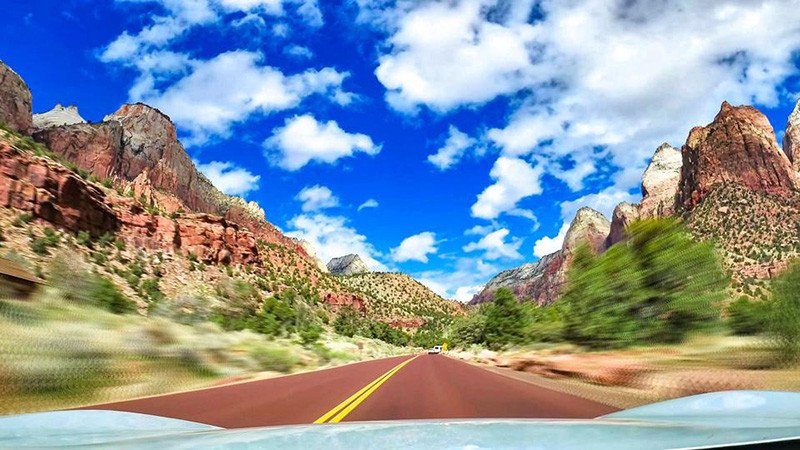
 Tạo video nghệ thuậtalt: Tạo video nghệ thuật với kỹ thuật time lapse trên laptop
Time Lapse Khoa Học và Sinh Học
Đối với các nhà nghiên cứu hoặc những người yêu thích khoa học, laptop có thể trở thành một công cụ hiệu quả để ghi lại các hiện tượng diễn ra chậm trong tự nhiên hoặc phòng thí nghiệm. Ví dụ, bạn có thể quay quá trình phát triển của một cây non, sự thay đổi của một phản ứng hóa học nhỏ, hay sự phân hủy của vật chất hữu cơ. Loại time lapse này không chỉ mang tính nghệ thuật mà còn có giá trị giáo dục và nghiên cứu cao, giúp minh họa các khái niệm khoa học một cách trực quan. Tùy vào tốc độ của hiện tượng, khoảng thời gian chụp có thể kéo dài từ vài phút đến vài giờ.
 Ứng dụng vào nghiên cứualt: Ứng dụng time lapse trong nghiên cứu quá trình sinh trưởng của thực vật
Mẹo Nâng Cao Chất Lượng Video Time Lapse Từ Laptop
Để tạo ra những video time lapse thực sự ấn tượng bằng laptop, hãy áp dụng những mẹo nhỏ sau đây để tối ưu hóa chất lượng và trải nghiệm.
Chọn Chủ Thể Và Thời Gian Phù Hợp
Thành công của một video time lapse phụ thuộc rất nhiều vào chủ thể và khoảng thời gian bạn chọn để quay. Hãy tìm kiếm những cảnh có sự thay đổi rõ ràng theo thời gian, như ánh sáng biến đổi, chuyển động của đám đông, hoặc sự phát triển của tự nhiên. Thời điểm quay cũng rất quan trọng, ví dụ, quay bình minh hoặc hoàng hôn sẽ mang lại những dải màu sắc rực rỡ và chuyển động ánh sáng đẹp mắt.
Cố Định Thiết Bị Hoàn Hảo
Sự ổn định là yếu tố then chốt. Ngay cả một rung động nhỏ nhất cũng có thể làm cho video time lapse của bạn trông không chuyên nghiệp. Sử dụng chân đế ba chân hoặc kẹp giữ laptop chắc chắn là điều bắt buộc. Đảm bảo laptop và webcam được cố định hoàn toàn trong suốt quá trình quay, đặc biệt nếu bạn đang thực hiện một dự án kéo dài nhiều giờ.
Kiểm Soát Ánh Sáng Tối Ưu
Ánh sáng là một thách thức lớn trong time lapse, đặc biệt khi quay cảnh ngày đêm. Nếu webcam của bạn hoặc phần mềm cho phép, hãy thiết lập các thông số như ISO, khẩu độ và tốc độ màn trập ở chế độ thủ công (manual mode). Điều này giúp tránh hiện tượng nhấp nháy ánh sáng (flickering) khi máy ảnh tự động điều chỉnh phơi sáng. Nếu không thể điều chỉnh thủ công, hãy chọn một môi trường có ánh sáng ổn định nhất có thể.
Xử Lý Các Vấn Đề Thường Gặp
Khi thực hiện quay time lapse máy tính, bạn có thể gặp phải một số vấn đề như rung lắc nhẹ, thay đổi ánh sáng đột ngột, hoặc vật thể lạ lọt vào khung hình. Để giảm thiểu rung lắc, hãy tránh chạm vào laptop trong quá trình quay. Đối với thay đổi ánh sáng, một số phần mềm hậu kỳ như LRTimelapse có thể giúp làm mượt các chuyển đổi này. Luôn kiểm tra lại video sau khi quay để có thể cắt bỏ những đoạn không mong muốn.
So Sánh Quay Time Lapse Trên Laptop Và Điện Thoại
Cả laptop và điện thoại đều có khả năng quay time lapse, nhưng mỗi thiết bị lại sở hữu những ưu và nhược điểm riêng, phù hợp với các tình huống sử dụng khác nhau.
Ưu Điểm Khi Sử Dụng Laptop
Laptop nổi bật với màn hình lớn, giúp bạn dễ dàng theo dõi khung hình và điều chỉnh cài đặt một cách chính xác hơn. Sức mạnh xử lý của laptop vượt trội, cho phép chạy các phần mềm chỉnh sửa video chuyên nghiệp, xử lý hàng ngàn ảnh chất lượng cao và xuất video ở độ phân giải lớn một cách nhanh chóng. Các webcam rời cho laptop thường có chất lượng hình ảnh tốt hơn nhiều so với camera điện thoại, cung cấp độ phân giải cao hơn (FHD, 4K) và khả năng kiểm soát tốt hơn về lấy nét, cân bằng trắng. Hơn nữa, laptop thường có dung lượng lưu trữ lớn, giúp bạn không phải lo lắng về việc hết bộ nhớ khi thực hiện các dự án time lapse dài.
Hạn Chế Của Laptop
Mặc dù mạnh mẽ, laptop lại kém di động hơn so với điện thoại. Việc di chuyển và thiết lập laptop ở các vị trí khó tiếp cận sẽ phức tạp hơn. Laptop cũng tiêu thụ điện năng nhiều hơn, đòi hỏi nguồn điện ổn định hoặc pin dung lượng lớn cho các dự án kéo dài. Đôi khi, bạn cũng cần thêm các phụ kiện như chân đế và webcam rời để đạt được kết quả tốt nhất.
Khi Nào Nên Dùng Laptop, Khi Nào Dùng Điện Thoại?
Bạn nên sử dụng laptop khi cần chất lượng hình ảnh cao, khả năng kiểm soát sâu rộng về cài đặt, và thực hiện các dự án dài hơi, phức tạp. Laptop lý tưởng cho việc ghi hình tua nhanh bằng laptop tại một địa điểm cố định như trong nhà, văn phòng, hoặc những nơi có nguồn điện dễ dàng tiếp cận. Ngược lại, điện thoại phù hợp cho các cảnh quay time lapse nhanh gọn, linh hoạt, khi bạn cần sự tiện lợi và di động cao, hoặc khi bạn chỉ muốn tạo ra những video chia sẻ nhanh trên mạng xã hội.
Việc nắm vững cách quay time lapse trên laptop không chỉ giúp bạn tạo ra những thước phim công nghệ ấn tượng mà còn khám phá thêm khả năng sáng tạo của bản thân. Hãy thử nghiệm với các phần mềm và kỹ thuật khác nhau để tìm ra phong cách độc đáo của riêng mình. Với những thiết bị phù hợp từ Shop Bluetooth và sự chuẩn bị kỹ lưỡng, bạn hoàn toàn có thể tạo ra những video time lapse chất lượng cao, thu hút mọi ánh nhìn.
FAQs Về Cách Quay Time Lapse Trên Laptop
1. Time lapse trên laptop có gì khác biệt so với trên điện thoại?
Quay time lapse trên laptop thường mang lại chất lượng hình ảnh cao hơn (nhờ webcam rời), khả năng kiểm soát cài đặt sâu hơn qua phần mềm chuyên dụng, và hiệu năng xử lý tốt hơn cho hậu kỳ. Điện thoại tiện lợi và di động hơn nhưng giới hạn về tùy chỉnh và chất lượng camera.
2. Tôi cần những phần mềm gì để quay time lapse trên laptop?
Bạn có thể sử dụng phần mềm miễn phí như OBS Studio, Yawcam (Windows), hoặc các ứng dụng chỉnh sửa video như DaVinci Resolve để ghép ảnh. Đối với chuyên nghiệp hơn, Chronolapse, LRTimelapse (kết hợp Lightroom) là các lựa chọn trả phí rất mạnh mẽ.
3. Làm sao để tránh hiện tượng rung lắc khi quay time lapse bằng laptop?
Luôn sử dụng một chân đế laptop hoặc đặt thiết bị trên bề mặt phẳng, cực kỳ vững chắc. Tránh chạm vào laptop trong suốt quá trình quay và đảm bảo không có yếu tố bên ngoài gây rung động.
4. Khoảng thời gian chụp ảnh (interval) nên đặt là bao nhiêu?
Khoảng thời gian này phụ thuộc vào tốc độ của sự kiện bạn muốn ghi lại. Với các sự kiện nhanh như mây trôi, 5-15 giây là hợp lý. Với hoa nở, có thể là 30 phút – 1 tiếng. Với giao thông, 1-3 giây thường được sử dụng. Cần tính toán để video cuối cùng có tốc độ khung hình mong muốn (thường là 24-30 fps).
5. Webcam tích hợp của laptop có đủ tốt để quay time lapse không?
Webcam tích hợp có thể đủ cho các dự án cơ bản hoặc thử nghiệm. Tuy nhiên, để có chất lượng hình ảnh sắc nét, độ phân giải cao và khả năng tùy chỉnh tốt hơn, bạn nên cân nhắc sử dụng webcam rời chuyên dụng.
6. Có cách nào để làm mượt sự thay đổi ánh sáng trong video time lapse ban ngày và ban đêm không?
Đây là một thách thức phổ biến. Các phần mềm chuyên nghiệp như LRTimelapse có tính năng “Deflicker” giúp làm mượt các thay đổi ánh sáng. Ngoài ra, việc điều chỉnh phơi sáng thủ công (nếu webcam/phần mềm hỗ trợ) cũng giúp hạn chế hiện tượng này.
7. Dung lượng lưu trữ cần thiết cho một dự án time lapse là bao nhiêu?
Một dự án time lapse có thể tạo ra hàng trăm đến hàng nghìn bức ảnh. Với ảnh Full HD, mỗi ảnh có thể vài MB. Nếu bạn chụp trong nhiều giờ, hàng chục GB dung lượng là cần thiết. Luôn đảm bảo có đủ không gian trống trên ổ cứng hoặc sử dụng ổ cứng ngoài.
8. Tôi có thể thêm nhạc nền vào video time lapse của mình không?
Hoàn toàn có thể. Sau khi ghép các bức ảnh thành video, bạn có thể sử dụng bất kỳ phần mềm chỉnh sửa video nào (như DaVinci Resolve, CapCut PC, Adobe Premiere Pro) để thêm nhạc nền, điều chỉnh âm lượng và đồng bộ hóa với hình ảnh.
9. Tôi có cần internet để quay time lapse trên laptop không?
Không bắt buộc. Quá trình quay và lưu ảnh diễn ra cục bộ trên máy tính. Internet chỉ cần thiết nếu bạn muốn tải phần mềm, cập nhật hoặc chia sẻ video sau khi hoàn tất.
10. Laptop nào phù hợp để quay time lapse?
Hầu hết các laptop hiện đại đều có thể thực hiện time lapse cơ bản. Tuy nhiên, để có trải nghiệm tốt nhất và xử lý hậu kỳ mượt mà, một laptop có CPU mạnh, RAM từ 8GB trở lên và ổ SSD sẽ là lựa chọn lý tưởng.
