
Trong quá trình sử dụng laptop, đôi lúc bạn có thể gặp phải tình huống màn hình hiển thị quá nhỏ khiến việc đọc văn bản trở nên khó khăn, hoặc ngược lại, quá lớn làm mất đi cái nhìn tổng quan. Việc tìm hiểu cách phóng to màn hình trên laptop là một kỹ năng thiết yếu giúp tối ưu hóa trải nghiệm sử dụng. Bài viết này từ Shop Bluetooth sẽ hướng dẫn bạn các phương pháp điều chỉnh kích thước hiển thị một cách chi tiết trên cả hệ điều hành Windows và macOS.
Lợi Ích Khi Điều Chỉnh Kích Thước Màn Hình Laptop
Việc biết cách điều chỉnh kích thước màn hình mang lại nhiều lợi ích đáng kể cho người dùng laptop. Trước hết, nó cải thiện rõ rệt khả năng đọc và quan sát nội dung, đặc biệt hữu ích cho những người có thị lực kém hoặc phải làm việc với các chi tiết nhỏ. Khi phóng to màn hình, chữ viết và hình ảnh trở nên rõ ràng hơn, giảm thiểu tình trạng mỏi mắt và tăng năng suất làm việc.
Ngoài ra, việc tùy chỉnh kích thước hiển thị còn giúp tối ưu hóa không gian làm việc. Người dùng có thể thu nhỏ màn hình để có cái nhìn tổng quan về nhiều cửa sổ hoặc ứng dụng cùng lúc, hoặc phóng đại nội dung cụ thể khi cần tập trung vào một tác vụ nhất định. Điều này đặc biệt quan trọng đối với các chuyên gia thiết kế đồ họa, kỹ sư hoặc game thủ, những người yêu cầu độ chính xác và tầm nhìn tối ưu.
Cách Phóng To Màn Hình Trên Laptop Chạy Hệ Điều Hành Windows
Hệ điều hành Windows cung cấp nhiều phương pháp để người dùng có thể linh hoạt điều chỉnh kích thước hiển thị trên laptop. Các cách phóng to màn hình trên laptop này có thể áp dụng trên hầu hết các dòng laptop Windows phổ biến như Dell, HP, Lenovo, Asus, Acer, và MSI, đảm bảo bạn luôn có trải nghiệm xem thoải mái nhất.
Phóng To Thu Nhỏ Với Bàn Phím Và Chuột
Đây là một trong những phương pháp điều chỉnh hiển thị nhanh chóng và tiện lợi nhất. Khi bạn muốn zoom màn hình hoặc thu nhỏ nội dung trang web hay tài liệu, chỉ cần sử dụng các tổ hợp phím và chuột đơn giản.
Để thu nhỏ nội dung đang hiển thị, bạn chỉ cần nhấn tổ hợp phím Ctrl + nút “-“. Thao tác này sẽ giúp giảm tỷ lệ phóng đại nội dung, làm cho văn bản và hình ảnh nhỏ lại. Ngược lại, để phóng to màn hình, bạn hãy nhấn tổ hợp phím Ctrl + nút “+”. Mỗi lần nhấn sẽ tăng tỷ lệ zoom, giúp các yếu tố trên màn hình trở nên lớn hơn, dễ nhìn hơn.
-800×450.jpg)
Nếu bạn sử dụng chuột máy tính, việc điều chỉnh kích thước hiển thị còn dễ dàng hơn nữa. Giữ phím Ctrl và cuộn con lăn chuột xuống dưới sẽ giúp bạn thu nhỏ nội dung. Ngược lại, giữ phím Ctrl và cuộn con lăn chuột lên trên sẽ phóng to màn hình, tăng tỷ lệ hiển thị.

Sử Dụng Công Cụ Magnifier Tích Hợp
Magnifier là một công cụ tích hợp sẵn trong Windows, được thiết kế đặc biệt để giúp người dùng phóng đại màn hình dễ dàng. Nó không chỉ giúp phóng to nội dung mà còn cung cấp các chế độ xem khác nhau để phù hợp với nhu cầu của từng người.
Để khởi chạy Magnifier, bạn có thể vào Menu Start, gõ “Magnifier” vào thanh tìm kiếm và chọn ứng dụng tương ứng. Một khi Magnifier được kích hoạt, một cửa sổ nhỏ sẽ xuất hiện, cho phép bạn điều khiển mức độ phóng to thu nhỏ. Bạn có thể nhấn nút “-“ để giảm tỷ lệ phóng đại, hoặc nút “+ “ để tăng tỷ lệ phóng to màn hình cho đến khi đạt được mức độ hiển thị mong muốn.
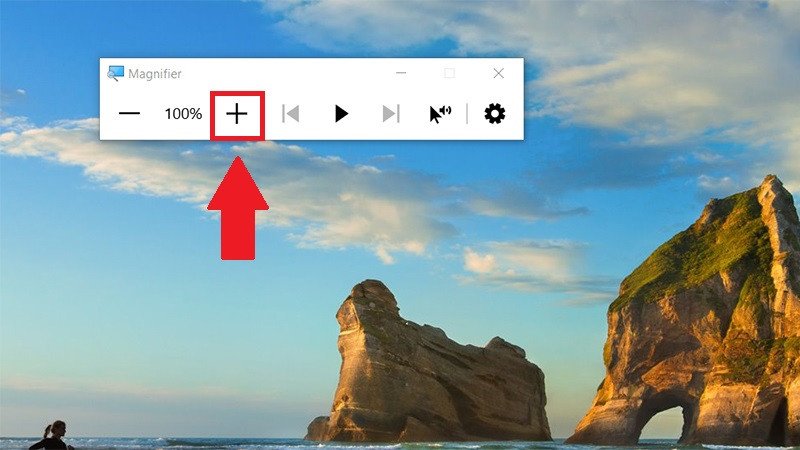 Sử dụng Magnifier để phóng to thu nhỏ màn hình laptop
Điều Chỉnh Kích Thước Hiển Thị Toàn Hệ Thống
Nếu bạn muốn phóng to toàn bộ màn hình hoặc thu nhỏ tất cả các yếu tố trên hệ điều hành, từ văn bản, biểu tượng đến cửa sổ ứng dụng, bạn có thể thay đổi cài đặt hiển thị chung của Windows. Phương pháp này ảnh hưởng đến toàn bộ giao diện người dùng, mang lại sự đồng bộ.
Để thực hiện, bạn hãy vào Settings (Cài đặt) thông qua Menu Start, sau đó chọn System (Hệ thống). Trong mục System, chọn Display (Hiển thị). Tại đây, bạn sẽ thấy tùy chọn “Change the size of text, apps and other items” (Thay đổi kích thước văn bản, ứng dụng và các mục khác). Bạn có thể chọn các tỷ lệ phần trăm được đề xuất hoặc tùy chỉnh mức độ phóng đại phù hợp với nhu cầu sử dụng cá nhân của mình.
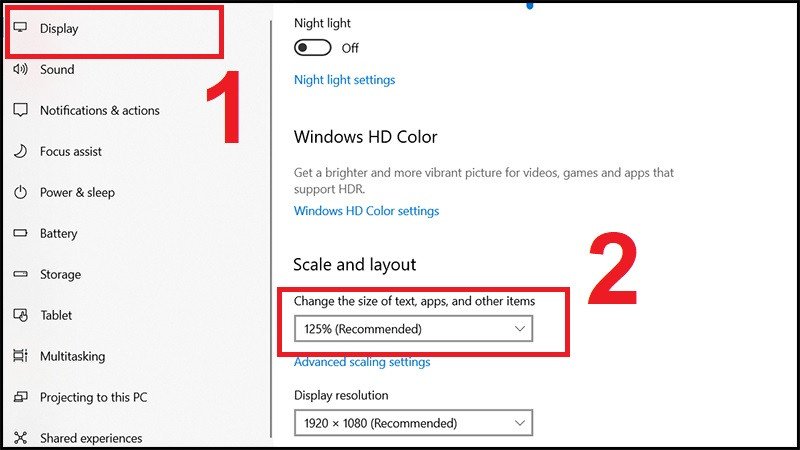 Điều chỉnh kích thước hiển thị toàn hệ thống trong cài đặt
Tối Ưu Hóa Kích Thước Biểu Tượng Ứng Dụng Trên Windows
Bên cạnh việc phóng to màn hình chung, bạn cũng có thể tùy chỉnh kích thước các biểu tượng ứng dụng trên màn hình desktop và thanh Taskbar. Điều này giúp bạn có thể sắp xếp không gian làm việc hiệu quả hơn hoặc làm cho các icon dễ nhìn hơn.
Trên Desktop, nhấp chuột phải vào một vùng trống, chọn View, và bạn sẽ thấy ba tùy chọn: Large icons (biểu tượng lớn), Medium icons (biểu tượng trung bình), và Small icons (biểu tượng nhỏ). Chọn kích thước phù hợp nhất với sở thích của bạn. Đối với Taskbar, nhấp chuột phải vào thanh Taskbar, chọn Taskbar settings, sau đó tìm tùy chọn “Use small taskbar buttons” và điều chỉnh thanh trượt để thay đổi kích thước biểu tượng trên thanh này.
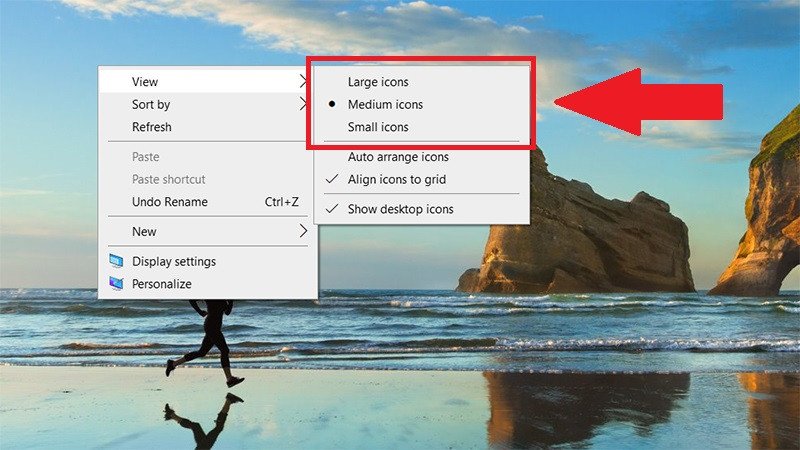 Chọn kích thước biểu tượng ứng dụng mong muốn trên màn hình desktop
Hướng Dẫn Phóng To Màn Hình Trên MacBook Chi Tiết
Đối với người dùng MacBook, việc phóng to màn hình cũng được hỗ trợ với nhiều phương pháp linh hoạt, tận dụng các tính năng độc đáo của macOS. Cho dù bạn đang sử dụng MacBook Air hay MacBook Pro, các bước dưới đây sẽ giúp bạn điều chỉnh hiển thị một cách dễ dàng.
Thao Tác Điều Chỉnh Qua Bàn Phím
Tương tự như Windows, MacBook cũng có các tổ hợp phím tắt để phóng to màn hình hoặc thu nhỏ nội dung nhanh chóng. Tuy nhiên, trước khi sử dụng các phím tắt này, bạn cần đảm bảo rằng tính năng thu phóng đã được kích hoạt.
Để bật tính năng thu phóng, hãy nhấn tổ hợp phím Option + Command + 8. Sau khi đã kích hoạt, bạn có thể sử dụng Option + Command + “+” để phóng to màn hình và Option + Command + “-“ để thu nhỏ. Những thao tác này giúp bạn linh hoạt điều chỉnh kích thước hiển thị của toàn bộ màn hình hoặc một phần nội dung tùy theo nhu cầu.
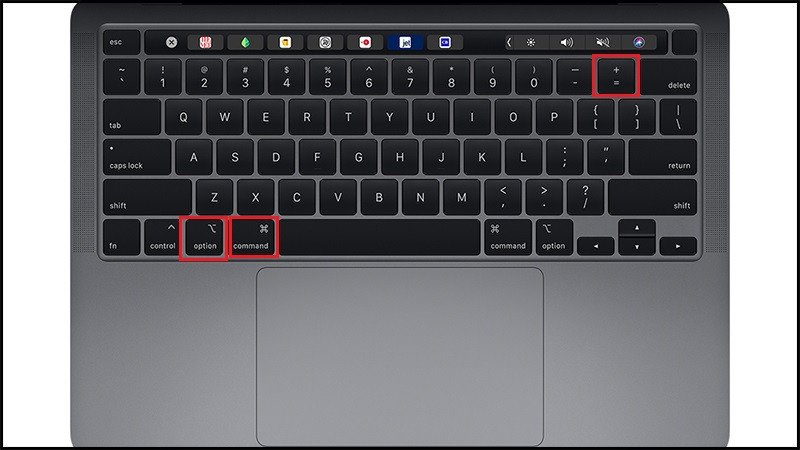 Nhấn Option + Command + Dấu cộng để phóng to màn hình MacBook
Bạn cũng có thể điều chỉnh cài đặt thu phóng chi tiết hơn bằng cách vào System Preferences (Tùy chọn Hệ thống), sau đó chọn Accessibility (Trợ Năng). Trong mục Accessibility, chọn Zoom và tại đây bạn có thể bật/tắt các phím tắt thu phóng, cũng như tùy chỉnh các tùy chọn phóng đại màn hình khác.
Điều Khiển Phóng To/Thu Nhỏ Bằng Touchpad
Touchpad trên MacBook nổi tiếng với khả năng hỗ trợ các cử chỉ đa điểm, và việc phóng to màn hình cũng không ngoại lệ. Đây là một cách phóng to màn hình trên laptop cực kỳ trực quan và tiện lợi.
Để thu nhỏ nội dung, bạn chỉ cần đặt hai ngón tay lên Touchpad và di chuyển chúng lại gần nhau (kiểu chụm). Ngược lại, để phóng to màn hình, bạn hãy đặt hai ngón tay lên Touchpad và di chuyển chúng ra xa nhau (kiểu mở rộng). Cử chỉ này thường được gọi là “pinch-to-zoom” và hoạt động trên nhiều ứng dụng cũng như trình duyệt web, mang lại trải nghiệm tương tác mượt mà.
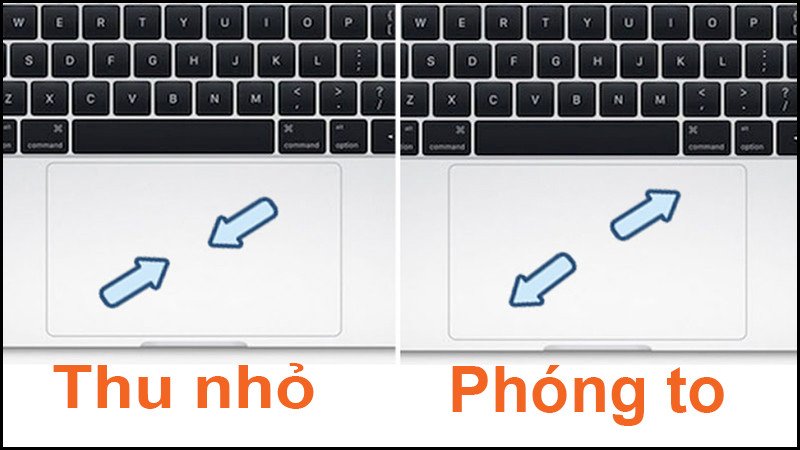 Sử dụng Touchpad để phóng to hoặc thu nhỏ màn hình MacBook
Phóng To Nội Dung Trên Trình Duyệt Web
Bên cạnh việc điều chỉnh kích thước hiển thị của hệ điều hành, bạn còn có thể dễ dàng phóng to màn hình hoặc thu nhỏ nội dung cụ thể trong các trình duyệt web như Chrome, Firefox, Edge hay Safari. Điều này đặc biệt hữu ích khi bạn truy cập một trang web có font chữ quá nhỏ hoặc muốn xem chi tiết hình ảnh.
Đối với các trình duyệt trên Windows, bạn có thể sử dụng tổ hợp phím Ctrl + “-“ để thu nhỏ và Ctrl + “+” để phóng to. Trên macOS, tổ hợp phím tương ứng là Command + “-“ và Command + “+”. Hầu hết các trình duyệt cũng cung cấp tùy chọn điều chỉnh zoom trong menu cài đặt. Bạn chỉ cần nhấp vào biểu tượng ba chấm hoặc ba gạch ngang ở góc trên bên phải (hoặc góc trên bên trái với Safari), sau đó tìm mục “Thu phóng” (Zoom) để điều chỉnh tỷ lệ phóng đại mong muốn.
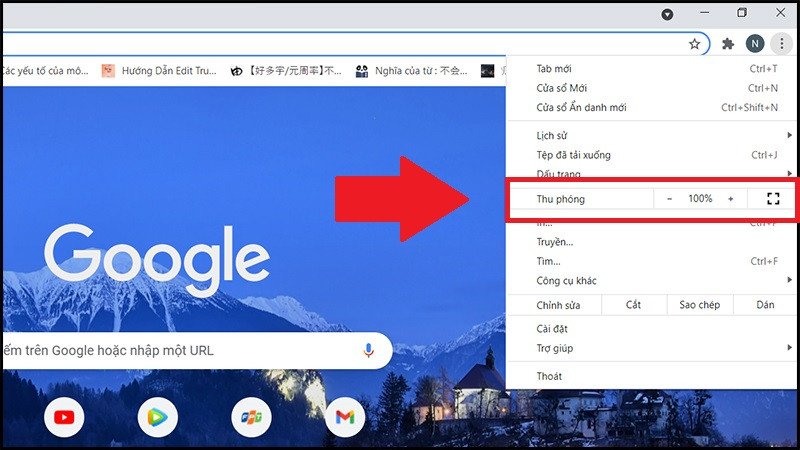 Điều chỉnh phóng to thu nhỏ trong menu trình duyệt web
Khôi Phục Cài Đặt Hiển Thị Mặc Định Trên Laptop
Sau khi đã thử nghiệm các cách phóng to màn hình trên laptop và cảm thấy không hài lòng với kết quả, hoặc đơn giản là muốn quay trở lại cài đặt ban đầu, việc khôi phục hiển thị mặc định là một thao tác quan trọng.
Trên Windows, bạn có thể dễ dàng khôi phục về tỷ lệ hiển thị mặc định bằng cách nhấn tổ hợp phím Ctrl + 0. Thao tác này sẽ đưa kích thước hiển thị của trình duyệt hoặc ứng dụng về 100%. Đối với cài đặt hệ thống, bạn quay lại Settings > System > Display và chọn tỷ lệ khuyến nghị (Recommended) trong mục “Change the size of text, apps and other items”. Trên MacBook, bạn có thể nhấn Command + 0 trong trình duyệt hoặc vô hiệu hóa Magnifier bằng Option + Command + 8 để tắt tính năng thu phóng. Với cài đặt hệ thống, bạn cũng vào System Preferences > Displays và chọn độ phân giải mặc định hoặc “Scaled” để chọn lại tùy chọn mặc định của hệ thống.
Các Yếu Tố Khác Ảnh Hưởng Đến Trải Nghiệm Hiển Thị
Ngoài việc phóng to màn hình, còn nhiều yếu tố khác có thể ảnh hưởng đến trải nghiệm hiển thị trên laptop của bạn. Độ phân giải màn hình là một yếu tố then chốt. Một màn hình có độ phân giải cao như Full HD (1920×1080) hay 4K (3840×2160) sẽ hiển thị hình ảnh sắc nét hơn, cho phép bạn nhìn thấy nhiều nội dung hơn mà không cần phải phóng đại. Tuy nhiên, đôi khi độ phân giải quá cao lại khiến các yếu tố trở nên quá nhỏ, đòi hỏi bạn phải sử dụng cách phóng to màn hình trên laptop để dễ nhìn hơn.
Cài đặt Display Scaling (Tỷ lệ hiển thị) trong hệ điều hành cũng rất quan trọng. Mặc định, Windows và macOS thường thiết lập một tỷ lệ phần trăm nhất định (ví dụ 125% hoặc 150%) để các yếu tố trên màn hình không quá nhỏ trên các màn hình có mật độ điểm ảnh cao. Việc điều chỉnh tỷ lệ này khác với việc phóng đại nội dung tạm thời, vì nó thay đổi kích thước tổng thể của giao diện người dùng. Việc cân nhắc giữa độ phân giải và tỷ lệ hiển thị sẽ giúp bạn có được trải nghiệm xem tốt nhất.
Việc nắm vững cách phóng to màn hình trên laptop là một kỹ năng quan trọng giúp bạn tối ưu hóa trải nghiệm làm việc và giải trí trên thiết bị của mình. Dù bạn sử dụng laptop Windows hay MacBook, luôn có những phương pháp đơn giản và hiệu quả để điều chỉnh kích thước hiển thị sao cho phù hợp nhất với nhu cầu cá nhân. Hy vọng bài viết từ Shop Bluetooth đã cung cấp những thông tin hữu ích giúp bạn làm chủ phóng to màn hình máy tính dễ dàng hơn, nâng cao sự thoải mái khi sử dụng laptop.
Câu Hỏi Thường Gặp (FAQs)
1. Tại sao tôi cần biết cách phóng to màn hình trên laptop?
Biết cách phóng to màn hình trên laptop giúp cải thiện khả năng đọc, giảm mỏi mắt, và tối ưu hóa không gian làm việc cho từng loại nội dung hoặc người dùng có thị lực khác nhau.
2. Phóng to màn hình có làm giảm chất lượng hình ảnh không?
Việc phóng đại màn hình hoặc thu nhỏ nội dung thường không làm giảm chất lượng hình ảnh đáng kể, đặc biệt là với các phương pháp điều chỉnh tỷ lệ hiển thị hoặc zoom trình duyệt. Tuy nhiên, nếu bạn thay đổi độ phân giải thực tế của màn hình xuống quá thấp, chất lượng hình ảnh có thể bị ảnh hưởng.
3. Tôi có thể phóng to một phần cụ thể của màn hình không?
Có, trên Windows, bạn có thể sử dụng công cụ Magnifier để phóng to một phần cụ thể của màn hình. Tương tự, trên macOS, bạn có thể kích hoạt tính năng Zoom để phóng đại một khu vực nhất định theo con trỏ chuột.
4. Làm thế nào để khôi phục cài đặt hiển thị mặc định sau khi đã phóng to màn hình?
Trên Windows, bạn có thể nhấn Ctrl + 0 trong trình duyệt/ứng dụng hoặc vào Settings > System > Display để chọn tỷ lệ khuyến nghị. Trên macOS, sử dụng Command + 0 trong trình duyệt hoặc tắt Magnifier bằng Option + Command + 8.
5. Sự khác biệt giữa phóng to màn hình và thay đổi độ phân giải là gì?
Phóng to màn hình (zoom) là việc điều chỉnh kích thước các yếu tố hiển thị mà không thay đổi số lượng điểm ảnh thực tế. Trong khi đó, thay đổi độ phân giải là việc thay đổi số lượng điểm ảnh mà màn hình sử dụng để hiển thị nội dung, làm ảnh hưởng đến không gian làm việc tổng thể.
6. Tôi có nên điều chỉnh kích thước màn hình thường xuyên không?
Bạn có thể điều chỉnh kích thước hiển thị bất cứ khi nào cần thiết để phù hợp với từng tác vụ hoặc sở thích cá nhân. Việc điều chỉnh thường xuyên các cách phóng to màn hình trên laptop không gây hại cho máy tính của bạn.
7. Phóng to màn hình có giúp ích cho người cao tuổi không?
Tuyệt đối. Việc phóng đại nội dung giúp người cao tuổi dễ dàng đọc văn bản và nhìn rõ các biểu tượng, cải thiện đáng kể trải nghiệm sử dụng máy tính của họ.
8. Các phương pháp phóng to màn hình có áp dụng được cho mọi ứng dụng không?
Các phương pháp phóng to màn hình toàn hệ thống sẽ áp dụng cho hầu hết các ứng dụng. Tuy nhiên, các phím tắt zoom trong trình duyệt hoặc Magnifier có thể có giới hạn với một số ứng dụng đặc thù không hỗ trợ zoom.
9. Tôi có thể kết nối tai nghe Bluetooth với laptop để nghe âm thanh khi điều chỉnh hiển thị không?
Chắc chắn rồi! Việc kết nối tai nghe Bluetooth với laptop không ảnh hưởng đến các cài đặt hiển thị. Bạn hoàn toàn có thể vừa nghe âm thanh rõ ràng qua tai nghe, vừa điều chỉnh cách phóng to màn hình trên laptop để có trải nghiệm thị giác tốt nhất.
10. Phóng to màn hình có làm tiêu hao nhiều pin laptop hơn không?
Việc phóng to màn hình thông qua các cài đặt tỷ lệ hiển thị hoặc zoom trình duyệt không làm tiêu hao pin đáng kể. Thay đổi độ phân giải màn hình có thể ảnh hưởng một chút, nhưng không phải là yếu tố chính gây hao pin.
