
Việc nhấn chuột phải trên laptop là một thao tác cơ bản nhưng cực kỳ quan trọng, giúp bạn truy cập nhanh các menu ngữ cảnh và nhiều tùy chọn khác. Tuy nhiên, đôi khi bạn có thể gặp phải tình huống không có chuột rời hoặc touchpad gặp sự cố. Đừng lo lắng, bài viết này từ Shop Bluetooth sẽ hướng dẫn bạn những cách thức hiệu quả để thực hiện thao tác này một cách dễ dàng.
Tại sao cần biết cách nhấn chuột phải trên laptop không dùng chuột?
Trong cuộc sống hiện đại, laptop đã trở thành công cụ không thể thiếu cho công việc và giải trí. Mặc dù chuột rời mang lại sự tiện lợi, nhưng không phải lúc nào chúng ta cũng có sẵn hoặc có thể sử dụng. Việc thành thạo các phương pháp nhấn chuột phải trên laptop mà không cần đến chuột ngoài giúp bạn chủ động hơn trong mọi tình huống, từ việc di chuyển, làm việc tại quán cà phê cho đến khi chuột của bạn bất ngờ hết pin hoặc hỏng hóc. Đây là một kỹ năng hữu ích, giúp tăng cường hiệu quả công việc và trải nghiệm sử dụng máy tính xách tay của bạn.
Lợi ích của việc thành thạo thao tác chuột phải trên laptop
Nắm vững các phương pháp thay thế để thao tác chuột phải mang lại nhiều lợi ích đáng kể. Đầu tiên, nó tăng cường khả năng truy cập và sử dụng laptop trong mọi hoàn cảnh, đặc biệt khi không có chuột ngoại vi. Thứ hai, việc sử dụng các phím tắt hoặc tính năng tích hợp có thể giúp tăng tốc độ làm việc cho một số người dùng, nhất là những người đã quen thuộc với việc điều khiển bằng bàn phím. Cuối cùng, đây còn là một giải pháp dự phòng tuyệt vời khi touchpad hoặc chuột của bạn gặp sự cố, đảm bảo công việc không bị gián đoạn.
Các phương pháp nhấn chuột phải trên laptop không cần chuột ngoài
Có nhiều cách để thực hiện thao tác click chuột phải mà không cần đến một con chuột vật lý. Mỗi phương pháp đều có ưu và nhược điểm riêng, phù hợp với từng tình huống cụ thể và sở thích của người dùng. Việc lựa chọn phương pháp phù hợp sẽ giúp bạn tối ưu hóa trải nghiệm sử dụng laptop của mình.
1. Sử dụng phím Menu chuyên dụng
Nhiều bàn phím laptop hiện đại được trang bị một phím Menu riêng, có chức năng tương đương với việc bấm chuột phải. Phím này thường nằm ở phía dưới bên phải của bàn phím, gần phím Ctrl hoặc phím Windows, và thường có biểu tượng là một menu nhỏ với ba hoặc bốn đường kẻ ngang. Để sử dụng, bạn chỉ cần di chuyển con trỏ đến vị trí mong muốn hoặc chọn một đối tượng bằng các phím mũi tên, sau đó nhấn phím Menu để mở menu ngữ cảnh. Thao tác này rất tiện lợi và trực quan, đặc biệt cho những ai thích sử dụng bàn phím.

2. Dùng tổ hợp phím tắt Shift + F10
Đối với những bàn phím không có phím Menu riêng hoặc khi bạn muốn một giải pháp nhanh chóng bằng phím tắt, tổ hợp phím Shift + F10 là một lựa chọn tuyệt vời. Đây là một phím tắt tiêu chuẩn trên hệ điều hành Windows để mở menu ngữ cảnh, hoạt động tương tự như nhấn chuột phải. Bạn chỉ cần chọn đối tượng cần thao tác bằng bàn phím hoặc di chuyển con trỏ chuột đến vị trí mong muốn, sau đó đồng thời nhấn giữ phím Shift và phím F10. Tổ hợp phím này có thể áp dụng rộng rãi trên hầu hết các laptop và ứng dụng.
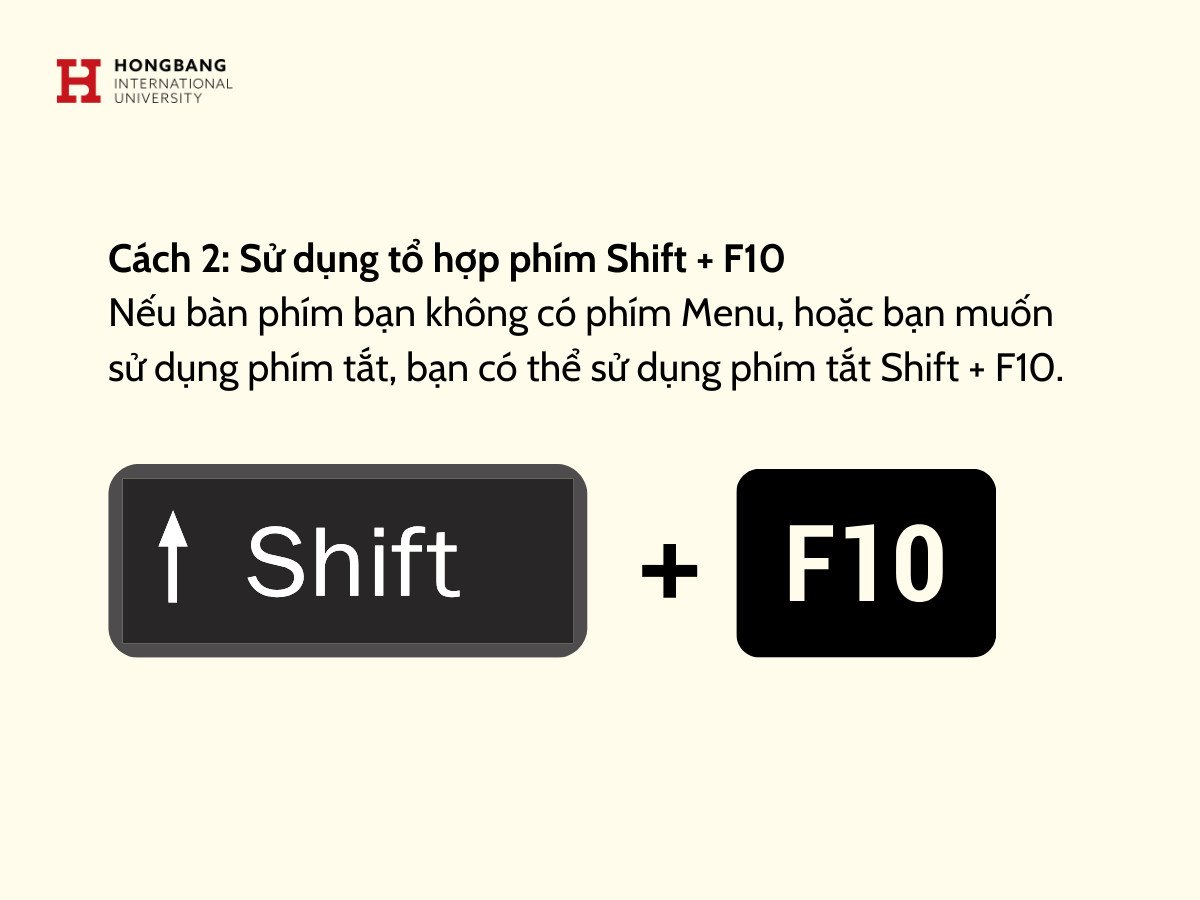 Tổ hợp phím Shift + F10 để click chuột phải trên laptop
3. Tận dụng Touchpad (Bàn di chuột) trên laptop
Hầu hết các laptop đều có Touchpad tích hợp, cho phép bạn thực hiện thao tác chuột phải một cách dễ dàng mà không cần phím bấm hay chuột ngoài. Thông thường, Touchpad được cấu hình để nhận diện hai loại cử chỉ: nhấn bằng hai ngón tay hoặc nhấn vào góc dưới bên phải/trái của Touchpad. Khoảng 90% người dùng laptop thường xuyên sử dụng Touchpad, và việc hiểu rõ các cử chỉ này sẽ giúp bạn tối ưu hóa trải nghiệm sử dụng.
Kích hoạt và tùy chỉnh thao tác chuột phải trên Touchpad
Để đảm bảo Touchpad của bạn hoạt động như mong muốn, bạn có thể kiểm tra và tùy chỉnh các cài đặt. Truy cập Cài đặt > Thiết bị > Bàn di chuột (hoặc Touchpad). Tại đây, bạn có thể chọn cách thức nhấn chuột phải yêu thích:
- Nhấn bằng hai ngón tay: Đây là cử chỉ phổ biến nhất. Đặt hai ngón tay lên Touchpad và nhấn xuống cùng lúc.
- Nhấn vào góc Touchpad: Một số Touchpad cho phép bạn nhấn vào góc dưới bên phải hoặc bên trái để thực hiện chức năng chuột phải. Bạn có thể cấu hình khu vực này trong cài đặt. Đảm bảo rằng cài đặt của bạn cho phép chức năng này hoạt động.
4. Kích hoạt và sử dụng tính năng Phím chuột (Mouse Keys)
Mouse Keys là một tính năng trợ năng trên Windows, được thiết kế để giúp người dùng điều khiển con trỏ chuột bằng bàn phím số (numeric keypad). Đây là một công cụ hữu ích, đặc biệt cho những ai gặp khó khăn khi sử dụng chuột hoặc touchpad. Tính năng này cho phép bạn thao tác chuột phải một cách linh hoạt bằng các phím trên bàn phím số.
Hướng dẫn cài đặt Mouse Keys trên Windows
Để kích hoạt và sử dụng Mouse Keys, bạn cần thực hiện các bước sau:
Bước 1: Truy cập Ease of Access Center
Đầu tiên, bạn hãy mở Control Panel bằng cách tìm kiếm trong thanh Start menu. Trong cửa sổ Control Panel, tìm và chọn Ease of Access Center. Đây là trung tâm quản lý các tùy chọn trợ năng của hệ thống.
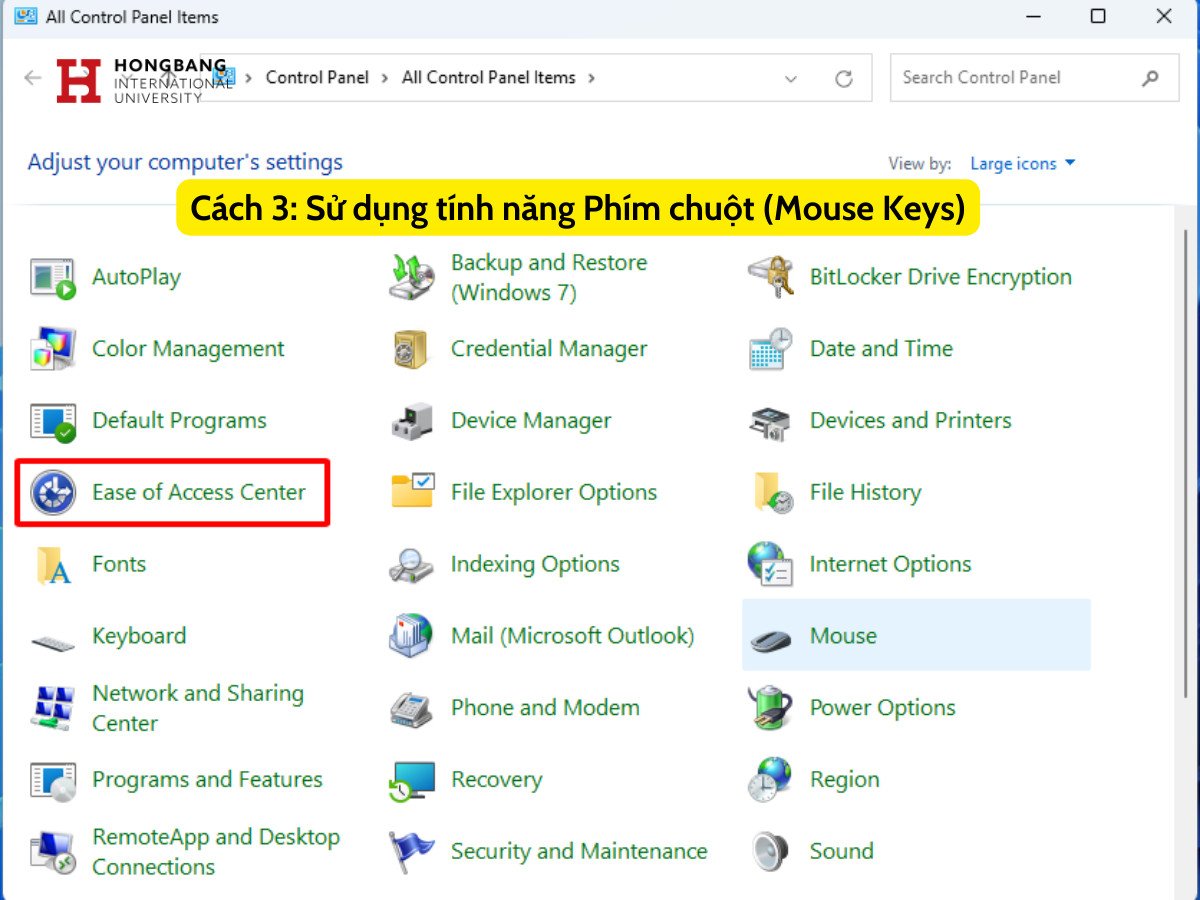 Mở Ease of Access Center để cài đặt chuột phải bằng bàn phím
Bước 2: Tùy chỉnh cài đặt chuột
Trong cửa sổ Ease of Access Center, dưới mục Explore all settings (Khám phá tất cả các cài đặt), bạn chọn Make the mouse easier to use (Giúp sử dụng chuột dễ dàng hơn). Bước này sẽ đưa bạn đến các tùy chọn cấu hình cho chuột.
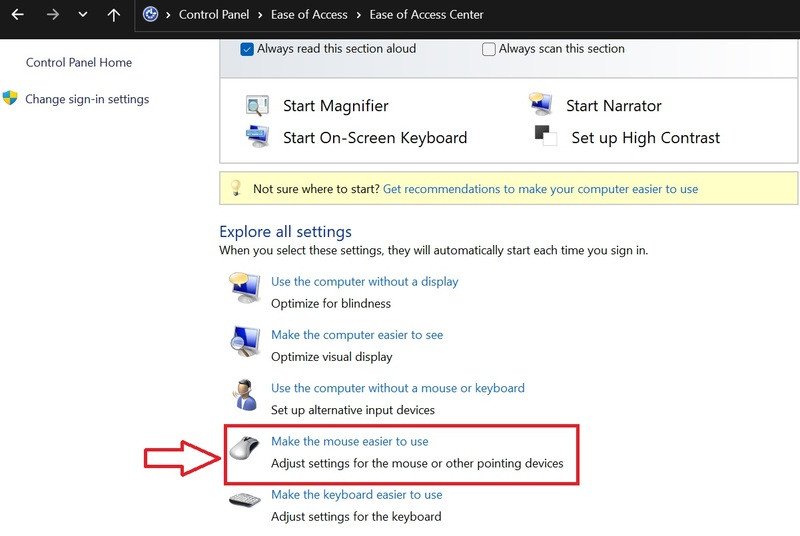 Chọn Make the mouse easier to use trong Ease of Access Center
Bước 3: Kích hoạt Mouse Keys
Trong cửa sổ Make the mouse easier to use, bạn sẽ thấy một tùy chọn Turn on Mouse Keys (Bật Phím chuột). Tích vào ô này, sau đó nhấn Apply (Áp dụng) và OK để lưu lại thay đổi. Sau khi kích hoạt thành công, bạn sẽ thấy biểu tượng của Mouse Keys xuất hiện trong khay hệ thống, thường là một biểu tượng con chuột nhỏ với một chữ số.
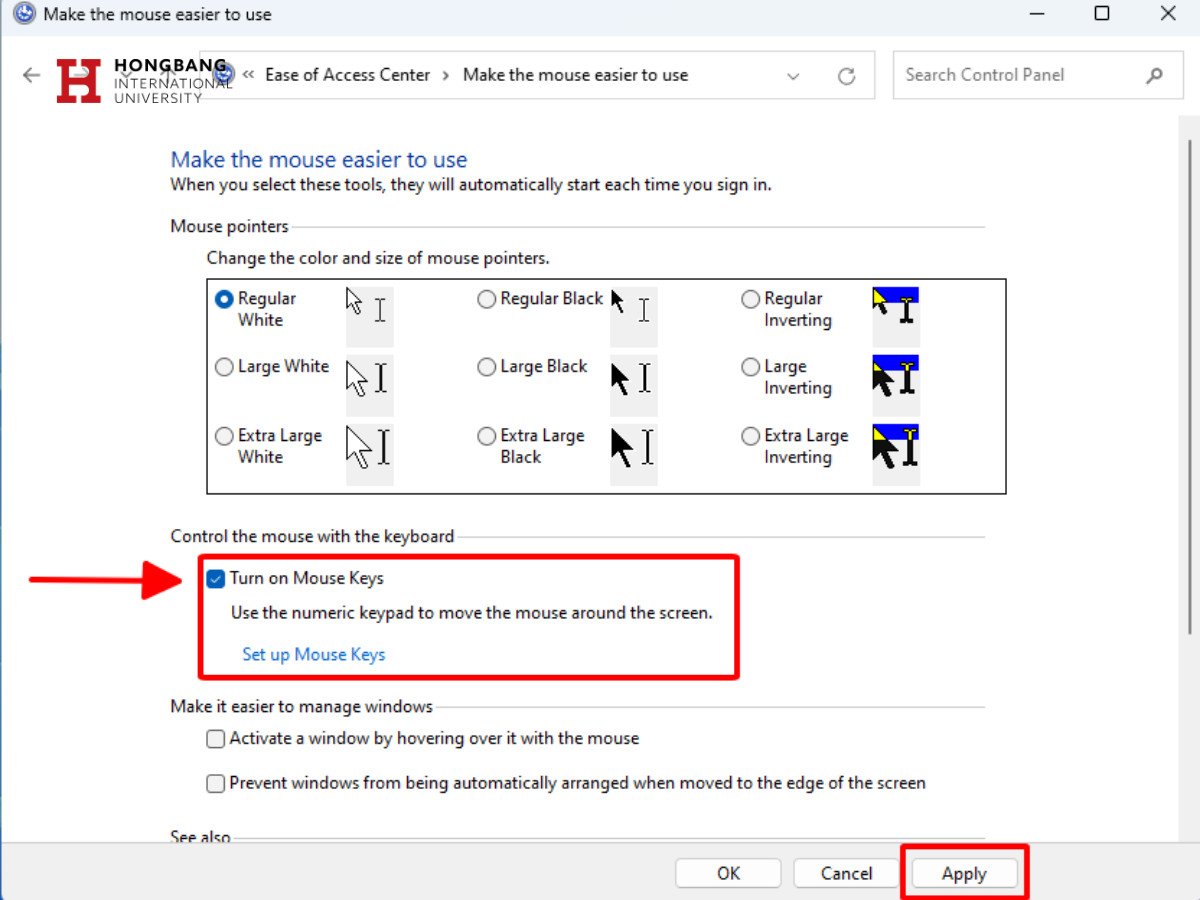 Tích chọn Turn on Mouse Keys và nhấn Apply
Lúc này bạn sẽ thấy biểu tượng của Mouse Keys trong khay hệ thống, sẵn sàng để sử dụng.
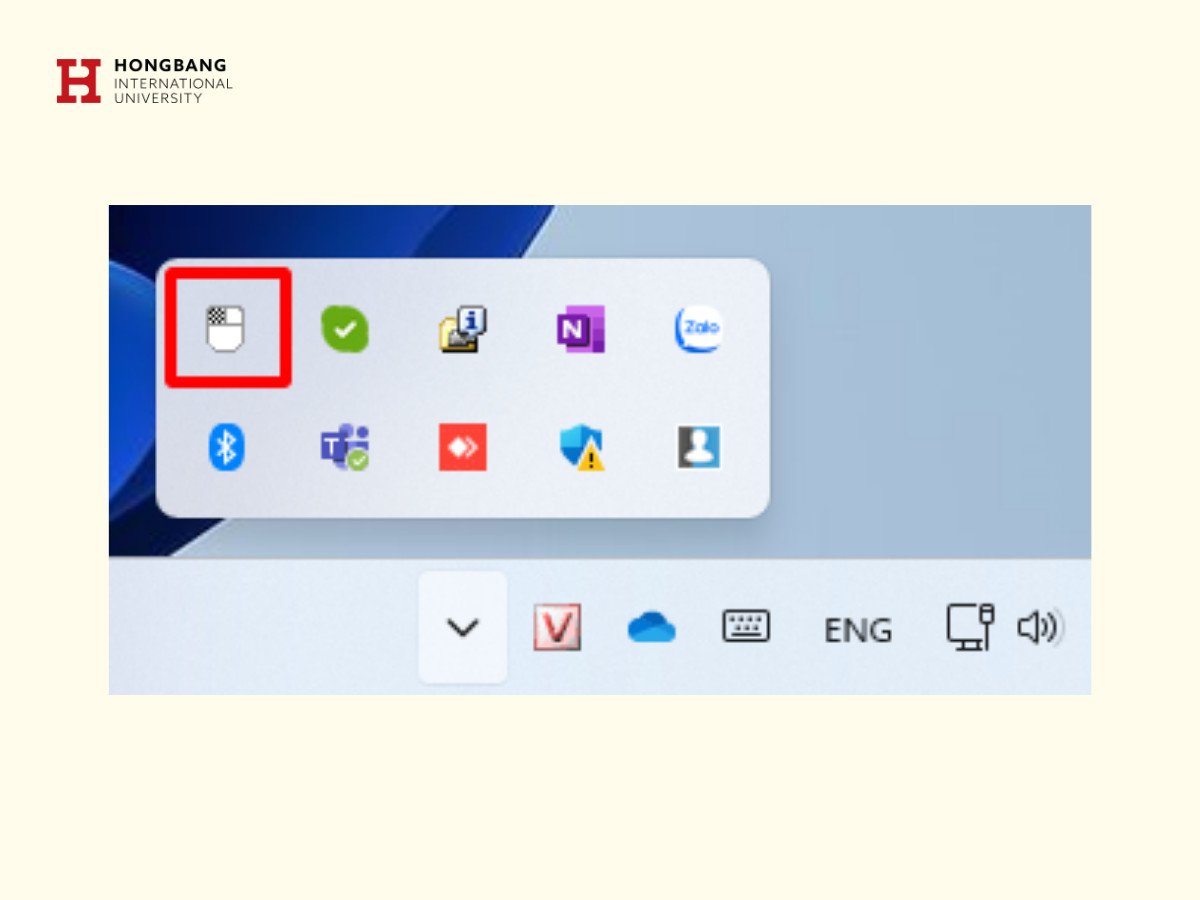 Biểu tượng Mouse Keys trong khay hệ thống Windows
Các phím điều khiển khi Mouse Keys hoạt động
Khi tính năng Mouse Keys đã được kích hoạt, bạn có thể sử dụng các phím trên bàn phím số để điều khiển con trỏ và thực hiện các thao tác click chuột.
- Phím Mũi Tên (trên bàn phím số): Di chuyển con trỏ chuột lên, xuống, sang trái và sang phải.
- Phím số 5 (hoặc phím Space): Thực hiện thao tác chuột trái.
- Phím Ins (Insert) trên bàn phím số: Thực hiện thao tác nhấn chuột phải.
- Phím 0 (Insert) trên bàn phím số: Giữ chuột trái (drag).
- Phím . (Delete) trên bàn phím số: Nhả chuột trái (drop).
Khắc phục sự cố khi không thể nhấn chuột phải trên laptop
Đôi khi, bạn có thể gặp phải tình huống các phương pháp nhấn chuột phải trên laptop không hoạt động như mong đợi. Một số nguyên nhân phổ biến có thể bao gồm lỗi driver touchpad, cài đặt hệ thống bị thay đổi, hoặc phần cứng có vấn đề. Đầu tiên, hãy thử khởi động lại laptop. Nếu vấn đề vẫn tiếp diễn, kiểm tra lại cài đặt Touchpad trong phần Cài đặt của Windows và đảm bảo các cử chỉ đã được bật. Đối với lỗi driver, bạn có thể truy cập Device Manager (Trình quản lý thiết bị), tìm Touchpad (thường nằm dưới mục Mice and other pointing devices), sau đó thử cập nhật hoặc cài đặt lại driver. Trong trường hợp nghiêm trọng hơn, việc liên hệ bộ phận hỗ trợ kỹ thuật hoặc kiểm tra phần cứng có thể cần thiết.
Thành thạo các cách nhấn chuột phải trên laptop mà không cần chuột rời là một kỹ năng vô cùng giá trị, giúp bạn linh hoạt hơn trong mọi tình huống. Từ việc sử dụng phím Menu chuyên dụng, tổ hợp phím tắt Shift + F10, cho đến việc tận dụng Touchpad và tính năng Mouse Keys, Shop Bluetooth hy vọng bạn đã tìm thấy phương pháp phù hợp nhất với mình.
FAQs (Các câu hỏi thường gặp)
1. Làm thế nào để bật Touchpad nếu nó bị tắt trên laptop?
Bạn có thể bật Touchpad trong Cài đặt > Thiết bị > Bàn di chuột. Một số laptop còn có phím chức năng (Fn + Fx) để bật/tắt Touchpad.
2. Tôi có thể tùy chỉnh các cử chỉ Touchpad khác ngoài nhấn chuột phải không?
Có, trong cài đặt Touchpad của Windows (hoặc phần mềm Touchpad của nhà sản xuất như Synaptics, Elan), bạn có thể tùy chỉnh nhiều cử chỉ khác như cuộn bằng hai ngón tay, phóng to/thu nhỏ, chuyển đổi ứng dụng, v.v.
3. Phím Menu (phím ứng dụng) có mặt trên tất cả các bàn phím laptop không?
Không, không phải tất cả các bàn phím laptop đều có phím Menu chuyên dụng. Trong trường hợp này, bạn có thể sử dụng tổ hợp phím Shift + F10 làm phương án thay thế.
4. Tính năng Mouse Keys có thể sử dụng trên máy Mac không?
Tính năng Mouse Keys là của hệ điều hành Windows. Trên máy Mac, có một tính năng tương tự được gọi là “Mouse Keys” trong System Settings > Accessibility > Pointer Control, cho phép điều khiển con trỏ bằng bàn phím.
5. Tại sao tôi nhấn hai ngón tay trên Touchpad nhưng không ra menu chuột phải?
Có thể tính năng này chưa được kích hoạt trong cài đặt Touchpad của bạn hoặc driver Touchpad đang gặp sự cố. Hãy kiểm tra lại cài đặt và cân nhắc cập nhật driver.
6. Có phím tắt nào khác để mở menu ngữ cảnh ngoài Shift + F10 không?
Phím tắt Shift + F10 là phím tắt phổ biến nhất và được hỗ trợ rộng rãi trên Windows để mở menu ngữ cảnh. Không có phím tắt hệ thống tiêu chuẩn nào khác được sử dụng rộng rãi cho mục đích này.
7. Việc sử dụng Mouse Keys có làm ảnh hưởng đến hiệu suất của laptop không?
Không, tính năng Mouse Keys là một công cụ trợ năng nhẹ và không gây ảnh hưởng đáng kể đến hiệu suất hoạt động chung của laptop.
8. Tôi nên dùng phương pháp nào khi muốn thao tác nhanh nhất?
Nếu có phím Menu chuyên dụng, đó là cách nhanh nhất. Nếu không, tổ hợp Shift + F10 hoặc cử chỉ hai ngón tay trên Touchpad (nếu bạn đã quen) cũng rất nhanh chóng.
9. Điều gì sẽ xảy ra nếu Touchpad của tôi bị hỏng hoàn toàn?
Nếu Touchpad bị hỏng, bạn vẫn có thể sử dụng bàn phím để điều khiển con trỏ và nhấn chuột phải thông qua tính năng Mouse Keys hoặc bằng cách kết nối một con chuột USB/Bluetooth rời.
10. Có cần driver đặc biệt cho các phương pháp nhấn chuột phải không?
Đối với Touchpad, cần có driver phù hợp để các cử chỉ hoạt động. Các phương pháp sử dụng phím Menu và Shift + F10 là tính năng hệ thống và không yêu cầu driver đặc biệt nào ngoài driver bàn phím cơ bản.
