
Sau một thời gian sử dụng, chiếc laptop của bạn có thể không còn đáp ứng đủ nhu cầu công việc hay giải trí, dẫn đến tình trạng chậm chạp hoặc giật lag. Đây là lúc nhiều người dùng tìm kiếm cách nâng cấp máy tính laptop để cải thiện hiệu năng mà không cần phải đầu tư vào một thiết bị mới hoàn toàn. Bài viết này sẽ cung cấp những thông tin cần thiết để bạn hiểu rõ hơn về khả năng và lợi ích của việc nâng cấp.
Laptop Có Thể Nâng Cấp Phần Cứng Được Không?
Laptop hoàn toàn có thể nâng cấp các bộ phận phần cứng để cải thiện hiệu suất. Tuy nhiên, khả năng này phụ thuộc rất nhiều vào từng dòng máy và nhà sản xuất cụ thể. Thông thường, các mẫu laptop gaming hoặc laptop chuyên dụng cho công việc kỹ thuật, đồ họa thường có nhiều khe cắm và không gian hơn để người dùng nâng cấp phần cứng laptop. Ngược lại, những chiếc laptop mỏng nhẹ thường bị hạn chế về khả năng mở rộng do thiết kế nhỏ gọn, tối giản.
Cách Xác Định Các Bộ Phận Có Thể Nâng Cấp Trên Laptop
Việc xác định các thành phần có thể nâng cấp trên laptop đòi hỏi sự tìm hiểu kỹ lưỡng. Không phải mọi bộ phận đều dễ dàng thay thế hoặc nâng cấp. Nhiều linh kiện quan trọng như bộ vi xử lý (CPU) hoặc card đồ họa rời (GPU) thường được hàn chết vào bo mạch chủ (mainboard), khiến việc thay thế chúng trở nên bất khả thi hoặc cực kỳ phức tạp, tốn kém. Tương tự, màn hình laptop cũng là một bộ phận không khuyến khích nâng cấp do tính chất chuyên biệt của nó.
Để biết chính xác laptop của mình có thể nâng cấp được những gì, bạn nên tham khảo sách hướng dẫn sử dụng từ nhà sản xuất hoặc tìm kiếm thông tin trên mạng với từ khóa “cách nâng cấp laptop [tên dòng máy của bạn]”. Các diễn đàn công nghệ và cộng đồng người dùng cũng là nguồn thông tin quý giá để tìm hiểu về khả năng nâng cấp cấu hình laptop của từng model cụ thể.
-800×450.jpg)
Thời Điểm Lý Tưởng Để Nâng Cấp Máy Tính Laptop
Quyết định nâng cấp máy tính laptop nên dựa trên một số dấu hiệu và nhu cầu cụ thể. Khi chiếc máy của bạn bắt đầu có các biểu hiện như khởi động chậm, mất nhiều thời gian để mở ứng dụng, thực hiện đa nhiệm không mượt mà, hoặc không đủ dung lượng lưu trữ, đó là những tín hiệu rõ ràng cho thấy đã đến lúc cần tối ưu máy tính xách tay.
Ngoài ra, nếu bạn thường xuyên làm việc với các phần mềm nặng như chỉnh sửa video, thiết kế đồ họa hoặc chơi game đòi hỏi cấu hình cao, việc cải thiện hiệu năng laptop thông qua nâng cấp sẽ mang lại trải nghiệm sử dụng tốt hơn đáng kể. Việc này giúp kéo dài vòng đời sản phẩm, đồng thời tiết kiệm chi phí so với việc mua một chiếc laptop mới hoàn toàn.
Tại Sao Nên Nâng Cấp Laptop?
Nâng cấp phần cứng laptop mang lại nhiều lợi ích đáng kể, biến nó thành một lựa chọn kinh tế và hiệu quả cho nhiều người dùng. Thứ nhất, nó giúp bạn sử dụng máy tính hiệu quả hơn. Ví dụ, việc tăng dung lượng RAM sẽ cải thiện khả năng đa nhiệm, cho phép bạn mở nhiều ứng dụng cùng lúc mà không lo giật lag. Nâng cấp ổ cứng sang SSD sẽ tăng tốc độ khởi động hệ điều hành và tải ứng dụng lên gấp nhiều lần.
Thứ hai, đây là phương pháp tiết kiệm chi phí để có được trải nghiệm sử dụng tốt hơn. Thay vì chi một khoản tiền lớn để mua laptop mới, bạn chỉ cần đầu tư vào một hoặc hai linh kiện quan trọng để đạt được hiệu suất mong muốn. Nhiều nhà sản xuất cũng thiết kế laptop với các khe cắm dự phòng, tạo điều kiện thuận lợi cho việc nâng cấp máy tính laptop trong tương lai. Điều này không chỉ giúp máy tính của bạn hoạt động ở trạng thái tốt nhất mà còn góp phần giảm lượng rác thải điện tử.
Các Công Cụ Và Kiến Thức Cần Thiết Khi Nâng Cấp Laptop
Để thực hiện việc nâng cấp máy tính laptop một cách an toàn và hiệu quả, bạn cần chuẩn bị một số công cụ cơ bản và trang bị kiến thức nhất định. Về công cụ, bạn sẽ cần một bộ tua vít nhỏ (thường là Phillips), một thanh cạy bằng nhựa (spudger) để mở vỏ máy mà không gây trầy xước, và có thể là nhíp để thao tác với các chi tiết nhỏ.
Quan trọng hơn là kiến thức. Bạn cần hiểu rõ về loại linh kiện tương thích với laptop của mình (ví dụ: loại RAM DDR4 hay DDR5, chuẩn SSD SATA hay NVMe M.2), cũng như quy trình tháo lắp từng bước. Việc xem các video hướng dẫn tháo lắp dành riêng cho model laptop của bạn trên YouTube có thể hữu ích. Nếu bạn không tự tin vào khả năng của mình, tốt nhất nên tìm đến các trung tâm bảo hành hoặc cửa hàng sửa chữa uy tín để được hỗ trợ chuyên nghiệp, tránh làm hỏng thiết bị.
Những Bộ Phận Có Thể Nâng Cấp Cho Laptop
Nâng Cấp RAM
Nâng cấp RAM là một trong những cách phổ biến và hiệu quả nhất để cải thiện hiệu năng laptop. Bộ nhớ RAM (Random Access Memory) đóng vai trò quan trọng trong việc xử lý đa nhiệm và chạy các ứng dụng. Khi nâng cấp RAM, bạn cần lưu ý chọn đúng loại (ví dụ: DDR4, DDR5), đúng tốc độ bus (ví dụ: 2400MHz, 3200MHz) và đảm bảo dung lượng tối đa mà laptop hỗ trợ. Việc này có thể giúp máy tính của bạn xử lý đồng thời nhiều tác vụ nặng một cách mượt mà hơn, đặc biệt khi làm việc với các phần mềm đồ họa, dựng phim hoặc mở nhiều tab trình duyệt.
-800×435.jpg)
Nâng Cấp Ổ Cứng HDD
Mặc dù SSD đã trở nên phổ biến, nhiều laptop vẫn còn sử dụng ổ cứng HDD với dung lượng thấp và tốc độ quay chậm (5400rpm). Nếu laptop của bạn có thêm khe cắm ổ cứng phụ hoặc bạn muốn tăng dung lượng lưu trữ mà không muốn thay thế SSD chính, bạn có thể nâng cấp ổ HDD lên loại có dung lượng lớn hơn hoặc tốc độ cao hơn (7200rpm). Tuy nhiên, cần lưu ý rằng tốc độ của HDD vẫn không thể sánh bằng SSD.
-800×450.jpg)
Nâng Cấp Intel Optane
Intel Optane là một công nghệ bộ nhớ đệm được thiết kế để tăng tốc độ xử lý cho các máy tính sử dụng ổ cứng HDD truyền thống, giúp chúng tiệm cận với hiệu suất của SSD. Nếu laptop của bạn chỉ có ổ HDD và hỗ trợ Intel Optane, việc nâng cấp với Intel Optane có thể là một giải pháp tiết kiệm chi phí để cải thiện tốc độ khởi động và tải ứng dụng. Tuy nhiên, hiệu quả sẽ không bằng việc thay thế hoàn toàn bằng SSD. Bạn cần kiểm tra xem laptop có hỗ trợ công nghệ này hay không thông qua trang web của nhà sản xuất hoặc liên hệ với người bán.

Nâng Cấp Ổ Cứng SSD
Nâng cấp ổ cứng SSD là một trong những giải pháp tối ưu nhất để cải thiện hiệu năng laptop, đặc biệt là khắc phục tình trạng khởi động chậm và tải ứng dụng lâu. Cả laptop đời cũ và các mẫu mới như Asus, Dell, HP, Acer, Lenovo đều có thể hưởng lợi từ việc chuyển sang SSD. SSD có tốc độ đọc/ghi dữ liệu vượt trội so với HDD, giúp hệ điều hành khởi động chỉ trong vài giây và các ứng dụng chạy mượt mà hơn. Có hai loại SSD phổ biến: SATA và NVMe M.2, với NVMe M.2 mang lại tốc độ nhanh hơn đáng kể.
-800×411.jpg)
Nâng Cấp Bộ Thu WiFi
Nếu máy tính của bạn đã sử dụng từ 3 năm trở lên, có thể nó chỉ được trang bị chuẩn không dây 802.11g cũ kỹ, vốn chậm và kém ổn định hơn so với các chuẩn hiện đại như 802.11n (Wi-Fi 4), 802.11ac (Wi-Fi 5) hoặc 802.11ax (Wi-Fi 6). Việc nâng cấp bộ thu WiFi bằng cách thay thế card WiFi bên trong laptop hoặc sử dụng USB WiFi gắn ngoài có thể cải thiện đáng kể tốc độ truy cập internet và tốc độ truyền tải file trong mạng nội bộ. Với chuẩn Wi-Fi 6, bạn có thể đạt được tốc độ lên tới vài Gigabit mỗi giây, mang lại trải nghiệm trực tuyến mượt mà hơn.
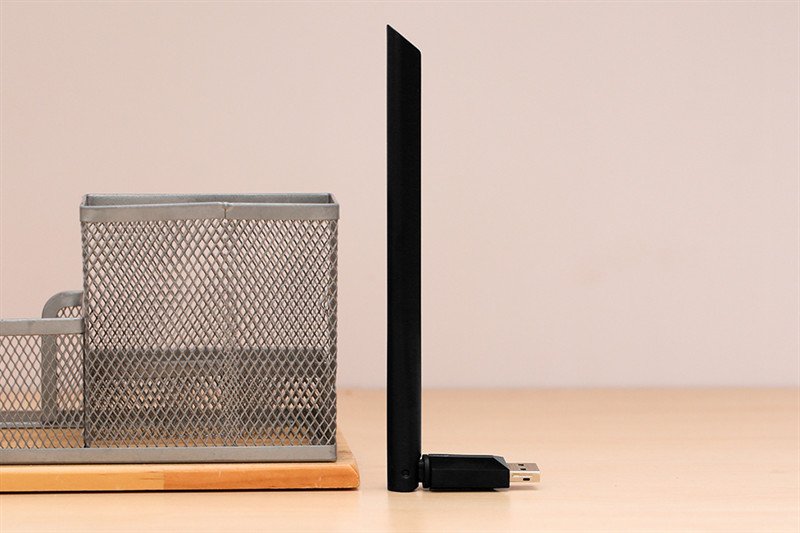 USB Wifi tăng tốc độ WiFi cho laptop
Nâng Cấp Card Màn Hình Rời (eGPU)
Nâng cấp card màn hình rời cho laptop là một lựa chọn phức tạp hơn nhiều so với máy tính để bàn. Đa số card VGA rời trên laptop được hàn chết vào mainboard, khiến việc thay thế gần như không thể. Tuy nhiên, có một giải pháp là sử dụng eGPU (External Graphics Processing Unit), tức là bộ xử lý đồ họa gắn ngoài. eGPU cho phép laptop kết nối với card đồ họa rời thông qua cổng Thunderbolt, mang lại hiệu năng đồ họa mạnh mẽ hơn cho các tác vụ chuyên sâu như chơi game hoặc dựng phim. Tuy nhiên, giải pháp này khá tốn kém và yêu cầu laptop phải có cổng Thunderbolt tốc độ cao.
-800×400.jpg)
Nên Nâng Cấp Laptop Hay Mua Máy Mới?
Quyết định giữa việc nâng cấp laptop hiện tại hay mua một chiếc máy mới phụ thuộc vào nhiều yếu tố quan trọng. Trước tiên, hãy đánh giá khả năng nâng cấp của laptop so với nhu cầu sử dụng của bạn. Nếu bạn chỉ cần thêm khả năng đa nhiệm hoặc tốc độ khởi động nhanh hơn, việc nâng cấp RAM hoặc SSD là đủ và tiết kiệm chi phí hơn nhiều so với việc mua laptop mới.
Thứ hai, hãy chú ý đến các bộ phận không thể nâng cấp. Nếu màn hình của laptop cũ đã quá lỗi thời, bộ vi xử lý không đủ mạnh cho các tác vụ hiện tại, hoặc pin đã chai nặng, thì việc mua máy mới sẽ là lựa chọn hợp lý hơn để có được trải nghiệm tổng thể tốt hơn. Cuối cùng, tuổi thọ của laptop cũng là một yếu tố quyết định. Nếu laptop của bạn đã quá cũ (trên 5-7 năm), việc thay thế linh kiện laptop có thể không còn hiệu quả về mặt chi phí và độ bền, thay vào đó, đầu tư vào một chiếc máy mới sẽ đảm bảo khả năng sử dụng lâu dài hơn.
Những Lầm Tưởng Phổ Biến Về Việc Nâng Cấp Máy Tính Laptop
Nhiều người dùng thường có những lầm tưởng nhất định khi nói về cách nâng cấp máy tính laptop. Một trong số đó là niềm tin rằng mọi linh kiện trên laptop đều có thể được nâng cấp dễ dàng như máy tính để bàn. Thực tế, như đã đề cập, CPU và GPU thường được hàn chết vào bo mạch chủ và không thể thay thế. Một lầm tưởng khác là việc nâng cấp RAM hay SSD sẽ “biến” một chiếc laptop cũ kỹ thành một cỗ máy mạnh mẽ hoàn toàn mới. Dù các nâng cấp này cải thiện đáng kể tốc độ và khả năng phản hồi, chúng không thể thay đổi hoàn toàn kiến trúc phần cứng cốt lõi của máy.
Cũng có người lo ngại rằng việc tự nâng cấp sẽ làm mất bảo hành ngay lập tức. Mặc dù điều này đúng trong một số trường hợp, nhiều nhà sản xuất cho phép người dùng tự nâng cấp bộ nhớ RAM hoặc ổ cứng mà không làm mất hiệu lực bảo hành, miễn là việc đó được thực hiện đúng cách và không gây hư hại cho các linh kiện khác. Tuy nhiên, việc kiểm tra chính sách bảo hành cụ thể của hãng là điều cần thiết trước khi thực hiện bất kỳ thay đổi nào.
Những Lưu Ý Quan Trọng Khi Nâng Cấp Laptop
Việc nâng cấp phần cứng laptop đòi hỏi bạn phải có một chút am hiểu về phần cứng cũng như kỹ năng tháo lắp thiết bị. Nếu bạn là người không có kinh nghiệm hoặc không có thời gian cho những công việc này, tốt nhất bạn nên nhờ đến sự hỗ trợ từ những người chuyên nghiệp hoặc các trung tâm dịch vụ uy tín. Điều này sẽ giúp tránh những rủi ro không đáng có như làm hỏng linh kiện hoặc gây mất bảo hành.
Trước khi bắt đầu, hãy đảm bảo sao lưu toàn bộ dữ liệu quan trọng của bạn. Ngoài ra, cần cẩn thận với tĩnh điện bằng cách sử dụng dây đeo cổ tay chống tĩnh điện hoặc chạm tay vào một vật kim loại nối đất trước khi thao tác với linh kiện bên trong. Đặc biệt, hãy kiểm tra kỹ lưỡng sự tương thích của linh kiện mới với model laptop của bạn. Việc nâng cấp máy tính laptop sẽ thực sự cần thiết và mang lại hiệu quả cao nếu chiếc máy của bạn đang bị giật lag, chậm chạp và không còn đáp ứng được nhu cầu sử dụng cá nhân hay công việc.
Câu hỏi thường gặp (FAQs)
-
Nâng cấp RAM có làm mất dữ liệu không?
Nâng cấp RAM không làm mất dữ liệu trên ổ cứng của bạn. RAM chỉ là bộ nhớ tạm thời và không lưu trữ thông tin lâu dài. -
Tôi có thể tự nâng cấp SSD tại nhà không?
Có, nhiều người dùng có thể tự nâng cấp SSD tại nhà nếu có đủ công cụ, kiến thức và sự cẩn thận. Tuy nhiên, quá trình này yêu cầu tháo lắp vỏ laptop và đôi khi phải cài đặt lại hệ điều hành. -
Nâng cấp WiFi có cải thiện tốc độ internet không?
Có, việc nâng cấp card WiFi lên chuẩn mới hơn (ví dụ từ Wi-Fi 4 lên Wi-Fi 5 hoặc Wi-Fi 6) có thể cải thiện đáng kể tốc độ và độ ổn định của kết nối internet, đặc biệt khi bạn có router hỗ trợ chuẩn đó. -
Nâng cấp laptop có tốn nhiều tiền không?
Chi phí nâng cấp laptop thường thấp hơn nhiều so với việc mua một chiếc laptop mới. Mức chi phí cụ thể phụ thuộc vào linh kiện bạn muốn nâng cấp (RAM, SSD) và dung lượng, loại sản phẩm bạn chọn. -
Làm thế nào để kiểm tra loại RAM hoặc SSD tương thích với laptop của tôi?
Bạn có thể sử dụng các phần mềm như CPU-Z để kiểm tra thông số RAM hiện tại, hoặc tham khảo sách hướng dẫn sử dụng, trang web của nhà sản xuất, hoặc tìm kiếm trên mạng với tên model laptop của bạn. -
Nâng cấp CPU/GPU cho laptop có khả thi không?
Trong hầu hết các trường hợp, việc nâng cấp CPU và GPU trên laptop là không khả thi vì chúng thường được hàn chết vào bo mạch chủ. Chỉ một số ít laptop dòng workstation hoặc gaming cao cấp cho phép thay thế CPU/GPU ở một mức độ nhất định. -
Việc nâng cấp có ảnh hưởng đến bảo hành của laptop không?
Việc tự nâng cấp có thể ảnh hưởng đến bảo hành của laptop, tùy thuộc vào chính sách của từng nhà sản xuất. Một số hãng cho phép nâng cấp RAM hoặc ổ cứng mà không làm mất bảo hành, miễn là không gây hư hỏng trong quá trình thực hiện. Hãy kiểm tra chính sách bảo hành trước khi nâng cấp máy tính laptop. -
Laptop quá cũ có nên nâng cấp không?
Nếu laptop của bạn quá cũ (trên 5-7 năm) và đã xuống cấp nhiều về màn hình, pin, bàn phím, hoặc bộ vi xử lý quá yếu, thì việc nâng cấp có thể không mang lại hiệu quả kinh tế hoặc trải nghiệm sử dụng đáng kể. Trong trường hợp này, việc mua một chiếc laptop mới thường là lựa chọn tốt hơn.
Việc hiểu rõ về cách nâng cấp máy tính laptop có thể giúp bạn đưa ra quyết định thông minh, kéo dài tuổi thọ và tối ưu hiệu suất cho thiết bị của mình. Tại Shop Bluetooth, chúng tôi luôn cập nhật những thông tin công nghệ mới nhất để giúp bạn tận dụng tối đa các thiết bị của mình.
