
Trong kỷ nguyên số hóa, UltraViewer đã trở thành một công cụ không thể thiếu cho nhiều người dùng laptop, đặc biệt khi cần hỗ trợ kỹ thuật từ xa hoặc làm việc nhóm. Bạn đang tìm cách mở UltraViewer trên laptop để kết nối với bạn bè, đồng nghiệp hay đối tác một cách nhanh chóng? Bài viết này của Shop Bluetooth sẽ hướng dẫn chi tiết các phương pháp đơn giản và hiệu quả nhất để khởi chạy phần mềm điều khiển máy tính từ xa này.
Tại Sao Cần Biết Cách Mở UltraViewer Trên Laptop?
Việc nắm rõ cách mở UltraViewer trên laptop mang lại nhiều lợi ích thiết thực, giúp bạn tiết kiệm thời gian và giải quyết công việc hiệu quả hơn. UltraViewer là phần mềm hỗ trợ từ xa miễn phí và phổ biến tại Việt Nam, cho phép bạn điều khiển máy tính khác hoặc để người khác điều khiển máy tính của mình. Điều này cực kỳ hữu ích trong các tình huống như hỗ trợ kỹ thuật máy tính, trình bày dự án từ xa, hay thậm chí là hướng dẫn sử dụng phần mềm cho người thân.
Mặc dù việc cài đặt UltraViewer khá đơn giản, nhưng đôi khi người dùng có thể gặp khó khăn trong việc tìm kiếm và khởi động lại phần mềm sau khi đã cài đặt. Hiểu rõ các phương pháp truy cập UltraViewer giúp bạn chủ động hơn trong mọi tình huống, đảm bảo kết nối liên tục và không gián đoạn công việc hay quá trình hỗ trợ. Chỉ với vài thao tác, bạn đã có thể sẵn sàng cho phiên làm việc từ xa tiếp theo.
Kiểm Tra Trạng Thái Cài Đặt UltraViewer Trên Máy Tính
Trước khi tìm cách mở UltraViewer trên laptop, điều quan trọng là bạn cần xác định xem phần mềm này đã được cài đặt trên thiết bị của mình hay chưa. Việc kiểm tra này giúp bạn tránh lãng phí thời gian tìm kiếm hoặc cài đặt lại không cần thiết. Quá trình kiểm tra khá đơn giản và có thể thực hiện theo các bước sau, áp dụng cho hầu hết các phiên bản Windows.
Bước Kiểm Tra Với Control Panel (hoặc Settings trên Windows 10/11)
Để kiểm tra các ứng dụng đã cài đặt, bạn có thể sử dụng Control Panel trên các phiên bản Windows cũ hơn hoặc mục “Ứng dụng” (Apps) trong Settings trên Windows 10 và 11. Đây là nơi tập trung quản lý tất cả phần mềm trên hệ thống của bạn.
Đầu tiên, hãy mở Control Panel bằng cách gõ “Control Panel” vào thanh tìm kiếm của Windows và chọn kết quả phù hợp. Trong cửa sổ Control Panel, bạn sẽ thấy mục “Programs” (Chương trình). Nhấn vào đó, sau đó chọn “Programs and Features” (Chương trình và Tính năng) để hiển thị danh sách đầy đủ các phần mềm đã cài đặt trên máy.

Nếu bạn đang sử dụng Windows 10 hoặc Windows 11, một cách khác là vào Settings (Cài đặt) bằng phím tắt Windows + I. Chọn “Apps” (Ứng dụng) và sau đó là “Apps & features” (Ứng dụng & tính năng). Tại đây, bạn có thể cuộn qua danh sách hoặc sử dụng thanh tìm kiếm để nhanh chóng xem UltraViewer có xuất hiện hay không. Nếu thấy “UltraViewer” trong danh sách, điều đó có nghĩa là phần mềm đã được cài đặt trên laptop của bạn.
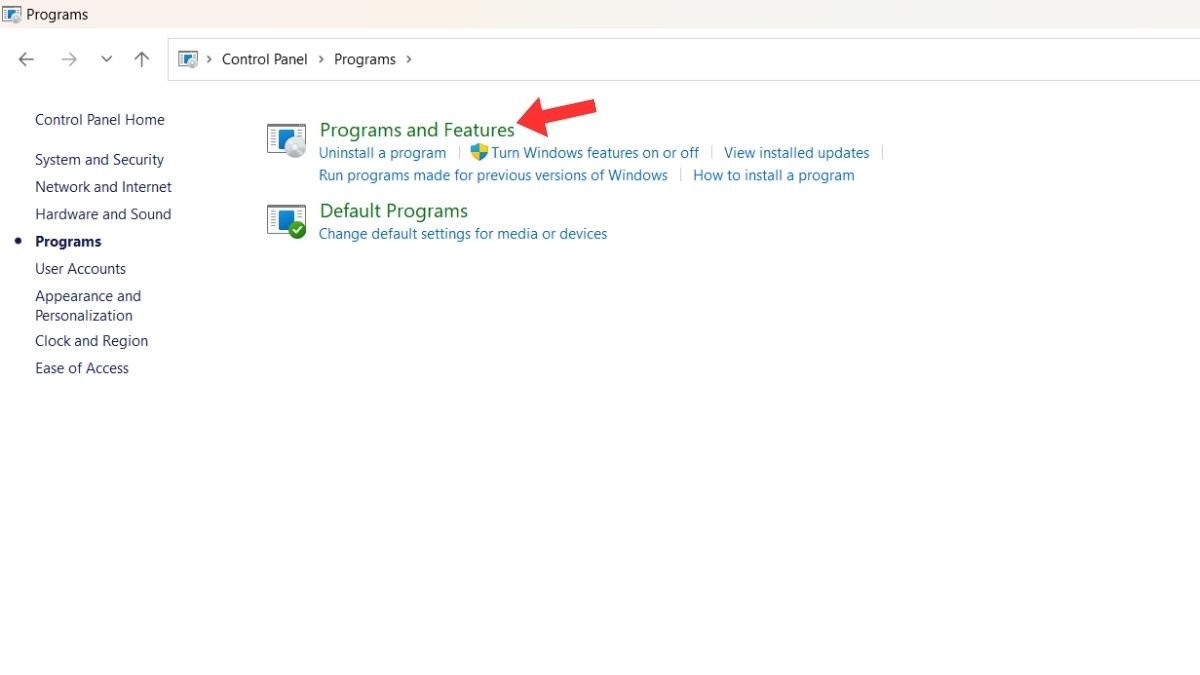 Chọn Programs and Features trong Control Panel để xem danh sách phần mềm đã cài
Khi đã mở danh sách các chương trình, bạn cần tìm kiếm tên “UltraViewer” trong số các phần mềm được liệt kê. Các ứng dụng thường được sắp xếp theo thứ tự bảng chữ cái, giúp việc tìm kiếm dễ dàng hơn. Nếu bạn thấy UltraViewer, phần mềm đã sẵn sàng để sử dụng. Nếu không, bạn sẽ cần thực hiện quá trình cài đặt.
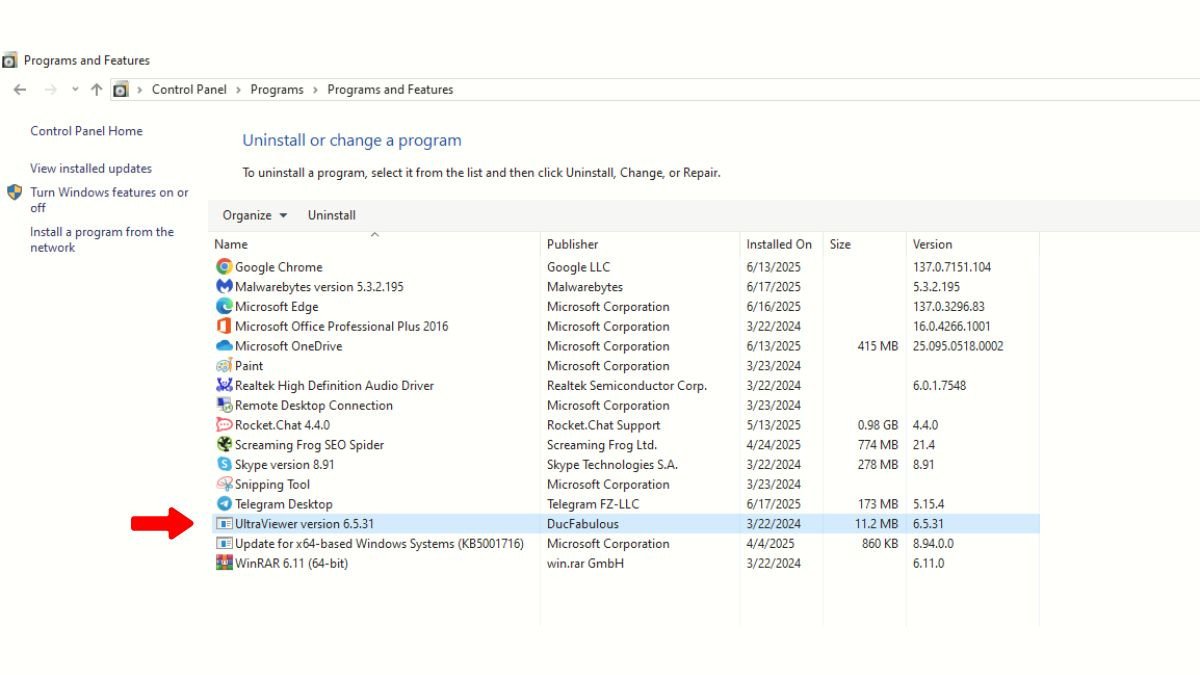 Danh sách các phần mềm đã cài đặt trên laptop, tìm và xác định UltraViewer
Hướng Dẫn Cài Đặt UltraViewer Khi Chưa Có
Nếu kết quả kiểm tra cho thấy laptop của bạn chưa có UltraViewer, đừng lo lắng, quá trình cài đặt phần mềm này rất đơn giản và nhanh chóng. Bạn chỉ cần thực hiện theo vài bước sau đây để có thể mở UltraViewer trên laptop và sẵn sàng cho các kết nối từ xa.
Đầu tiên, hãy truy cập trang chủ chính thức của UltraViewer qua trình duyệt web. Đây là địa chỉ an toàn và đáng tin cậy để tải xuống phiên bản mới nhất của phần mềm. Trên trang chủ, bạn sẽ dễ dàng tìm thấy nút “Tải xuống” (hoặc “Download”). Nhấn vào đó để bắt đầu quá trình tải tệp cài đặt về máy tính.
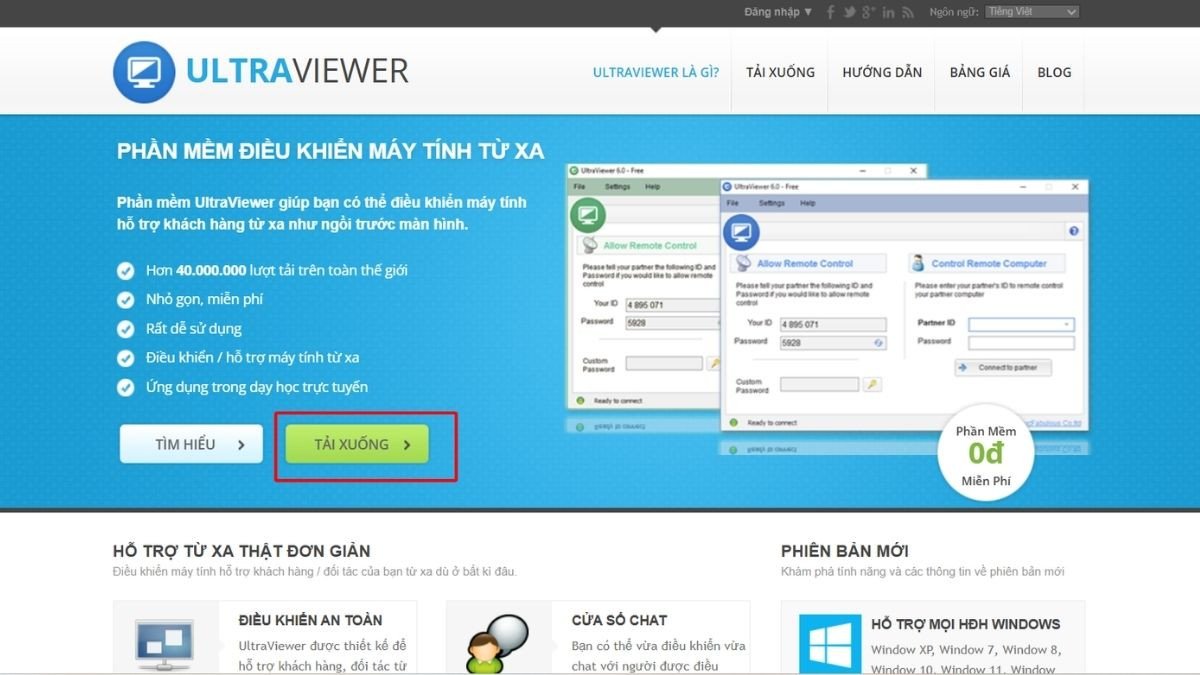 Trang chủ UltraViewer với nút tải xuống phần mềm cho máy tính
Sau khi tệp cài đặt đã tải xuống hoàn tất (thường có định dạng .exe), hãy mở tệp này. Một cửa sổ hướng dẫn cài đặt sẽ xuất hiện trên màn hình. Bạn chỉ cần làm theo các chỉ dẫn từng bước, thường là nhấn “Next” (Tiếp tục) và “Install” (Cài đặt), sau đó “Finish” (Hoàn tất) để hoàn thành quá trình. Hãy đảm bảo đọc kỹ các điều khoản nếu có và chấp nhận chúng để tiếp tục.
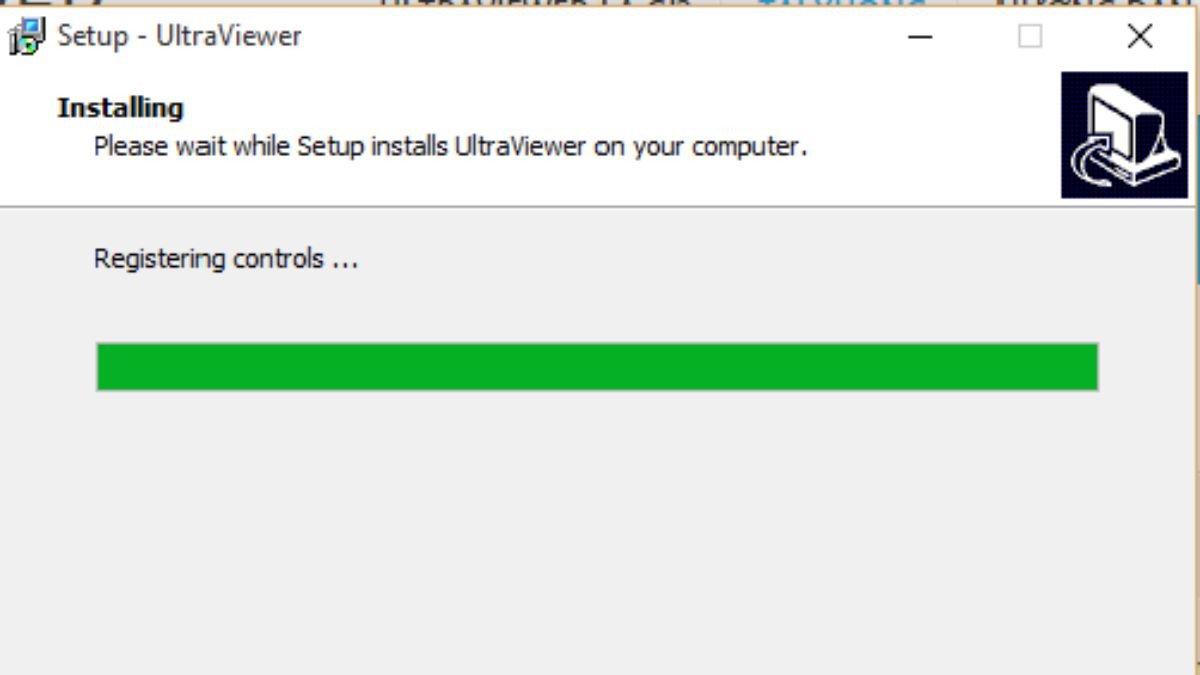 Giao diện hướng dẫn cài đặt UltraViewer trên laptop, hiển thị các bước thiết lập
Các Cách Mở UltraViewer Đã Cài Trên Laptop
Khi UltraViewer đã được cài đặt thành công trên laptop, có nhiều phương pháp để khởi chạy phần mềm này, mỗi cách đều có ưu điểm riêng về tốc độ và sự tiện lợi. Nắm vững các cách mở UltraViewer trên laptop sẽ giúp bạn truy cập phần mềm nhanh chóng trong mọi tình huống. Dưới đây là những cách phổ biến và hiệu quả nhất.
Mở UltraViewer Từ Menu Start (Windows 10/11)
Menu Start là điểm khởi đầu cho hầu hết các ứng dụng trên Windows và UltraViewer cũng không ngoại lệ. Đây là một trong những cách mở UltraViewer trên laptop cơ bản và dễ nhớ nhất.
Đầu tiên, bạn có thể nhấn vào biểu tượng Windows ở góc dưới bên trái màn hình hoặc nhấn phím Windows trên bàn phím. Đối với Windows 10 và 11, bạn sẽ thấy danh sách “All apps” (Tất cả ứng dụng) được sắp xếp theo thứ tự bảng chữ cái. Cuộn xuống hoặc dùng chuột kéo thanh cuộn để tìm thư mục hoặc biểu tượng UltraViewer.
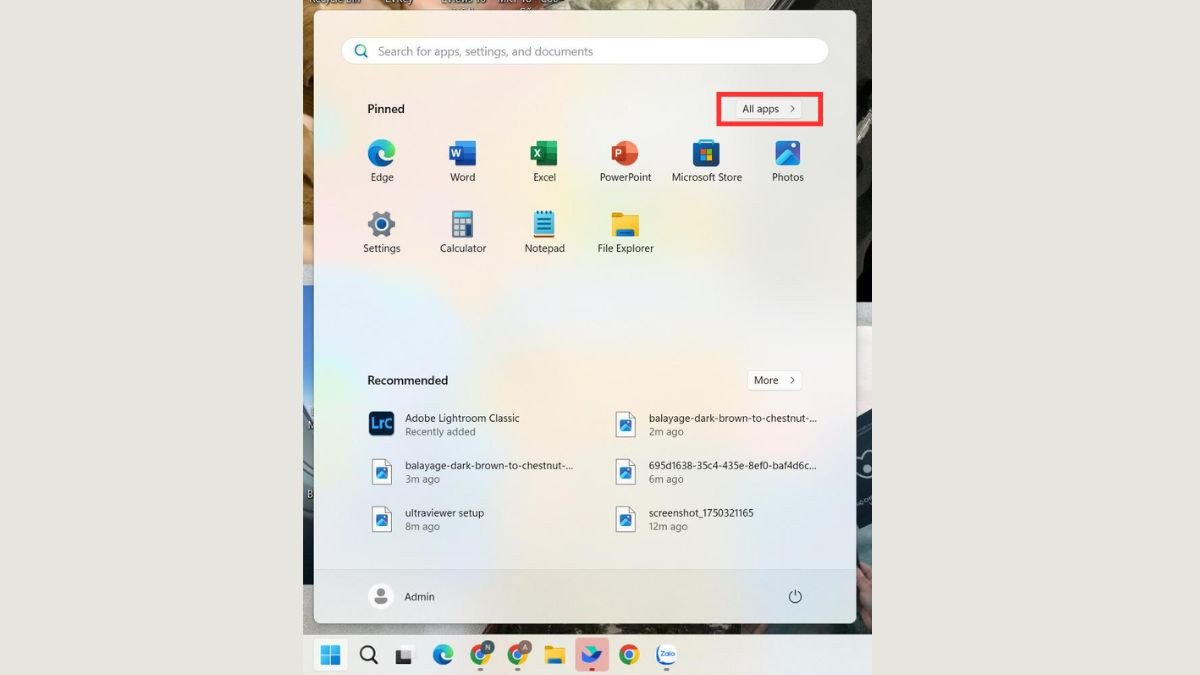 Menu Start của Windows, chọn "All apps" để tìm kiếm ứng dụng UltraViewer
Khi đã tìm thấy, bạn chỉ cần nhấp chuột vào biểu tượng UltraViewer để khởi động phần mềm. Phương pháp này đặc biệt hữu ích khi bạn không muốn tạo quá nhiều lối tắt trên màn hình desktop nhưng vẫn cần một cách truy cập nhanh chóng các chương trình đã cài đặt.
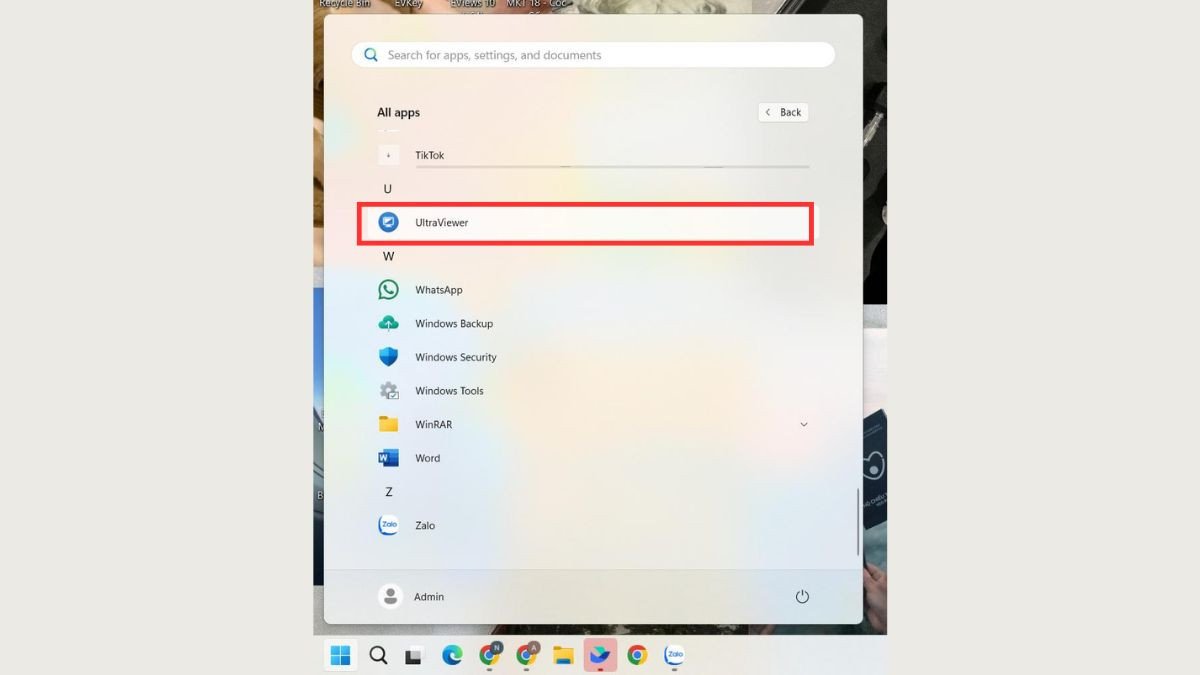 Cuộn danh sách ứng dụng trong Menu Start để tìm biểu tượng UltraViewer
Sử Dụng Thanh Tìm Kiếm Windows Để Khởi Động UltraViewer
Thanh tìm kiếm của Windows là một công cụ mạnh mẽ và nhanh chóng để tìm bất kỳ tệp, cài đặt hoặc ứng dụng nào trên hệ thống của bạn. Đây là cách mở UltraViewer trên laptop được nhiều người ưa chuộng vì sự tiện lợi và tốc độ.
Để sử dụng thanh tìm kiếm, bạn có thể nhấn tổ hợp phím Windows + S hoặc nhấp vào biểu tượng kính lúp trên thanh tác vụ (taskbar). Khi hộp tìm kiếm xuất hiện, hãy nhập từ khóa “UltraViewer” vào đó. Hệ thống sẽ ngay lập tức hiển thị các kết quả liên quan.
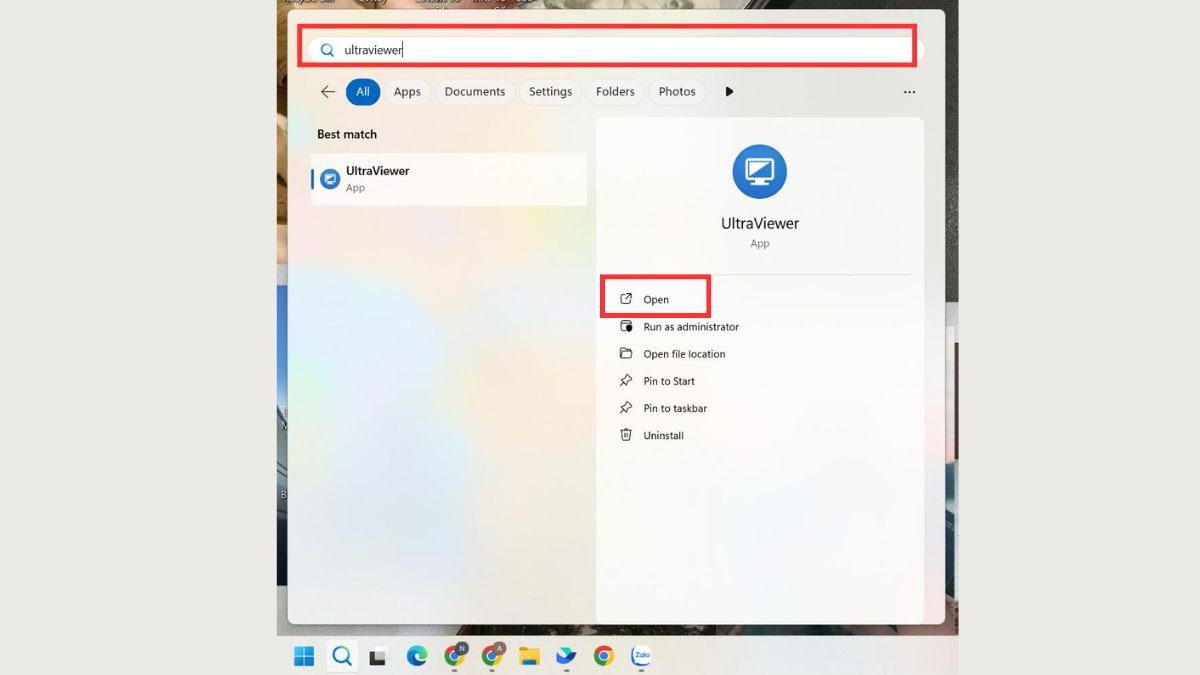 Thanh tìm kiếm (Search) của Windows, sẵn sàng để nhập từ khóa UltraViewer
Nếu phần mềm UltraViewer đã được cài đặt, biểu tượng của nó sẽ xuất hiện ngay đầu danh sách kết quả tìm kiếm. Bạn chỉ cần nhấp chuột vào biểu tượng đó để khởi động ứng dụng. Phương pháp này là lý tưởng cho những ai muốn truy cập nhanh mà không cần phải cuộn qua các danh sách dài.
Truy Cập Trực Tiếp Từ Thư Mục Cài Đặt UltraViewer
Trong một số trường hợp, bạn có thể muốn truy cập trực tiếp vào thư mục chứa tệp cài đặt của UltraViewer, ví dụ như để kiểm tra các tệp liên quan hoặc khởi động trực tiếp tệp .exe. Đây cũng là một cách mở UltraViewer trên laptop tuy ít phổ biến hơn nhưng rất hiệu quả.
Bạn có thể bắt đầu bằng cách mở File Explorer (Windows Explorer) bằng cách nhấn tổ hợp phím Windows + E hoặc nhấp vào biểu tượng thư mục trên thanh tác vụ. Thường thì UltraViewer sẽ được cài đặt trong thư mục Program Files hoặc Program Files (x86) trên ổ đĩa C của hệ thống.
Trong File Explorer, điều hướng đến đường dẫn cài đặt thông thường như C:Program FilesUltraViewer hoặc C:Program Files (x86)UltraViewer. Nếu bạn không chắc chắn, bạn có thể sử dụng thanh tìm kiếm tích hợp trong File Explorer và gõ “UltraViewer” để tìm kiếm thư mục hoặc tệp thực thi UltraViewer.exe. Khi đã tìm thấy tệp UltraViewer.exe, nhấp đúp vào nó để khởi chạy phần mềm.
Khởi Chạy UltraViewer Từ Biểu Tượng Trên Thanh Taskbar Hoặc Desktop
Nếu bạn là người thường xuyên sử dụng UltraViewer, việc ghim biểu tượng phần mềm vào thanh Taskbar hoặc tạo lối tắt trên màn hình Desktop là một trong những cách mở UltraViewer trên laptop tiện lợi nhất.
Để ghim vào Taskbar, bạn chỉ cần tìm UltraViewer trong Menu Start hoặc qua thanh tìm kiếm, sau đó nhấp chuột phải vào biểu tượng và chọn “Pin to taskbar” (Ghim vào thanh tác vụ). Từ nay, bạn có thể khởi chạy UltraViewer chỉ với một cú nhấp chuột mà không cần tìm kiếm.
Nếu có lối tắt trên Desktop, chỉ cần nhấp đúp vào biểu tượng UltraViewer. Đây là cách nhanh nhất để khởi động phần mềm, đặc biệt khi bạn cần truy cập ngay lập tức sau khi bật máy tính.
Mở UltraViewer Từ Biểu Tượng Khay Hệ Thống (System Tray)
Khi UltraViewer được cài đặt và khởi động lần đầu, nó thường chạy ngầm và hiển thị biểu tượng trong khay hệ thống (System Tray) ở góc dưới bên phải màn hình. Đây là một cách mở UltraViewer trên laptop rất tiện lợi nếu phần mềm đã chạy.
Để truy cập UltraViewer từ khay hệ thống, bạn có thể nhấp vào mũi tên hướng lên (biểu tượng “Show hidden icons”) để hiển thị các biểu tượng ẩn. Tìm biểu tượng UltraViewer (thường là một biểu tượng hình tròn với chữ U hoặc logo đặc trưng của UltraViewer). Nhấp đúp vào biểu tượng này sẽ mở giao diện chính của phần mềm. Đây là phương pháp phổ biến khi UltraViewer đã được thiết lập để tự động khởi động cùng Windows.
Mẹo Tối Ưu Tốc Độ Truy Cập UltraViewer: Tạo Lối Tắt (Shortcut)
Để tối ưu hóa tốc độ truy cập và làm cho việc mở UltraViewer trên laptop trở nên dễ dàng hơn bao giờ hết, việc tạo lối tắt (shortcut) trên màn hình desktop là một mẹo hữu ích. Lối tắt này sẽ giúp bạn khởi động phần mềm chỉ với một cú nhấp đúp chuột, tiết kiệm đáng kể thời gian tìm kiếm.
Để tạo shortcut cho UltraViewer, trước tiên bạn cần tìm tệp thực thi của phần mềm. Bạn có thể làm điều này bằng cách truy cập thư mục cài đặt của UltraViewer, thường là trong C:Program FilesUltraViewer hoặc C:Program Files (x86)UltraViewer như đã hướng dẫn ở trên.
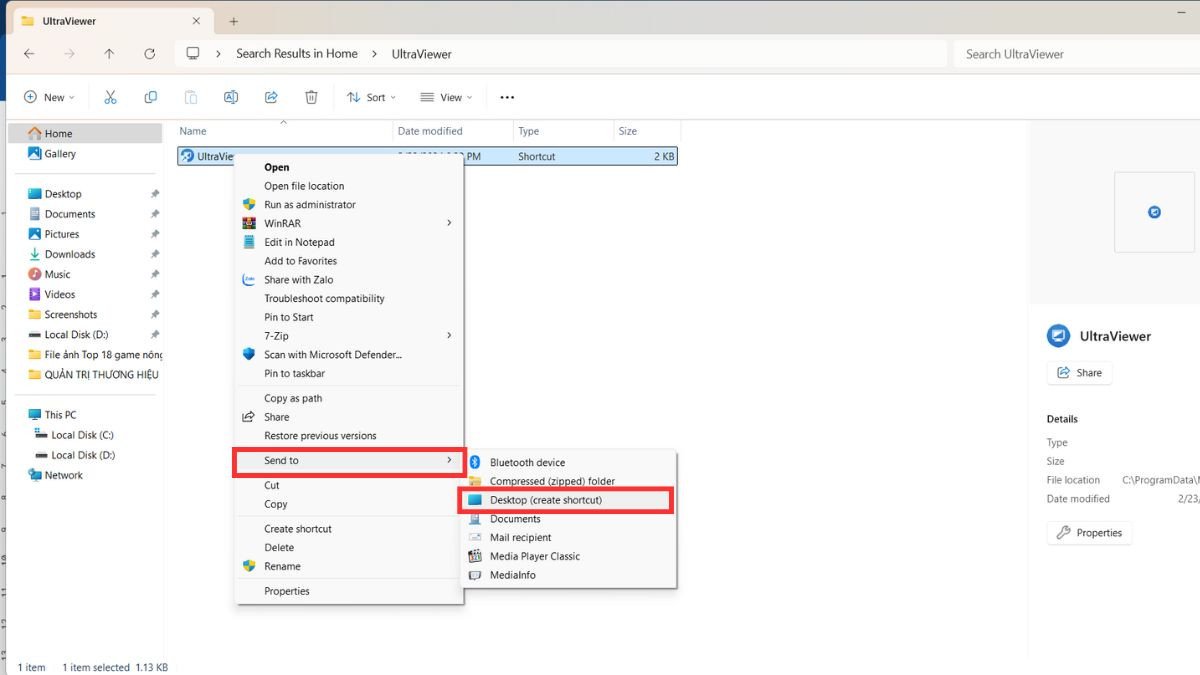 Menu chuột phải với tùy chọn "Send to" và "Desktop (create shortcut)" để tạo lối tắt UltraViewer
Khi bạn đã tìm thấy tệp UltraViewer.exe, nhấp chuột phải vào tệp đó. Trong menu ngữ cảnh xuất hiện, di chuyển con trỏ đến tùy chọn “Send to” (Gửi đến), sau đó chọn “Desktop (create shortcut)” (Màn hình nền (tạo lối tắt)). Ngay lập tức, một biểu tượng lối tắt của UltraViewer sẽ xuất hiện trên màn hình desktop của bạn. Từ giờ, bạn có thể khởi chạy UltraViewer nhanh chóng chỉ bằng cách nhấp đúp vào biểu tượng này.
Xử Lý Sự Cố Khi Không Thể Mở UltraViewer
Đôi khi, dù bạn đã biết cách mở UltraViewer trên laptop nhưng vẫn gặp phải tình trạng không thể khởi chạy phần mềm. Điều này có thể gây gián đoạn công việc và tạo cảm giác khó chịu. Dưới đây là một số nguyên nhân phổ biến và cách khắc phục để bạn có thể truy cập UltraViewer một cách suôn sẻ.
Một trong những lý do hàng đầu khiến UltraViewer không mở được là do xung đột với phần mềm bảo mật như tường lửa hoặc chương trình diệt virus. Tường lửa của Windows Defender hoặc các ứng dụng antivirus bên thứ ba có thể hiểu nhầm UltraViewer là mối đe dọa và chặn nó hoạt động. Để khắc phục, bạn có thể thử tạm thời vô hiệu hóa tường lửa hoặc chương trình diệt virus, sau đó thử khởi động lại UltraViewer. Nếu phần mềm hoạt động, hãy thêm UltraViewer vào danh sách ngoại lệ (whitelist) của các chương trình bảo mật để tránh xung đột trong tương lai.
Một nguyên nhân khác có thể là do tệp cài đặt UltraViewer bị hỏng hoặc thiếu. Điều này có thể xảy ra do quá trình tải xuống không hoàn tất, sự cố hệ thống, hoặc virus máy tính. Trong trường hợp này, giải pháp tốt nhất là gỡ cài đặt hoàn toàn UltraViewer khỏi laptop của bạn thông qua “Programs and Features” trong Control Panel hoặc “Apps & features” trong Settings. Sau đó, tải xuống phiên bản UltraViewer mới nhất từ trang chủ chính thức và tiến hành cài đặt lại từ đầu. Đảm bảo rằng bạn có kết nối internet ổn định trong quá trình tải và cài đặt.
Ngoài ra, đôi khi UltraViewer không mở được đơn giản chỉ vì một lỗi nhỏ tạm thời của hệ thống. Khởi động lại laptop có thể giúp giải quyết nhiều vấn đề phần mềm nhỏ. Nếu UltraViewer vẫn không phản hồi, hãy kiểm tra xem có bản cập nhật nào cho hệ điều hành Windows hoặc cho chính phần mềm UltraViewer hay không. Việc cập nhật thường xuyên giúp vá lỗi và cải thiện khả năng tương thích.
FAQs: Những Câu Hỏi Thường Gặp Về Cách Mở UltraViewer Trên Laptop
Dưới đây là một số câu hỏi thường gặp về cách mở UltraViewer trên laptop và các vấn đề liên quan, giúp bạn hiểu rõ hơn và sử dụng phần mềm hiệu quả.
- UltraViewer có hoàn toàn miễn phí không?
Có, UltraViewer cung cấp phiên bản miễn phí với đầy đủ các tính năng cơ bản cho mục đích sử dụng cá nhân và phi thương mại. Phiên bản này cho phép bạn thực hiện các phiên điều khiển từ xa một cách thuận tiện. - UltraViewer có sẵn cho các hệ điều hành khác ngoài Windows không?
Hiện tại, UltraViewer chủ yếu hỗ trợ hệ điều hành Windows. Đối với các hệ điều hành như macOS hoặc Linux, bạn cần tìm kiếm các giải pháp điều khiển từ xa khác tương thích. - Làm thế nào để biết UltraViewer đang chạy ngầm trên laptop?
Bạn có thể kiểm tra khay hệ thống (System Tray) ở góc dưới bên phải màn hình (thường sau biểu tượng mũi tên hướng lên). Nếu UltraViewer đang chạy ngầm, bạn sẽ thấy biểu tượng của nó ở đó. - Nếu không có kết nối internet, tôi có thể mở UltraViewer không?
Bạn vẫn có thể mở phần mềm UltraViewer, nhưng nó sẽ không thể thiết lập kết nối điều khiển từ xa với máy tính khác vì tính năng này yêu cầu kết nối internet ổn định. - Tại sao tôi không thấy UltraViewer trong Menu Start sau khi cài đặt?
Đôi khi quá trình cài đặt có thể không tạo lối tắt trong Menu Start ngay lập tức. Bạn có thể thử tìm kiếm bằng thanh tìm kiếm Windows hoặc điều hướng trực tiếp đến thư mục cài đặt để khởi chạy UltraViewer. Sau đó, có thể ghim nó vào Menu Start hoặc tạo shortcut thủ công. - UltraViewer có an toàn để sử dụng không?
UltraViewer sử dụng mã hóa tiêu chuẩn để bảo vệ phiên kết nối của bạn. Tuy nhiên, an toàn còn phụ thuộc vào việc bạn chia sẻ ID và mật khẩu của mình với ai. Luôn đảm bảo rằng bạn chỉ chia sẻ thông tin này với những người đáng tin cậy. - Tôi có cần quyền quản trị (Administrator) để chạy UltraViewer không?
Để cài đặt UltraViewer, bạn cần quyền quản trị. Tuy nhiên, sau khi đã cài đặt, bạn có thể khởi chạy và sử dụng UltraViewer mà không cần quyền quản trị, trừ khi có các tác vụ đặc biệt yêu cầu. - Mất mật khẩu UltraViewer thì phải làm sao?
Mật khẩu UltraViewer là mật khẩu ngẫu nhiên hoặc mật khẩu cố định bạn thiết lập. Nếu bạn mất mật khẩu ngẫu nhiên, chỉ cần đóng và mở lại phần mềm để tạo mật khẩu mới. Nếu là mật khẩu cố định mà bạn quên, bạn có thể đặt lại trong phần cài đặt của UltraViewer.
Với những hướng dẫn chi tiết về cách mở UltraViewer trên laptop và các mẹo hữu ích, Shop Bluetooth hy vọng bạn sẽ không còn gặp khó khăn trong việc sử dụng phần mềm hỗ trợ từ xa này. Dù bạn là người dùng cơ bản hay kỹ thuật viên chuyên nghiệp, việc nắm vững các thao tác này sẽ giúp bạn tối ưu hóa trải nghiệm làm việc và hỗ trợ kỹ thuật. Hãy luôn cập nhật phần mềm và theo dõi các bài viết công nghệ mới nhất từ Shop Bluetooth để không bỏ lỡ những thông tin hữu ích nhé.
