
Trong kỷ nguyên số hóa, máy tính xách tay đã trở thành công cụ không thể thiếu trong công việc và cuộc sống hàng ngày. Việc bảo vệ dữ liệu cá nhân bằng mật khẩu là điều cần thiết, nhưng đôi khi, chúng ta vô tình quên đi “chìa khóa” để truy cập vào thế giới số của mình. Đừng lo lắng, bài viết này từ Shop Bluetooth sẽ cung cấp cho bạn những phương pháp hiệu quả nhất để khắc phục tình trạng này, giúp bạn nhanh chóng khôi phục quyền truy cập vào thiết bị của mình mà không cần quá nhiều kiến thức chuyên sâu.
Hiểu Rõ Các Loại Mật Khẩu Laptop Windows
Trước khi đi sâu vào các giải pháp, việc nắm rõ các loại mật khẩu mà bạn có thể đang sử dụng trên laptop là rất quan trọng. Mật khẩu Windows không chỉ đơn thuần là một dãy ký tự, mà nó còn liên quan đến cách bạn thiết lập tài khoản người dùng trên hệ điều hành.
Mặt khác, trên các phiên bản Windows hiện đại, người dùng thường có hai lựa chọn chính khi cài đặt tài khoản: tài khoản cục bộ (Local Account) và tài khoản Microsoft (Microsoft Account). Tài khoản cục bộ chỉ tồn tại trên chính chiếc laptop của bạn và không liên kết với bất kỳ dịch vụ trực tuyến nào của Microsoft. Trong khi đó, tài khoản Microsoft sẽ đồng bộ hóa cài đặt, dữ liệu và cho phép truy cập các dịch vụ như OneDrive, Outlook, hoặc Office 365, mang lại nhiều tiện ích hơn trong việc quản lý và phục hồi mật khẩu laptop. Việc xác định loại tài khoản sẽ quyết định phương pháp khôi phục mật khẩu laptop phù hợp nhất cho bạn.
Chuẩn Bị Trước Khi Tìm Cách Mở Mật Khẩu Laptop
Khi bạn gặp phải tình huống quên mật khẩu để truy cập laptop, sự bình tĩnh là yếu tố tiên quyết. Trước khi bắt tay vào áp dụng bất kỳ phương pháp nào, hãy dành chút thời gian để ghi nhớ lại những mật khẩu mà bạn thường dùng hoặc những gợi ý mật khẩu có thể đã thiết lập từ trước. Đôi khi, lỗi nhỏ như bật Caps Lock, bàn phím số (Num Lock) chưa được kích hoạt, hoặc đổi ngôn ngữ bàn phím sang Telex/VNI cũng có thể khiến bạn nhập sai mật khẩu dù đã gõ đúng.
Hãy kiểm tra kỹ các yếu tố này, thử khởi động lại laptop một vài lần để đảm bảo không có lỗi hệ thống tạm thời nào đang ảnh hưởng đến quá trình đăng nhập. Việc này không chỉ giúp bạn tránh lãng phí thời gian vào các giải pháp phức tạp hơn mà còn có thể giải quyết vấn đề một cách đơn giản nhất. Đặc biệt, nếu bạn có thói quen sử dụng nhiều tài khoản hoặc máy tính, hãy chắc chắn rằng bạn đang thử đăng nhập vào đúng tài khoản người dùng cần thiết.
Sử Dụng Tài Khoản Microsoft để Đặt Lại Mật Khẩu Windows
Đây là một trong những phương pháp tiện lợi và an toàn nhất nếu bạn đã liên kết tài khoản Microsoft với laptop của mình. Tài khoản Microsoft cung cấp một cổng khôi phục trực tuyến, cho phép bạn đặt lại mật khẩu laptop một cách nhanh chóng từ bất kỳ thiết bị nào có kết nối internet.
Để thực hiện, bạn cần truy cập vào trang web khôi phục mật khẩu của Microsoft thông qua một thiết bị khác (điện thoại, máy tính bảng hoặc máy tính khác). Sau khi nhập địa chỉ email, số điện thoại hoặc tên Skype liên kết với tài khoản của bạn, Microsoft sẽ hướng dẫn các bước xác minh danh tính. Quá trình này thường bao gồm việc nhập mã bảo mật được gửi đến email hoặc số điện thoại dự phòng mà bạn đã đăng ký. Khi xác minh thành công, bạn có thể tạo một mật khẩu mới và sử dụng nó để đăng nhập vào laptop của mình. Đây là phương pháp được khuyến nghị đầu tiên cho hầu hết người dùng Windows hiện đại.
Thay Đổi Mật Khẩu Qua Tài Khoản Quản Trị Viên Khác
Nếu laptop của bạn có nhiều tài khoản người dùng và ít nhất một trong số đó là tài khoản Administrator (quản trị viên) mà bạn vẫn nhớ mật khẩu, đây sẽ là một cách hiệu quả để mở khóa laptop của tài khoản bị quên. Phương pháp này đặc biệt hữu ích cho các gia đình hoặc môi trường làm việc có nhiều người sử dụng chung một thiết bị.
Đầu tiên, bạn cần đăng nhập vào laptop bằng tài khoản Administrator mà bạn vẫn có thể truy cập. Một cách khác là sử dụng tổ hợp phím Ctrl + Alt + Del trên màn hình đăng nhập, sau đó chọn “Switch User” (Chuyển người dùng) để chuyển sang tài khoản Administrator khác nếu có. Sau khi đăng nhập thành công vào tài khoản quản trị viên, hãy mở “Control Panel” (Bảng điều khiển) thông qua thanh tìm kiếm Windows. Trong Control Panel, tìm và chọn “User Accounts” (Tài khoản người dùng), sau đó nhấp vào “Manage another account” (Quản lý một tài khoản khác). Tại đây, bạn sẽ thấy danh sách các tài khoản trên máy tính. Chọn tài khoản mà bạn đã quên mật khẩu, sau đó nhấp vào “Change the password” (Thay đổi mật khẩu) và nhập mật khẩu mới.

Cách tiếp cận này giúp bạn khôi phục quyền truy cập mà không làm mất dữ liệu quan trọng nào trên tài khoản bị khóa. Đây là một giải pháp nội bộ, không yêu cầu kết nối internet hay các công cụ phức tạp từ bên thứ ba, làm cho nó trở thành một lựa chọn đáng tin cậy.
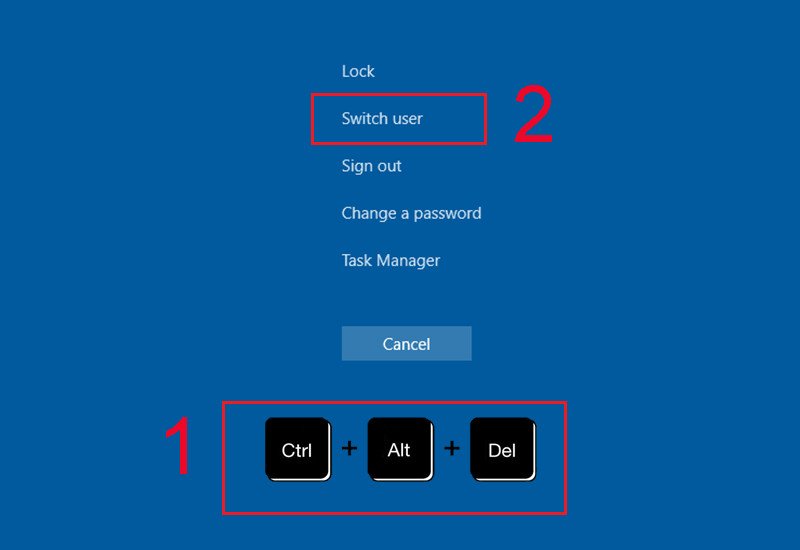 Màn hình tùy chọn sau khi nhấn Ctrl+Alt+Del, có thể chuyển người dùng để mở mật khẩu laptop
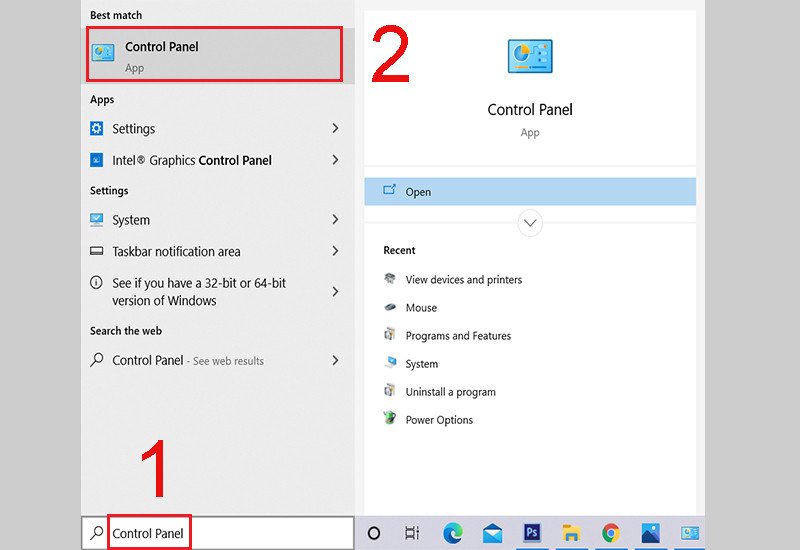 Giao diện Control Panel của Windows, nơi quản lý các cài đặt hệ thống để mở mật khẩu laptop
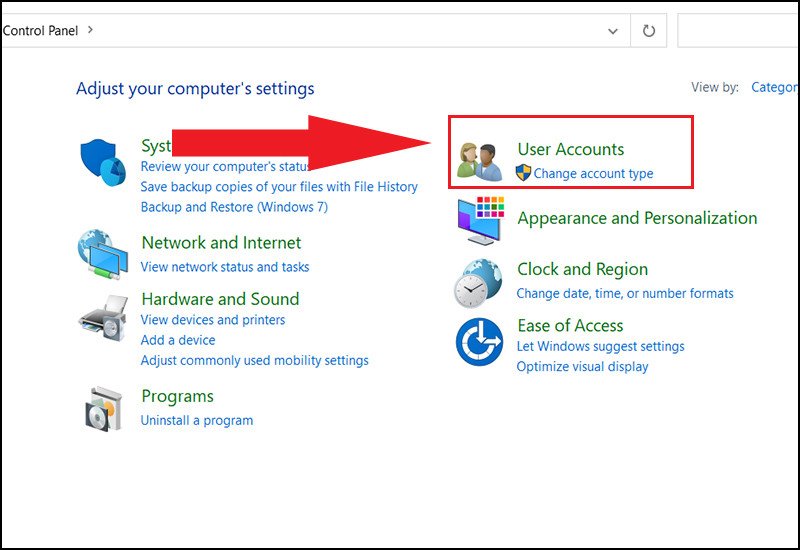 Cửa sổ User Accounts trong Control Panel, nơi người dùng có thể quản lý tài khoản và đặt lại mật khẩu laptop
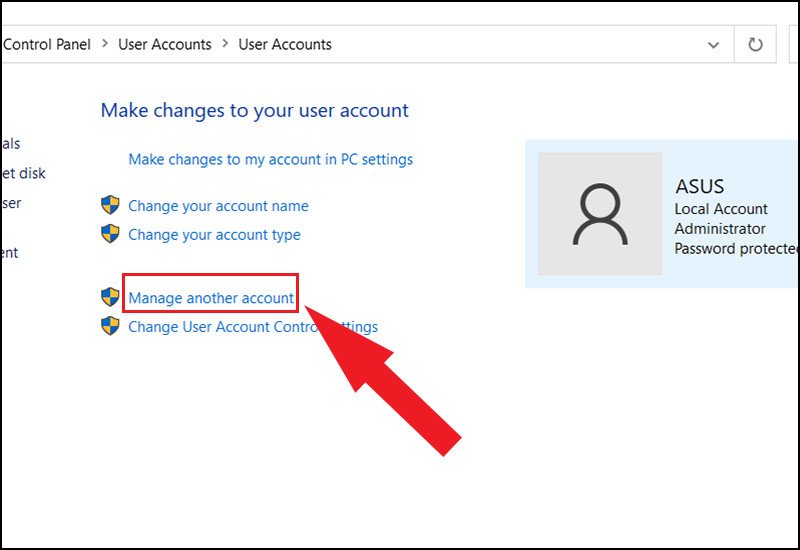 Tùy chọn "Manage another account" để quản lý tài khoản người dùng và mở khóa mật khẩu laptop
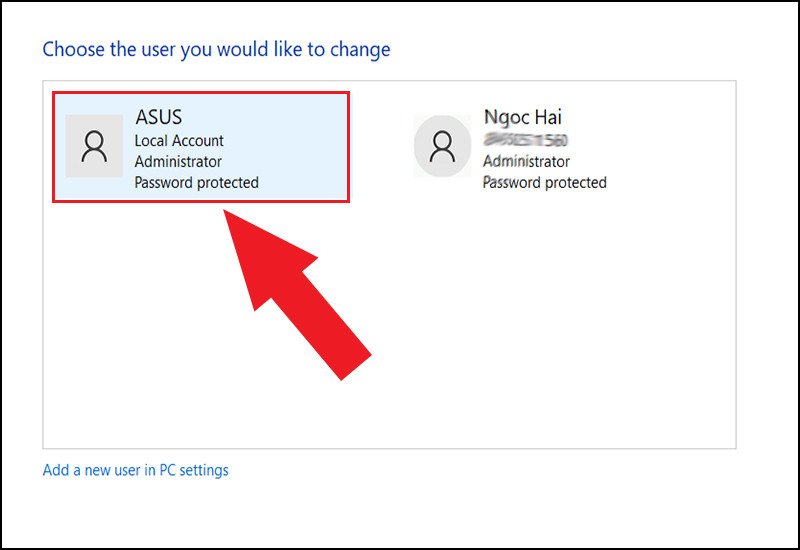 Danh sách các tài khoản người dùng trên laptop, chọn tài khoản cần thay đổi mật khẩu
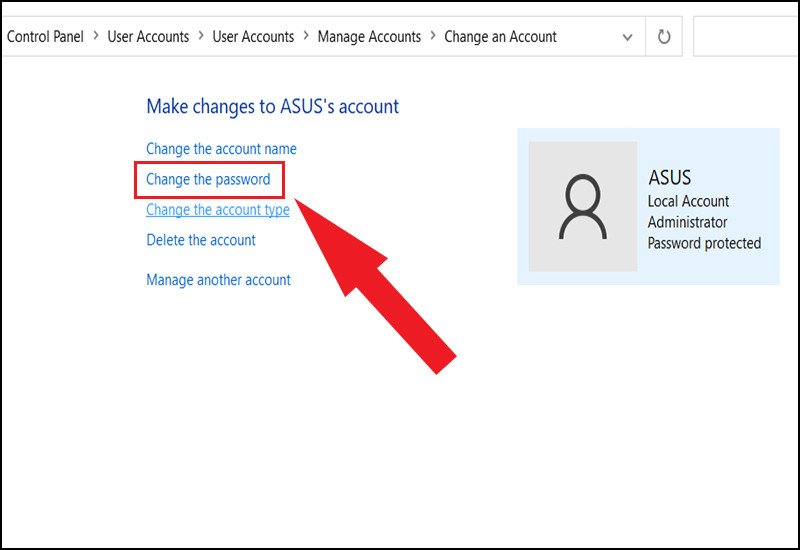 Tùy chọn "Change the password" để tiến hành thay đổi mật khẩu cho tài khoản người dùng
Sử Dụng USB Boot để Đặt Lại Mật Khẩu Laptop
USB Boot là một công cụ mạnh mẽ được các kỹ thuật viên máy tính thường xuyên sử dụng để sửa chữa, cài đặt lại hệ điều hành hoặc gỡ mật khẩu máy tính. Về cơ bản, một USB Boot chứa một hệ điều hành thu nhỏ hoặc một bộ công cụ đặc biệt cho phép bạn khởi động máy tính từ USB thay vì ổ cứng chính. Điều này cho phép bạn truy cập vào các tập tin hệ thống của Windows, bao gồm cả cơ sở dữ liệu mật khẩu, để tiến hành thay đổi hoặc xóa bỏ chúng.
Quá trình tạo và sử dụng USB Boot đòi hỏi một chút kiến thức kỹ thuật và sự cẩn trọng. Bạn cần một USB có dung lượng đủ lớn (thường là 8GB trở lên) và một máy tính khác có thể hoạt động để tải xuống phần mềm tạo USB Boot (ví dụ như Rufus) và file ISO của bộ công cụ khôi phục mật khẩu (như Hiren’s BootCD PE hoặc các công cụ chuyên dụng khác). Sau khi tạo USB Boot, bạn sẽ cần khởi động laptop từ USB này, điều chỉnh trong cài đặt BIOS/UEFI. Khi đã truy cập được vào giao diện của USB Boot, các công cụ khôi phục mật khẩu thường có giao diện trực quan để bạn chọn tài khoản và đặt lại mật khẩu. Mặc dù hiệu quả cao, phương pháp này có thể phức tạp với người dùng ít kinh nghiệm, do đó, nếu cảm thấy không chắc chắn, bạn nên tìm sự hỗ trợ từ những người am hiểu về kỹ thuật.
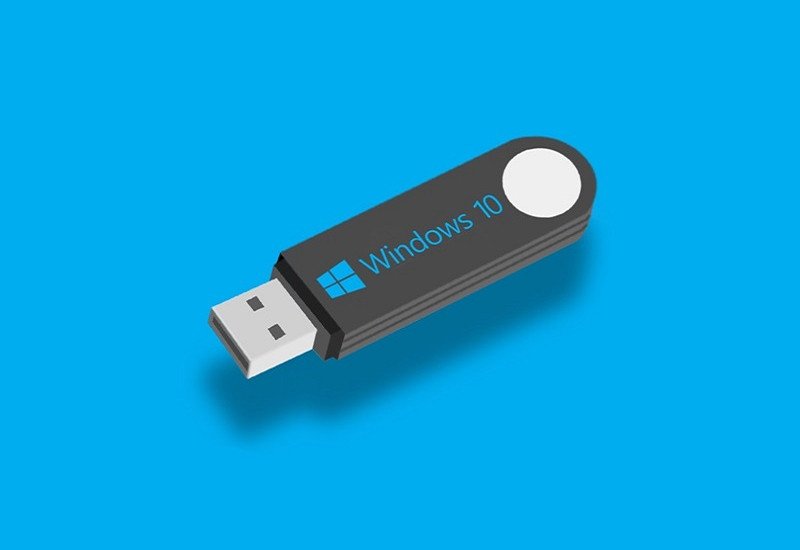 Minh họa USB Boot, công cụ hiệu quả để phá mật khẩu laptop khi quên
Khôi Phục Mật Khẩu với Các Công Cụ Bên Thứ Ba
Ngoài các phương pháp tích hợp sẵn trong Windows, có nhiều công cụ khôi phục mật khẩu từ bên thứ ba được thiết kế để hỗ trợ người dùng khi gặp phải tình trạng quên mật khẩu. Các công cụ này thường hoạt động bằng cách tạo một đĩa CD/DVD hoặc USB có khả năng khởi động (bootable media) để truy cập và chỉnh sửa cơ sở dữ liệu mật khẩu của Windows.
Active@ Password Changer
Active@ Password Changer là một trong những công cụ phổ biến và hiệu quả, được thiết kế đặc biệt để đặt lại mật khẩu của cả tài khoản Administrator và Local User trên nhiều phiên bản Windows khác nhau. Nó không chỉ giúp khôi phục mật khẩu mà còn có thể mở khóa các tài khoản bị vô hiệu hóa hoặc thay đổi thuộc tính tài khoản. Công cụ này hỗ trợ rộng rãi các hệ điều hành từ Windows 2000 đến Windows 10/11, và cả các phiên bản Windows Server. Active@ Password Changer được đánh giá cao về khả năng hoạt động ổn định và giao diện tương đối dễ sử dụng cho những ai đã quen với các thao tác kỹ thuật cơ bản.
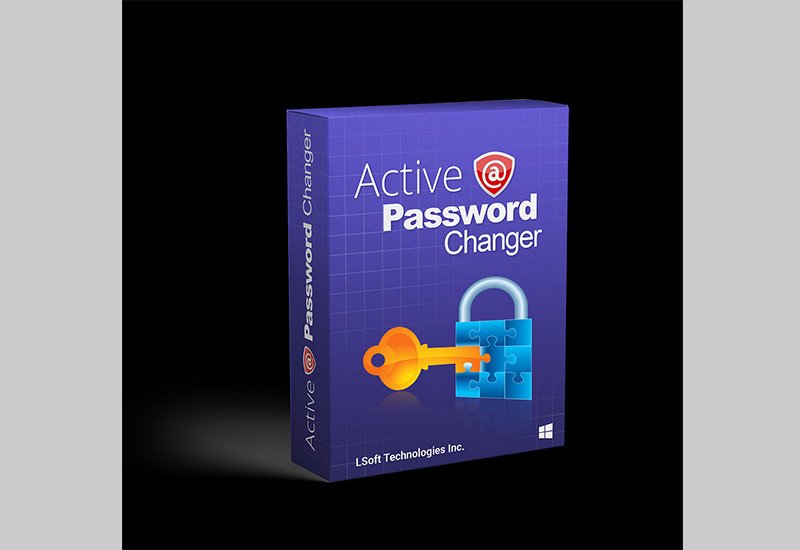 Giao diện phần mềm Active@ Password Changer, một giải pháp để mở khóa mật khẩu laptop
DaRT của Microsoft (Microsoft Diagnostics and Recovery Toolset)
DaRT (Microsoft Diagnostics and Recovery Toolset) không chỉ là một công cụ khôi phục mật khẩu laptop mà còn là một bộ ứng dụng chẩn đoán và sửa chữa hệ thống toàn diện của Microsoft. Nó cung cấp nhiều tính năng hữu ích khác như loại bỏ phần mềm độc hại, khôi phục tập tin bị mất, và đặc biệt là khả năng đặt lại hoặc xóa mật khẩu tài khoản người dùng Windows. DaRT thường được các chuyên gia IT sử dụng để giải quyết các vấn đề phức tạp của hệ thống. Dù không phải là một phần mềm miễn phí và yêu cầu một quy trình cài đặt hơi phức tạp, DaRT vẫn là một lựa chọn mạnh mẽ cho những ai cần một giải pháp đáng tin cậy và đa năng từ chính Microsoft.
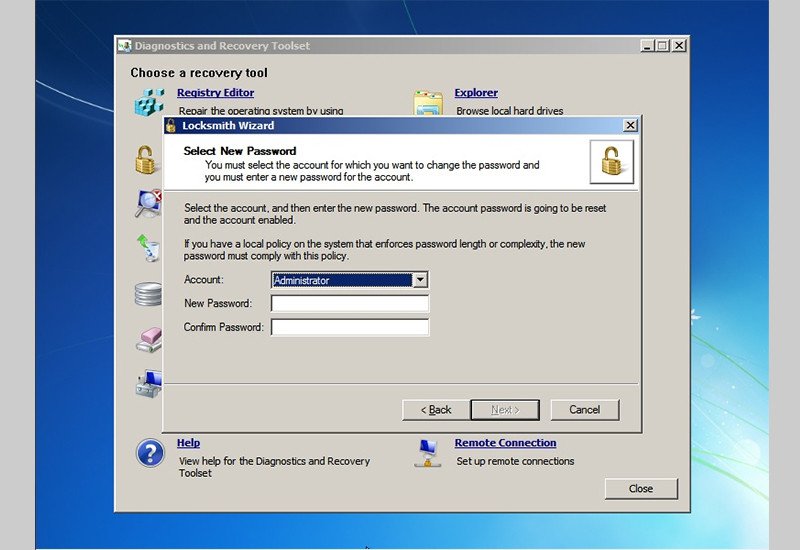 Minh họa giao diện phần mềm DaRT của Microsoft, hỗ trợ khôi phục mật khẩu laptop hiệu quả
Ophcrack LiveCD
Ophcrack là một công cụ mở mật khẩu laptop mã nguồn mở và miễn phí, nổi bật với khả năng hoạt động trực tiếp từ một đĩa CD/DVD hoặc USB khởi động mà không cần cài đặt lên ổ cứng. Phương pháp của Ophcrack là sử dụng “rainbow tables” để giải mã (crack) mật khẩu Windows. Bạn chỉ cần tải xuống file ISO của Ophcrack, ghi nó ra một đĩa hoặc USB, sau đó khởi động máy tính từ thiết bị này. Ophcrack sẽ tự động quét các tài khoản người dùng Windows và cố gắng tìm mật khẩu. Ưu điểm lớn của Ophcrack là tự động hoàn toàn và không yêu cầu nhiều thao tác từ người dùng, phù hợp với cả người dùng phổ thông có kiến thức cơ bản về hệ điều hành.
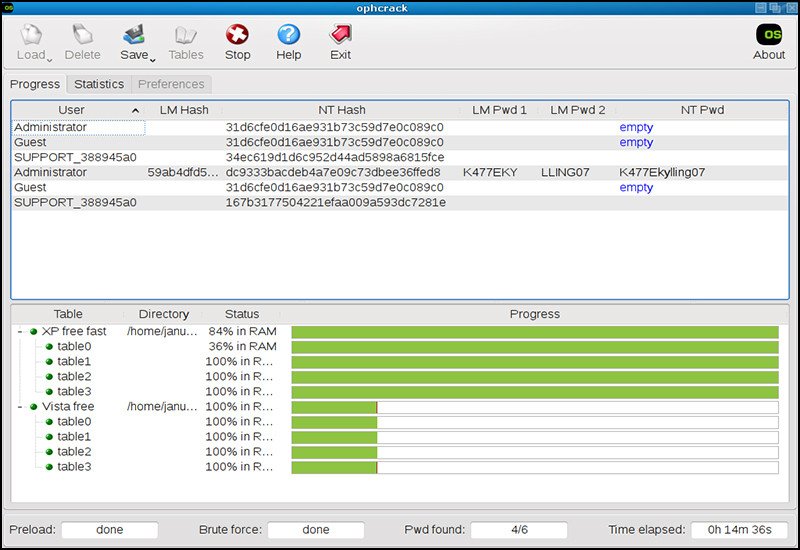 Màn hình khởi động phần mềm Ophcrack LiveCD, một công cụ để lấy lại mật khẩu laptop
iSeePassword
iSeePassword là một ứng dụng khôi phục mật khẩu chuyên nghiệp dành cho Windows, được thiết kế với giao diện thân thiện và trực quan, giúp người dùng dễ dàng lấy lại mật khẩu laptop bị mất. Ứng dụng này tương thích rộng rãi với hầu hết các phiên bản Windows, từ Windows 2000 đến Windows 10/11. iSeePassword cho phép bạn tạo một đĩa CD/DVD hoặc USB khởi động để xóa hoặc đặt lại mật khẩu tài khoản Administrator hoặc tài khoản người dùng thông thường. Mặc dù là một phần mềm trả phí, iSeePassword lại được đánh giá cao về tính dễ sử dụng và hiệu quả, cung cấp giải pháp nhanh chóng và đáng tin cậy cho những người không muốn tự mình thực hiện các thao tác kỹ thuật phức tạp.
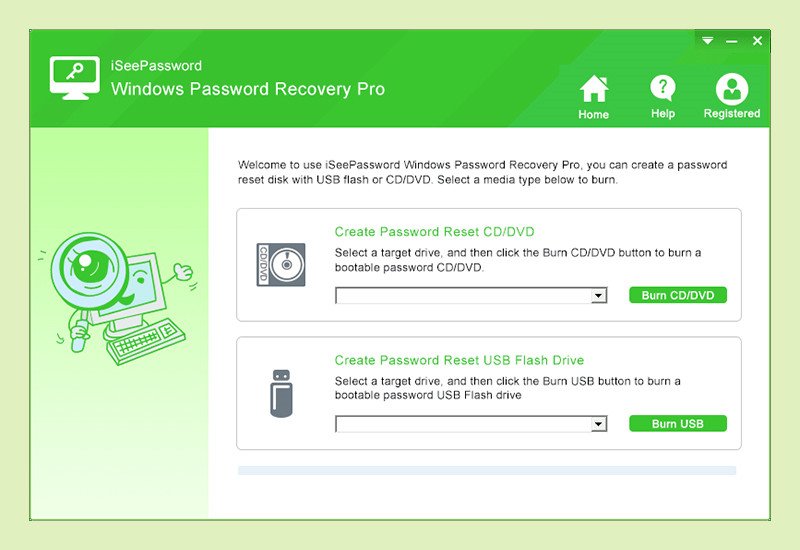 Giao diện trực quan của iSeePassword, ứng dụng giúp khôi phục mật khẩu laptop nhanh chóng
Phòng Ngừa Tình Trạng Quên Mật Khẩu Laptop Trong Tương Lai
Để tránh lặp lại tình huống khó xử khi quên mật khẩu laptop, việc chủ động áp dụng các biện pháp phòng ngừa là vô cùng cần thiết. Một trong những cách đơn giản và hiệu quả nhất là sử dụng tính năng “Gợi ý mật khẩu” hoặc “Câu hỏi bảo mật” mà Windows cung cấp trong quá trình thiết lập. Đảm bảo rằng những gợi ý này đủ rõ ràng để bạn nhớ nhưng không quá dễ đoán với người khác. Ngoài ra, việc sao lưu dữ liệu thường xuyên lên các dịch vụ đám mây hoặc ổ cứng ngoài sẽ giúp bạn an tâm hơn trong trường hợp cần cài đặt lại hệ điều hành hoặc gặp sự cố nghiêm trọng về tài khoản.
Một thói quen tốt khác là sử dụng trình quản lý mật khẩu. Các ứng dụng này giúp bạn lưu trữ tất cả mật khẩu một cách an toàn và chỉ yêu cầu bạn nhớ một mật khẩu chủ duy nhất. Điều này không chỉ giảm gánh nặng ghi nhớ mà còn giúp tạo ra các mật khẩu phức tạp và mạnh mẽ hơn cho từng tài khoản. Cuối cùng, định kỳ thay đổi mật khẩu và sử dụng mật khẩu mạnh, kết hợp chữ hoa, chữ thường, số và ký tự đặc biệt, là chìa khóa để bảo vệ laptop và dữ liệu của bạn khỏi các nguy cơ tiềm ẩn.
Câu Hỏi Thường Gặp (FAQs)
1. Sử dụng USB Boot để lấy lại mật khẩu có làm mất dữ liệu trên laptop không?
Khi bạn sử dụng USB Boot để khôi phục mật khẩu laptop, quá trình này thường không tác động đến dữ liệu trên ổ cứng máy tính. Mục đích chính của nó là thay đổi hoặc xóa mật khẩu tài khoản người dùng, chứ không phải định dạng lại ổ đĩa. Tuy nhiên, khi tạo USB Boot, dữ liệu trên USB đó sẽ bị xóa để tạo không gian cho hệ điều hành hoặc công cụ. Vì vậy, bạn cần sao lưu mọi dữ liệu quan trọng trên USB trước khi thực hiện.
2. Tôi đã nhập mật khẩu nhưng máy báo sai, không thể mở được. Tôi nên làm gì?
Đầu tiên, hãy kiểm tra các lỗi gõ phím cơ bản như bật/tắt Caps Lock, Num Lock và ngôn ngữ bàn phím. Nếu vẫn không được, bạn có thể thử khởi động lại laptop. Đôi khi, một lỗi hệ thống nhỏ có thể gây ra vấn đề này. Nếu vấn đề vẫn tiếp diễn, bạn có thể áp dụng các cách mở mật khẩu laptop đã được hướng dẫn ở trên, như sử dụng tài khoản Microsoft hoặc tài khoản quản trị viên khác. Trong trường hợp xấu nhất, bạn nên liên hệ trung tâm bảo hành hoặc chuyên gia kỹ thuật để được hỗ trợ chuyên sâu.
3. Máy đang để kiểu gõ Telex nhưng tôi nhập mật khẩu số không được, phải làm sao?
Nếu bạn đang gặp khó khăn khi nhập mật khẩu số trong kiểu gõ Telex, hãy thử nhấn các phím số ở hàng phím số phía trên (dưới dãy F1, F2, F3,…), thay vì sử dụng bàn phím số phụ (nếu có) vì nó có thể bị ảnh hưởng bởi cài đặt ngôn ngữ hoặc Num Lock. Ngoài ra, bạn có thể nhấn tổ hợp phím Windows + Space để chuyển đổi nhanh sang kiểu gõ tiếng Anh trước khi nhập mật khẩu. Điều này thường giải quyết được vấn đề liên quan đến việc nhập ký tự đặc biệt hoặc số trong các bố cục bàn phím khác nhau.
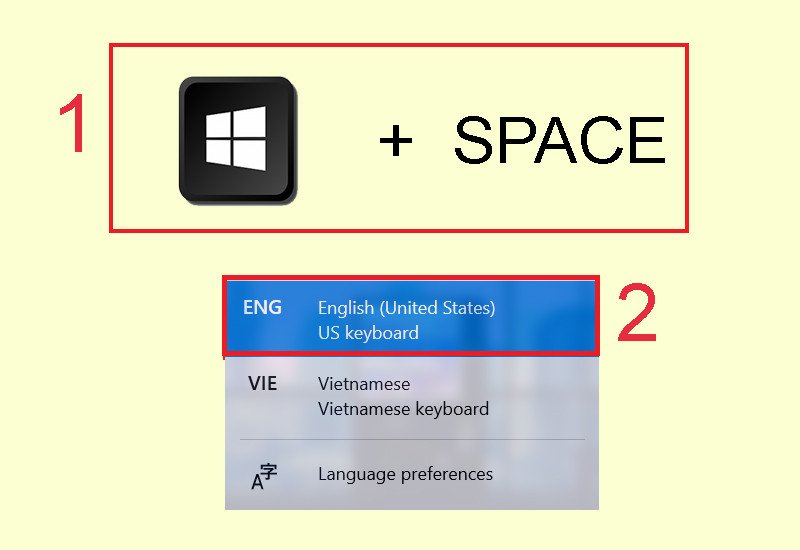 Minh họa tổ hợp phím Windows + Space để chuyển đổi ngôn ngữ bàn phím, hữu ích khi nhập mật khẩu laptop
4. Làm thế nào để tắt mật khẩu khi đăng nhập máy tính hoàn toàn?
Nếu bạn muốn loại bỏ mật khẩu đăng nhập để máy tính tự động vào màn hình chính, bạn có thể thực hiện theo các bước sau (áp dụng cho Windows 10/11):
- Nhấn tổ hợp phím Windows + R để mở hộp thoại Run.
- Gõ
netplwizhoặccontrol userpasswords2và nhấn Enter. - Trong cửa sổ “User Accounts”, bỏ chọn ô “Users must enter a user name and password to use this computer”.
- Nhấn Apply, sau đó nhập mật khẩu hiện tại của bạn để xác nhận và nhấn OK.
Laptop của bạn sẽ tự động đăng nhập ở lần khởi động tiếp theo. Lưu ý, việc này làm giảm bảo mật của thiết bị.
5. Nếu tôi không thành công với các phương pháp trên, liệu có giải pháp nào khác không?
Nếu tất cả các phương pháp tự thực hiện đều không hiệu quả, lựa chọn cuối cùng là đưa laptop của bạn đến một trung tâm sửa chữa hoặc bảo hành uy tín. Các kỹ thuật viên chuyên nghiệp có thể sử dụng các công cụ và kỹ thuật đặc biệt để mở mật khẩu laptop hoặc khôi phục quyền truy cập. Trong một số trường hợp, họ có thể cần cài đặt lại hệ điều hành, điều này có thể dẫn đến mất dữ liệu nếu bạn chưa sao lưu. Do đó, hãy luôn cân nhắc việc sao lưu dữ liệu quan trọng để phòng tránh rủi ro.
6. Tôi có thể tạo một đĩa khôi phục mật khẩu trước không?
Hoàn toàn có thể. Windows cho phép bạn tạo một “đĩa đặt lại mật khẩu” (Password Reset Disk) bằng ổ USB hoặc đĩa mềm (nếu có). Tính năng này hoạt động với tài khoản cục bộ (Local Account) và phải được tạo trước khi bạn quên mật khẩu. Nếu bạn đã tạo đĩa này, bạn chỉ cần cắm USB vào laptop khi bị khóa và chọn “Reset password” trên màn hình đăng nhập để làm theo hướng dẫn. Đây là một biện pháp phòng ngừa rất hữu ích.
7. Việc sử dụng các công cụ khôi phục mật khẩu từ bên thứ ba có an toàn không?
Sự an toàn của các công cụ bên thứ ba phụ thuộc vào nguồn gốc và uy tín của phần mềm. Một số công cụ như Active@ Password Changer hay DaRT là những giải pháp được công nhận và sử dụng rộng rãi bởi các chuyên gia. Tuy nhiên, bạn nên cẩn trọng với các phần mềm không rõ nguồn gốc, vì chúng có thể chứa mã độc hoặc gây ra rủi ro bảo mật khác. Luôn tải phần mềm từ các trang web chính thức hoặc nguồn đáng tin cậy.
Hy vọng với những hướng dẫn chi tiết trên, bạn đã tìm được cách mở mật khẩu laptop phù hợp với tình huống của mình. Đừng quên truy cập Shop Bluetooth để cập nhật thêm nhiều thông tin hữu ích về công nghệ và bảo mật máy tính nhé!
