
Việc quản lý màn hình của máy tính xách tay hay laptop không chỉ giới hạn ở việc tắt đi khi không sử dụng, mà còn bao gồm cả những phương pháp hiệu quả để mở màn hình máy tính – laptop một cách nhanh chóng và tiện lợi. Hiểu rõ các thao tác này sẽ giúp tối ưu hóa trải nghiệm sử dụng, tiết kiệm pin cho thiết bị và nâng cao năng suất công việc hàng ngày. Chúng ta sẽ cùng tìm hiểu các bước cụ thể để kích hoạt màn hình một cách mượt mà.
Hiểu Rõ Các Chế Độ Tắt Màn Hình và Cách Mở Lại
Trước khi đi sâu vào các phương pháp mở màn hình máy tính – laptop, điều quan trọng là phải hiểu các chế độ mà màn hình có thể ở sau khi được tắt. Có nhiều cách để đưa màn hình vào trạng thái không hiển thị, từ việc chỉ tắt đèn nền cho đến đưa toàn bộ hệ thống vào chế độ ngủ sâu. Mỗi chế độ này sẽ yêu cầu một cách đánh thức màn hình hoặc khởi động màn hình khác nhau.
Thông thường, khi một người dùng chủ động tắt màn hình thông qua một phím tắt hoặc cài đặt, hệ điều hành vẫn đang chạy nền. Điều này có nghĩa là quá trình kích hoạt hiển thị màn hình sẽ diễn ra gần như tức thì. Ngược lại, nếu thiết bị đang ở chế độ ngủ (Sleep mode), việc mở lại màn hình sẽ mất vài giây để hệ thống phục hồi lại trạng thái làm việc trước đó.
Kích Hoạt Màn Hình Từ Chế Độ Ngủ hoặc Tắt Đèn Nền
Trong hầu hết các trường hợp, cách mở màn hình máy tính – laptop từ chế độ ngủ hoặc sau khi đèn nền bị tắt khá đơn giản. Bạn chỉ cần thực hiện một trong các thao tác vật lý sau: di chuyển chuột máy tính (hoặc bàn di chuột trên laptop), nhấn bất kỳ phím nào trên bàn phím laptop, hoặc mở nắp máy tính xách tay đối với laptop. Khi bạn thực hiện những thao tác này, tín hiệu sẽ được gửi đến hệ thống, và màn hình sẽ được khởi động màn hình trở lại trạng thái hoạt động bình thường, hiển thị giao diện người dùng mà bạn đã để lại.
Phương pháp này được thiết kế để mang lại sự tiện lợi tối đa, giúp người dùng nhanh chóng quay lại công việc mà không phải chờ đợi quá trình khởi động lại hoàn toàn của hệ thống. Đây là cơ chế tiết kiệm năng lượng phổ biến, đặc biệt hữu ích khi bạn tạm rời xa thiết bị điện tử trong thời gian ngắn.
Các Phương Pháp Mở Màn Hình Máy Tính – Laptop Qua Phím Chức Năng và Nút Nguồn
Việc sử dụng các phím chức năng và nút nguồn là những cách mở màn hình máy tính – laptop cơ bản và hiệu quả nhất, thường được tích hợp sẵn trong thiết kế của thiết bị. Các nhà sản xuất đã tối ưu hóa những tính năng này để đảm bảo người dùng có thể điều khiển trạng thái hiển thị một cách nhanh chóng mà không cần phải can thiệp sâu vào cài đặt phần mềm.
Mở Màn Hình Laptop Với Phím Tắt Fn Đa Năng
Một trong những cách mở màn hình máy tính – laptop nhanh gọn nhất là sử dụng tổ hợp phím chức năng (Fn) trên bàn phím. Trên hầu hết các mẫu laptop từ các thương hiệu phổ biến như MSI, Acer, Asus, HP, và nhiều hãng khác, sẽ có một phím chức năng được ký hiệu bằng biểu tượng màn hình hoặc mặt trời, thường nằm trên hàng phím F1-F12. Để kích hoạt màn hình hoặc chuyển đổi trạng thái hiển thị, bạn chỉ cần nhấn giữ phím Fn (Function) và đồng thời nhấn phím chức năng tương ứng (ví dụ: Fn + F6, Fn + F7 hoặc phím có biểu tượng màn hình). Thao tác này có thể giúp mở lại màn hình nếu nó đang bị tắt đèn nền hoặc chuyển sang chế độ hiển thị khác như kết nối với màn hình ngoài.

Sử Dụng Nút Nguồn Để Kích Hoạt Màn Hình Laptop
Nút nguồn không chỉ dùng để khởi động hay tắt hẳn thiết bị điện tử mà còn có thể được cấu hình để điều khiển trạng thái của màn hình. Mặc định, việc nhấn nút nguồn có thể tắt máy. Tuy nhiên, bạn có thể dễ dàng thay đổi cài đặt này trong Power Options của hệ điều hành.
Đối với máy tính xách tay chạy Windows, bạn có thể thiết lập để khi nhấn nút nguồn, màn hình sẽ tắt hoặc kích hoạt lại màn hình từ chế độ tắt đèn nền. Quy trình cài đặt bao gồm việc truy cập “Power Options” (Tùy chọn nguồn) từ thanh tác vụ, chọn “Choose what the power buttons do” (Chọn chức năng của nút nguồn), và sau đó điều chỉnh hành động “When I press the power button” thành “Turn off the display” (Tắt màn hình) cho cả khi dùng pin và khi cắm sạc. Sau khi lưu thay đổi, việc nhấn nút nguồn một lần sẽ tắt màn hình và nhấn thêm một lần nữa sẽ mở màn hình máy tính – laptop trở lại mà không ảnh hưởng đến hoạt động của hệ thống.
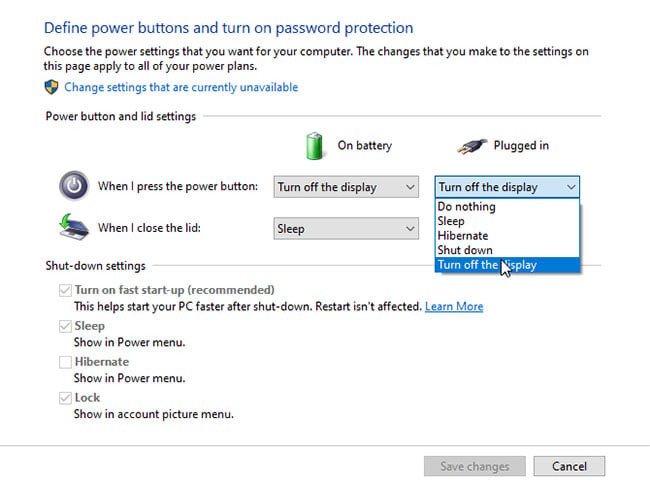 Thiết lập nút nguồn để mở màn hình máy tính laptop
Quản Lý Màn Hình: Tùy Chỉnh Chế Độ Hiển Thị Và Tiết Kiệm Năng Lượng
Việc quản lý các chế độ hiển thị và tiết kiệm năng lượng đóng vai trò quan trọng trong việc tối ưu hóa hiệu suất và tuổi thọ của màn hình máy tính – laptop. Các hệ điều hành hiện đại cung cấp nhiều tùy chọn linh hoạt để người dùng có thể cá nhân hóa trải nghiệm, từ việc điều chỉnh độ sáng, độ phân giải cho đến thiết lập thời gian tự động tắt hoặc mở màn hình máy tính – laptop. Hiểu rõ và sử dụng thành thạo các cài đặt này không chỉ giúp tiết kiệm pin đáng kể mà còn bảo vệ màn hình khỏi các hiện tượng lưu ảnh không mong muốn khi không sử dụng trong thời gian dài.
Thiết Lập Thời Gian Mở Màn Hình Tự Động Trong Cài Đặt Nguồn
Để mở màn hình máy tính – laptop tự động sau một khoảng thời gian tắt, bạn có thể điều chỉnh các thiết lập trong phần Power Options (Tùy chọn nguồn) của Windows. Đây là tính năng cho phép bạn định cấu hình khi nào màn hình sẽ tự động tắt để tiết kiệm năng lượng, và quan trọng hơn là cài đặt thời gian để thiết bị tự động kích hoạt lại màn hình hoặc chuyển sang chế độ ngủ.
Để thực hiện, bạn vào Control Panel (Bảng điều khiển) -> Power Options (Tùy chọn nguồn), sau đó chọn “Change plan settings” (Thay đổi cài đặt gói) cho gói năng lượng hiện tại của bạn. Tại đây, bạn có thể điều chỉnh mục “Turn off the display” (Tắt màn hình) và “Put the computer to sleep” (Cho máy tính ngủ) với các mốc thời gian khác nhau. Khi màn hình đã tắt theo cài đặt này, việc di chuyển chuột hoặc nhấn phím bất kỳ sẽ là cách mở màn hình máy tính – laptop nhanh chóng và đánh thức màn hình ngay lập tức, đưa bạn trở lại với công việc mà không mất thời gian.
Cách Mở Màn Hình Máy Tính – Laptop Qua Phần Mềm Hỗ Trợ
Ngoài các phương pháp vật lý, nhiều phần mềm và tiện ích nhỏ cũng được phát triển để hỗ trợ người dùng trong việc quản lý trạng thái của màn hình, bao gồm cả khả năng tắt màn hình và mở màn hình máy tính – laptop bằng các phím tắt hoặc một cú nhấp chuột đơn giản. Những công cụ này thường cung cấp sự linh hoạt cao hơn và các tùy chọn cá nhân hóa sâu rộng, giúp người dùng kiểm soát thiết bị điện tử của mình một cách thuận tiện hơn.
Khởi Động Lại Màn Hình Bằng Shortcut Tùy Chỉnh
Việc tạo một shortcut tùy chỉnh để mở màn hình máy tính – laptop hoặc tắt màn hình là một giải pháp tiện lợi, đặc biệt nếu bạn không muốn dùng phím Fn hoặc nút nguồn. Bạn có thể sử dụng các file script dạng .BAT hoặc các ứng dụng nhỏ như “Turn off Screen” từ Microsoft TechNet.
Để tạo shortcut, bạn có thể nhấp chuột phải vào màn hình nền, chọn “New” (Mới) -> “Shortcut” (Lối tắt). Sau đó, nhập dòng lệnh thích hợp để tắt màn hình (như ví dụ powershell.exe -Command "(Add-Type '[DllImport(\"user32.dll\")]public static extern int SendMessage(int hWnd,int hMsg,int wParam,int lParam);' -Name a -Pas)::SendMessage(-1,0x0112,0xF170,2)" được đề cập ở bài gốc). Đặt tên cho shortcut và gán một tổ hợp phím tắt (ví dụ: Ctrl + Alt + T). Khi bạn nhấn tổ hợp phím này, màn hình sẽ tắt. Để mở màn hình máy tính – laptop trở lại, bạn chỉ cần di chuyển chuột hoặc nhấn bất kỳ phím nào trên bàn phím laptop.
Các phần mềm như Turn Off Monitor, Display Power Off, Dark, và BlackTop cũng hoạt động tương tự, cho phép bạn tắt màn hình với một cú nhấp chuột hoặc tổ hợp phím. Sau khi màn hình được tắt bởi các phần mềm này, bạn có thể kích hoạt lại màn hình bằng cách di chuyển chuột hoặc nhấn phím. Việc pin các shortcut hoặc biểu tượng phần mềm này vào thanh tác vụ (Taskbar) sẽ giúp bạn truy cập chức năng tắt và mở màn hình một cách nhanh chóng và tiện lợi, tối ưu hóa quá trình làm việc với máy tính xách tay.
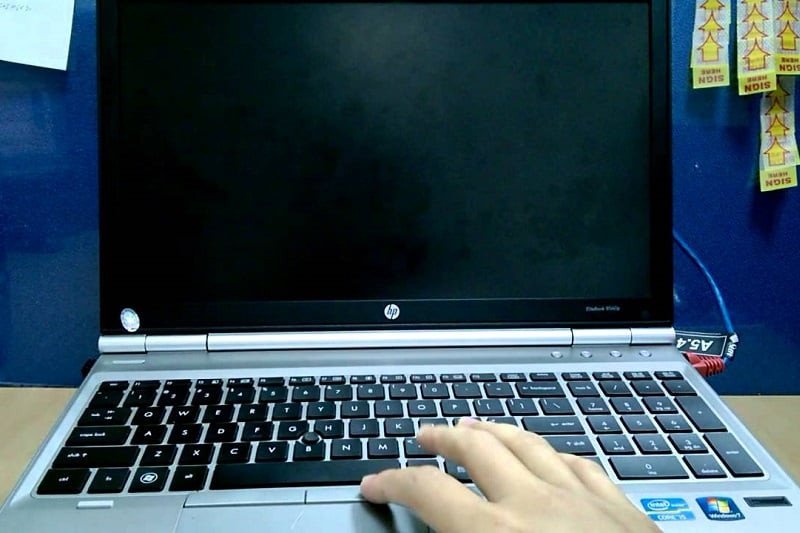 Tắt và mở màn hình máy tính laptop bằng shortcut
Khắc Phục Sự Cố Màn Hình Không Mở Lên Sau Khi Tắt
Đôi khi, sau khi tắt, màn hình máy tính – laptop có thể không mở lên trở lại như mong đợi, gây ra sự khó chịu và gián đoạn công việc. Đây là một vấn đề phổ biến có thể xuất phát từ nhiều nguyên nhân khác nhau, từ các lỗi nhỏ về kết nối cho đến sự cố phần mềm hoặc driver. Việc hiểu rõ các bước khắc phục cơ bản sẽ giúp bạn nhanh chóng kích hoạt lại màn hình và tiếp tục sử dụng thiết bị điện tử của mình một cách hiệu quả.
Kiểm Tra Kết Nối Và Cài Đặt Hiển Thị
Nếu màn hình máy tính – laptop không mở lên sau khi tắt, điều đầu tiên bạn cần kiểm tra là các kết nối vật lý. Đảm bảo rằng tất cả các cáp kết nối (nếu bạn đang sử dụng màn hình ngoài) như HDMI, DisplayPort, hoặc VGA đều được cắm chắc chắn vào cả máy tính và màn hình. Đối với laptop, hãy thử khởi động lại hoàn toàn thiết bị bằng cách giữ nút nguồn trong vài giây để tắt máy, sau đó bật lại.
Kiểm tra xem bạn có vô tình chuyển chế độ hiển thị sang màn hình ngoài hay không. Trên Windows, bạn có thể nhấn tổ hợp phím Windows + P và chọn chế độ “Duplicate” (Nhân bản) hoặc “Extend” (Mở rộng) nếu bạn có nhiều màn hình. Nếu chỉ sử dụng màn hình laptop, hãy đảm bảo chế độ hiển thị không bị chuyển sang “Second screen only” (Chỉ màn hình thứ hai).
Cập Nhật Driver Đồ Họa Để Tối Ưu Hiển Thị
Driver đồ họa đóng vai trò cực kỳ quan trọng trong việc quản lý và hiển thị màn hình máy tính – laptop. Một driver cũ hoặc bị lỗi có thể là nguyên nhân khiến màn hình không mở lên hoặc hoạt động không ổn định. Để đảm bảo màn hình của bạn luôn hoạt động ở hiệu suất tốt nhất và có thể kích hoạt dễ dàng, hãy thường xuyên cập nhật driver đồ họa lên phiên bản mới nhất.
Bạn có thể truy cập trang web của nhà sản xuất card đồ họa (NVIDIA, AMD, Intel) hoặc trang web của nhà sản xuất laptop để tải về driver phù hợp. Sau khi cài đặt driver mới, hãy khởi động lại máy tính xách tay để các thay đổi có hiệu lực. Việc này không chỉ giúp khắc phục các sự cố liên quan đến việc mở màn hình, mà còn cải thiện hiệu năng hiển thị tổng thể của thiết bị điện tử, đặc biệt đối với các tác vụ đồ họa hoặc chơi game.
Mẹo Nâng Cao Và Bảo Dưỡng Màn Hình Để Kéo Dài Tuổi Thọ
Để đảm bảo màn hình máy tính – laptop của bạn luôn hoạt động ổn định và có tuổi thọ cao, bên cạnh việc biết cách mở màn hình máy tính – laptop hiệu quả, việc áp dụng các mẹo nâng cao và thực hiện bảo dưỡng định kỳ là vô cùng cần thiết. Những thói quen sử dụng đúng cách sẽ giúp bạn tránh được nhiều sự cố tiềm ẩn và duy trì chất lượng hiển thị tốt nhất cho thiết bị điện tử của mình.
Tối Ưu Hóa Cài Đặt Năng Lượng Cho Màn Hình
Việc tối ưu hóa cài đặt năng lượng là một cách quan trọng để bảo vệ màn hình máy tính – laptop và tiết kiệm điện. Bạn nên thiết lập thời gian tắt màn hình tự động khi không sử dụng trong một khoảng thời gian nhất định (ví dụ: 5-10 phút). Điều này không chỉ giúp giảm lượng điện tiêu thụ mà còn hạn chế nguy cơ lưu ảnh (burn-in) trên các loại màn hình nhất định khi hiển thị một hình ảnh tĩnh quá lâu. Khi cần mở màn hình lại, chỉ cần di chuyển chuột hoặc nhấn phím là thiết bị điện tử sẽ kích hoạt hiển thị màn hình ngay lập tức. Cân nhắc sử dụng chế độ “Sleep” (Ngủ) thay vì “Shutdown” (Tắt máy) nếu bạn thường xuyên cần khởi động màn hình nhanh chóng. Chế độ ngủ sẽ giữ lại trạng thái làm việc hiện tại và cho phép đánh thức màn hình chỉ trong vài giây, tiết kiệm thời gian đáng kể so với việc khởi động lại hoàn toàn hệ thống.
Vệ Sinh Màn Hình Đúng Cách và Bảo Quản Thiết Bị
Vệ sinh định kỳ là một phần không thể thiếu trong việc bảo dưỡng màn hình máy tính – laptop. Bụi bẩn và dấu vân tay có thể làm giảm chất lượng hình ảnh và ảnh hưởng đến tuổi thọ của màn hình. Hãy sử dụng khăn mềm, sạch và dung dịch vệ sinh chuyên dụng cho màn hình (không chứa cồn hoặc amoniac) để lau nhẹ nhàng. Tránh xịt trực tiếp dung dịch lên màn hình mà nên xịt vào khăn.
Ngoài ra, bảo quản laptop ở nơi khô ráo, thoáng mát, tránh ánh nắng trực tiếp và nhiệt độ cao là điều cần thiết. Khi di chuyển, hãy sử dụng túi chống sốc hoặc balo chuyên dụng để bảo vệ thiết bị điện tử khỏi va đập. Những biện pháp này không chỉ giúp màn hình luôn sáng đẹp mà còn kéo dài tuổi thọ tổng thể của máy tính xách tay của bạn, đảm bảo bạn có thể mở màn hình máy tính – laptop một cách an toàn và hiệu quả trong nhiều năm.
Lời kết
Việc nắm vững cách mở màn hình máy tính – laptop nhanh chóng và hiệu quả là một kỹ năng cần thiết cho mọi người dùng thiết bị điện tử hiện nay. Từ việc sử dụng các phím tắt, tùy chỉnh cài đặt hệ thống đến áp dụng các phần mềm hỗ trợ và biết cách khắc phục sự cố, bạn hoàn toàn có thể tối ưu hóa trải nghiệm sử dụng của mình. Những phương pháp được Shop Bluetooth chia sẻ trong bài viết này không chỉ giúp bạn kích hoạt màn hình một cách mượt mà mà còn góp phần kéo dài tuổi thọ cho máy tính xách tay và tiết kiệm năng lượng. Hãy áp dụng những kiến thức này để làm chủ hoàn toàn chiếc laptop của bạn và tận hưởng những tiện ích công nghệ hiện đại.
Câu hỏi thường gặp (FAQs)
Làm cách nào để mở màn hình máy tính – laptop nếu nó không phản hồi khi di chuyển chuột hoặc nhấn phím?
Nếu màn hình không phản hồi, hãy thử nhấn nút nguồn một lần (không giữ) để xem nó có kích hoạt lại màn hình hay không. Nếu vẫn không được, bạn có thể giữ nút nguồn khoảng 5-10 giây để tắt hẳn máy, sau đó bật lại. Kiểm tra cáp sạc và pin để đảm bảo máy tính xách tay có đủ nguồn điện.
Có cách nào để khóa màn hình ngay lập tức mà không cần tắt máy không?
Có. Trên Windows, bạn có thể nhấn tổ hợp phím Windows + L để khóa màn hình máy tính – laptop ngay lập tức. Sau đó, bạn chỉ cần nhập mật khẩu hoặc mã PIN để mở màn hình và tiếp tục sử dụng.
Việc tắt màn hình thường xuyên có ảnh hưởng đến tuổi thọ của màn hình không?
Không, việc tắt màn hình thường xuyên khi không sử dụng là một cách tốt để tiết kiệm năng lượng và kéo dài tuổi thọ của màn hình, đặc biệt là tránh hiện tượng lưu ảnh trên các loại màn hình OLED hoặc các loại màn hình có tuổi đời cao.
Làm thế nào để điều chỉnh độ sáng màn hình laptop?
Bạn có thể điều chỉnh độ sáng trực tiếp bằng các phím chức năng (Fn + phím có biểu tượng mặt trời) trên bàn phím laptop. Ngoài ra, trên Windows, bạn có thể vào Settings (Cài đặt) > System (Hệ thống) > Display (Màn hình) và sử dụng thanh trượt để thay đổi độ sáng.
Tại sao màn hình của tôi lại tự động tắt quá nhanh?
Điều này thường do cài đặt tiết kiệm năng lượng của bạn. Bạn có thể thay đổi thời gian tự động tắt màn hình trong Power Options (Tùy chọn nguồn) trên Windows. Truy cập Control Panel > Power Options > Change plan settings và điều chỉnh mục “Turn off the display” để mở màn hình máy tính – laptop và kiểm soát tốt hơn.
Tôi có thể kết nối laptop với một màn hình ngoài và chỉ sử dụng màn hình ngoài không?
Hoàn toàn có thể. Kết nối laptop với màn hình ngoài bằng cáp HDMI hoặc DisplayPort. Sau đó, nhấn Windows + P và chọn “Second screen only” (Chỉ màn hình thứ hai). Điều này sẽ tắt màn hình laptop và chỉ kích hoạt hiển thị trên màn hình ngoài. Để mở màn hình laptop lại, bạn có thể nhấn Windows + P và chọn chế độ khác.
Làm thế nào để giải quyết vấn đề màn hình bị nhấp nháy hoặc chập chờn?
Màn hình bị nhấp nháy có thể do driver đồ họa lỗi thời, cáp kết nối lỏng lẻo, hoặc tần số quét không phù hợp. Hãy thử cập nhật driver đồ họa, kiểm tra lại cáp kết nối và điều chỉnh tần số quét trong cài đặt hiển thị của hệ điều hành.
Khi nào nên sử dụng chế độ ngủ (Sleep) và khi nào nên tắt máy (Shutdown)?
Chế độ ngủ phù hợp khi bạn tạm rời máy tính xách tay trong thời gian ngắn (vài giờ) và muốn mở màn hình và tiếp tục công việc nhanh chóng. Tắt máy (Shutdown) nên được sử dụng khi bạn không dùng máy trong thời gian dài (qua đêm hoặc vài ngày), hoặc khi gặp sự cố cần khởi động lại hoàn toàn hệ thống để làm mới.
