
Khi nút nguồn laptop của bạn bỗng dưng không phản hồi, đừng vội lo lắng. Tình trạng này khá phổ biến và có nhiều giải pháp hiệu quả để cách mở laptop không cần nút nguồn một cách an toàn và nhanh chóng. Bài viết này từ Shop Bluetooth sẽ hướng dẫn bạn chi tiết các phương pháp khắc phục.
Dấu Hiệu Nhận Biết Nút Nguồn Laptop Đang Gặp Vấn Đề
Một trong những sự cố khó chịu nhất mà người dùng laptop có thể gặp phải là khi nút nguồn không hoạt động như mong đợi. Việc nhận biết sớm các dấu hiệu này sẽ giúp bạn chủ động tìm kiếm giải pháp và tránh những tình huống khẩn cấp. Nút nguồn bị hỏng thường biểu hiện thông qua một số dấu hiệu tương tự với các vấn đề về nguồn điện của máy tính.
Bạn có thể nhận thấy nút nguồn của máy có hiện tượng chập chờn, chẳng hạn như nhấp nháy đèn báo hiệu nhưng không khởi động, hoặc hoạt động không ổn định. Laptop có thể gặp khó khăn khi khởi động, đặc biệt là khi năng lượng pin giảm đến mức thấp nhất. Đôi khi, người dùng phải nhấn nút nguồn nhiều lần và phải tìm đúng vị trí mới có thể khởi động laptop. Trong trường hợp nặng hơn, nút nguồn laptop hoàn toàn không có phản ứng, ngay cả khi bạn nhấn liên tục.

Các Nguyên Nhân Phổ Biến Khiến Nút Nguồn Bị Hỏng
Việc hiểu rõ nguyên nhân gây ra sự cố với nút nguồn laptop là bước đầu tiên để tìm ra giải pháp phù hợp. Có nhiều yếu tố có thể dẫn đến tình trạng này, từ thói quen sử dụng hàng ngày cho đến những lỗi kỹ thuật phức tạp hơn. Theo thống kê từ các trung tâm bảo hành, khoảng 65% các trường hợp hỏng nút nguồn xuất phát từ tác động vật lý và môi trường.
Tác Động Lực Mạnh Lên Nút Nguồn
Nhiều người có thói quen nhấn phím nguồn quá mạnh khi bật hoặc tắt laptop, điều này có thể gây ra hư hỏng theo thời gian. Hành động nhấn giữ nút nguồn liên tục để buộc tắt máy cũng là một nguyên nhân phổ biến khiến nút bị kẹt, liệt hoặc ngừng hoạt động. Áp lực lặp đi lặp lại có thể làm mòn hoặc làm hỏng các tiếp điểm bên trong.
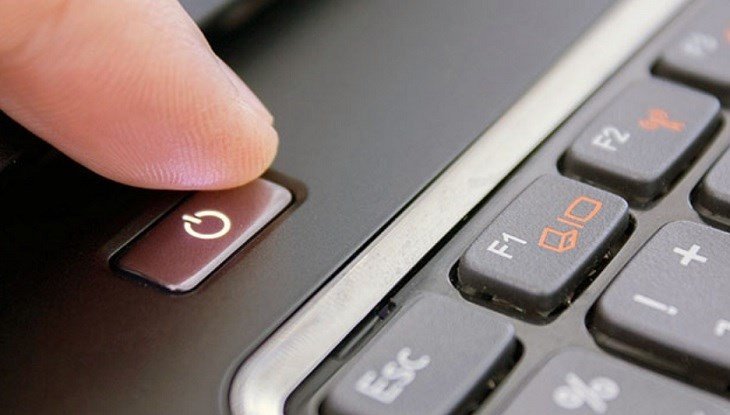 Tác động lực mạnh vào nút nguồn laptop gây hư hỏng
Laptop Dính Nước Hoặc Chất Lỏng
Một tai nạn không mong muốn là làm đổ nước hoặc các chất lỏng khác vào bàn phím trong quá trình sử dụng laptop. Khi nước ngấm vào bên trong máy, nó không chỉ ảnh hưởng đến nút nguồn mà còn có thể gây chập mạch, ăn mòn các linh kiện điện tử khác trên mainboard. Điều này đặc biệt nguy hiểm vì nước có thể dẫn điện và gây ra những hỏng hóc nghiêm trọng hơn.
 Nước đổ vào bàn phím laptop có thể làm hỏng nút nguồn
Bụi Bẩn Tích Tụ Và Gây Kẹt
Nếu bạn thường xuyên làm việc trong môi trường nhiều bụi bẩn, bàn phím laptop rất dễ bị tắc nghẽn bởi bụi, hạt cát hoặc các hạt nhỏ khác. Những thành phần này dễ dàng xâm nhập vào khe hở của nút nguồn, gây cản trở cơ chế nhấn và làm cho nút hoạt động không ổn định hoặc bị kẹt hoàn toàn. Việc vệ sinh định kỳ laptop, đặc biệt là khu vực bàn phím, có thể giúp giảm thiểu nguy cơ này.
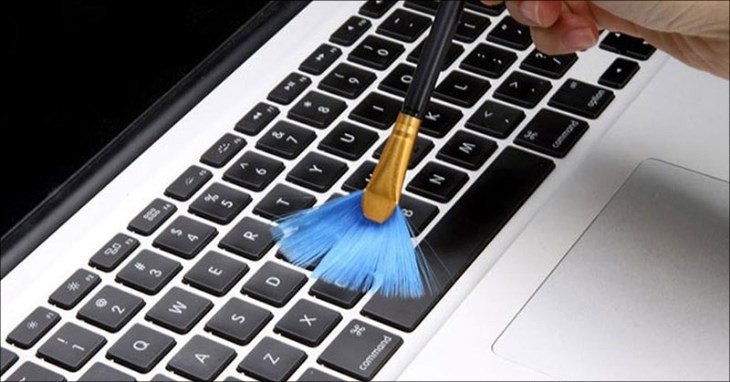 Bụi bẩn tích tụ dưới nút nguồn laptop gây kẹt
Hậu Quả Từ Va Đập, Rơi Vỡ Laptop
Khi laptop bị va chạm mạnh hoặc rơi vỡ đến mức gây móp méo nghiêm trọng, các linh kiện bên trong có thể bị dịch chuyển hoặc hỏng hóc. Nút nguồn, vốn là một bộ phận nhỏ và khá nhạy cảm, có thể bị ảnh hưởng trực tiếp bởi những cú sốc này. Nếu tình trạng này lặp đi lặp lại sau một thời gian dài sử dụng, nó có thể dẫn đến hỏng hóc vĩnh viễn hoặc liệt nút nguồn, khiến bạn không thể khởi động laptop không cần nút nguồn một cách thông thường.
 Laptop bị va đập mạnh làm hỏng các linh kiện và nút nguồn
Sử Dụng Linh Kiện Thay Thế Kém Chất Lượng
Trong một số trường hợp, khi laptop đã từng được sửa chữa hoặc thay thế linh kiện, việc sử dụng các thành phần không chính hãng hoặc không rõ nguồn gốc có thể ảnh hưởng nghiêm trọng đến độ bền của máy. Nút nguồn được thay thế bằng linh kiện kém chất lượng thường không tương thích hoàn hảo hoặc có độ bền thấp hơn, dẫn đến tình trạng hỏng hóc nhanh chóng chỉ sau một thời gian ngắn sử dụng. Điều này nhấn mạnh tầm quan trọng của việc chọn địa điểm sửa chữa uy tín và linh kiện chính hãng.
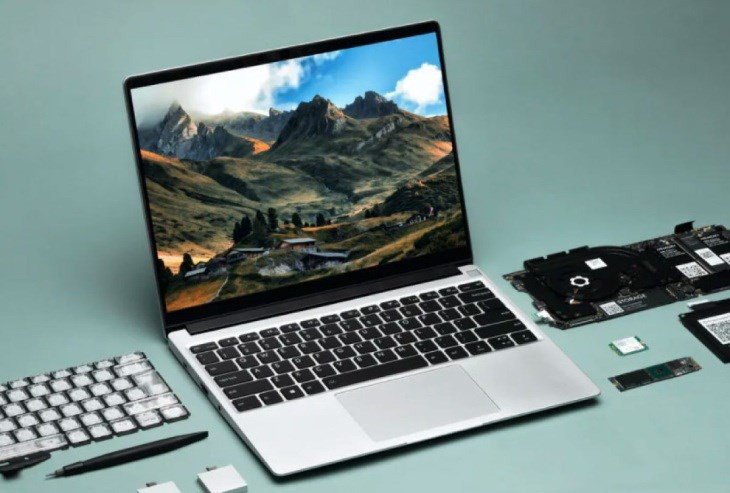 Sử dụng linh kiện kém chất lượng khiến nút nguồn laptop dễ hỏng
Lỗi Phát Sinh Từ Nhà Sản Xuất
Đôi khi, dù máy mới mua và thời gian sử dụng chưa lâu, nút nguồn lại gặp sự cố. Nguyên nhân có thể bắt nguồn từ lỗi trong quá trình sản xuất của nhà sản xuất. Những lỗi này thường liên quan đến quy trình lắp ráp không chuẩn xác hoặc chất lượng linh kiện không đạt yêu cầu ngay từ đầu. Vì vậy, trước khi quyết định mua laptop, bạn nên kiểm tra kỹ lưỡng chức năng của tất cả các bộ phận, bao gồm cả nút nguồn, để đảm bảo không gặp phải những rắc rối không đáng có.
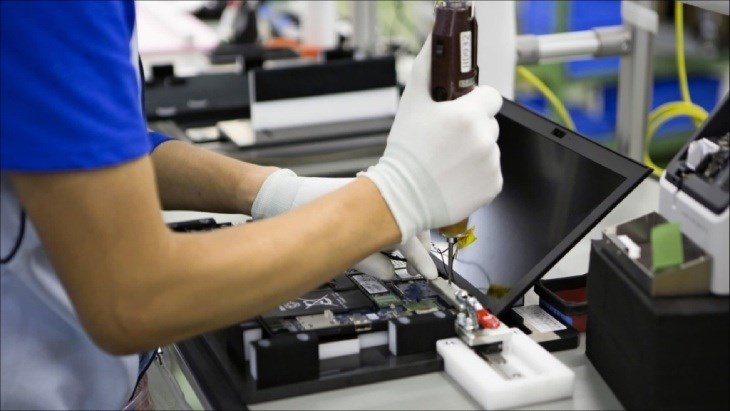 Lỗi sản xuất có thể là nguyên nhân nút nguồn laptop không hoạt động
Tổng Quan Về Các Phương Pháp Khởi Động Không Dùng Nút Nguồn
Khi nút nguồn laptop của bạn gặp sự cố, việc biết cách mở laptop không cần nút nguồn trở thành một kỹ năng cực kỳ hữu ích. Các phương pháp này chủ yếu dựa vào việc cấu hình lại cài đặt trong BIOS (Basic Input/Output System) hoặc UEFI (Unified Extensible Firmware Interface) của máy tính. BIOS/UEFI là một phần mềm firmware quan trọng, chịu trách nhiệm khởi tạo phần cứng và tải hệ điều hành.
Trong phần BIOS/UEFI, người dùng có thể tìm thấy các tùy chọn cho phép máy tính khởi động bằng các thiết bị ngoại vi như chuột hoặc bàn phím. Điều này đòi hỏi bạn phải có khả năng truy cập vào BIOS/UEFI trước khi máy tính hoàn tất quá trình khởi động hệ điều hành. Tuy nhiên, nếu bạn chưa từng thiết lập các tùy chọn này, laptop sẽ không thể tự động bật nguồn khi nút nguồn bị hỏng. Một số dòng laptop cao cấp còn hỗ trợ khởi động thông qua docking station hoặc tính năng Wake-on-LAN, mang lại thêm lựa chọn cho người dùng.
Hướng Dẫn Cài Đặt Khởi Động Laptop Bằng Chuột (qua BIOS/UEFI)
Việc bật máy tính không dùng nút nguồn bằng chuột là một giải pháp tiện lợi nếu nút nguồn của bạn bị hỏng. Tuy nhiên, bạn cần thiết lập tính năng này trong BIOS/UEFI của laptop.
Bước 1: Truy Cập Giao Diện BIOS/UEFI
Đầu tiên, bạn cần khởi động lại máy tính và nhanh chóng nhấn phím truy cập BIOS/UEFI. Tùy vào nhà sản xuất và model laptop, phím này có thể là F2, F10, F12, DEL, hoặc ESC. Thông thường, một số nhà sản xuất như Dell sử dụng F2, HP dùng F10, Acer và Asus thường dùng F2 hoặc DEL. Bạn nên kiểm tra tài liệu hướng dẫn của máy hoặc tìm kiếm trên mạng để biết phím chính xác cho model laptop của mình. Hãy nhấn phím này liên tục ngay khi máy bắt đầu khởi động.
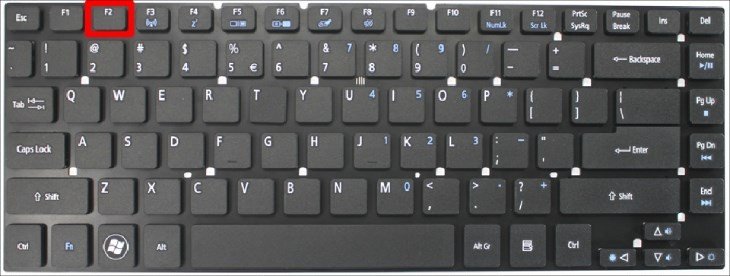 Truy cập cài đặt BIOS để khởi động laptop không cần nút nguồn
Bước 2: Tìm Đến Mục Quản Lý Nguồn
Khi đã vào được giao diện BIOS/UEFI, bạn sẽ thấy nhiều tùy chọn khác nhau. Sử dụng các phím mũi tên để di chuyển và tìm đến mục có tên “Power Management Setup”, “APM Configuration”, “Power Options” hoặc tương tự. Tên mục này có thể thay đổi tùy theo nhà sản xuất, nhưng thường sẽ có từ khóa “Power” hoặc “APM”.
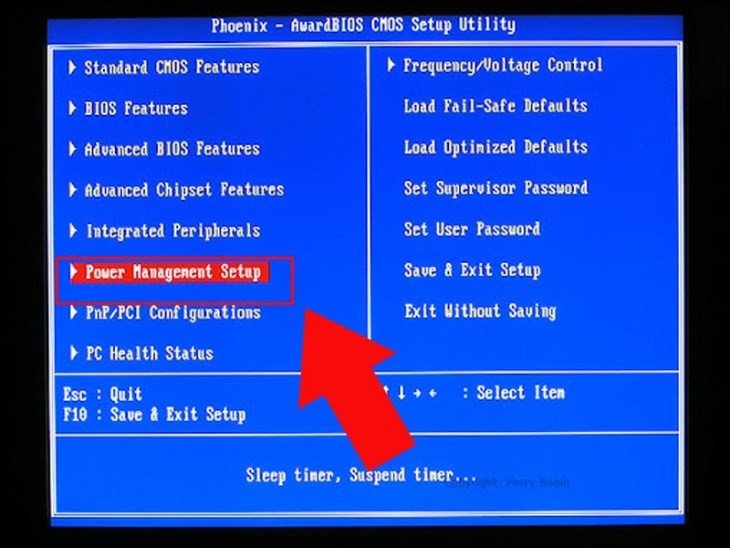 Chọn Power Management Setup trong BIOS để thiết lập khởi động
Bước 3: Kích Hoạt Tính Năng Khởi Động Bằng Chuột
Trong mục quản lý nguồn, bạn sẽ tìm thấy một tùy chọn có tên “Power On By Mouse”, “Wake On Mouse”, hoặc “Mouse Power On”. Chọn mục này và nhấn Enter. Sau đó, bạn sẽ được cung cấp các lựa chọn như “Double Click” (nhấn đúp), “Any Key” (bất kỳ phím nào trên chuột), hoặc “Left Click” (nhấn chuột trái). Chọn “Double Click” để thiết lập cách mở laptop không cần nút nguồn bằng cách nhấn đúp chuột.
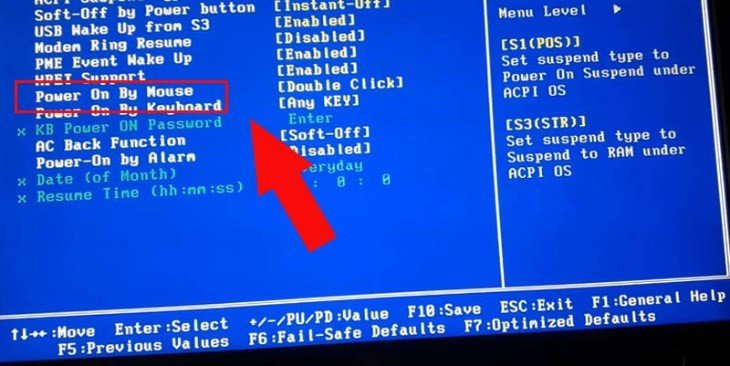 Kích hoạt tính năng Power On By Mouse trong BIOS
Bước 4: Lưu Cài Đặt Và Khởi Động Lại
Sau khi đã chọn tùy chọn mong muốn, bạn cần lưu lại các thay đổi. Thường sẽ có một phím chức năng để “Save and Exit” (Lưu và Thoát), thường là F10. Nhấn phím này, xác nhận lưu cài đặt và máy tính sẽ tự động khởi động lại. Từ giờ trở đi, bạn có thể khởi động laptop không cần nút nguồn bằng cách nhấn đúp chuột.
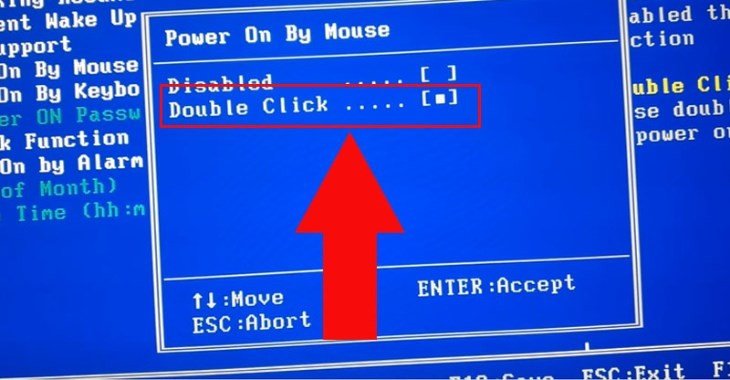 Chọn Double Click để mở laptop bằng chuột
Hướng Dẫn Cài Đặt Khởi Động Laptop Bằng Bàn Phím (qua BIOS/UEFI)
Tương tự như khởi động bằng chuột, việc mở máy tính không dùng phím nguồn bằng bàn phím cũng yêu cầu thiết lập trong BIOS/UEFI. Đây là một phương án dự phòng tuyệt vời nếu cả nút nguồn và chuột của bạn đều gặp vấn đề.
Bước 1: Truy Cập BIOS/UEFI Và Chọn Quản Lý Nguồn
Khởi động laptop và đồng thời nhấn một phím bất kỳ từ F1 đến F12, DEL hoặc ESC (tùy thuộc vào nhà sản xuất) để truy cập vào chương trình BIOS/UEFI. Sau đó, bạn di chuyển đến mục “Power Management Setup” hoặc tương tự như đã hướng dẫn ở phần trên.
Bước 2: Kích Hoạt Tính Năng Khởi Động Bằng Bàn Phím
Trong phần quản lý nguồn, hãy tìm và chọn mục “Power On By Keyboard” hoặc “Wake On Keyboard”. Nhấn phím Enter để kích hoạt chế độ khởi động bằng bàn phím. Tùy chọn này thường cho phép bạn chọn một phím hoặc tổ hợp phím cụ thể (ví dụ: Ctrl-Esc, phím Spacebar) để bật máy. Chọn phím hoặc tổ hợp phím mà bạn muốn sử dụng.
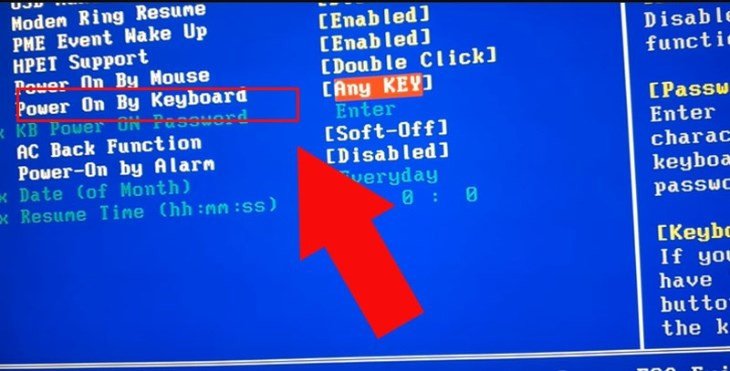 Kích hoạt Power On By Keyboard để khởi động laptop bằng bàn phím
Bước 3: Đặt Mật Khẩu Khởi Động (Tùy Chọn)
Một số hệ thống BIOS/UEFI còn cho phép bạn đặt mật khẩu để khởi động máy tính bằng bàn phím, tăng cường bảo mật. Nếu có tùy chọn “Password” hoặc “Keyboard 98” (trong một số BIOS cũ), bạn có thể chọn và nhập mật khẩu của mình. Sau đó, nhấn Enter để xác nhận. Cuối cùng, đừng quên lưu lại các thay đổi bằng cách chọn “Save and Exit” (thường là F10) và khởi động lại laptop.
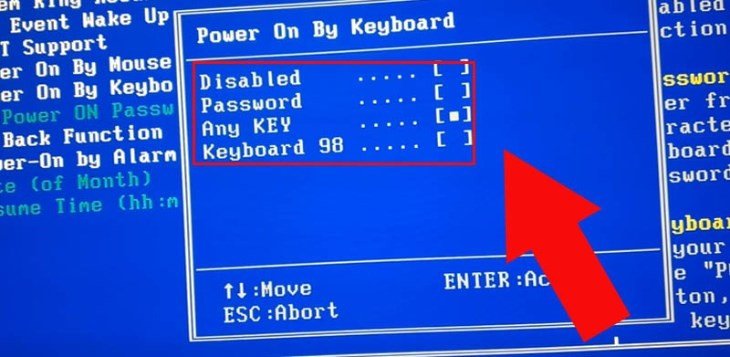 Thiết lập mật khẩu hoặc kiểu bàn phím trong BIOS để khởi động
Các Giải Pháp Thay Thế Khác Khi Nút Nguồn Laptop Hỏng
Ngoài việc cấu hình BIOS/UEFI, có một số phương pháp khác có thể hỗ trợ khởi động máy tính khi nút nguồn hỏng, đặc biệt trong những trường hợp khẩn cấp hoặc cho các loại máy tính có cấu hình đặc biệt.
Sử Dụng Docking Station
Đối với những người dùng laptop doanh nghiệp hoặc các dòng máy tính cao cấp có hỗ trợ docking station, đây có thể là một giải pháp hữu hiệu. Nhiều docking station được thiết kế với nút nguồn riêng, cho phép bạn bật máy tính mà không cần chạm vào nút nguồn trên laptop. Chỉ cần kết nối laptop với docking station và nhấn nút nguồn trên dock. Phương pháp này không chỉ tiện lợi mà còn cung cấp thêm các cổng kết nối và tính năng mở rộng.
Kích Hoạt Chế Độ “Wake-on-LAN” (Nếu Có)
Wake-on-LAN (WoL) là một tính năng cho phép bạn bật máy tính từ xa qua mạng, thường là mạng cục bộ (LAN). Tính năng này yêu cầu được kích hoạt trong BIOS/UEFI và card mạng của laptop phải hỗ trợ WoL. Khi đã thiết lập, bạn có thể gửi một “magic packet” từ một thiết bị khác trong cùng mạng để mở laptop không cần nút nguồn. Mặc dù đây là một giải pháp tuyệt vời cho việc quản lý từ xa, nó phức tạp hơn một chút để cài đặt và chủ yếu phù hợp với các hệ thống máy tính bàn hoặc laptop được kết nối bằng dây mạng.
Mang Đến Trung Tâm Sửa Chữa Chuyên Nghiệp
Nếu bạn đã thử tất cả các phương pháp trên mà vẫn không thể cách mở laptop không cần nút nguồn, hoặc nếu bạn không cảm thấy tự tin với việc can thiệp vào cài đặt BIOS/UEFI, lựa chọn tốt nhất là mang laptop đến một trung tâm sửa chữa chuyên nghiệp. Các kỹ thuật viên có kinh nghiệm sẽ có thể chẩn đoán chính xác nguyên nhân hỏng hóc và tiến hành sửa chữa hoặc thay thế nút nguồn một cách an toàn và hiệu quả. Việc tự ý tháo rời hoặc sửa chữa có thể gây ra những hỏng hóc nghiêm trọng hơn cho thiết bị.
Mẹo Phòng Ngừa Hỏng Nút Nguồn Laptop
Phòng bệnh hơn chữa bệnh, và điều này đặc biệt đúng với các linh kiện phần cứng nhạy cảm như nút nguồn laptop. Để kéo dài tuổi thọ của nút nguồn và tránh phải tìm hiểu cách mở laptop không cần nút nguồn, bạn có thể áp dụng một số mẹo đơn giản dưới đây.
Đầu tiên, hãy luôn sử dụng nút nguồn một cách nhẹ nhàng. Tránh nhấn quá mạnh hoặc giữ quá lâu khi bật/tắt máy, trừ khi đó là trường hợp khẩn cấp để buộc tắt máy. Thứ hai, giữ laptop tránh xa các nguồn chất lỏng và luôn cẩn thận khi ăn uống gần thiết bị. Một lượng nhỏ nước hoặc cà phê cũng có thể gây ra chập mạch và hỏng hóc nghiêm trọng. Thứ ba, thường xuyên vệ sinh laptop, đặc biệt là khu vực bàn phím và các khe hở, để loại bỏ bụi bẩn tích tụ. Sử dụng khí nén chuyên dụng hoặc bàn chải mềm có thể giúp ích rất nhiều. Cuối cùng, hãy bảo vệ laptop khỏi va đập và rơi vỡ bằng cách sử dụng túi chống sốc hoặc balo chuyên dụng khi di chuyển.
Câu Hỏi Thường Gặp (FAQs)
Làm thế nào để tắt laptop bằng tổ hợp phím khi nút nguồn hỏng?
Để tắt máy tính một cách nhanh chóng khi nút nguồn không hoạt động, bạn có thể nhấn tổ hợp phím Windows + D để quay về màn hình Desktop. Sau đó, giữ đồng thời phím ALT và nhấn F4. Một hộp thoại sẽ hiện ra, bạn chỉ cần nhấn Enter để xác nhận tắt máy tính.
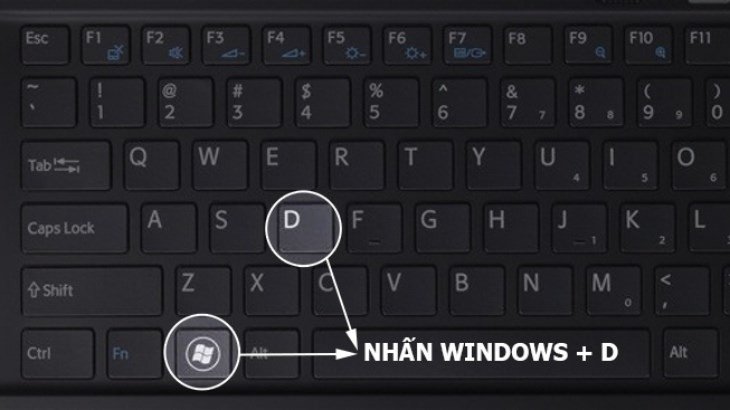 Tổ hợp phím tắt để tắt laptop nhanh chóng
Lỗi laptop không lên đèn nguồn là do đâu?
Lỗi laptop không lên đèn nguồn là một trong những lỗi phổ biến, thường báo hiệu sự cố về điện năng. Nguyên nhân có thể do điện áp nguồn không đủ hoặc quá cao, dây sạc bị đứt, lỏng chân cắm, bộ nguồn laptop (adapter) bị hỏng, mainboard bị hỏng, hoặc các linh kiện khác như RAM, ổ cứng gặp vấn đề. Việc kiểm tra từng thành phần từ đơn giản đến phức tạp là cần thiết.
 Laptop không lên đèn nguồn: dấu hiệu của lỗi nghiêm trọng
Máy tính bị sập nguồn đột ngột có phải do lỗi nút nguồn không?
Máy tính bị sập nguồn đột ngột là hiện tượng máy tự động tắt nguồn mà không có bất kỳ cảnh báo nào. Lỗi này có thể xảy ra với cả máy tính để bàn và laptop. Nguyên nhân thường ít khi do nút nguồn trực tiếp mà chủ yếu liên quan đến quá nhiệt (hệ thống tản nhiệt kém), lỗi RAM, lỗi ổ cứng, xung đột phần mềm, hoặc sự cố về nguồn điện bên trong máy (như pin chai, nguồn điện không ổn định).
 Laptop tự động sập nguồn đột ngột ảnh hưởng đến công việc
Có cần rút pin laptop khi nút nguồn hỏng để tránh chập không?
Nếu bạn nghi ngờ nút nguồn hỏng do chập điện hoặc dính nước, việc rút pin (nếu có thể tháo rời) và ngắt kết nối sạc ngay lập tức là rất quan trọng để tránh hỏng hóc thêm cho các linh kiện bên trong. Sau đó, hãy mang máy đến trung tâm sửa chữa.
Các dòng laptop nào dễ bị hỏng nút nguồn nhất?
Không có dòng laptop nào miễn nhiễm hoàn toàn với lỗi nút nguồn, nhưng các dòng máy có thiết kế nút nguồn nhỏ, nằm lộ thiên hoặc thường xuyên tiếp xúc với môi trường bụi bẩn, chất lỏng có thể dễ gặp sự cố hơn.
Cần làm gì nếu không thể truy cập BIOS/UEFI?
Nếu bạn không thể truy cập BIOS/UEFI, có thể phím truy cập không đúng hoặc có lỗi nghiêm trọng hơn về phần cứng. Trong trường hợp này, việc mang máy đến các chuyên gia sửa chữa là lựa chọn tốt nhất để được hỗ trợ chuyên sâu và khắc phục lỗi.
Chi phí sửa chữa nút nguồn laptop khoảng bao nhiêu?
Chi phí sửa chữa nút nguồn laptop có thể dao động khá lớn tùy thuộc vào mức độ hỏng hóc, dòng máy, và linh kiện cần thay thế. Thông thường, chi phí này có thể từ vài trăm nghìn đến hơn một triệu đồng. Bạn nên tham khảo ý kiến từ các trung tâm uy tín để có báo giá chính xác nhất.
Hy vọng với những hướng dẫn chi tiết từ Shop Bluetooth, bạn đã có thể tìm ra cách mở laptop không cần nút nguồn và khắc phục các sự cố liên quan một cách hiệu quả. Việc trang bị kiến thức về công nghệ sẽ giúp bạn tự tin hơn khi đối mặt với những vấn đề không mong muốn.
