
Việc nút nguồn laptop gặp trục trặc là một trong những sự cố kỹ thuật khó chịu nhất, có thể khiến bạn không thể khởi động laptop của mình. Tình huống này thường gây ra nhiều phiền toái, đặc biệt khi bạn cần truy cập công việc hoặc giải trí gấp. Đừng quá lo lắng, bài viết này từ Shop Bluetooth sẽ hướng dẫn bạn những cách mở laptop khi nút nguồn bị hư một cách hiệu quả và an toàn.
Nhận Biết Dấu Hiệu Nút Nguồn Laptop Bị Hỏng
Nút nguồn trên máy tính xách tay đóng vai trò cực kỳ quan trọng, là điểm tiếp xúc đầu tiên để khởi động thiết bị. Khi nút này bị hỏng, các dấu hiệu thường rất rõ ràng, nhưng đôi khi lại dễ bị nhầm lẫn với các vấn đề về nguồn điện khác. Một số biểu hiện phổ biến cho thấy nút nguồn laptop của bạn đang gặp vấn đề bao gồm việc nút bị kẹt, nhấn không có phản hồi, hoặc phải nhấn nhiều lần, đúng vị trí mới có thể kích hoạt máy.
Laptop có thể gặp khó khăn trong việc khởi động, đôi khi chỉ lên đèn rồi tắt ngay lập tức, hoặc chỉ hoạt động chập chờn. Đèn báo nguồn có thể nhấp nháy không ổn định hoặc không sáng đèn hoàn toàn. Nếu bạn đã kiểm tra nguồn điện và dây sạc mà vẫn gặp phải những hiện tượng này, khả năng cao nút nguồn chính là nguyên nhân. Việc hiểu rõ các dấu hiệu giúp bạn xác định đúng vấn đề và tìm cách mở laptop khi nút nguồn bị hư phù hợp.

Các Nguyên Nhân Phổ Biến Khiến Nút Nguồn Laptop Gặp Trục Trặc
Hiểu rõ nguyên nhân gây hỏng nút nguồn sẽ giúp bạn phòng tránh và có cái nhìn tổng quan hơn về vấn đề, từ đó dễ dàng hơn trong việc tìm cách mở laptop khi nút nguồn bị hư. Có nhiều yếu tố có thể dẫn đến việc nút nguồn không hoạt động, từ thói quen sử dụng cho đến các sự cố bất ngờ.
Ảnh Hưởng Từ Lực Tác Động Mạnh và Thói Quen Sử Dụng
Thói quen nhấn nút nguồn quá mạnh hoặc giữ nút để tắt máy thường xuyên là một trong những nguyên nhân hàng đầu gây ra tình trạng nút nguồn bị liệt hoặc hỏng. Khi chúng ta tác động một lực quá lớn lên phím bấm, các tiếp điểm bên trong có thể bị cong vênh, mòn hoặc gãy. Việc tắt máy bằng cách nhấn giữ nút nguồn cũng không được khuyến khích vì nó có thể gây hại cho hệ điều hành và các linh kiện phần cứng khác của máy. Một hành động tưởng chừng vô hại như vậy, nếu lặp lại liên tục, sẽ làm giảm đáng kể tuổi thọ của nút nguồn laptop.
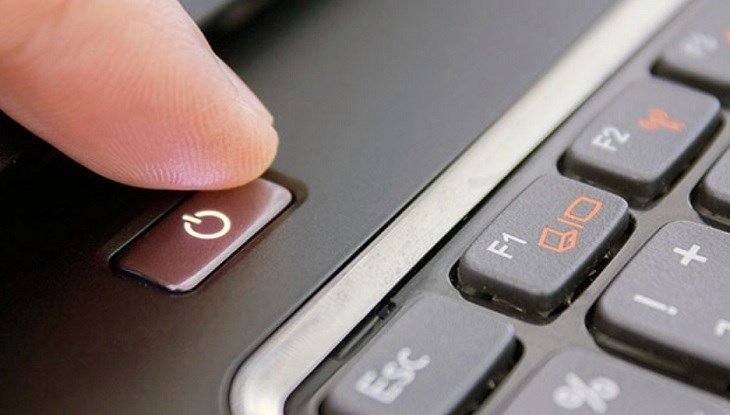 Tác động mạnh lên nút nguồn laptop có thể khiến nút bị hỏng, cần tìm cách mở laptop khi nút nguồn bị hư
Tác Động Của Nước và Môi Trường Ẩm Ướt
Nước là kẻ thù số một của thiết bị điện tử. Khi bạn vô tình làm đổ chất lỏng như nước, cà phê, hoặc nước ngọt lên bàn phím, nước có thể ngấm vào bên trong máy và gây chập mạch, ăn mòn các linh kiện điện tử, đặc biệt là các mạch điều khiển của nút nguồn. Ngay cả độ ẩm cao trong môi trường cũng có thể gây ra hiện tượng oxy hóa các tiếp điểm, làm giảm khả năng dẫn điện và khiến nút nguồn hoạt động không ổn định hoặc ngưng hẳn. Đây là một vấn đề nghiêm trọng đòi hỏi phải được xử lý ngay lập tức để tránh hỏng hóc nặng hơn.
 Laptop bị dính nước có thể làm hỏng nút nguồn, gây khó khăn khi cần cách mở laptop khi nút nguồn bị hư
Bụi Bẩn và Vật Cản Cơ Học Gây Cản Trở
Môi trường làm việc nhiều bụi bẩn, vụn thức ăn hoặc các hạt nhỏ li ti có thể tích tụ dưới nút nguồn và gây kẹt phím. Những vật thể này không chỉ làm giảm độ nảy của nút mà còn có thể cản trở các tiếp điểm bên trong, khiến nút không thể phản hồi khi nhấn. Tình trạng này đặc biệt phổ biến với những người dùng thường xuyên ăn uống gần laptop mà không vệ sinh định kỳ. Theo một số thống kê, bụi bẩn là nguyên nhân của khoảng 15-20% các sự cố liên quan đến bàn phím và các nút bấm cơ học trên máy tính xách tay.
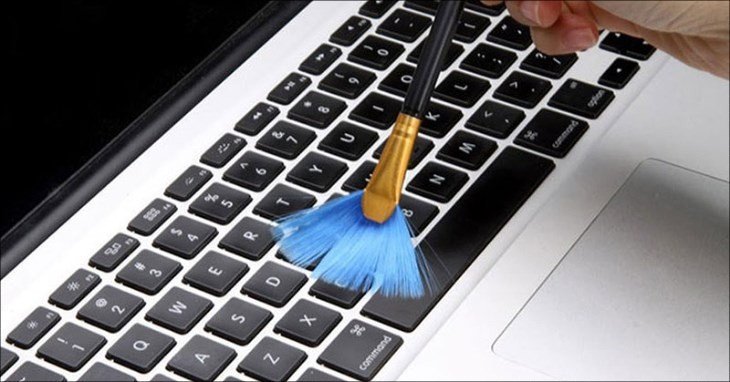 Bụi bẩn làm kẹt nút nguồn laptop, khiến việc khởi động máy trở nên khó khăn
Hậu Quả Của Va Đập và Linh Kiện Kém Chất Lượng
Một cú va chạm mạnh, rơi vỡ hoặc thậm chí là áp lực vật lý lớn lên khu vực nút nguồn có thể làm biến dạng cấu trúc bên trong, gây đứt gãy mạch điện hoặc làm lỏng các mối hàn. Ngoài ra, việc thay thế linh kiện không chính hãng hoặc sử dụng các bộ phận kém chất lượng cũng là một nguyên nhân đáng lo ngại. Những linh kiện này thường không đảm bảo độ bền và khả năng tương thích, dễ dàng hỏng hóc sau một thời gian ngắn sử dụng, dẫn đến tình trạng nút nguồn hoạt động không đúng cách hoặc bị liệt hoàn toàn.
 Laptop bị va đập mạnh làm hỏng phím nguồn, cần tìm giải pháp mở máy thay thế
Lỗi Phát Sinh Từ Quá Trình Sản Xuất Hoặc Lắp Ráp
Mặc dù hiếm gặp, nhưng đôi khi laptop mới mua, ngay cả khi chưa sử dụng lâu, cũng có thể gặp phải lỗi nút nguồn. Nguyên nhân trong trường hợp này thường xuất phát từ sai sót trong quá trình sản xuất hoặc lắp ráp tại nhà máy. Các lỗi này có thể bao gồm mối hàn kém chất lượng, linh kiện bị lỗi từ ban đầu, hoặc thiết kế mạch điện không tối ưu. Đây là lý do tại sao việc kiểm tra kỹ lưỡng thiết bị trước khi mua và tận dụng chính sách bảo hành là vô cùng quan trọng để đảm bảo bạn không gặp phải vấn đề tương tự.
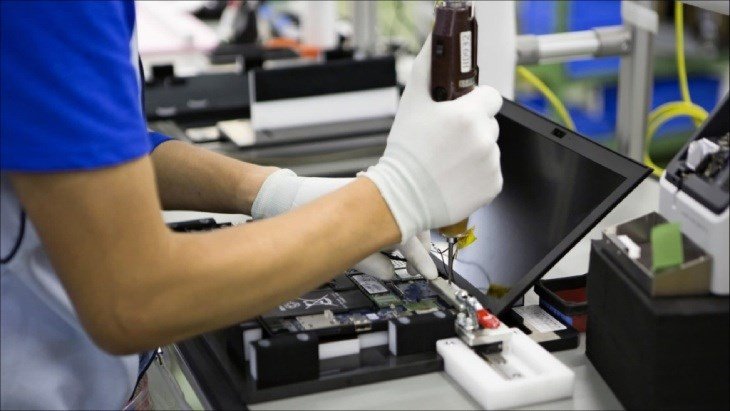 Laptop mới mua bị lỗi nút nguồn do sản xuất, ảnh hưởng đến khả năng khởi động
Giải Pháp Khởi Động Laptop Mà Không Cần Nút Nguồn
Khi nút nguồn của bạn đã bị hư, việc tìm một cách mở laptop khi nút nguồn bị hư trở nên cấp bách. May mắn thay, có một số phương pháp thay thế thông minh có thể giúp bạn khởi động máy tính xách tay mà không cần đến nút vật lý này.
Kích Hoạt Laptop Bằng Chuột Qua Cài Đặt BIOS/UEFI
Một trong những cách mở laptop khi nút nguồn bị hư phổ biến là cài đặt BIOS/UEFI để khởi động laptop bằng chuột. Đây là một tính năng hữu ích được tích hợp sẵn trong nhiều dòng máy tính.
Bước 1: Khởi động lại máy tính của bạn. Trong quá trình khởi động, bạn cần nhấn một phím cụ thể để truy cập vào cài đặt BIOS hoặc UEFI. Phím này có thể khác nhau tùy theo nhà sản xuất: ví dụ F2, F10, F12, DEL, hoặc ESC. Hãy kiểm tra sách hướng dẫn sử dụng của máy hoặc tìm kiếm thông tin trên mạng với tên model laptop của bạn để biết chính xác phím cần nhấn.
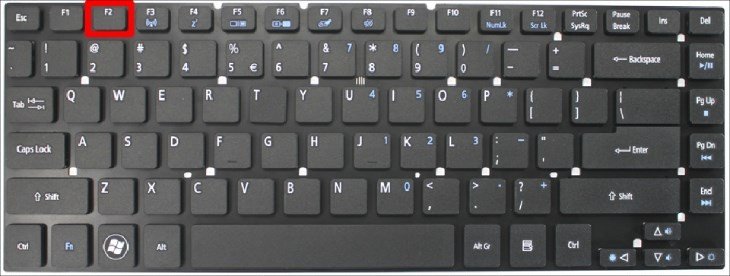 Màn hình BIOS/UEFI, bước đầu để cài đặt cách mở laptop khi nút nguồn bị hư bằng chuột
Bước 2: Sau khi vào giao diện BIOS/UEFI, sử dụng các phím mũi tên để điều hướng và tìm mục “Power Management Setup” hoặc một tùy chọn tương tự liên quan đến quản lý năng lượng. Tên gọi có thể hơi khác tùy vào phiên bản BIOS/UEFI của nhà sản xuất.
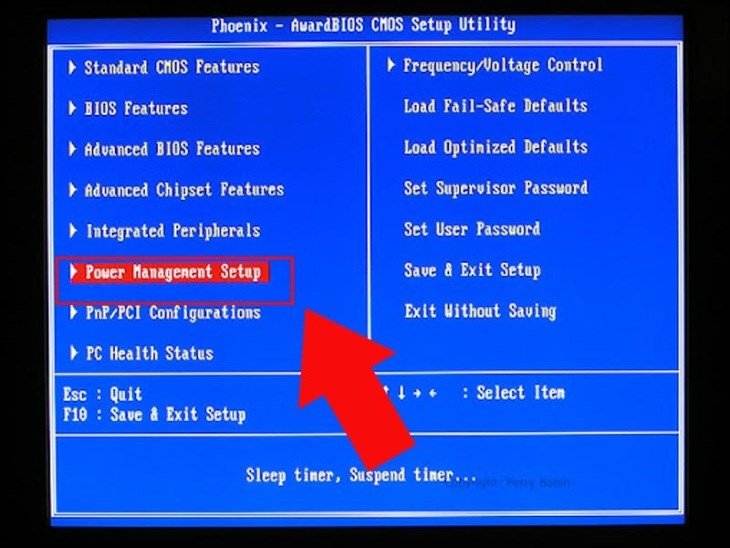 Chọn Power Management Setup trong BIOS để thiết lập khởi động laptop không cần nút nguồn
Bước 3: Trong phần “Power Management Setup”, bạn hãy tìm tùy chọn “Power On By Mouse” và nhấn Enter để chọn. Tùy chọn này cho phép bạn cấu hình cách laptop sẽ phản ứng với tín hiệu từ chuột.
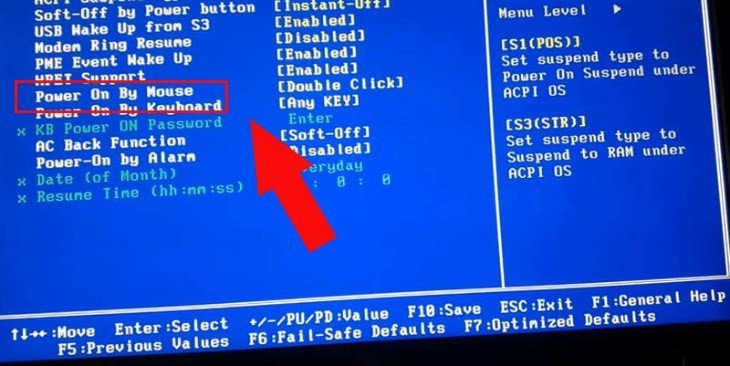 Chọn Power On By Mouse trong BIOS để kích hoạt tính năng mở laptop bằng chuột
Bước 4: Tiếp theo, chọn “Double Click” hoặc một tùy chọn khác như “Any Key” (nếu có) và nhấn Enter để lưu cài đặt. Sau đó, bạn có thể lưu lại các thay đổi và thoát khỏi BIOS/UEFI. Kể từ giờ, bạn chỉ cần nhấp đúp chuột để khởi động laptop của mình.
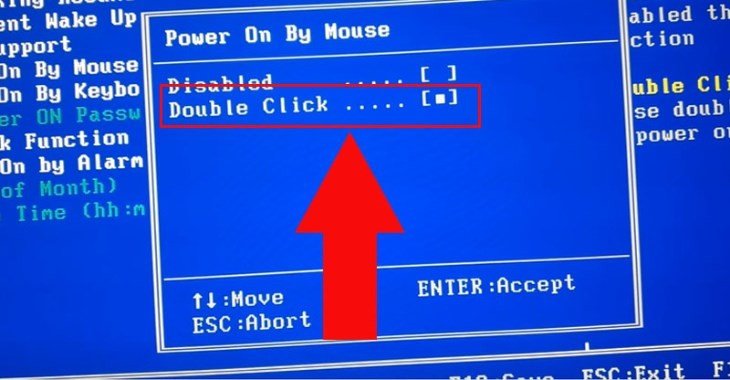 Lựa chọn Double Click để bật laptop bằng chuột, là một cách mở laptop khi nút nguồn bị hư
Khởi Động Máy Tính Xách Tay Bằng Bàn Phím
Tương tự như chuột, bàn phím cũng có thể được cấu hình để khởi động laptop khi nút nguồn bị hư. Đây là một lựa chọn tuyệt vời nếu bạn muốn tránh phải sửa chữa phần cứng ngay lập tức.
Bước 1: Truy cập BIOS/UEFI bằng cách nhấn phím tương ứng (F2, DEL, v.v.) ngay sau khi khởi động laptop.
Bước 2: Di chuyển đến mục “Power Management Setup”. Sau đó, tìm và chọn “Power On By Keyboard” và nhấn Enter. Tùy chọn này cho phép bạn chỉ định một tổ hợp phím để mở máy tính xách tay.
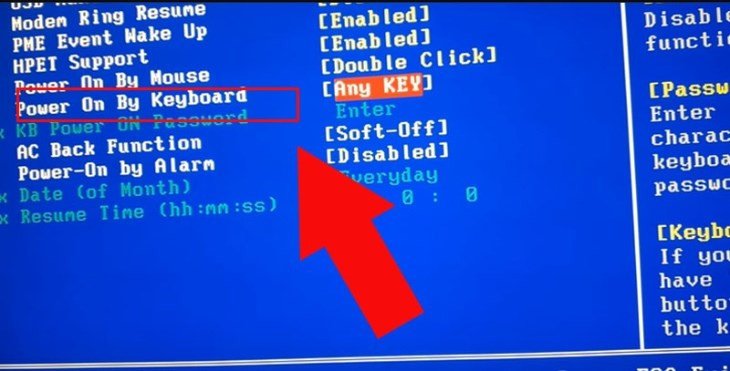 Chọn Power On By Keyboard trong BIOS, một giải pháp để mở laptop khi nút nguồn bị hư
Bước 3: Tại đây, bạn có thể chọn “Password” hoặc “Keyboard 98” (tùy thuộc vào BIOS). Nhấn Enter và sau đó nhập tổ hợp phím mà bạn muốn sử dụng để khởi động laptop. Ví dụ, bạn có thể nhập [Enter] [Mật khẩu của bạn] [Enter]. Lưu lại cài đặt và thoát BIOS. Lần sau, bạn chỉ cần nhập tổ hợp phím này để mở laptop mà không cần dùng đến nút nguồn vật lý.
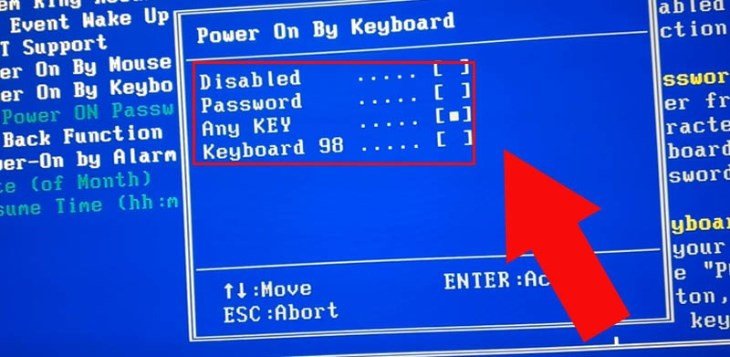 Đặt mật khẩu bàn phím để khởi động laptop khi nút nguồn bị hư
Sử Dụng Chức Năng Wake-on-LAN (WoL) Để Khởi Động Từ Xa
Wake-on-LAN (WoL) là một tính năng mạnh mẽ cho phép bạn khởi động laptop từ xa qua mạng cục bộ. Mặc dù nó đòi hỏi một chút kiến thức kỹ thuật và cấu hình ban đầu, WoL là một giải pháp cực kỳ tiện lợi cho những ai cần cách mở laptop khi nút nguồn bị hư và muốn điều khiển máy từ một thiết bị khác. Để sử dụng WoL, bạn cần đảm bảo card mạng của laptop hỗ trợ tính năng này và đã được bật trong BIOS/UEFI. Sau đó, bạn có thể dùng một phần mềm WoL trên một máy tính khác hoặc điện thoại thông minh để gửi “magic packet” qua mạng, kích hoạt laptop của mình. Điều này đặc biệt hữu ích cho các máy tính đặt ở xa hoặc khi bạn muốn truy cập vào máy mà không cần đến gần nút nguồn vật lý.
Cài Đặt Khởi Động Tự Động Theo Lịch Trình
Một cách mở laptop khi nút nguồn bị hư khác là thiết lập lịch trình khởi động tự động trong BIOS/UEFI. Nhiều laptop hiện đại có tùy chọn “Automatic Power On” hoặc “Wake Up By RTC (Real-Time Clock)” cho phép bạn đặt thời gian cụ thể để máy tự động bật. Bạn có thể chọn hàng ngày, hàng tuần hoặc vào một giờ nhất định. Phương pháp này rất phù hợp cho những người có lịch trình sử dụng máy cố định, ví dụ như khởi động laptop vào buổi sáng trước khi làm việc. Tuy nhiên, nó không linh hoạt bằng các phương pháp khác nếu bạn cần khởi động laptop vào các thời điểm ngẫu nhiên.
Lưu Ý Quan Trọng Khi Sử Dụng Các Phương Pháp Thay Thế
Mặc dù các cách mở laptop khi nút nguồn bị hư được đề cập ở trên là những giải pháp tạm thời hoặc thay thế hiệu quả, điều quan trọng là bạn cần nhận thức được một số lưu ý quan trọng. Việc sử dụng các phương pháp này không loại bỏ vấn đề cốt lõi của nút nguồn vật lý bị hỏng. Chúng chỉ là những giải pháp thay thế để bạn có thể tiếp tục sử dụng máy tính xách tay của mình.
Trong dài hạn, việc sửa chữa hoặc thay thế nút nguồn bị hỏng vẫn là khuyến nghị tốt nhất. Một nút nguồn không hoạt động có thể là dấu hiệu của các vấn đề phần cứng tiềm ẩn khác, hoặc có thể khiến việc quản lý năng lượng của laptop không hiệu quả. Nếu bạn không tự tin trong việc mở máy để sửa chữa, hãy tìm đến các trung tâm bảo hành hoặc kỹ thuật viên chuyên nghiệp để được hỗ trợ. Đảm bảo rằng bạn đã sao lưu dữ liệu quan trọng trước khi tiến hành bất kỳ thao tác nào sâu vào BIOS/UEFI hoặc nếu quyết định mang máy đi sửa chữa.
Câu Hỏi Thường Gặp (FAQs)
Làm thế nào để tắt laptop bằng tổ hợp phím khi nút nguồn bị hư?
Để tắt laptop một cách nhanh chóng khi nút nguồn bị hư, bạn có thể sử dụng tổ hợp phím Windows + D để về màn hình Desktop. Sau đó, nhấn giữ đồng thời phím ALT và F4. Một cửa sổ sẽ hiện ra với các tùy chọn tắt máy. Cuối cùng, bạn chỉ cần nhấn Enter để xác nhận lệnh tắt máy tính xách tay.
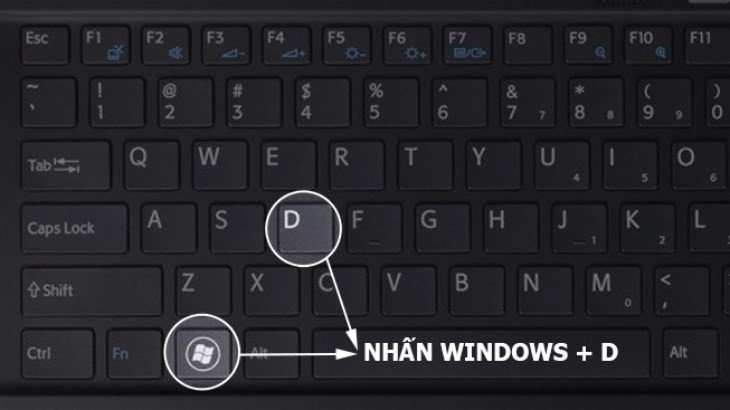 Tổ hợp phím Windows + D để tắt laptop nhanh chóng
Tại sao laptop của tôi không lên đèn nguồn khi cố gắng khởi động?
Lỗi laptop không lên đèn nguồn là một trong những vấn đề phổ biến nhất, gây ra nhiều bất tiện. Các nguyên nhân tiềm ẩn có thể bao gồm nguồn điện không đủ hoặc quá cao, dây sạc bị đứt hoặc lỏng chân cắm, bộ nguồn của laptop bị hỏng, lỗi mainboard, hoặc các linh kiện quan trọng khác như RAM hay ổ cứng gặp trục trặc. Việc kiểm tra từng thành phần một cách cẩn thận sẽ giúp bạn xác định nguyên nhân chính xác.
 Đèn nguồn laptop không sáng, cần kiểm tra nguyên nhân để sửa lỗi
Lý do máy tính bị sập nguồn đột ngột là gì?
Máy tính bị sập nguồn đột ngột là hiện tượng máy tự động tắt mà không có bất kỳ cảnh báo nào. Lỗi này có thể xảy ra với cả máy tính để bàn và laptop. Các nguyên nhân phổ biến bao gồm quá nhiệt do hệ thống tản nhiệt kém hoặc quạt bị hỏng, lỗi nguồn điện (adapter, pin, hoặc PSU), driver bị xung đột, nhiễm virus, hoặc các vấn đề nghiêm trọng hơn về phần cứng như hỏng mainboard hoặc RAM. Việc kiểm tra và khắc phục kịp thời là cần thiết để bảo vệ dữ liệu và tuổi thọ của máy.
 Laptop tự động sập nguồn, một lỗi phổ biến cần được chẩn đoán
Liệu việc khởi động laptop bằng BIOS/UEFI có ảnh hưởng đến hiệu suất máy không?
Việc cài đặt cách mở laptop khi nút nguồn bị hư thông qua BIOS/UEFI không trực tiếp ảnh hưởng đến hiệu suất hoạt động của laptop. Các cài đặt này chỉ liên quan đến quá trình khởi động ban đầu của máy. Tuy nhiên, nếu BIOS/UEFI bị cấu hình sai các thông số khác, nó có thể gây ra vấn đề về hiệu suất hoặc ổn định hệ thống. Luôn cẩn trọng khi thực hiện các thay đổi trong BIOS/UEFI.
Tôi có thể tự sửa nút nguồn laptop bị hư không?
Việc tự sửa nút nguồn laptop bị hư có thể khá phức tạp và rủi ro, đặc biệt nếu bạn không có kinh nghiệm về sửa chữa điện tử. Nút nguồn thường được hàn trực tiếp lên mainboard hoặc nằm trên một bo mạch phụ nhỏ. Việc tháo lắp laptop và hàn linh kiện đòi hỏi công cụ chuyên dụng và kỹ năng nhất định. Nếu không cẩn thận, bạn có thể gây hỏng hóc nghiêm trọng hơn cho các linh kiện khác. Tốt nhất là nên tham khảo ý kiến chuyên gia hoặc mang đến trung tâm sửa chữa uy tín.
Có phần mềm nào giúp khởi động laptop khi nút nguồn bị hư không?
Hiện tại, không có phần mềm nào có thể trực tiếp khởi động laptop từ trạng thái tắt hoàn toàn nếu nút nguồn bị hư mà không cần đến sự hỗ trợ từ BIOS/UEFI hoặc phần cứng. Các phần mềm chỉ có thể hoạt động khi laptop đã được bật và hệ điều hành đang chạy. Tuy nhiên, như đã đề cập, các tính năng như Wake-on-LAN hoặc khởi động theo lịch trình trong BIOS/UEFI có thể giúp bạn khắc phục vấn đề này.
Làm thế nào để ngăn nút nguồn laptop không bị hỏng trong tương lai?
Để tránh nút nguồn laptop bị hư trong tương lai, bạn nên tập thói quen tắt máy đúng cách thông qua hệ điều hành thay vì nhấn giữ nút nguồn. Giữ laptop tránh xa chất lỏng và môi trường quá ẩm ướt. Thường xuyên vệ sinh máy tính xách tay để loại bỏ bụi bẩn và các vật cản cơ học. Hạn chế tối đa các va đập mạnh và đảm bảo rằng bất kỳ linh kiện thay thế nào cũng là hàng chính hãng, chất lượng cao.
Hy vọng với những thông tin chi tiết này, bạn đã tìm được cách mở laptop khi nút nguồn bị hư phù hợp và hiểu rõ hơn về các nguyên nhân cũng như giải pháp. Dù là một giải pháp tạm thời hay một hướng đi mới, việc tìm hiểu và áp dụng kiến thức công nghệ là chìa khóa để giữ cho thiết bị của bạn luôn hoạt động trơn tru. Đừng quên ghé thăm Shop Bluetooth để cập nhật thêm nhiều tin tức công nghệ hữu ích khác!
