
Trong kỷ nguyên số hóa, việc quản lý và thao tác dữ liệu trên máy tính cá nhân là vô cùng cần thiết. Một trong những tính năng quan trọng và được sử dụng thường xuyên nhất chính là bộ nhớ tạm, hay còn gọi là clipboard. Hiểu rõ cách mở bộ nhớ tạm trên laptop sẽ giúp bạn làm việc hiệu quả hơn rất nhiều. Bài viết này của Shop Bluetooth sẽ hướng dẫn bạn từ A đến Z về công cụ tiện ích này.
Bộ Nhớ Tạm (Clipboard) Trên Laptop Là Gì?
Clipboard, hay còn được gọi là bộ đệm hoặc khay nhớ tạm, là một vùng lưu trữ dữ liệu tạm thời được tích hợp sẵn trên mọi thiết bị máy tính, bao gồm cả laptop. Chức năng chính của nó là lưu giữ thông tin mà bạn đã sao chép hoặc cắt từ một vị trí nào đó, cho phép bạn dán chúng vào một vị trí khác một cách nhanh chóng. Điều này giúp tối ưu hóa các thao tác cơ bản hàng ngày như copy-paste văn bản, hình ảnh, hoặc các tệp tin.
Cơ Chế Hoạt Động Của Khay Nhớ Tạm
Khay nhớ tạm hoạt động tương tự như một bộ nhớ RAM nhỏ gọn nhưng chuyên biệt cho các tác vụ sao chép. Mỗi khi bạn thực hiện lệnh “Sao chép” (Ctrl+C) hoặc “Cắt” (Ctrl+X), dữ liệu sẽ ngay lập tức được chuyển vào đây. Trên các hệ điều hành hiện đại như Windows 10/11, tính năng lịch sử clipboard còn cho phép lưu trữ tới 25 bản sao gần nhất, giúp người dùng dễ dàng truy cập và lựa chọn lại các mục đã sao chép trước đó. Tuy nhiên, cần lưu ý rằng dữ liệu trong bộ nhớ tạm sẽ tự động bị xóa khi bạn tắt hoặc khởi động lại laptop, trừ những mục đã được ghim.

Lợi Ích Vượt Trội Khi Sử Dụng Clipboard Hiệu Quả
Việc thành thạo cách mở bộ nhớ tạm trên laptop và sử dụng nó một cách hiệu quả mang lại nhiều lợi ích đáng kể, không chỉ giúp tăng cường năng suất làm việc mà còn giảm thiểu sai sót trong quá trình thao tác dữ liệu.
Nâng Cao Năng Suất Làm Việc
Khay nhớ tạm là công cụ không thể thiếu cho những ai thường xuyên làm việc với văn bản, hình ảnh hay dữ liệu số. Thay vì phải gõ lại hoặc tìm kiếm lại thông tin, bạn có thể sao chép và dán ngay lập tức. Tính năng lịch sử clipboard đặc biệt hữu ích khi bạn cần luân phiên sử dụng nhiều đoạn văn bản hoặc hình ảnh khác nhau, giúp bạn không cần phải quay lại nguồn gốc để sao chép lại từng mục. Điều này có thể giúp bạn tiết kiệm trung bình 15-20% thời gian cho các tác vụ lặp đi lặp lại.
Tiết Kiệm Thời Gian Và Giảm Sai Sót
Đối với những người làm việc thường xuyên với các ứng dụng văn phòng như Microsoft Word, Excel, hay các trình soạn thảo code, clipboard là một trợ thủ đắc lực. Nó không chỉ giúp bạn nhanh chóng chuyển đổi thông tin giữa các ứng dụng mà còn giảm thiểu đáng kể khả năng mắc lỗi chính tả hoặc nhập liệu sai. Dữ liệu được sao chép sẽ giữ nguyên định dạng hoặc cho phép bạn tùy chọn dán theo định dạng mong muốn, đảm bảo tính nhất quán và chính xác cho công việc của bạn.
Các Phương Pháp Mở Bộ Nhớ Tạm Trên Laptop
Để tận dụng tối đa tính năng tiện ích này, điều quan trọng là phải biết cách mở bộ nhớ tạm trên laptop của bạn. Dưới đây là hai phương pháp phổ biến và dễ thực hiện nhất trên hệ điều hành Windows.
Kích Hoạt Lịch Sử Clipboard Trong Cài Đặt Windows
Trước khi có thể truy cập lịch sử các mục đã sao chép, bạn cần đảm bảo rằng tính năng này đã được kích hoạt trên laptop của mình. Quá trình này đơn giản và chỉ mất vài bước:
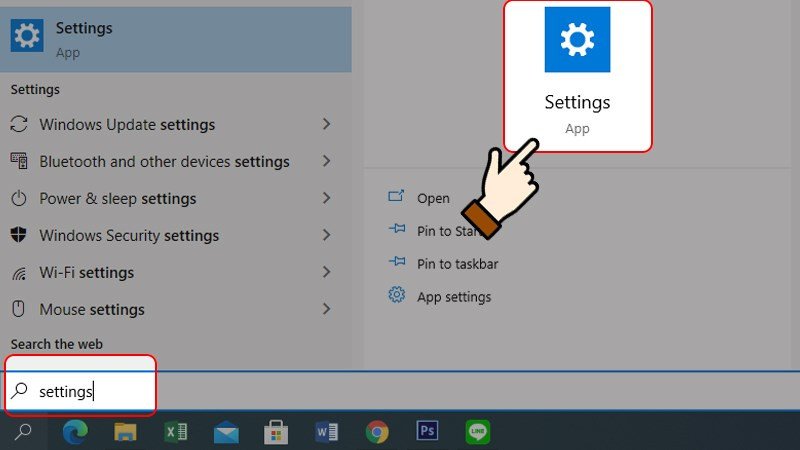
- Mở “Cài đặt” (Settings) trên laptop của bạn. Bạn có thể tìm thấy biểu tượng bánh răng trong menu Start hoặc nhấn tổ hợp phím
Windows + I. - Trong cửa sổ Cài đặt, chọn mục “Hệ thống” (System).
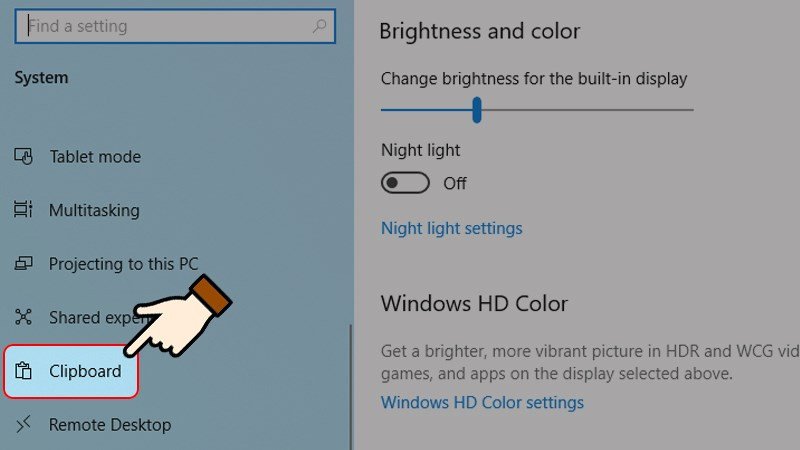
- Tại thanh menu bên trái, tìm và chọn “Clipboard” (Bộ nhớ tạm).
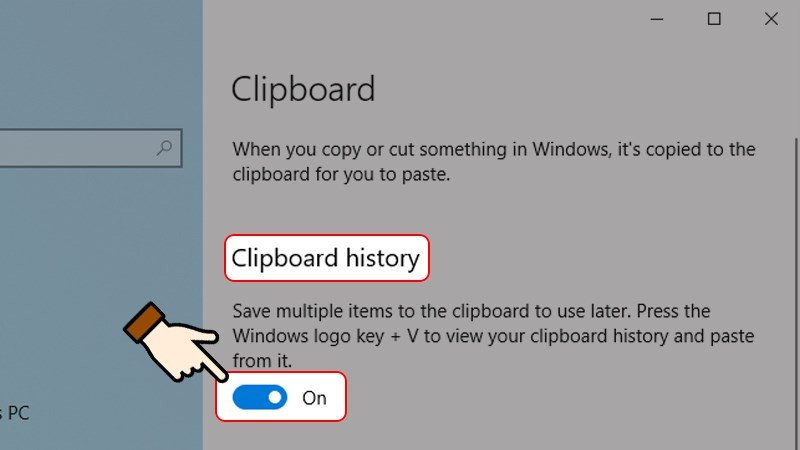
- Ở bảng bên phải, tìm đến phần “Lịch sử Clipboard” (Clipboard History).
- Đảm bảo rằng nút gạt dưới “Lịch sử Clipboard” đã được bật sang trạng thái “Bật” (On). Nếu chưa, hãy click để kích hoạt.
Việc kích hoạt tính năng này chỉ cần thực hiện một lần. Sau đó, laptop của bạn sẽ bắt đầu lưu trữ lịch sử các mục đã sao chép.
Truy Cập Nhanh Lịch Sử Clipboard Bằng Phím Tắt
Khi lịch sử clipboard đã được kích hoạt, bạn có thể dễ dàng truy cập nó bất cứ lúc nào bằng một tổ hợp phím đơn giản. Đây là cách mở bộ nhớ tạm trên laptop nhanh nhất để xem và sử dụng lại các mục đã sao chép:
- Nhấn tổ hợp phím
Windows + V.
Ngay lập tức, một cửa sổ nhỏ chứa lịch sử clipboard của bạn sẽ xuất hiện trên màn hình. Tại đây, bạn có thể cuộn qua các mục đã sao chép gần đây (lên đến 25 mục) và chọn mục mình muốn dán. Đây là một cải tiến đáng giá so với phương pháp copy-paste truyền thống chỉ cho phép dán mục cuối cùng được sao chép.
 Các bước hướng dẫn chi tiết cách mở bộ nhớ tạm trên laptop Windows
Quản Lý Dữ Liệu Trong Clipboard: Xóa, Ghim Và Đồng Bộ
Sau khi đã nắm được cách mở bộ nhớ tạm trên laptop, việc quản lý hiệu quả các mục trong clipboard sẽ giúp bạn duy trì không gian làm việc gọn gàng và bảo mật thông tin.
Cách Xóa Các Mục Đã Sao Chép Trên Laptop
Để xóa một hoặc nhiều mục khỏi lịch sử clipboard, bạn thực hiện theo các bước sau:
- Nhấn tổ hợp phím
Windows + Vđể mở cửa sổ lịch sử clipboard. - Di chuyển chuột đến mục bạn muốn xóa.
- Nhấp vào biểu tượng ba dấu chấm ngang (More options) xuất hiện bên cạnh mục đó.
- Bạn sẽ thấy các tùy chọn:
- Xóa (Delete): Xóa mục đã chọn khỏi lịch sử.
- Xóa tất cả (Clear all): Xóa toàn bộ dữ liệu trong lịch sử clipboard, ngoại trừ những mục đã được ghim (pinned items).
Việc xóa lịch sử clipboard định kỳ, đặc biệt sau khi sao chép thông tin nhạy cảm, là một thói quen tốt về bảo mật.
Ghim Dữ Liệu Quan Trọng Để Sử Dụng Lại
Đối với những thông tin bạn cần sử dụng thường xuyên hoặc muốn giữ lại ngay cả sau khi khởi động lại laptop, tính năng “Ghim” (Pin) trong clipboard là giải pháp lý tưởng.
- Mở lịch sử clipboard bằng
Windows + V. - Tìm đến mục bạn muốn ghim.
- Nhấp vào biểu tượng ba dấu chấm bên cạnh mục đó.
- Chọn “Ghim” (Pin).
Mục đã ghim sẽ nằm ở đầu danh sách lịch sử clipboard và không bị xóa khi bạn sử dụng tùy chọn “Xóa tất cả” hoặc khi khởi động lại laptop. Để bỏ ghim, bạn chỉ cần lặp lại các bước và chọn “Bỏ ghim” (Unpin).
Đồng Bộ Khay Nhớ Tạm Giữa Các Thiết Bị
Windows cho phép bạn đồng bộ lịch sử clipboard giữa các thiết bị Windows khác nhau của mình, miễn là bạn đăng nhập bằng cùng một tài khoản Microsoft.
- Đi tới “Cài đặt” (Settings) > “Hệ thống” (System) > “Clipboard” (Bộ nhớ tạm).
- Trong phần “Đồng bộ giữa các thiết bị” (Sync across your devices), bật tính năng này lên.
- Nếu chưa đăng nhập, bạn sẽ được yêu cầu “Đăng nhập” (Sign in) bằng tài khoản Microsoft của mình.
- Sau khi đăng nhập, bạn có thể chọn phương thức đồng bộ:
- Tự động đồng bộ hóa văn bản tôi sao chép (Automatically sync text I copy): Dữ liệu sẽ tự động đồng bộ.
- Không bao giờ tự động đồng bộ hóa văn bản tôi sao chép (Never automatically sync text I copy): Bạn sẽ cần đồng bộ thủ công.
Tính năng này cực kỳ hữu ích cho những người làm việc trên nhiều laptop hoặc máy tính bàn khác nhau, giúp tiết kiệm thời gian đáng kể khi cần chuyển giao thông tin.
Tối Ưu Hóa Việc Dán Dữ Liệu Từ Bộ Nhớ Tạm
Sau khi đã sao chép và quản lý dữ liệu trong bộ nhớ tạm, bước tiếp theo là dán chúng vào vị trí mong muốn. Việc dán từ lịch sử clipboard không chỉ đơn giản mà còn mang lại sự linh hoạt hơn so với phương pháp dán truyền thống.
Dán Trực Tiếp Từ Lịch Sử Clipboard
Để dán một mục cụ thể từ lịch sử khay nhớ tạm của bạn, hãy thực hiện theo các bước đơn giản sau:
- Đặt con trỏ chuột vào vị trí trong tài liệu hoặc ứng dụng mà bạn muốn dán dữ liệu.
- Nhấn tổ hợp phím
Windows + Vđể hiển thị cửa sổ lịch sử clipboard. - Từ danh sách các mục đã sao chép, nhấp chuột vào mục mà bạn muốn dán. Mục đó sẽ ngay lập tức được dán vào vị trí con trỏ.
Lợi Ích Của Việc Dán Nâng Cao
Phương pháp dán này cho phép bạn lựa chọn chính xác mục dữ liệu cần thiết mà không cần phải sao chép lại. Điều này đặc biệt hữu ích khi bạn có nhiều mục đã sao chép và cần luân phiên sử dụng chúng. Ví dụ, trong một tài liệu bạn có thể cần dán tên, địa chỉ và số điện thoại lần lượt, thay vì phải copy từng mục một, bạn chỉ cần mở lịch sử clipboard và click chọn. Đây là một tính năng giúp tăng cường hiệu suất đáng kể cho người dùng laptop chuyên nghiệp.
 Minh họa cách dán dữ liệu từ lịch sử clipboard trên laptop
Sử Dụng Clipboard Trên Điện Thoại Thông Minh
Không chỉ trên laptop, bộ nhớ tạm cũng là một tính năng cơ bản trên điện thoại di động. Mặc dù cách thức hoạt động có thể hơi khác, nhưng mục đích chính vẫn là giúp người dùng sao chép và dán thông tin dễ dàng.
Các Ứng Dụng Hỗ Trợ Quản Lý Clipboard
Trên điện thoại, hầu hết các bàn phím ảo hiện đại như Gboard (Google Keyboard) hoặc bàn phím Samsung đều tích hợp sẵn tính năng lịch sử clipboard. Khi bạn sao chép văn bản, nó sẽ tự động được lưu trữ trên bàn phím. Bạn chỉ cần mở bàn phím lên, tìm biểu tượng clipboard và chọn mục mình muốn dán.
Ngoài ra, có nhiều ứng dụng quản lý clipboard của bên thứ ba dành cho cả Android và iOS, ví dụ như Clipper. Các ứng dụng này thường cung cấp thêm các tính năng nâng cao như khả năng chỉnh sửa, ghim các mục quan trọng, hoặc tạo các đoạn văn bản mẫu để sử dụng nhanh.
Lợi Ích Khi Đồng Bộ Trên Di Động
Khi sử dụng cùng một tài khoản Google hoặc Apple ID trên nhiều thiết bị di động, một số dữ liệu clipboard có thể được đồng bộ hóa. Ví dụ, nếu bạn sao chép một đường link trên điện thoại Android có Gboard, bạn có thể thấy nó xuất hiện trong lịch sử clipboard khi gõ trên một chiếc tablet Android khác đã đăng nhập cùng tài khoản. Điều này giúp trải nghiệm làm việc liền mạch hơn giữa các thiết bị cá nhân.
Bảo Mật Và Những Lưu Ý Quan Trọng Khi Dùng Bộ Nhớ Tạm
Dù clipboard là công cụ vô cùng tiện lợi, việc sử dụng nó cũng đi kèm với một số rủi ro bảo mật tiềm ẩn và những lưu ý quan trọng mà người dùng laptop cần nắm rõ.
Khi Nào Nên Xóa Bộ Nhớ Đệm Thường Xuyên?
Việc xóa bộ nhớ đệm (bao gồm cả lịch sử clipboard) thường xuyên mang lại nhiều lợi ích. Một mặt, nó giúp giải phóng dung lượng lưu trữ, dọn dẹp các tệp tạm không cần thiết, và có thể khắc phục các sự cố nhỏ với ứng dụng hoặc trình duyệt web. Mặt khác, việc này cũng đồng nghĩa với việc bạn sẽ mất các tệp được thiết kế để giúp máy tính chạy hiệu quả hơn và có thể phải đăng nhập lại vào các trang web yêu thích.
Tuy nhiên, đối với lịch sử clipboard, việc xóa thường xuyên là cần thiết để bảo vệ thông tin cá nhân. Nếu bạn sao chép mật khẩu ngân hàng, số thẻ tín dụng, thông tin cá nhân nhạy cảm, hoặc bất kỳ dữ liệu bảo mật nào khác, hãy đảm bảo xóa chúng khỏi lịch sử clipboard ngay sau khi dán xong.
 Biểu tượng thùng rác tượng trưng cho việc xóa bộ nhớ đệm để giải phóng không gian trên laptop`
Nguy Cơ Tiềm Ẩn Và Biện Pháp Phòng Ngừa
Dữ liệu tạm thời trong clipboard có thể bị truy cập bởi các phần mềm độc hại nếu hệ thống của bạn không được bảo vệ tốt. Đặc biệt, khi bạn chia sẻ laptop với người khác hoặc sử dụng máy tính công cộng, thông tin trong clipboard có thể vô tình bị lộ. Để phòng ngừa, hãy luôn ghi nhớ:
- Không sao chép thông tin nhạy cảm: Tránh sao chép mật khẩu, mã PIN, hoặc các thông tin tài chính quan trọng vào clipboard nếu không thực sự cần thiết. Nếu bắt buộc phải sao chép, hãy xóa chúng ngay lập tức sau khi dán.
- Ghim dữ liệu một cách cẩn trọng: Tính năng ghim giúp giữ lại dữ liệu, nhưng cũng có nghĩa là dữ liệu đó sẽ tồn tại lâu hơn. Chỉ ghim những thông tin không quá nhạy cảm.
- Xóa toàn bộ khi cần: Nếu bạn cảm thấy không an toàn, hãy sử dụng tùy chọn “Xóa tất cả” trong lịch sử clipboard để đảm bảo không còn dữ liệu nhạy cảm nào tồn tại.
- Khởi động lại máy: Khi tắt hoặc khởi động lại laptop, hầu hết dữ liệu trong clipboard sẽ tự động bị xóa (trừ mục ghim), đây là một cách đơn giản để làm sạch bộ nhớ tạm.
Nắm vững cách mở bộ nhớ tạm trên laptop và các thao tác liên quan không chỉ giúp bạn làm việc nhanh hơn mà còn đảm bảo an toàn cho thông tin cá nhân của mình.
Shop Bluetooth hy vọng bài viết này đã cung cấp cho bạn những kiến thức hữu ích về cách mở bộ nhớ tạm trên laptop và các kỹ năng quản lý clipboard hiệu quả. Việc thành thạo công cụ này chắc chắn sẽ tối ưu hóa trải nghiệm sử dụng máy tính của bạn, giúp công việc và học tập trở nên thuận tiện và năng suất hơn.
Câu Hỏi Thường Gặp (FAQs)
- Bộ nhớ tạm (clipboard) là gì và nó lưu trữ được bao nhiêu mục?
Bộ nhớ tạm là một vùng lưu trữ tạm thời các dữ liệu (văn bản, hình ảnh, tệp) mà bạn sao chép hoặc cắt. Trên Windows 10/11, lịch sử clipboard có thể lưu trữ tối đa 25 mục gần nhất. - Làm thế nào để kích hoạt tính năng lịch sử clipboard trên laptop?
Bạn có thể kích hoạt bằng cách vào “Cài đặt” > “Hệ thống” > “Clipboard” và bật tùy chọn “Lịch sử Clipboard”. - Có cách nào nhanh nhất để mở lịch sử bộ nhớ tạm trên laptop không?
Có, bạn chỉ cần nhấn tổ hợp phímWindows + Vđể mở cửa sổ lịch sử clipboard. - Dữ liệu trong bộ nhớ tạm có bị mất khi tắt laptop không?
Có, hầu hết các dữ liệu trong bộ nhớ tạm sẽ tự động bị xóa khi bạn tắt hoặc khởi động lại laptop, trừ những mục đã được ghim. - Làm thế nào để xóa một hoặc nhiều mục trong lịch sử clipboard?
NhấnWindows + V, di chuột đến mục cần xóa, nhấp vào biểu tượng ba dấu chấm và chọn “Xóa” hoặc “Xóa tất cả”. - Tính năng “Ghim” (Pin) trong clipboard có tác dụng gì?
Tính năng Ghim cho phép bạn lưu giữ một mục cụ thể trong lịch sử clipboard, ngăn không cho nó bị xóa khi bạn chọn “Xóa tất cả” hoặc khi laptop khởi động lại. - Tôi có thể đồng bộ lịch sử clipboard giữa các laptop không?
Có, bạn có thể đồng bộ lịch sử clipboard giữa các thiết bị Windows bằng cách bật tùy chọn “Đồng bộ giữa các thiết bị” trong cài đặt Clipboard và đăng nhập bằng cùng một tài khoản Microsoft. - Có nên sao chép mật khẩu vào bộ nhớ tạm không?
Không nên sao chép mật khẩu hoặc thông tin nhạy cảm khác vào bộ nhớ tạm. Nếu bắt buộc phải làm, hãy xóa chúng ngay lập tức sau khi sử dụng để đảm bảo an toàn thông tin. - Làm thế nào để dán một mục từ lịch sử clipboard?
Đặt con trỏ vào vị trí muốn dán, nhấnWindows + Vđể mở lịch sử clipboard, sau đó nhấp vào mục bạn muốn dán. - Làm thế nào để quản lý clipboard trên điện thoại thông minh?
Hầu hết các bàn phím ảo hiện đại (Gboard, Samsung Keyboard) đều có tính năng lịch sử clipboard. Bạn cũng có thể sử dụng các ứng dụng quản lý clipboard của bên thứ ba để có thêm tính năng nâng cao.
