
TikTok đã trở thành một hiện tượng toàn cầu, nơi bạn có thể khám phá vô vàn nội dung sáng tạo và độc đáo. Có những video cực kỳ hữu ích, giải trí hay truyền cảm hứng đến mức bạn muốn giữ lại để xem nhiều lần hoặc chia sẻ với bạn bè. Tuy nhiên, nhiều người dùng vẫn còn băn khoăn về cách lưu video TikTok trên laptop một cách hiệu quả và đơn giản. Bài viết này sẽ hướng dẫn bạn từng bước để thực hiện điều đó.
Tại Sao Nên Biết Cách Lưu Video TikTok Trên Laptop?
Việc tải video TikTok về máy tính mang lại nhiều lợi ích thiết thực cho người dùng, từ mục đích cá nhân đến công việc. Đầu tiên, nó giúp bạn dễ dàng truy cập lại các nội dung yêu thích mà không cần kết nối internet. Điều này đặc biệt hữu ích khi bạn đang di chuyển hoặc ở những nơi sóng yếu, đảm bảo trải nghiệm giải trí không gián đoạn.
Ngoài ra, việc lưu clip TikTok vào máy tính cho phép bạn tổng hợp các ý tưởng sáng tạo, tham khảo cho công việc hoặc dự án cá nhân. Chẳng hạn, các nhà sáng tạo nội dung có thể tải về để nghiên cứu xu hướng, học hỏi kỹ thuật dựng phim hay đơn giản là lấy cảm hứng. Một lợi ích khác là khả năng chia sẻ linh hoạt hơn. Bạn có thể dễ dàng gửi video qua email, lưu trữ trên các nền tảng đám mây hoặc sử dụng trong các bài thuyết trình, giúp truyền tải thông điệp một cách hiệu quả và chuyên nghiệp.

Các Phương Pháp Phổ Biến Để Lưu Video TikTok Trên Laptop
Hiện nay, có nhiều cách để tải video TikTok trên laptop, mỗi phương pháp có những ưu và nhược điểm riêng. Việc lựa chọn công cụ phù hợp sẽ giúp bạn tiết kiệm thời gian và đảm bảo chất lượng video mong muốn. Các phương pháp phổ biến bao gồm sử dụng các website tải video trực tuyến, tiện ích mở rộng của trình duyệt và phần mềm ghi màn hình.
Mỗi cách tiếp cận đều có quy trình thực hiện khác nhau nhưng đều hướng đến mục tiêu cuối cùng là giúp bạn sở hữu các video TikTok yêu thích trên thiết bị của mình. Điều quan trọng là tìm hiểu kỹ các bước để đảm bảo quá trình tải xuống diễn ra suôn sẻ và hiệu quả.
Lưu Video TikTok Bằng Công Cụ Trực Tuyến
Các website hỗ trợ download TikTok video trên laptop không watermark là lựa chọn hàng đầu của nhiều người. Những công cụ này hoạt động trực tiếp trên trình duyệt, không yêu cầu cài đặt phần mềm và thường rất dễ sử dụng. Một số trang web nổi bật bao gồm SSSTik, SnapTik, SaveTik và Downloaderi.
Quy trình chung để sử dụng các website này là sao chép liên kết của video TikTok bạn muốn tải, sau đó dán vào thanh tìm kiếm trên trang web và nhấn nút tải xuống. Hầu hết các công cụ này đều cung cấp tùy chọn tải video không logo, giúp bạn có được sản phẩm cuối cùng sạch sẽ và chuyên nghiệp hơn. Đây là một giải pháp tiện lợi, nhanh chóng và không tốn dung lượng máy tính cho việc cài đặt phần mềm.
 Giao diện TikTok trên máy tính xách tay với video đang phát
Hướng Dẫn Chi Tiết Với SSSTik
SSSTik là một trong những web tải TikTok trên máy tính được ưa chuộng nhất nhờ giao diện thân thiện và khả năng tải video không logo chất lượng cao. Đầu tiên, bạn cần mở trình duyệt web trên laptop và truy cập vào trang TikTok. Sau đó, tìm đến video mà bạn muốn lưu về máy.
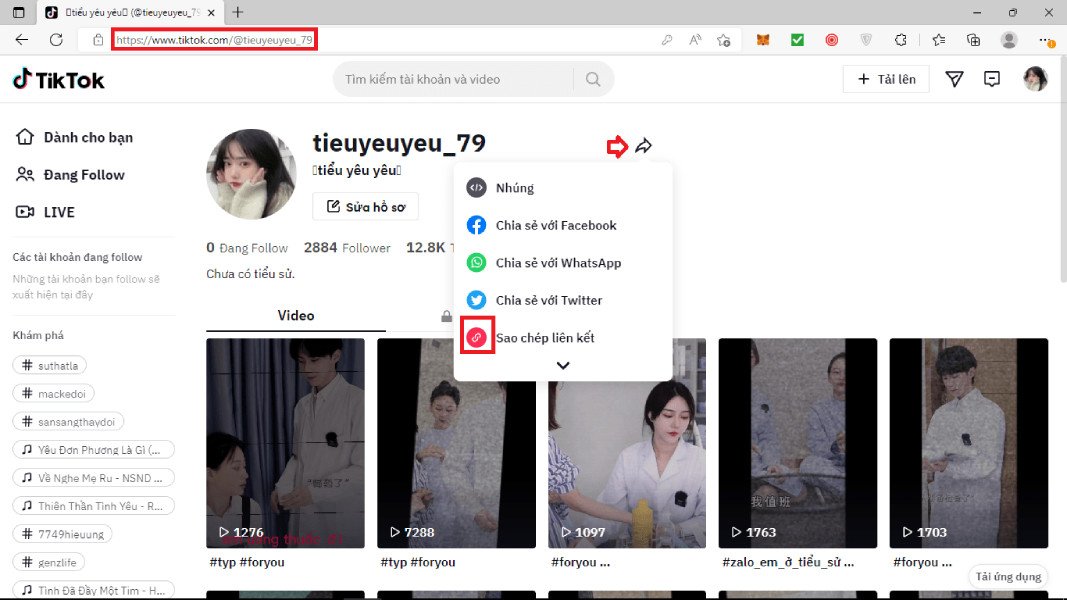
Khi đã tìm thấy video, hãy nhấn vào biểu tượng “Chia sẻ” (thường là mũi tên cong) và chọn “Sao chép liên kết”. Sau đó, mở một tab mới trên trình duyệt và truy cập vào địa chỉ ssstik.io. Tại trang chủ của SSSTik, bạn sẽ thấy một ô trống, hãy dán liên kết video TikTok đã sao chép vào đó. Cuối cùng, nhấn nút “Download” và chọn tùy chọn “Without watermark” để bắt đầu quá trình tải video từ TikTok về máy tính xách tay của bạn. Video sẽ được lưu vào thư mục tải xuống mặc định của trình duyệt.
Tải Video TikTok Sử Dụng Tiện Ích Mở Rộng Trình Duyệt
Một phương pháp khác để lưu clip TikTok vào máy tính là sử dụng các tiện ích mở rộng (extensions) của trình duyệt. Các tiện ích này thường được tích hợp trực tiếp vào trình duyệt web như Chrome, Firefox, hay Edge, mang lại sự tiện lợi đáng kể vì bạn có thể tải video ngay khi đang xem mà không cần chuyển đổi tab hay sao chép liên kết thủ công.
Sau khi cài đặt tiện ích, một biểu tượng nhỏ sẽ xuất hiện trên thanh công cụ của trình duyệt. Khi bạn truy cập một video TikTok, biểu tượng này sẽ sáng lên hoặc hiển thị các tùy chọn tải xuống trực tiếp. Một số tiện ích còn cho phép bạn lựa chọn chất lượng video, định dạng file, và thậm chí cả khả năng tải TikTok không logo trên laptop, giúp tối ưu hóa quá trình lưu trữ theo nhu cầu cá nhân.
Cài Đặt và Sử Dụng Tiện Ích TikTok Downloader
Để bắt đầu, bạn cần truy cập vào cửa hàng tiện ích của trình duyệt mình đang sử dụng (ví dụ: Chrome Web Store cho Google Chrome). Trong thanh tìm kiếm, gõ “TikTok Downloader” hoặc “Download TikTok videos” để tìm kiếm các tiện ích phù hợp. Chọn một tiện ích có đánh giá tốt và số lượng người dùng cao để đảm bảo độ tin cậy. Nhấn vào “Thêm vào Chrome” (hoặc trình duyệt tương ứng) và xác nhận cài đặt.
Sau khi cài đặt, tiện ích sẽ xuất hiện trên thanh công cụ của trình duyệt. Khi bạn mở bất kỳ video TikTok nào trên trình duyệt, biểu tượng của tiện ích sẽ hiển thị một nút tải xuống hoặc các tùy chọn để download TikTok laptop. Chỉ cần nhấp vào đó, chọn chất lượng và định dạng mong muốn, video sẽ tự động được tải về máy tính. Đây là một công cụ tải video TikTok nhanh gọn, phù hợp cho những ai thường xuyên muốn lưu trữ nội dung từ nền tảng này.
Ghi Lại Màn Hình Để Lưu Video TikTok
Trong trường hợp các phương pháp trên không khả thi hoặc bạn muốn ghi lại một phần cụ thể của video, việc sử dụng phần mềm ghi màn hình là một lựa chọn hiệu quả. Phương pháp này cho phép bạn quay lại bất kỳ nội dung nào hiển thị trên màn hình laptop, bao gồm cả video TikTok. Mặc dù không phải là cách trực tiếp lưu video TikTok trên laptop, nhưng nó cung cấp sự linh hoạt cao.
Bạn có thể sử dụng các công cụ ghi màn hình tích hợp sẵn trên hệ điều hành (như Xbox Game Bar trên Windows, QuickTime Player trên macOS) hoặc các phần mềm chuyên nghiệp hơn (như OBS Studio, Camtasia). Ưu điểm của phương pháp này là bạn có thể kiểm soát hoàn toàn quá trình ghi, cắt ghép video theo ý muốn và thêm các hiệu ứng nếu cần. Nhược điểm có thể là chất lượng video đôi khi không bằng tải trực tiếp và quá trình này có thể tốn thời gian hơn một chút.
 Laptop đang hiển thị giao diện TikTok trên trình duyệt
Hướng Dẫn Ghi Màn Hình Bằng Xbox Game Bar (Windows)
Đối với người dùng Windows 10/11, Xbox Game Bar là một công cụ ghi màn hình tích hợp sẵn vô cùng tiện lợi. Để bắt đầu, hãy mở video TikTok bạn muốn ghi trên trình duyệt của laptop. Sau đó, nhấn tổ hợp phím Windows + G để kích hoạt Xbox Game Bar. Một bảng điều khiển sẽ xuất hiện trên màn hình.
Trong bảng điều khiển này, bạn sẽ thấy một biểu tượng ghi hình (hình tròn). Nhấp vào đó để bắt đầu quá trình ghi. Để dừng ghi, nhấn lại Windows + G và chọn biểu tượng dừng ghi. Video đã ghi sẽ được lưu tự động vào thư mục “Captures” trong “Videos” của bạn. Phương pháp này rất hữu ích khi bạn cần lưu clip TikTok vào máy tính một cách nhanh chóng mà không cần cài đặt thêm phần mềm phức tạp.
Những Lưu Ý Quan Trọng Khi Lưu Video TikTok Trên Laptop
Khi bạn tiến hành lưu video TikTok trên laptop, có một số điểm quan trọng cần lưu ý để đảm bảo quá trình diễn ra suôn sẻ và tuân thủ các quy tắc. Đầu tiên và quan trọng nhất là vấn đề bản quyền. Mặc dù bạn có thể dễ dàng tải về các video, việc sử dụng chúng cho mục đích thương mại hoặc công khai mà không có sự cho phép của chủ sở hữu có thể vi phạm bản quyền. Hãy luôn tôn trọng tác quyền của người tạo nội dung.
Thứ hai, hãy kiểm tra chất lượng video sau khi tải xuống. Một số công cụ hoặc phương pháp ghi màn hình có thể làm giảm chất lượng hình ảnh hoặc âm thanh. Cố gắng chọn tùy chọn tải xuống chất lượng cao nhất nếu có. Cuối cùng, hãy cẩn trọng với các website hoặc phần mềm không rõ nguồn gốc. Một số có thể chứa mã độc hoặc phần mềm quảng cáo không mong muốn. Luôn ưu tiên các công cụ uy tín và được cộng đồng đánh giá cao để bảo vệ laptop của bạn.
FAQs: Những Câu Hỏi Thường Gặp Về Cách Lưu Video TikTok Trên Laptop
Có thể tải video TikTok không logo trên laptop không?
Có, nhiều công cụ tải video TikTok trực tuyến (như SSSTik, SnapTik) hoặc một số tiện ích mở rộng trình duyệt đều hỗ trợ tùy chọn tải video không có watermark (logo) của TikTok.
Việc lưu video TikTok về máy tính có hợp pháp không?
Việc tải video TikTok về máy tính để xem cá nhân hoặc chia sẻ phi thương mại thường không có vấn đề. Tuy nhiên, sử dụng video đó cho mục đích thương mại hoặc công khai mà không có sự đồng ý của chủ sở hữu có thể vi phạm bản quyền và điều khoản dịch vụ của TikTok.
Laptop của tôi có cần cấu hình mạnh để lưu video TikTok không?
Không, các phương pháp tải video TikTok trực tuyến hoặc qua tiện ích mở rộng không yêu cầu laptop có cấu hình mạnh. Ngay cả các laptop cấu hình thấp cũng có thể thực hiện được. Chỉ khi sử dụng phần mềm ghi màn hình chuyên nghiệp thì mới cần tài nguyên hệ thống cao hơn một chút.
Có cách nào để tải hàng loạt video TikTok về laptop không?
Một số tiện ích mở rộng trình duyệt hoặc phần mềm chuyên dụng có thể hỗ trợ tải hàng loạt video từ một người dùng hoặc hashtag cụ thể. Tuy nhiên, các công cụ trực tuyến thường chỉ cho phép tải từng video một.
Tôi có thể tải video TikTok Private (riêng tư) về laptop không?
Không, các video TikTok được đặt ở chế độ riêng tư (Private) chỉ hiển thị cho người tạo hoặc những người được họ cho phép. Bạn không thể tải xuống các video này bằng bất kỳ công cụ nào nếu không có quyền truy cập.
Làm thế nào để biết đường dẫn URL của video TikTok để tải về?
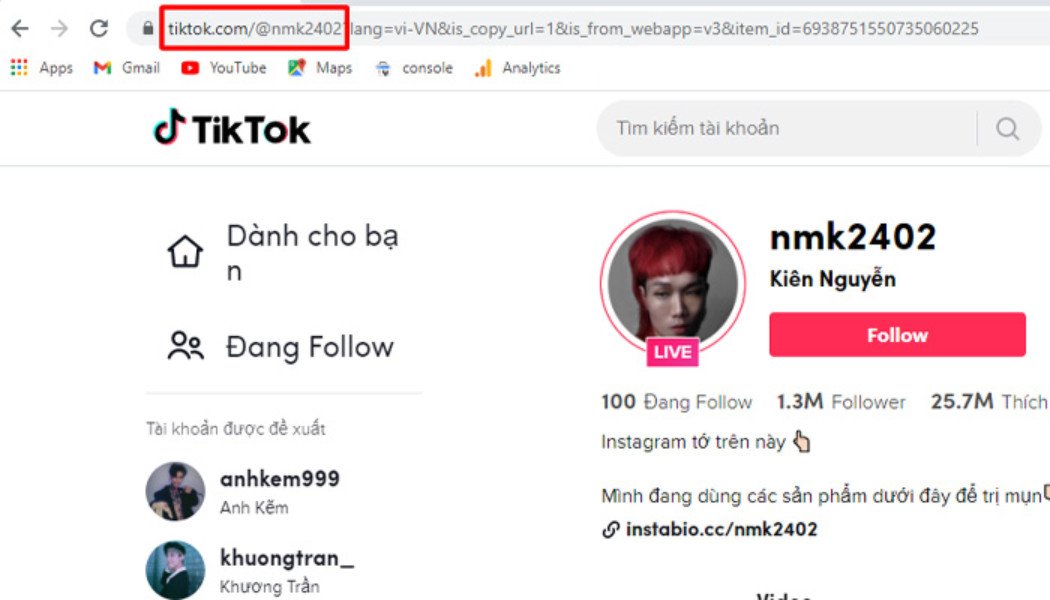
Khi bạn đang xem video TikTok trên trình duyệt của laptop, hãy nhấp vào biểu tượng “Chia sẻ” (thường là mũi tên cong) hoặc nhấp chuột phải vào video và chọn “Sao chép liên kết” (Copy link) hoặc “Sao chép địa chỉ video”. Đường dẫn URL sẽ được sao chép vào bộ nhớ đệm.
Nếu video TikTok bị xóa thì tôi còn có thể tải về được không?
Nếu video đã bị xóa khỏi TikTok, bạn sẽ không thể tải về bằng các công cụ trực tuyến hay tiện ích mở rộng nữa. Chỉ khi bạn đã lưu video đó trước khi nó bị xóa, bạn mới có thể xem lại.
Hy vọng những thông tin trên đã cung cấp cho bạn cái nhìn chi tiết về cách lưu video TikTok trên laptop một cách hiệu quả và an toàn. Việc nắm vững các phương pháp này không chỉ giúp bạn giữ lại những khoảnh khắc yêu thích mà còn mở rộng khả năng sáng tạo và chia sẻ nội dung. Nếu bạn đang tìm kiếm các thiết bị công nghệ hiện đại, đừng quên ghé thăm Shop Bluetooth để cập nhật những sản phẩm mới nhất.
