
Trong kỷ nguyên số, việc tìm kiếm và lưu trữ hình ảnh là một nhu cầu thiết yếu đối với nhiều người, từ học sinh, sinh viên đến dân văn phòng. Bạn đang lướt web, khám phá các trang mạng xã hội hay tìm kiếm thông tin và bắt gặp một bức ảnh ưng ý? Việc biết cách lưu ảnh trên Google về laptop một cách nhanh chóng và hiệu quả sẽ giúp bạn không bỏ lỡ bất kỳ khoảnh khắc hay tài liệu trực quan nào mà bạn yêu thích. Bài viết này sẽ hướng dẫn bạn từng bước chi tiết để thực hiện điều đó, cùng khám phá nhé!
Tại sao cần biết cách lưu ảnh trên laptop từ các nguồn trực tuyến?
Việc thành thạo kỹ năng lưu hình ảnh về laptop từ nhiều nguồn trực tuyến khác nhau mang lại vô vàn tiện ích trong công việc và cuộc sống hàng ngày. Một trong những lợi ích hàng đầu là khả năng lưu giữ kỷ niệm. Những bức ảnh đẹp, ý nghĩa từ các chuyến đi, sự kiện, hay khoảnh khắc gia đình trên mạng xã hội có thể dễ dàng được tải về để tạo thành một bộ sưu tập cá nhân, đảm bảo chúng luôn an toàn ngay cả khi có sự cố với các nền tảng trực tuyến.
Bên cạnh đó, việc tải ảnh về máy tính còn phục vụ mục đích thẩm mỹ, giúp bạn dễ dàng cá nhân hóa thiết bị của mình. Bạn có thể lưu lại những bức hình phong cảnh tuyệt đẹp, các tác phẩm nghệ thuật sáng tạo để làm hình nền máy tính, màn hình khóa hoặc sử dụng trong các trình chiếu cá nhân. Điều này không chỉ làm mới giao diện máy tính mà còn thể hiện cá tính riêng của bạn.
Hơn thế nữa, đối với những người làm việc trong các lĩnh vực thiết kế, marketing, giảng dạy hay nghiên cứu, việc có một kho dữ liệu hình ảnh phong phú là vô cùng quan trọng. Khả năng lưu ảnh từ internet về laptop giúp bạn xây dựng nguồn tài nguyên trực quan đa dạng, phục vụ cho việc tạo nội dung, trình bày ý tưởng hoặc minh họa cho các bài giảng. Việc này giúp tiết kiệm thời gian đáng kể so với việc tự tạo hoặc tìm kiếm lại ảnh mỗi khi cần, nâng cao hiệu suất làm việc tổng thể.

Cách lưu ảnh trên Google về laptop một cách đơn giản
Google là một kho tàng khổng lồ về hình ảnh, từ thông tin, giải trí đến các tài liệu học tập. Việc lưu ảnh trên Google về laptop là thao tác cơ bản và thường xuyên được sử dụng nhất. Chỉ với vài bước đơn giản, bạn có thể dễ dàng mang những bức hình ưng ý về thiết bị của mình.
Lưu ảnh từ Google Tìm kiếm thông thường
Khi bạn tìm kiếm bất kỳ chủ đề nào trên Google, mục “Hình ảnh” sẽ hiển thị hàng ngàn kết quả trực quan. Để tải hình ảnh từ Google một cách nhanh chóng, hãy thực hiện theo trình tự các bước sau đây. Đầu tiên, bạn cần mở trình duyệt web trên laptop, truy cập trang chủ Google và nhập từ khóa liên quan đến hình ảnh bạn muốn tìm kiếm. Sau đó, click vào mục “Hình ảnh” để xem tất cả các kết quả.
Tiếp theo, hãy lựa chọn bức ảnh bạn cảm thấy phù hợp nhất. Khi ảnh đã hiển thị ở kích thước lớn hơn, bạn chỉ cần click chuột phải vào bức hình đó. Một menu tùy chọn sẽ xuất hiện, hãy tìm và chọn mục “Lưu hình ảnh thành…” (hoặc “Save image as…”). Sau khi chọn, một cửa sổ mới sẽ hiện ra, cho phép bạn chọn thư mục trên laptop nơi bạn muốn lưu ảnh và đặt tên cho tệp tin. Cuối cùng, nhấn “Lưu” (hoặc “Save”) để hoàn tất quá trình tải về. Lưu ý rằng, nếu tùy chọn “Lưu hình ảnh thành…” không xuất hiện mà chỉ có “Lưu liên kết”, điều đó có nghĩa là bức ảnh đó có thể đã được bảo vệ bản quyền hoặc không cho phép tải trực tiếp.
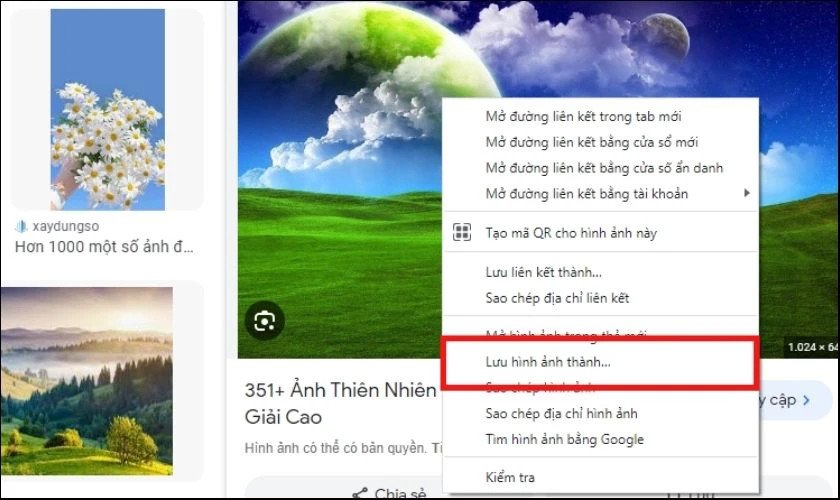 Thực hiện click chuột phải để chọn tùy chọn lưu hình ảnh trên Google về laptop
Lưu ảnh từ Website bất kỳ
Không chỉ riêng Google Tìm kiếm, các website khác trên internet cũng là nguồn cung cấp hình ảnh vô cùng phong phú. Cách lưu ảnh trên laptop từ một trang web bất kỳ cũng tương tự như cách bạn tải ảnh từ Google thông thường. Khi bạn đang truy cập một trang web và nhìn thấy một bức ảnh mình muốn giữ lại, bạn chỉ cần thực hiện thao tác click chuột phải vào hình ảnh đó.
Trong menu ngữ cảnh hiện ra, hãy chọn tùy chọn “Lưu hình ảnh thành…“. Một cửa sổ trình duyệt sẽ xuất hiện, cho phép bạn chọn thư mục trên laptop để lưu trữ và tùy chỉnh tên file hình ảnh. Sau khi chọn xong, chỉ cần nhấn nút “Lưu” để hoàn tất. Tuy nhiên, cần lưu ý rằng một số trang web có thể áp dụng các biện pháp bảo vệ để ngăn chặn việc tải ảnh trực tiếp, ví dụ như chặn chức năng click chuột phải hoặc làm mờ ảnh khi cố gắng lưu. Trong những trường hợp này, bạn có thể cần sử dụng các công cụ chụp màn hình hoặc tiện ích mở rộng của trình duyệt để lưu lại hình ảnh.
 Giao diện website với tùy chọn lưu ảnh về laptop khi duyệt web
Quản lý và lưu trữ ảnh hiệu quả trên laptop
Sau khi đã thành công trong việc lưu ảnh trên Google về laptop và từ các nguồn trực tuyến khác, bước tiếp theo là quản lý và lưu trữ chúng một cách khoa học. Một hệ thống thư mục rõ ràng sẽ giúp bạn dễ dàng tìm kiếm và sắp xếp hình ảnh theo chủ đề, thời gian, hoặc mục đích sử dụng. Chẳng hạn, bạn có thể tạo các thư mục lớn như “Ảnh cá nhân”, “Ảnh công việc”, “Ảnh thiết kế”, sau đó chia nhỏ thành các thư mục con như “Ảnh du lịch 2023”, “Dự án A”, “Nguồn cảm hứng”. Việc đặt tên file ảnh có ý nghĩa cũng rất quan trọng, thay vì để tên mặc định như “image001.jpg”, hãy đổi thành “phong-canh-bien-phu-quoc.jpg” để dễ dàng nhận biết nội dung.
Ngoài ra, việc định kỳ sao lưu dữ liệu cũng là một yếu tố không thể bỏ qua. Mặc dù lưu trữ ảnh trên laptop mang lại sự tiện lợi, nhưng rủi ro mất dữ liệu do sự cố phần cứng hoặc virus vẫn luôn hiện hữu. Bạn có thể sử dụng các dịch vụ lưu trữ đám mây như Google Drive, OneDrive, Dropbox hoặc các ổ cứng gắn ngoài để tạo bản sao lưu an toàn. Có nhiều người đã mất hàng nghìn bức ảnh quý giá chỉ vì không thực hiện sao lưu, vì vậy đừng để mình rơi vào tình huống tương tự. Hãy luôn kiểm tra dung lượng ổ đĩa của laptop để đảm bảo có đủ không gian cho những bức ảnh mới, tránh tình trạng đầy bộ nhớ ảnh hưởng đến hiệu suất của thiết bị.
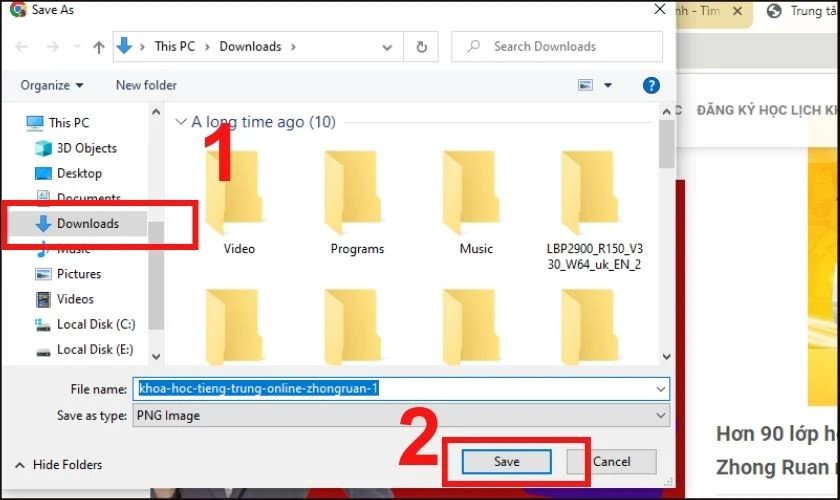 Cửa sổ lưu tệp tin, cho phép người dùng chọn vị trí và tên file ảnh trên laptop
Lưu ảnh từ các nền tảng đám mây và mạng xã hội về laptop
Các nền tảng đám mây và mạng xã hội ngày nay không chỉ là nơi chia sẻ mà còn là kho lưu trữ ảnh khổng lồ. Việc biết cách tải ảnh về laptop từ những nguồn này là kỹ năng hữu ích để quản lý bộ sưu tập ảnh cá nhân của bạn.
Tải ảnh từ Google Photos về laptop
Google Photos là dịch vụ lưu trữ ảnh đám mây phổ biến, thường được tích hợp sẵn trên các thiết bị Android. Để lưu hình ảnh từ Google Photos về laptop, bạn cần truy cập vào trang web photos.google.com thông qua trình duyệt trên máy tính. Sau khi đăng nhập vào tài khoản Google của mình, bạn sẽ thấy toàn bộ thư viện ảnh đã đồng bộ.
Trong mục “Ảnh”, bạn chỉ cần duyệt qua và chọn những bức ảnh muốn tải về. Bạn có thể chọn một hoặc nhiều ảnh cùng lúc. Khi đã chọn xong, hãy tìm biểu tượng ba chấm dọc (menu tùy chọn khác) ở góc trên bên phải màn hình. Nhấp vào đó và chọn tùy chọn “Tải xuống” (hoặc “Download”). Hình ảnh của bạn sẽ được nén thành một tệp ZIP nếu bạn chọn nhiều ảnh, hoặc tải xuống trực tiếp nếu chỉ chọn một ảnh. Hãy kiểm tra thư mục “Tải xuống” (Downloads) trên laptop để xem các bức ảnh đã được lưu thành công.
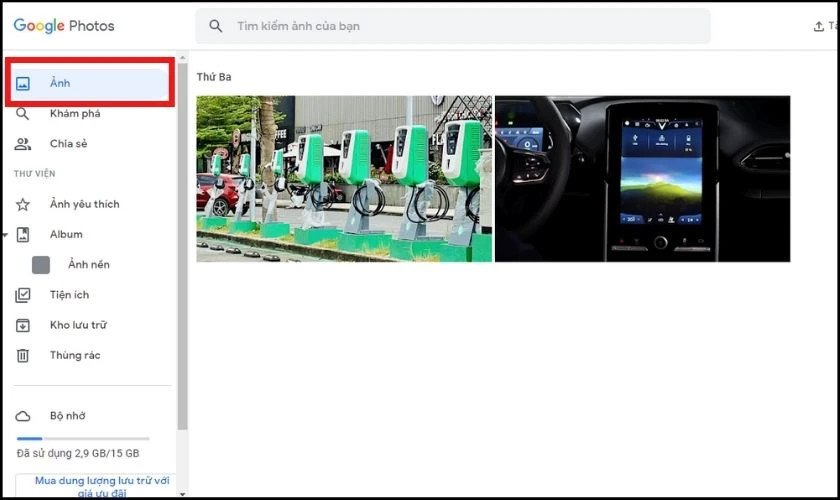 Màn hình Google Photos hiển thị các ảnh đã chọn để tải về laptop
Cách lưu ảnh từ Facebook về laptop
Facebook là một trong những mạng xã hội lớn nhất, nơi người dùng chia sẻ hàng tỷ bức ảnh mỗi ngày. Để lưu ảnh từ Facebook về laptop rất đơn giản và tương tự như cách tải ảnh từ Google hoặc các website thông thường. Bạn chỉ cần mở bức ảnh mình muốn tải lên toàn màn hình trên trình duyệt.
Sau đó, click chuột phải vào bức ảnh và chọn tùy chọn “Lưu hình ảnh thành…“. Một cửa sổ lưu file sẽ bật lên, cho phép bạn chọn vị trí lưu trên laptop và đặt tên cho file. Cuối cùng, nhấn “Save” để hoàn tất. Theo mặc định, ảnh sẽ được lưu vào thư mục “Downloads”, nhưng bạn hoàn toàn có thể chọn một thư mục khác. Sau khi tải về, bạn có thể dễ dàng quản lý, đổi tên hoặc di chuyển ảnh sang các album khác trên thiết bị của mình.
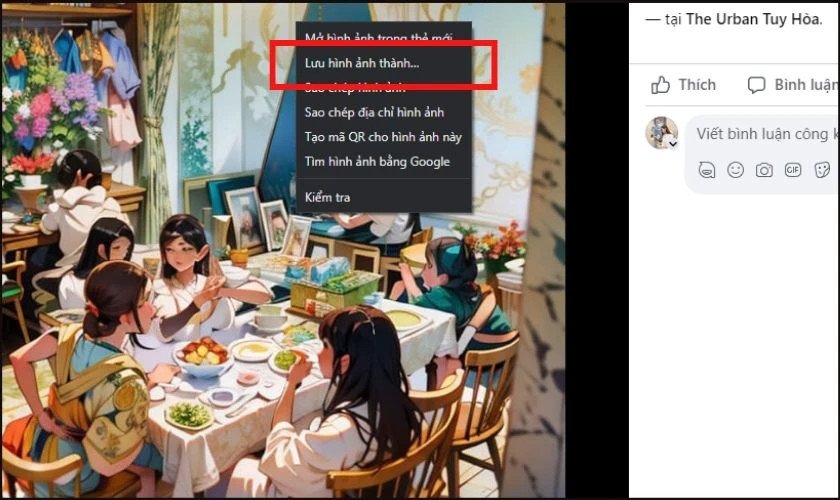 Thao tác chuột phải để lưu hình ảnh từ Facebook về máy tính
Thủ thuật lưu ảnh từ Instagram về laptop
Khác với Facebook, Instagram thường không cung cấp tính năng lưu hình ảnh trực tiếp khi bạn truy cập bằng trình duyệt web. Tuy nhiên, có những thủ thuật đơn giản để bạn vẫn có thể tải ảnh Instagram về laptop. Đầu tiên, bạn cần truy cập vào bức ảnh mình muốn tải trên Instagram thông qua trình duyệt web.
Khi ảnh đã hiển thị, hãy nhấp vào biểu tượng ba chấm ở góc trên bên phải của bài đăng và chọn “Sao chép liên kết” (hoặc “Copy link”). Sau đó, bạn cần sử dụng một công cụ trực tuyến của bên thứ ba, ví dụ như instadownloader.co, savefrom.net, hoặc downloadgram.com. Dán đường link vừa sao chép vào thanh công cụ trên website đó và nhấn nút “Tải xuống“. Công cụ sẽ xử lý và hiển thị bức ảnh (hoặc danh sách ảnh nếu là bài đăng nhiều ảnh), cho phép bạn tải về laptop của mình.
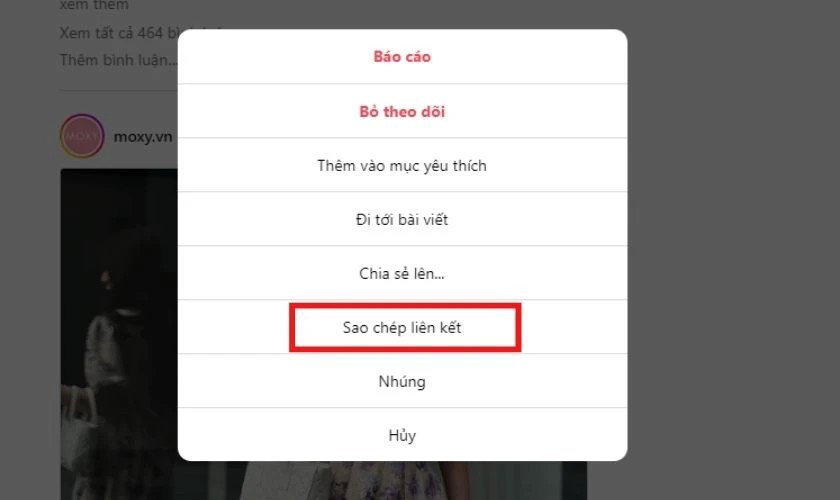 Giao diện Instagram với tùy chọn sao chép liên kết ảnh để lưu vào laptop
Lưu ảnh từ Pinterest về laptop nhanh chóng
Pinterest là một nền tảng tuyệt vời cho những người yêu thích hình ảnh, cung cấp hàng tỷ ý tưởng trực quan từ mọi lĩnh vực. Việc lưu ảnh từ Pinterest về laptop cũng rất đơn giản. Đầu tiên, hãy truy cập vào trang web Pinterest trên trình duyệt của laptop và đăng nhập vào tài khoản của bạn. Tìm kiếm hoặc duyệt đến bức ảnh (Pin) mà bạn muốn tải về.
Khi bạn di chuột qua bức ảnh hoặc mở ảnh ở chế độ xem chi tiết, bạn sẽ thấy biểu tượng ba chấm hoặc nút “Tải xuống” (Download). Nhấp vào biểu tượng ba chấm, sau đó chọn “Tải xuống hình ảnh“. Ảnh sẽ tự động được lưu vào thư mục “Downloads” mặc định trên laptop của bạn. Một mẹo nhỏ để có được những bức ảnh chất lượng cao là hãy luôn mở ảnh ở chế độ xem cận cảnh trước khi tải xuống để kiểm tra độ phân giải và tránh tải về những bức ảnh bị vỡ nét.
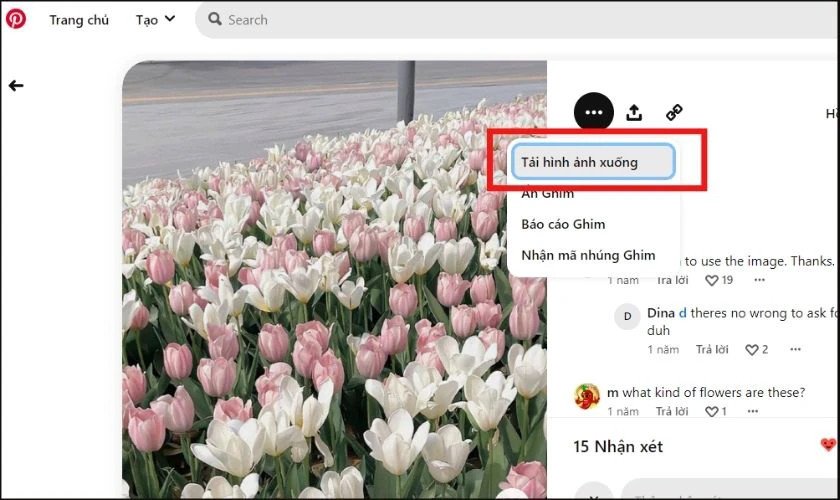 Menu tùy chọn tải ảnh trên Pinterest, giúp người dùng lưu về laptop
Cách tải ảnh từ các công cụ thiết kế và thư viện ảnh miễn phí
Ngoài các nền tảng mạng xã hội, các công cụ thiết kế trực tuyến và thư viện ảnh miễn phí cũng là nguồn tài nguyên hình ảnh quý giá. Biết cách tải ảnh về laptop từ những nguồn này sẽ mở rộng đáng kể thư viện của bạn.
Lưu ảnh từ Google Docs về laptop
Google Docs là một công cụ soạn thảo văn bản trực tuyến mạnh mẽ, và đôi khi bạn cần lưu hình ảnh từ một tài liệu Docs về laptop của mình. Phương pháp trực tiếp nhất là sử dụng tính năng “Công bố lên web”. Đầu tiên, hãy mở tài liệu Google Docs chứa ảnh mà bạn muốn tải. Trên thanh menu, chọn “Tệp” (File), sau đó chọn “Công bố lên web” (Publish to the web).
Trong cửa sổ bật lên, nhấn nút “Xuất bản” (Publish) và xác nhận. Google Docs sẽ cung cấp cho bạn một đường link mới. Hãy sao chép đường link này và dán vào một tab trình duyệt mới. Khi trang web được công bố hiện ra, bạn sẽ thấy các hình ảnh trong tài liệu. Bây giờ, bạn có thể click chuột phải vào từng hình ảnh và chọn “Lưu hình ảnh thành…” để tải ảnh về laptop như cách thông thường. Phương pháp này đảm bảo bạn lấy được ảnh ở chất lượng tốt nhất có thể từ tài liệu.
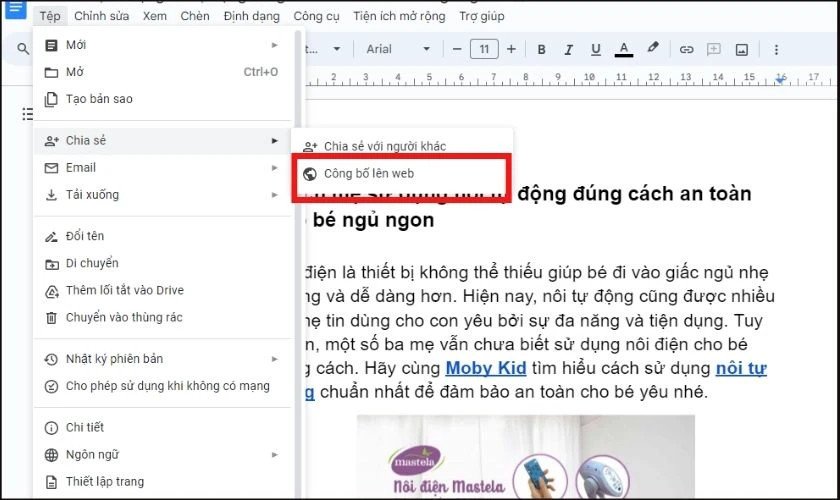 Thao tác chọn 'Công bố lên web' trong Google Docs để trích xuất ảnh về laptop
Tải ảnh từ Canva về laptop
Canva là một công cụ thiết kế đồ họa trực tuyến phổ biến, cho phép người dùng tạo ra các thiết kế đẹp mắt một cách dễ dàng. Để lưu thiết kế ảnh của bạn từ Canva về laptop, quy trình khá trực quan. Sau khi hoàn thành thiết kế của mình trong trình chỉnh sửa Canva, bạn hãy tìm nút “Chia sẻ” (Share) ở góc trên bên phải màn hình.
Nhấp vào nút “Chia sẻ“, sau đó chọn tùy chọn “Tải xuống” (Download). Canva sẽ đề xuất một định dạng tệp tin phù hợp, thường là PNG cho hình ảnh chất lượng cao hoặc JPG cho tệp tin nhỏ hơn. Bạn cũng có thể chọn các định dạng khác như PDF nếu thiết kế của bạn có nhiều trang hoặc yếu tố văn bản. Nếu thiết kế của bạn có nhiều trang, bạn có thể chọn tải xuống tất cả hoặc chỉ một số trang cụ thể. Cuối cùng, nhấn nút “Tải xuống” để lưu thiết kế đã hoàn thành về laptop của bạn.
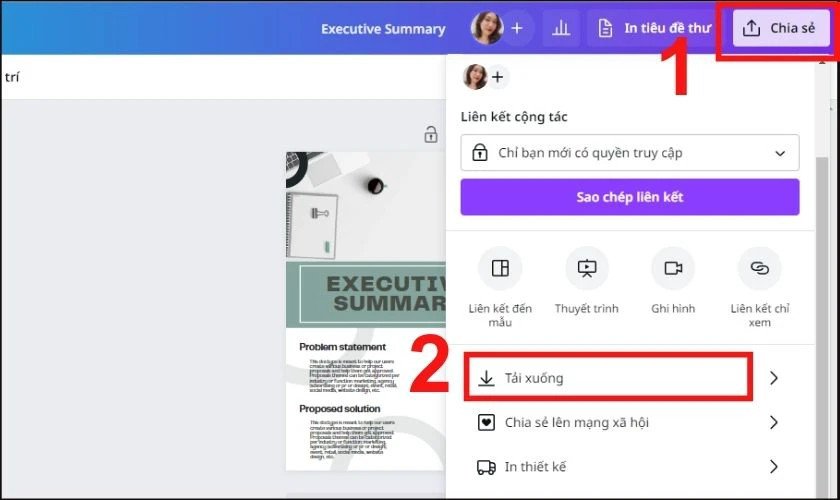 Giao diện Canva với nút Chia sẻ và Tải xuống để lưu thiết kế ảnh về laptop
Sử dụng website tải ảnh miễn phí để lưu về laptop
Internet là nguồn cung cấp hàng ngàn website chuyên về ảnh miễn phí, chất lượng cao, phục vụ cho mọi nhu cầu từ cá nhân đến thương mại. Một số cái tên nổi bật có thể kể đến như Pixabay, Unsplash, Pexels, Gratisography, v.v. Các trang web này cung cấp một lượng lớn hình ảnh chất lượng cao mà bạn có thể sử dụng mà không cần lo lắng về bản quyền (thường là dưới giấy phép Creative Commons Zero – CC0).
Để lưu ảnh từ các website này về laptop, quy trình thường rất đơn giản. Ví dụ, trên Pixabay.com, bạn chỉ cần truy cập trang web, tìm kiếm hình ảnh mong muốn. Khi tìm thấy bức ảnh ưng ý, click vào ảnh đó để xem chi tiết. Bạn sẽ thấy một nút lớn “Tải về miễn phí” (Free Download). Nhấn vào nút này, bạn thường sẽ có tùy chọn chọn kích thước và độ phân giải của ảnh trước khi tải xuống. Sau khi chọn xong, nhấn “Tải về” và ảnh sẽ được lưu vào laptop của bạn. Một số trang có thể yêu cầu đăng ký tài khoản miễn phí để tải ảnh ở độ phân giải cao nhất.
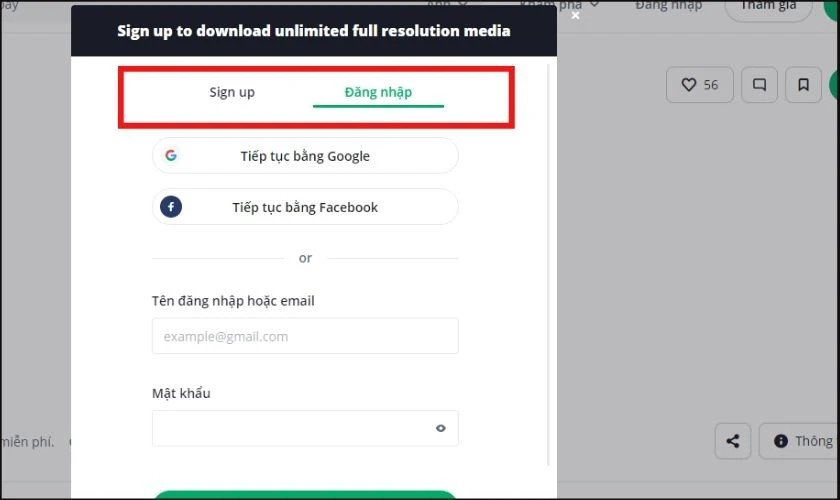 Trang chủ Pixabay, một nền tảng ảnh miễn phí, để tìm và lưu ảnh chất lượng cao về laptop
Lưu ý quan trọng khi tải và lưu trữ ảnh trên laptop
Việc tải và lưu trữ ảnh trên laptop không chỉ dừng lại ở các thao tác kỹ thuật. Có một số lưu ý quan trọng về bản quyền, chất lượng và định dạng ảnh mà bạn cần nắm rõ để sử dụng hình ảnh một cách có trách nhiệm và hiệu quả.
Kiểm tra bản quyền và nguồn gốc ảnh
Khi bạn lưu ảnh trên Google về laptop hoặc từ bất kỳ nguồn nào khác trên internet, việc kiểm tra bản quyền và nguồn gốc của hình ảnh là cực kỳ quan trọng. Không phải tất cả các hình ảnh trên mạng đều được phép sử dụng tự do. Nhiều bức ảnh có bản quyền và việc sử dụng mà không có sự cho phép có thể dẫn đến các vấn đề pháp lý.
Trước khi sử dụng ảnh cho mục đích công khai hoặc thương mại, hãy tìm kiếm thông tin về giấy phép của ảnh. Các trang web cung cấp ảnh miễn phí như Pixabay, Unsplash thường có thông báo rõ ràng về giấy phép sử dụng. Đối với ảnh tìm thấy trên Google, bạn có thể sử dụng các công cụ tìm kiếm hình ảnh ngược (Reverse Image Search) hoặc kiểm tra thông tin chi tiết của ảnh để xác định nguồn gốc và điều khoản sử dụng. Việc tôn trọng bản quyền không chỉ là tuân thủ pháp luật mà còn là thể hiện sự chuyên nghiệp và đạo đức trong việc sử dụng nội dung số.
Chọn định dạng và chất lượng ảnh phù hợp
Khi lưu hình ảnh về laptop, bạn sẽ thường gặp các định dạng file khác nhau như JPEG (hoặc JPG), PNG, GIF, WebP. Mỗi định dạng có những ưu và nhược điểm riêng:
- JPEG là định dạng phổ biến nhất, phù hợp cho ảnh chụp có nhiều màu sắc, nhưng có thể mất chất lượng khi nén nhiều lần. Dung lượng file thường nhỏ.
- PNG lý tưởng cho ảnh có độ trong suốt (như logo, icon) và ảnh đồ họa có ít màu, không bị mất chất lượng khi nén, nhưng dung lượng file thường lớn hơn JPEG.
- GIF thích hợp cho ảnh động và đồ họa đơn giản với ít màu.
- WebP là định dạng mới hơn, do Google phát triển, cung cấp chất lượng tương đương JPG/PNG nhưng với dung lượng file nhỏ hơn đáng kể, giúp tiết kiệm dung lượng lưu trữ trên laptop.
Việc chọn định dạng phù hợp phụ thuộc vào mục đích sử dụng ảnh. Đối với ảnh nền hoặc ảnh cá nhân, JPEG thường là lựa chọn tốt. Đối với ảnh cần giữ độ trong suốt hoặc ảnh thiết kế đồ họa, PNG là tối ưu. Luôn cố gắng tải về ảnh có chất lượng tốt nhất có thể (độ phân giải cao) để đảm bảo hình ảnh rõ nét khi phóng to hoặc sử dụng trong các dự án lớn, giúp tối ưu hóa không gian lưu trữ và đảm bảo chất lượng hình ảnh luôn ở mức tốt nhất.
Các câu hỏi thường gặp về cách lưu ảnh trên Google về laptop
Việc lưu ảnh trên laptop đôi khi sẽ nảy sinh một số thắc mắc. Dưới đây là giải đáp cho các câu hỏi thường gặp để bạn có thể tải ảnh một cách thuận lợi nhất.
1. Hình ảnh tải về được lưu ở thư mục nào trên laptop?
Theo cài đặt mặc định của hầu hết các trình duyệt, tất cả hình ảnh và tệp tin bạn tải về laptop sẽ được lưu trong thư mục “Downloads” (Tải xuống). Tuy nhiên, bạn hoàn toàn có thể thay đổi thư mục mặc định này trong cài đặt của trình duyệt hoặc chọn một thư mục khác mỗi khi bạn thực hiện thao tác “Lưu hình ảnh thành…“.
2. Có thể lưu ảnh trên laptop khi không có chuột không?
Hoàn toàn có thể. Nếu không có chuột, bạn có thể sử dụng bàn di chuột (trackpad) trên laptop để click chuột phải (thường là chạm hai ngón tay hoặc nhấn vào góc phải dưới của trackpad). Ngoài ra, bạn cũng có thể dùng tổ hợp phím tắt. Một cách phổ biến là sử dụng công cụ chụp màn hình. Trên Windows, bạn có thể nhấn Windows + Shift + S để mở Snipping Tool, sau đó kéo chọn vùng ảnh bạn muốn. Sau khi chụp, ảnh sẽ được lưu vào clipboard và bạn có thể dán vào một phần mềm chỉnh sửa ảnh (như Paint) và lưu lại dưới dạng file hình ảnh.
3. Làm thế nào để lưu ảnh từ một trang web bị khóa chức năng chuột phải?
Một số trang web sử dụng JavaScript để vô hiệu hóa chức năng click chuột phải nhằm bảo vệ nội dung. Trong trường hợp này, bạn có thể thử một số cách sau:
- Sử dụng phím tắt
Ctrl + S(hoặcCmd + Strên macOS) để lưu toàn bộ trang web. Sau đó, bạn có thể tìm ảnh trong thư mục đã lưu. - Sử dụng công cụ kiểm tra phần tử (Inspect Element) của trình duyệt (
F12hoặcCtrl + Shift + I). Tìm thẻ<img>chứa ảnh, sau đó sao chép URL của ảnh và dán vào một tab mới để tải về. - Chụp màn hình bằng các công cụ tích hợp sẵn trên laptop (
PrtSctrên Windows,Shift + Cmd + 3/4/5trên macOS) hoặc các tiện ích mở rộng của trình duyệt.
4. Tại sao một số ảnh tải về lại có chất lượng thấp hoặc bị mờ?
Chất lượng ảnh tải về phụ thuộc vào chất lượng ảnh gốc trên website. Nếu bức ảnh gốc có độ phân giải thấp, ảnh tải về cũng sẽ thấp. Ngoài ra, việc tải ảnh từ các thumbnail (ảnh nhỏ) hoặc ảnh đã được nén quá nhiều cũng có thể làm giảm chất lượng. Luôn cố gắng tải ảnh từ nguồn có độ phân giải cao nhất có thể.
5. Có cách nào để tải hàng loạt ảnh cùng lúc từ một trang web không?
Có, bạn có thể sử dụng các tiện ích mở rộng của trình duyệt được thiết kế để tải hàng loạt ảnh (ví dụ: “Image Downloader” trên Chrome). Các công cụ này cho phép bạn quét tất cả hình ảnh trên một trang và chọn những ảnh muốn tải về laptop một cách nhanh chóng.
Như vậy, bài viết này đã hướng dẫn chi tiết các cách lưu ảnh trên Google về laptop và từ nhiều nguồn trực tuyến khác nhau một cách nhanh chóng, hiệu quả. Từ việc tải ảnh thông thường đến sử dụng các nền tảng mạng xã hội và công cụ thiết kế, giờ đây bạn đã có đủ kiến thức để xây dựng và quản lý kho hình ảnh của mình. Việc nắm vững những thủ thuật này không chỉ giúp bạn lưu giữ những khoảnh khắc đáng nhớ mà còn hỗ trợ đắc lực trong công việc và học tập. Hy vọng những thông tin này từ Shop Bluetooth đã mang đến cho bạn những kiến thức hữu ích. Chúc các bạn thực hiện thành công và đừng quên chia sẻ cho bạn bè nếu thấy bài viết này hữu ích nhé!
