
YouTube đã trở thành một kho tàng video khổng lồ, từ âm nhạc, phim ảnh đến các bài giảng chuyên sâu. Đôi khi, bạn muốn tập trung vào một đoạn video cụ thể hoặc nghe đi nghe lại một bản nhạc yêu thích. Vậy làm thế nào để thực hiện điều này một cách dễ dàng? Bài viết này từ Shop Bluetooth sẽ hướng dẫn bạn cách lặp lại video YouTube trên laptop hiệu quả, giúp trải nghiệm xem của bạn trở nên thuận tiện và thú vị hơn bao giờ hết.
Tại Sao Cần Lặp Lại Video YouTube Trên Laptop?
Nhu cầu lặp lại video YouTube không chỉ giới hạn ở việc nghe nhạc thư giãn. Đối với sinh viên, việc lặp lại các bài giảng hoặc hướng dẫn có thể giúp củng cố kiến thức. Các nhà phát triển phần mềm hay người học ngoại ngữ thường xuyên tua lại những đoạn video cụ thể để nắm bắt thông tin tốt hơn.
Việc phát video YouTube lặp lại trên máy tính xách tay còn rất tiện lợi khi bạn cần âm thanh nền để tập trung làm việc, học tập hoặc đơn giản là muốn thưởng thức một bản nhạc mà không cần thao tác chỉnh sửa danh sách phát liên tục. Theo thống kê, hàng triệu người dùng trên toàn cầu tìm kiếm cách để replay YouTube hàng ngày, chứng tỏ đây là một tính năng vô cùng hữu ích.
Các Phương Pháp Lặp Lại Video YouTube Trên Máy Tính
Có nhiều cách để lặp lại video YouTube trên laptop, từ những thủ thuật đơn giản tích hợp sẵn đến việc sử dụng các công cụ và tiện ích mở rộng của bên thứ ba. Mỗi phương pháp đều có ưu và nhược điểm riêng, phù hợp với từng nhu cầu và sở thích của người dùng. Hãy cùng khám phá chi tiết các bước thực hiện.
Lặp Lại Trực Tiếp Trên Trang Web YouTube
Đây là phương pháp lặp lại video YouTube đơn giản và phổ biến nhất, không yêu cầu cài đặt thêm bất kỳ phần mềm hay tiện ích nào. Bạn có thể thực hiện trực tiếp trên trình duyệt web của mình.
Đầu tiên, hãy mở trình duyệt web trên máy tính hoặc laptop của bạn và truy cập vào trang web YouTube. Sau đó, tìm và chọn video mà bạn muốn xem ở chế độ lặp lại. Khi video đang phát, bạn chỉ cần đưa con trỏ chuột vào giữa khung hình video, nhấn chuột phải và một menu ngữ cảnh sẽ hiện ra. Trong menu này, bạn hãy chọn tùy chọn “Vòng lặp” (Loop). Ngay lập tức, video sẽ được thiết lập để tự động phát lại từ đầu khi kết thúc, mang đến trải nghiệm liền mạch.

Sử Dụng YouTube Repeater Cho Trải Nghiệm Liên Tục
Nếu bạn muốn một giao diện chuyên biệt hơn cho việc lặp lại video YouTube mà không cần tiện ích, YouTube Repeater là một lựa chọn đáng cân nhắc. Đây là một website hoạt động như một công cụ giúp bạn replay YouTube một cách tự động.
Để sử dụng YouTube Repeater, bạn chỉ cần thay đổi địa chỉ URL của video YouTube mà bạn đang xem. Ví dụ, nếu đường dẫn gốc là https://www.youtube.com/watch?v=VIDEO_ID, bạn chỉ cần thêm từ “repeater” vào sau “youtube” để tạo thành https://www.youtuberepeater.com/watch?v=VIDEO_ID. Sau khi nhấn Enter, bạn sẽ được chuyển đến trang YouTube Repeater, nơi video của bạn sẽ tự động được phát ở chế độ lặp lại liên tục. Phương pháp này đặc biệt hữu ích khi bạn muốn chia sẻ một video lặp lại với người khác một cách nhanh chóng.
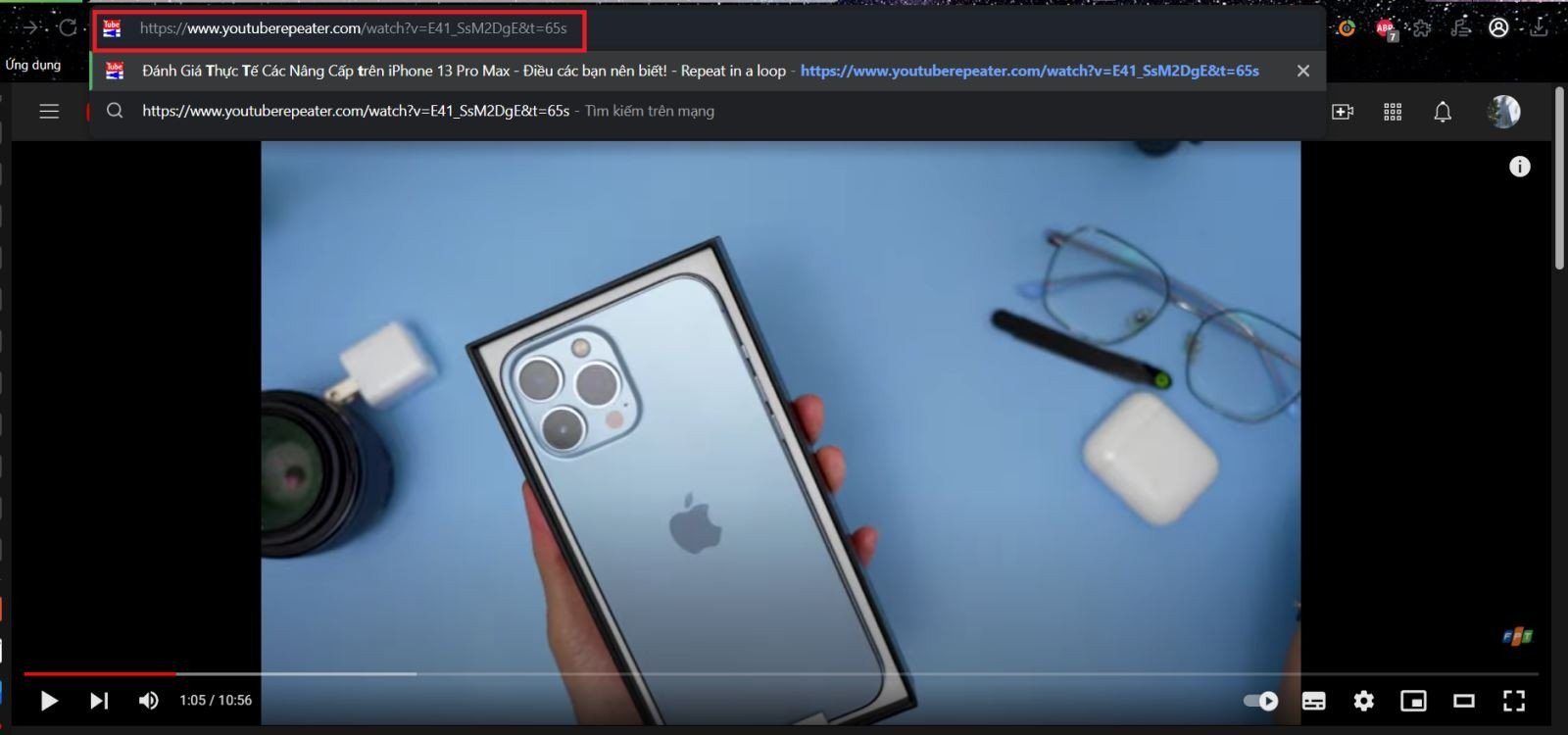 Ví dụ thay đổi đường dẫn URL để lặp lại video YouTube bằng YouTube Repeater
Khi đã truy cập vào giao diện của YouTube Repeater, bạn sẽ thấy video mình chọn được hiển thị rõ ràng. Tại đây, bạn chỉ cần nhấn nút “Phát” (Play) như bình thường, và hệ thống sẽ tự động kích hoạt tính năng vòng lặp video YouTube. Giao diện này cũng thường cung cấp các tùy chọn điều khiển cơ bản như dừng, tạm dừng, điều chỉnh âm lượng, giúp bạn dễ dàng quản lý quá trình xem. Đây là một cách đơn giản để lặp lại video YouTube trên máy tính mà không cần phải cài đặt thêm bất kỳ ứng dụng nào vào trình duyệt.
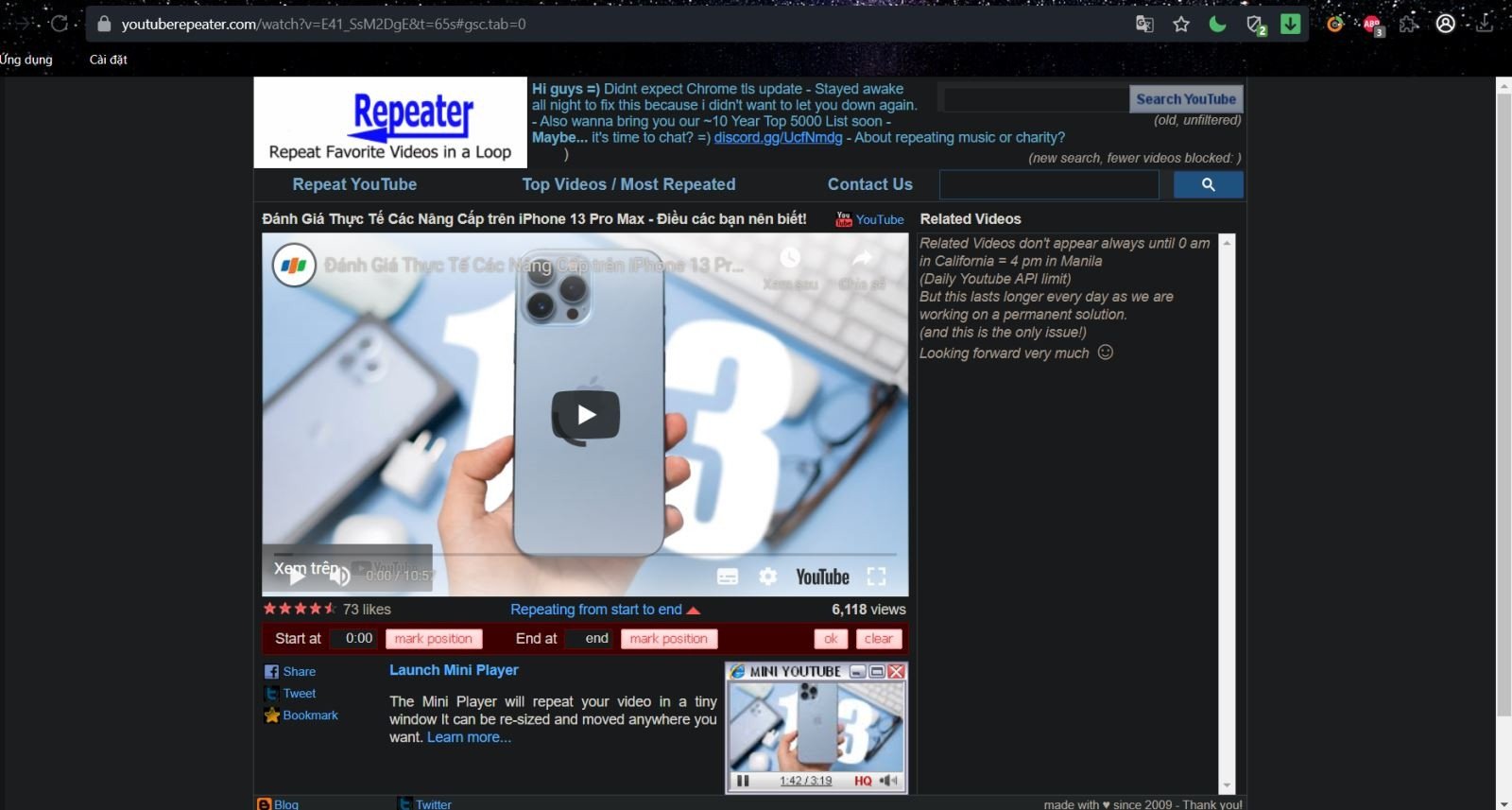 Giao diện phát lại video YouTube trên trang YouTube Repeater
Tận Dụng Tiện Ích Trình Duyệt: Looper for YouTube
Đối với những người thường xuyên lặp lại video YouTube trên laptop và muốn có nhiều tùy chọn tùy chỉnh hơn, các tiện ích mở rộng cho trình duyệt như Looper for YouTube là giải pháp tối ưu. Tiện ích này mang đến sự linh hoạt và khả năng kiểm soát cao hơn cho người dùng.
Cài Đặt Tiện Ích Looper for YouTube
Để bắt đầu, bạn cần cài đặt tiện ích Looper for YouTube vào trình duyệt Chrome của mình (hoặc các trình duyệt tương thích khác). Truy cập cửa hàng Chrome Web Store và tìm kiếm “Looper for YouTube”. Nhấn vào nút “Thêm vào Chrome” (Add to Chrome) và xác nhận cài đặt. Quá trình này chỉ mất vài giây và sau khi hoàn tất, tiện ích sẽ được tích hợp vào trình duyệt của bạn, sẵn sàng để sử dụng. Đây là một trong những cách hiệu quả để lặp lại video YouTube với nhiều tính năng nâng cao.
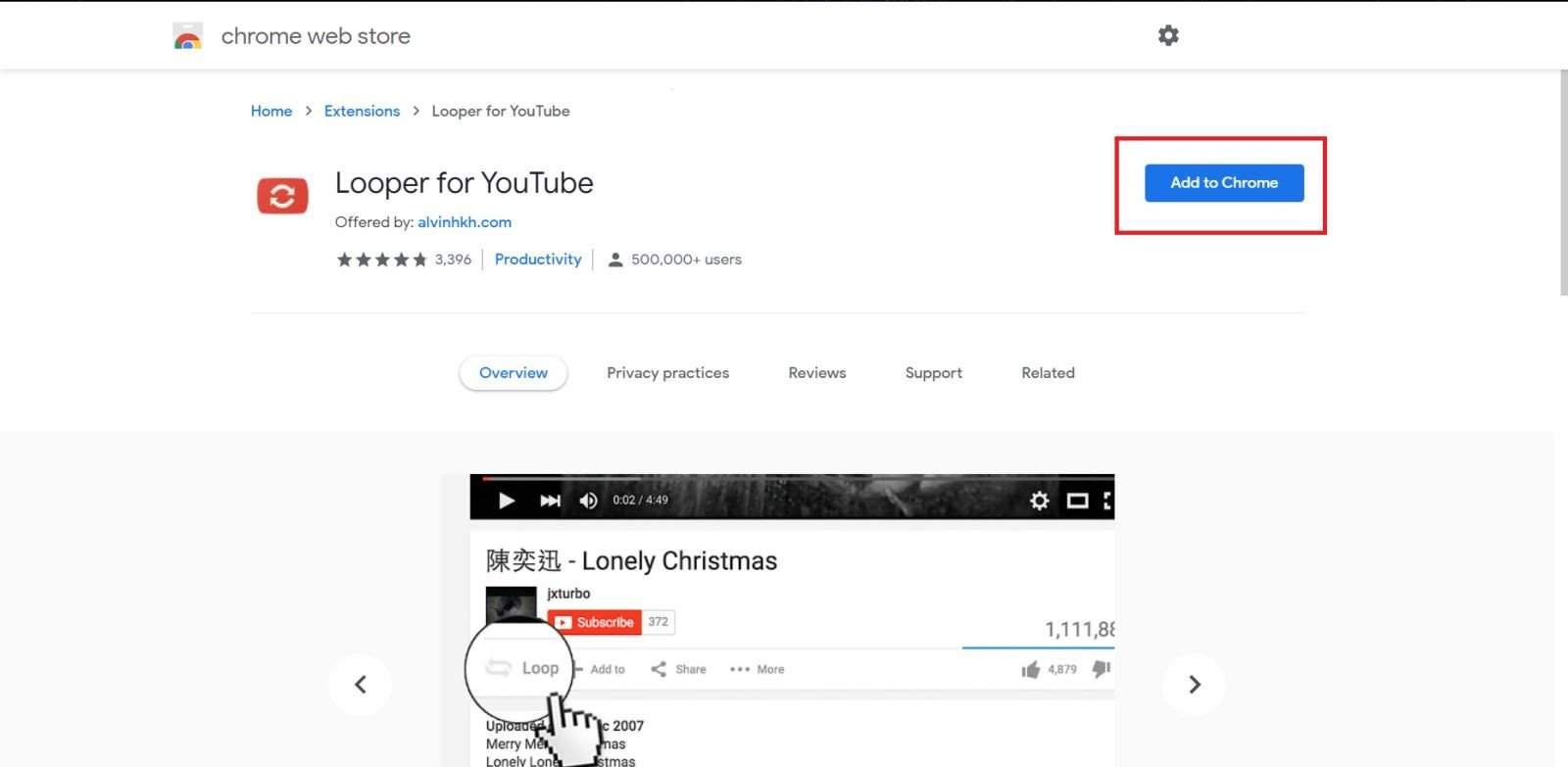 Nút "Thêm vào Chrome" để cài đặt tiện ích Looper for YouTube
Các Tính Năng Nâng Cao của Looper for YouTube
Sau khi cài đặt tiện ích, bạn hãy mở bất kỳ video YouTube nào trên laptop của mình. Ngay bên dưới khung phát video, bạn sẽ thấy một nút “Loop” mới xuất hiện. Nhấn vào nút này để kích hoạt chế độ lặp lại video YouTube tự động. Điều đặc biệt là Looper for YouTube còn cung cấp các tùy chọn nâng cao như “Loop for” (lặp lại theo số lần bạn muốn) hoặc “Loop a portion” (lặp lại một đoạn cụ thể của video). Bạn có thể thiết lập thời gian bắt đầu và kết thúc cho đoạn lặp, giúp tối ưu hóa việc xem các nội dung đặc biệt hoặc học tập.
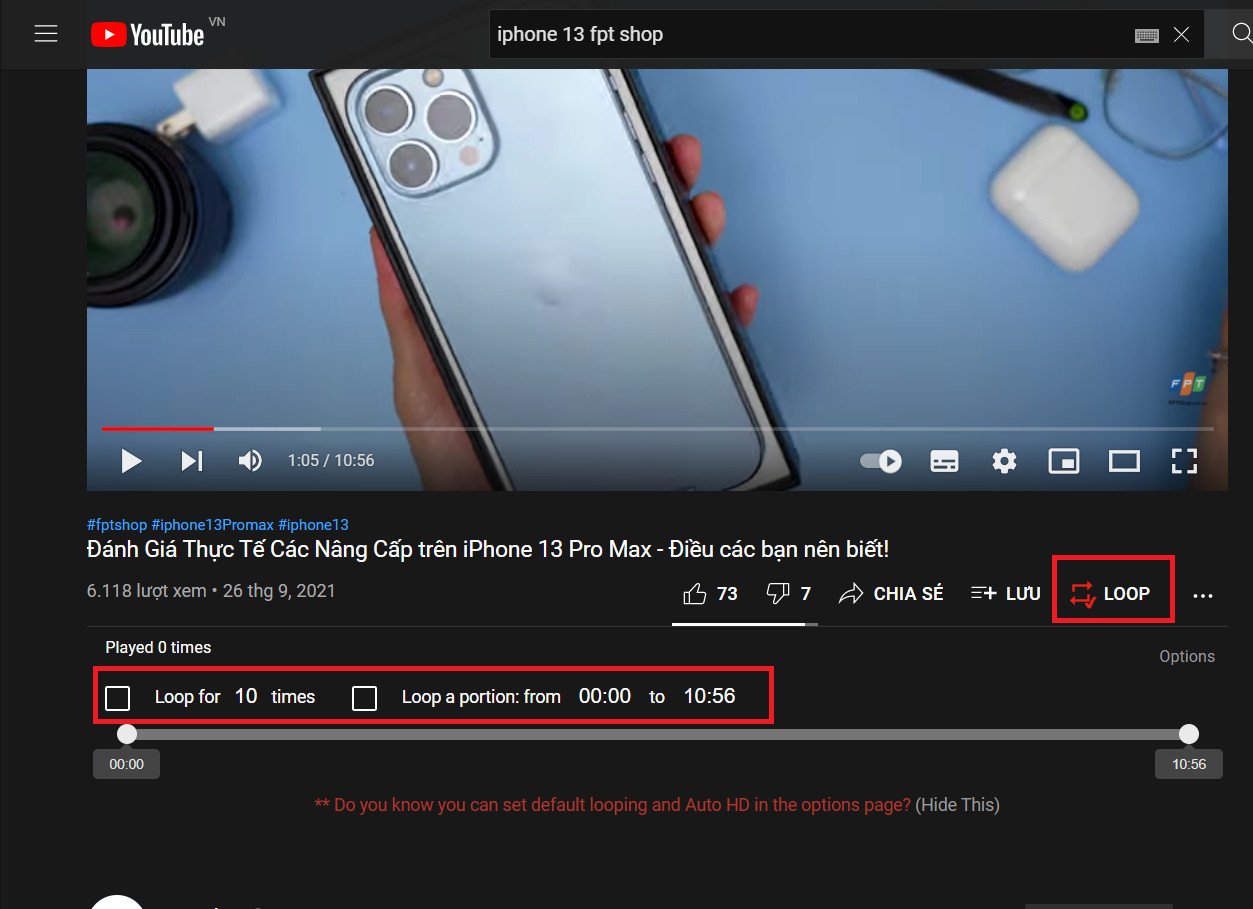 Nút Loop và các tùy chọn lặp lại video của tiện ích Looper for YouTube
Lặp Lại Video YouTube Trên Điện Thoại (Tham Khảo)
Mặc dù bài viết này tập trung vào cách lặp lại video YouTube trên laptop, nhưng không ít người dùng cũng có nhu cầu tương tự trên điện thoại di động. YouTube đã cập nhật tính năng này trên ứng dụng của mình, mang lại sự tiện lợi đáng kể.
Lặp Lại Trên Ứng Dụng YouTube Chính Thức
Để lặp lại video YouTube trên ứng dụng điện thoại, bạn cần đảm bảo ứng dụng đã được cập nhật lên phiên bản mới nhất. Mở video bạn muốn phát lặp lại, sau đó chạm vào biểu tượng ba chấm ở góc trên bên phải màn hình. Một menu tùy chọn sẽ hiện ra, bạn chỉ cần chọn “Cho video lặp lại” (Loop video) để bật tính năng này. Khi được kích hoạt, một thông báo sẽ xuất hiện xác nhận rằng tính năng phát video lặp lại đã bật. Đây là một cách đơn giản và nhanh chóng để replay YouTube trên thiết bị di động của bạn.
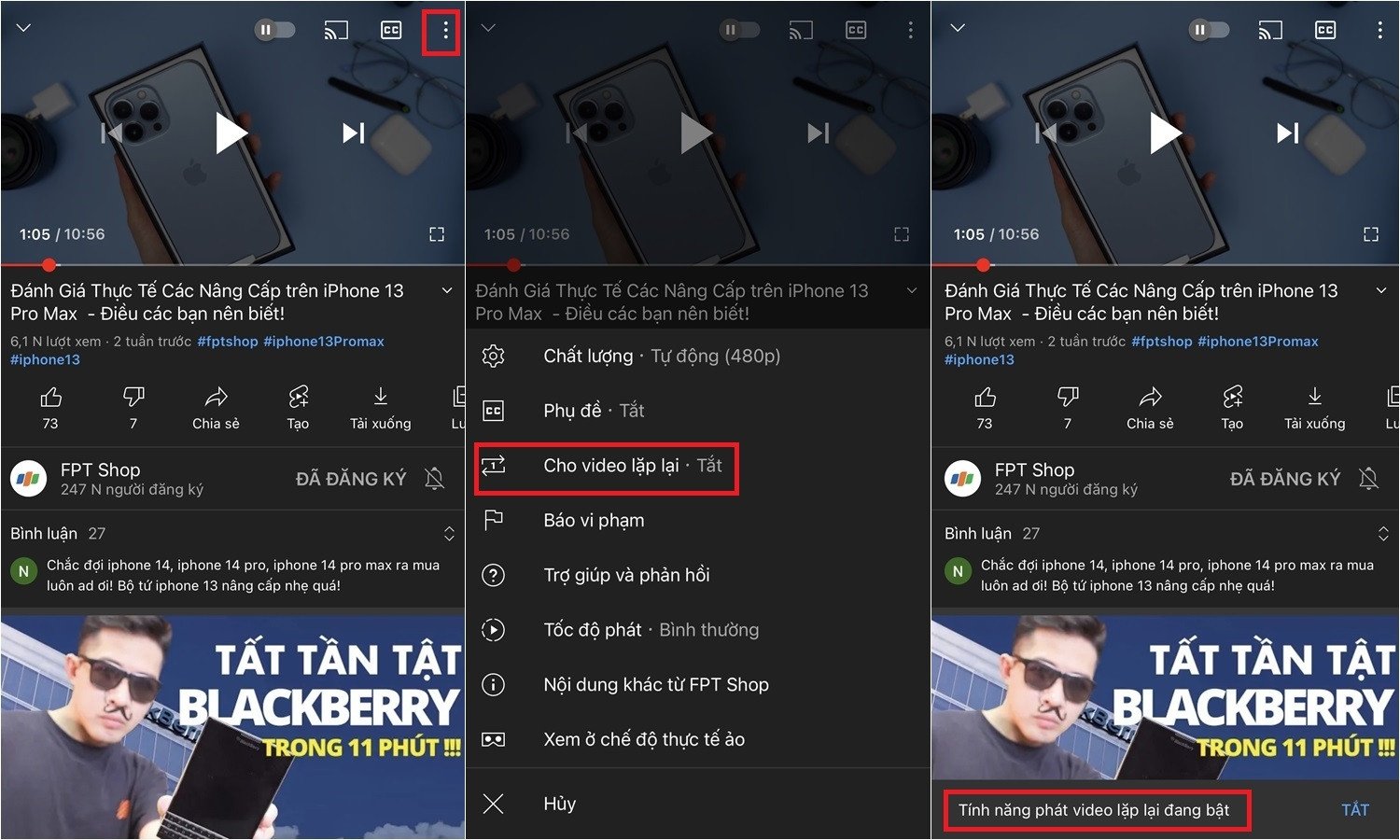 Menu tùy chọn lặp lại video trên ứng dụng YouTube điện thoại
Sử Dụng Các Website Hỗ Trợ Phát Lặp
Tương tự như trên laptop, bạn cũng có thể sử dụng các trang web bên thứ ba như ListenOnRepeat trên điện thoại để lặp lại video YouTube. Mở trình duyệt trên điện thoại, truy cập ListenOnRepeat, sau đó tìm kiếm video mong muốn. Trang web này sẽ tự động phát video ở chế độ lặp lại. Đây là một lựa chọn tốt nếu bạn không muốn sử dụng ứng dụng YouTube hoặc muốn có thêm các tùy chọn khác. Việc này giúp bạn có thể lặp lại video YouTube một cách linh hoạt trên mọi thiết bị.
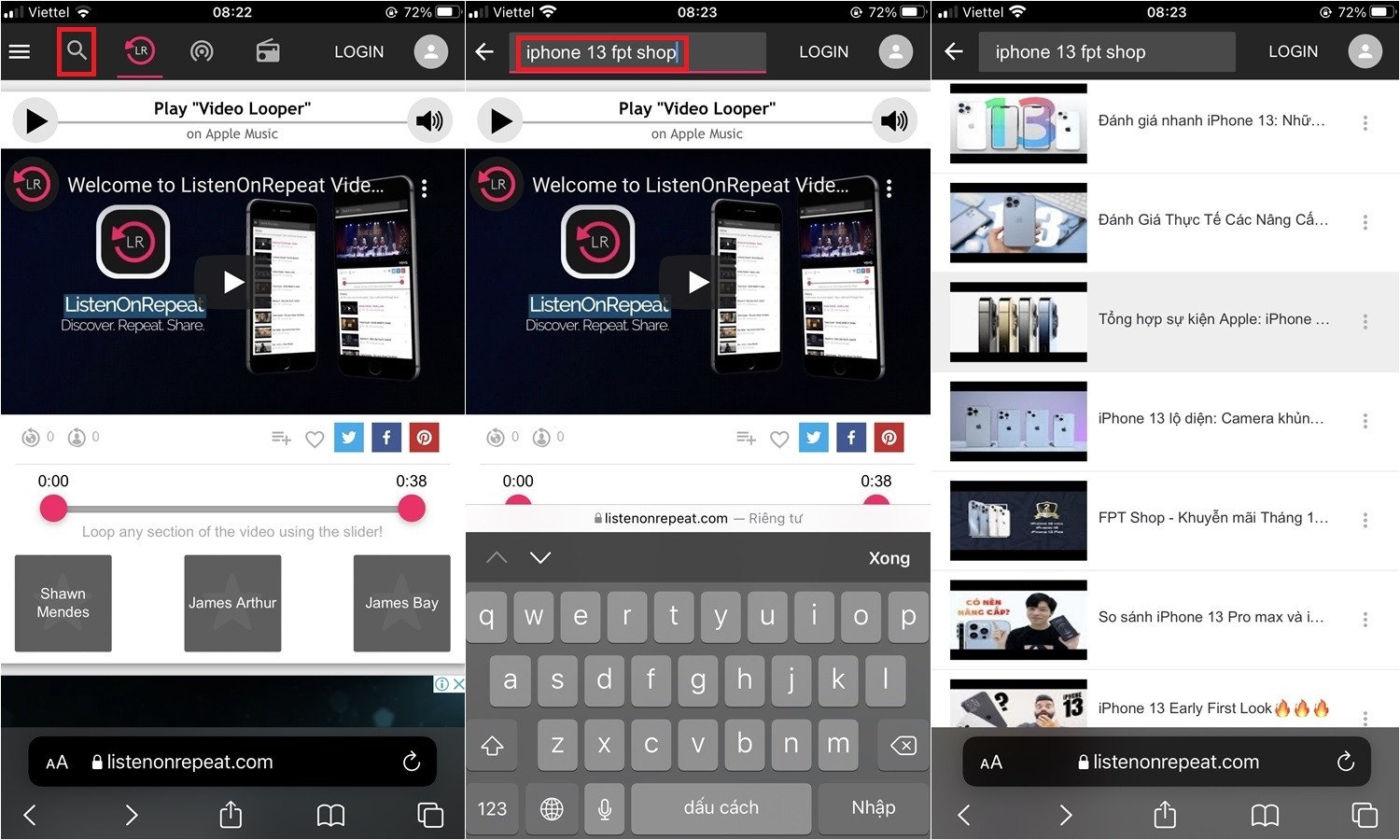 Giao diện tìm kiếm video YouTube trên website ListenOnRepeat
Những Lưu Ý Quan Trọng Khi Lặp Lại Video YouTube
Khi lặp lại video YouTube, đặc biệt là trên laptop, có một số điểm bạn cần lưu ý để đảm bảo trải nghiệm tốt nhất và tránh các vấn đề không mong muốn. Một số video có thể bị hạn chế phát lặp do vấn đề bản quyền, đặc biệt là khi sử dụng các dịch vụ của bên thứ ba. Kiểm tra xem video có biểu tượng bản quyền rõ ràng hay không trước khi thử các phương pháp mở rộng.
Ngoài ra, việc lặp lại video trong thời gian dài có thể tiêu tốn một lượng pin đáng kể và tài nguyên hệ thống của máy tính xách tay. Đảm bảo laptop của bạn được cắm sạc hoặc có đủ pin nếu bạn dự định để video phát lặp trong nhiều giờ. Chất lượng kết nối internet cũng đóng vai trò quan trọng, vì việc tải lại video liên tục có thể gây giật lag nếu đường truyền không ổn định.
Xử Lý Các Sự Cố Thường Gặp
Trong quá trình lặp lại video YouTube trên laptop, bạn có thể gặp phải một số vấn đề nhỏ. Nếu tùy chọn “Vòng lặp” không xuất hiện khi nhấp chuột phải, hãy thử làm mới trang hoặc khởi động lại trình duyệt. Đôi khi, các tiện ích mở rộng khác có thể gây xung đột, hãy thử tắt tạm thời chúng để kiểm tra.
Đối với các tiện ích như Looper for YouTube, nếu chúng không hoạt động, hãy kiểm tra lại xem tiện ích đã được kích hoạt trong cài đặt trình duyệt hay chưa. Việc cập nhật trình duyệt lên phiên bản mới nhất cũng thường xuyên giúp khắc phục các lỗi liên quan đến tiện ích. Nếu vấn đề vẫn tiếp diễn, bạn có thể cân nhắc gỡ bỏ và cài đặt lại tiện ích.
Câu Hỏi Thường Gặp (FAQs)
Tại sao tôi không thể lặp lại một số video trên YouTube?
Một số video có thể bị hạn chế phát lặp do các quy định về bản quyền hoặc cài đặt của người tạo nội dung. Điều này thường xảy ra với các bản nhạc hoặc clip phim.
Làm thế nào để lặp lại một phần cụ thể của video YouTube?
Bạn có thể sử dụng tính năng “Loop a portion” của tiện ích Looper for YouTube để thiết lập điểm bắt đầu và kết thúc cho đoạn lặp mong muốn. Hoặc trên YouTube gốc, bạn có thể kéo thanh trượt đến đoạn muốn lặp, rồi nhấp chuột phải và chọn “Vòng lặp”.
Việc sử dụng các tiện ích bên thứ ba để lặp lại video có an toàn không?
Hầu hết các tiện ích và trang web phổ biến như Looper for YouTube hoặc YouTube Repeater đều an toàn. Tuy nhiên, bạn nên tải tiện ích từ nguồn chính thức (ví dụ: Chrome Web Store) và luôn đọc đánh giá của người dùng để đảm bảo độ tin cậy.
Có cách nào để lặp lại danh sách phát (playlist) trên YouTube không?
Có, khi bạn phát một danh sách phát trên YouTube, bạn sẽ thấy biểu tượng “Vòng lặp” (hai mũi tên xoay tròn) ở khu vực điều khiển phát video hoặc bên cạnh danh sách phát. Nhấn vào đó để lặp lại toàn bộ playlist.
Làm thế nào để tắt chế độ lặp lại video trên YouTube?
Nếu bạn đã kích hoạt vòng lặp bằng cách nhấp chuột phải, chỉ cần nhấp chuột phải vào video lần nữa và bỏ chọn “Vòng lặp”. Đối với tiện ích, nhấn lại nút “Loop” để tắt hoặc gỡ bỏ tiện ích khỏi trình duyệt.
Có cần tài khoản YouTube Premium để lặp video không?
Không, tính năng lặp lại video cơ bản trên YouTube không yêu cầu tài khoản Premium. Bạn có thể sử dụng các phương pháp này hoàn toàn miễn phí.
Việc lặp lại video có ảnh hưởng đến thời lượng pin laptop không?
Việc phát video liên tục, đặc biệt là ở chất lượng cao, sẽ tiêu tốn pin nhiều hơn so với các tác vụ thông thường. Để tối ưu pin, bạn có thể giảm chất lượng video hoặc cắm sạc khi xem trong thời gian dài.
Lặp lại video có tăng lượt xem cho kênh YouTube không?
Việc lặp lại video có thể góp phần tăng lượt xem, tuy nhiên YouTube có các thuật toán để phát hiện và lọc bỏ các lượt xem không tự nhiên hoặc từ bot. Lượt xem thực sự vẫn đến từ tương tác và thời gian xem của người dùng.
Hy vọng với những hướng dẫn chi tiết về cách lặp lại video YouTube trên laptop này, bạn đã có thể dễ dàng kiểm soát trải nghiệm xem video của mình. Cho dù bạn là sinh viên, người yêu âm nhạc hay đơn giản là muốn thư giãn với những nội dung yêu thích, việc thành thạo các thủ thuật này sẽ mang lại sự tiện lợi đáng kể. Đừng ngần ngại khám phá và áp dụng để tận hưởng trọn vẹn thế giới giải trí số. Hãy theo dõi Shop Bluetooth để cập nhật thêm nhiều mẹo công nghệ hữu ích khác!
