
Bạn đang cảm thấy khó chịu khi chiếc laptop yêu quý của mình ngày càng chậm chạp, ì ạch? Đừng lo lắng, đây là tình trạng phổ biến mà nhiều người dùng gặp phải sau một thời gian sử dụng. Có nhiều cách làm cho laptop chạy nhanh hơn mà bạn có thể tự mình thực hiện để cải thiện hiệu suất đáng kể, giúp máy tính hoạt động mượt mà và hiệu quả trở lại.
Hiểu rõ nguyên nhân khiến laptop hoạt động chậm
Trước khi tìm hiểu các biện pháp khắc phục, việc nắm rõ những nguyên nhân cốt lõi khiến laptop của bạn giảm tốc độ là rất quan trọng. Thông thường, vấn đề chậm chạp có thể xuất phát từ cả yếu tố phần mềm và phần cứng, hoặc đôi khi là sự kết hợp của cả hai. Việc xác định đúng nguyên nhân sẽ giúp bạn lựa chọn cách làm cho laptop chạy nhanh hơn một cách hiệu quả và tiết kiệm thời gian nhất.
Về phần mềm, laptop có thể bị chậm do tích tụ quá nhiều file rác, dữ liệu tạm thời không cần thiết, hoặc các ứng dụng chạy nền chiếm dụng tài nguyên hệ thống. Tình trạng này còn tồi tệ hơn nếu máy tính của bạn bị nhiễm virus, phần mềm độc hại (malware) hoặc có quá nhiều ứng dụng tự động khởi động cùng Windows. Đôi khi, lỗi hệ điều hành hoặc driver cũ cũng là thủ phạm khiến hiệu suất máy giảm sút.
Đối với phần cứng, một lượng RAM quá ít không đủ để xử lý đa nhiệm hoặc chạy các ứng dụng nặng là nguyên nhân hàng đầu. Ổ cứng HDD đã cũ hoặc bị phân mảnh nghiêm trọng cũng ảnh hưởng lớn đến tốc độ truy xuất dữ liệu. Ngoài ra, việc laptop bị quá nhiệt do hệ thống tản nhiệt kém hiệu quả hoặc tích tụ bụi bẩn cũng sẽ làm giảm xung nhịp CPU và GPU, dẫn đến máy chạy chậm hơn bình thường. Việc bảo trì định kỳ là yếu tố then chốt để giữ cho máy tính chạy mượt mà.
Khởi động lại laptop thường xuyên để tối ưu hiệu suất
Chức năng khởi động lại (Restart) của máy tính không chỉ đơn thuần là tắt và bật lại thiết bị. Trong quá trình khởi động lại, hệ điều hành sẽ đóng toàn bộ các ứng dụng, tiến trình đang chạy, giải phóng bộ nhớ RAM và làm sạch các dữ liệu tạm thời. Điều này loại bỏ những cửa sổ và ứng dụng bạn không dùng đến nhưng vẫn đang bật ngầm trên máy, vốn gây tiêu tốn tài nguyên và khiến máy phải làm việc nhiều hơn để duy trì những chương trình không cần thiết.
Đối với hệ điều hành Windows, khởi động lại máy là một thao tác đơn giản nhưng cực kỳ hiệu quả, đặc biệt khi bạn thường xuyên làm việc trên máy tính với cường độ cao. Một nghiên cứu cho thấy, việc khởi động lại laptop hàng ngày có thể giải phóng trung bình 30-50% dung lượng RAM đang bị chiếm dụng bởi các tiến trình nền. Đầu tiên, bạn chỉ cần bấm vào biểu tượng cửa sổ Windows → chọn Power → chọn Restart. Nên thực hiện thao tác này 1-2 lần mỗi ngày nếu máy làm việc liên tục để giữ cho laptop hoạt động hiệu quả.
Khác với chế độ “Sleep”, việc khởi động lại đảm bảo mọi thứ được làm mới hoàn toàn. Chế độ Sleep chỉ tạm dừng hoạt động và giữ lại trạng thái hiện tại trong RAM, vẫn tiêu tốn năng lượng và không giải phóng bộ nhớ hiệu quả như khởi động lại. Tránh để máy ở trạng thái “Sleep” quá lâu vì sẽ gây tiêu tốn nhiều năng lượng và không giúp tăng tốc laptop như bạn mong muốn.

Dọn dẹp các tập tin rác và dữ liệu tạm thời
Một trong những nguyên nhân phổ biến nhất khiến laptop chạy chậm là do sự tích tụ của các tập tin rác và dữ liệu tạm thời. Những tập tin này có thể đến từ quá trình duyệt web, cài đặt và gỡ bỏ phần mềm, hoặc các lỗi hệ thống. Việc dọn dẹp thường xuyên sẽ giải phóng không gian lưu trữ và giúp cách làm cho laptop chạy nhanh hơn một cách rõ rệt.
Dọn dẹp thủ công trên hệ điều hành Windows
Bạn có thể tự mình xóa các tập tin không dùng nữa trong laptop, kiểm tra các mục như thư mục Download, lịch sử trình duyệt web, và các file tạm. Sử dụng hộp thoại Run là một phương pháp nhanh chóng và hiệu quả để tìm kiếm và loại bỏ các thư mục rác này.
Bước 1: Bấm tổ hợp phím Windows + R, hộp thoại Run sẽ hiện ra.
Bước 2: Gõ vào mục tìm kiếm “Temp” → Enter. Máy tính sẽ đưa bạn đến vị trí lưu trữ các tệp tạm thời. Những file này thường là tàn dư của các ứng dụng đã chạy, chiếm dụng không gian không cần thiết.
Bước 3: Nhấn phím Ctrl + A để chọn tất cả các tệp và nhấn nút Delete để xóa hoặc Shift Delete để xóa vĩnh viễn.
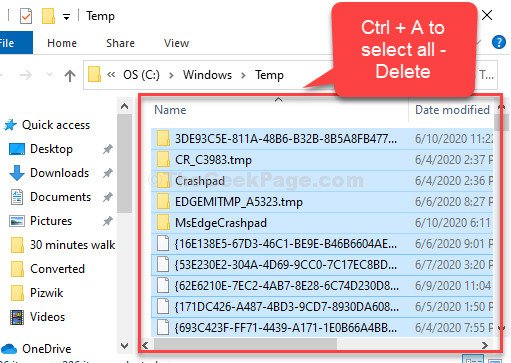 Dọn dẹp file tạm thời giúp laptop chạy nhanh hơn đáng kể
Bước 4: Mở lại hộp thoại Run và tìm kiếm “%temp%” trên thanh tìm kiếm → Enter. Bước tìm kiếm này sẽ đưa bạn đến vị trí của thư mục Locate Temp, chứa nhiều file tạm thời khác. Bạn ấn Ctrl + A → ấn Delete để loại bỏ chúng.
Bước 5: Tiếp tục tìm kiếm trên hộp thoại Run chữ “Prefetch”, nhấn Ctrl + A để chọn các tệp và nhấn Delete để xóa. Thư mục Prefetch chứa các file giúp khởi động ứng dụng nhanh hơn, nhưng đôi khi cũng tích tụ quá nhiều và làm chậm máy.
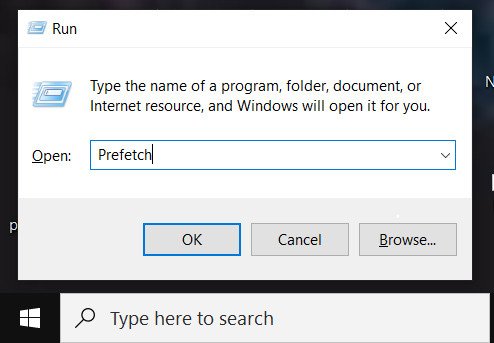 Loại bỏ các tệp Prefetch để tăng tốc laptop
Hoàn tất các bước trên là bạn đã thành công xóa hết các tệp được lưu tạm thời (Temp) và các tệp nạp trước (Prefetch). Đồng thời, máy tính sẽ được giải phóng một lượng lớn dung lượng lưu trữ giúp cho máy tính hoạt động tốt hơn. Cách thủ công này thao tác rất đơn giản, phù hợp với mọi đối tượng mà không phải tải thêm các phần mềm hỗ trợ khác.
Sử dụng ứng dụng hỗ trợ dọn dẹp hệ thống
Nếu bạn muốn một giải pháp toàn diện và tự động hơn, việc sử dụng các công cụ hỗ trợ dọn dẹp không gian lưu trữ và tăng tốc độ xử lý của máy là một lựa chọn đáng cân nhắc. Một trong những phần mềm phổ biến và hiệu quả nhất là CCleaner. Phần mềm này sẽ giúp bạn xóa bỏ những tệp lưu trữ tạm thời, dọn dẹp cache trình duyệt, và sửa chữa các lỗi trong Registry – một yếu tố quan trọng giúp cải thiện hiệu suất máy tính.
Việc sử dụng CCleaner có thể làm tăng đáng kể hiệu suất làm việc của máy, giúp các hoạt động trên máy tính của bạn mượt mà hơn. Phần mềm này không quá nặng khi dùng trên máy tính và hiệu quả trong việc dọn dẹp các tệp tạm thời chiếm nhiều không gian bộ nhớ. CCleaner có bản dùng thử miễn phí, tuy nhiên bạn sẽ phải trả phí nếu muốn sử dụng các tính năng nâng cao hơn. Hiện tại, CCleaner đã có mặt trên cả hai hệ điều hành Windows và macOS.
Cách sử dụng phần mềm CCleaner:
Bước 1: Bạn tải bản miễn phí tại website chính thức của CCleaner, giải nén và tiến hành các bước cài đặt phần mềm.
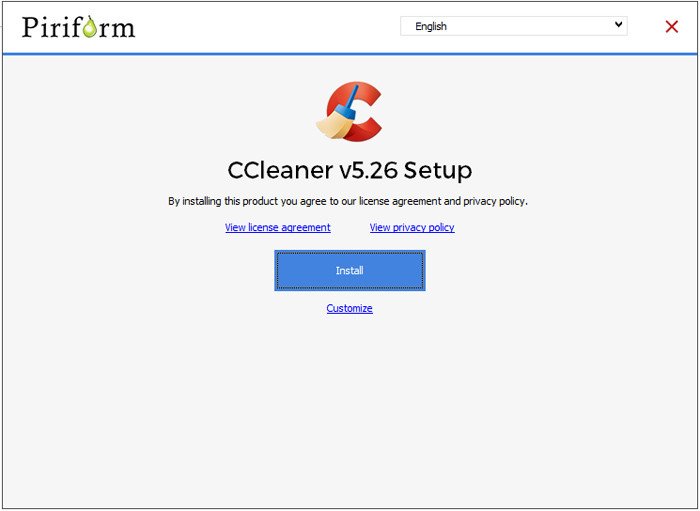 Cài đặt phần mềm CCleaner để tối ưu laptop
Bước 2: Bạn bấm Run CCleaner để khởi động phần mềm sau khi cài đặt xong.
Bước 3: Bạn bấm vào “Clean” có biểu tượng cái chổi và chọn các đầu mục cần dọn dẹp, sau đó chọn Analysieren (Phân tích).
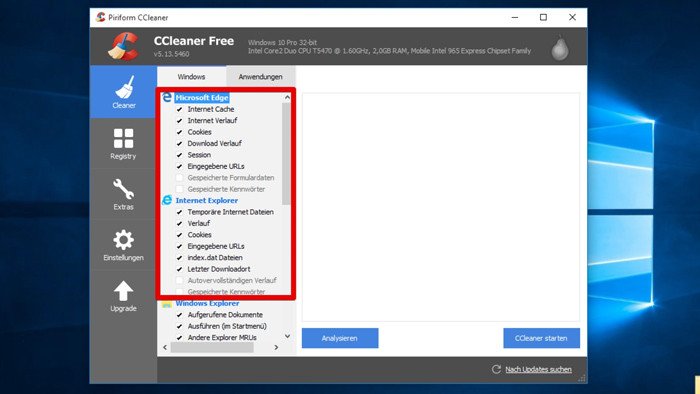 Sử dụng CCleaner để dọn dẹp và làm laptop chạy nhanh hơn
Bước 4: Phần mềm sẽ chạy và tìm kiếm các tệp rác. Sau khi kết thúc, bạn chọn Run Cleaner để xóa các tệp đó.
Bước 5: Xác nhận lại rằng bạn chắc chắn muốn xóa các tệp phần mềm đã tìm được bằng cách bấm Continue.
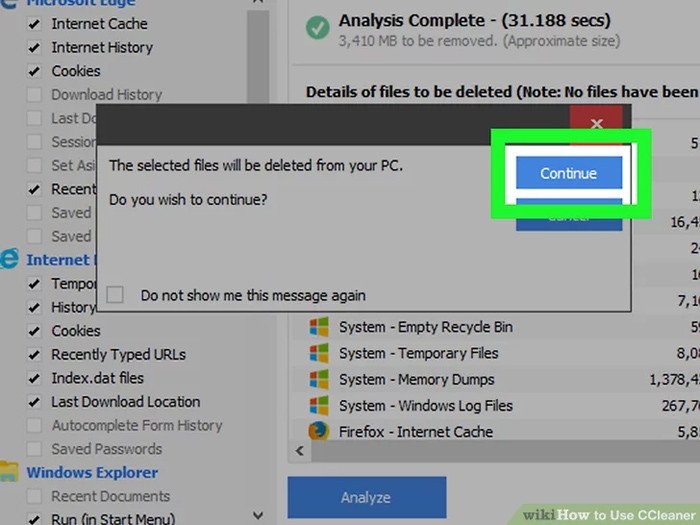 Hoàn tất quá trình dọn dẹp file rác trên laptop
Bước 6: Chờ phần mềm chạy xong và hoàn tất quá trình dọn file rác trên laptop. Quá trình này có thể mất vài phút tùy thuộc vào lượng rác cần dọn dẹp.
Quản lý và tắt các ứng dụng không cần thiết
Việc quản lý tốt các ứng dụng đang chạy là một cách làm cho laptop chạy nhanh hơn mà bạn không nên bỏ qua. Nhiều người dùng có thói quen mở đồng thời rất nhiều chương trình và tab mà không thực sự sử dụng chúng, dẫn đến lãng phí tài nguyên hệ thống.
Tắt ứng dụng đang chạy nền và tiêu tốn tài nguyên
Khi làm việc, nhiều người vẫn có thói quen mở cùng lúc rất nhiều tab và ứng dụng không cần thiết. Điều này tưởng chừng vô hại nhưng thực chất, những ứng dụng đó vẫn đang hoạt động ngầm và tiêu tốn không gian bộ nhớ cũng như năng lượng của máy tính. Các ứng dụng này, dù không hiển thị trên màn hình chính, vẫn sử dụng một phần đáng kể CPU và RAM, làm giảm khả năng xử lý của các chương trình bạn đang thực sự làm việc.
Vì vậy, bạn hãy tập thói quen tắt các tab và ứng dụng không dùng đến để các tab đang hoạt động được nhanh và hiệu quả hơn. Các bước để tắt/xóa các ứng dụng không cần thiết trên Windows như sau:
Bước 1: Bấm chuột phải vào thanh “Taskbar” → chọn “Task Manager”.
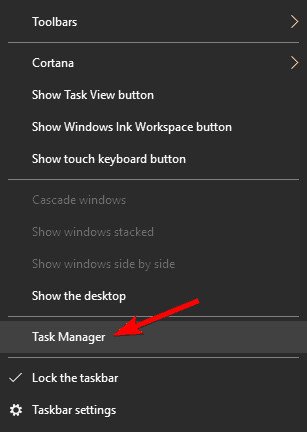 Mở Task Manager để quản lý ứng dụng, giúp laptop chạy nhanh hơn
Bước 2: Tại đây, bạn sẽ thấy toàn bộ các ứng dụng đang chạy trên máy tính, cùng với mức độ chiếm dụng tài nguyên CPU, RAM, Disk và Network. Bạn chọn các ứng dụng không cần thiết và bấm “End task” để tắt chúng. Hãy ưu tiên tắt các ứng dụng có mức chiếm dụng tài nguyên cao để cải thiện tốc độ laptop.
Vô hiệu hóa ứng dụng khởi động cùng Windows
Đôi khi bạn vô tình cài đặt quá nhiều ứng dụng khởi động cùng lúc khi bạn bật Windows. Những ứng dụng này có thể bạn không cần dùng đến ngay lập tức nhưng vẫn để đó và không tắt đi, làm chậm quá trình khởi động máy và tiêu tốn tài nguyên ngay từ đầu.
Điều này sẽ làm cho các ứng dụng bạn cần dùng thiếu không gian lưu trữ và hoạt động kém hiệu quả hơn. Bạn hãy thực hiện một vài bước đơn giản để tắt các ứng dụng khởi chạy cùng Windows để máy tính hoạt động tốt hơn.
Bước 1: Bạn bấm chuột trái vào thanh Taskbar hoặc bấm đồng thời tổ hợp ba phím Ctrl, Shift và Esc để mở Task Manager.
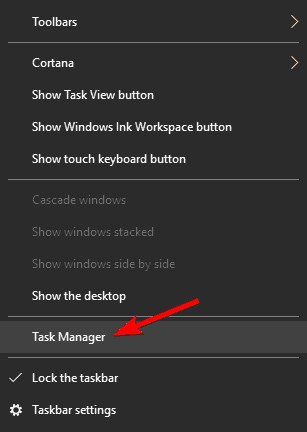 Tắt ứng dụng khởi động cùng Windows để tăng tốc laptop
Bước 2: Tại cửa sổ này, bạn bấm vào thẻ Startup trên thanh công cụ điều hướng. Ở đây, bạn sẽ thấy danh sách các ứng dụng được cấu hình để khởi động cùng hệ điều hành, kèm theo tác động (Impact) của chúng lên thời gian khởi động. Nhấp vào các ứng dụng bạn muốn tắt tính năng khởi động cùng Windows và nhấn nút Disable để xác nhận.
Bảo vệ laptop khỏi virus và phần mềm độc hại
Trong quá trình sử dụng Internet và tải về các tập tin, rất có thể máy tính của bạn đã bị virus hoặc phần mềm độc hại (malware) xâm nhập, dẫn đến laptop chạy chậm hơn bình thường. Các phần mềm độc hại này có thể chạy ngầm, chiếm dụng tài nguyên hệ thống, hiển thị quảng cáo không mong muốn hoặc thậm chí đánh cắp dữ liệu, làm giảm đáng kể hiệu suất tổng thể của máy. Trong trường hợp này, bạn sẽ phải tiến hành chạy các phần mềm quét virus.
Sử dụng phần mềm diệt virus tích hợp sẵn (Windows Defender)
Đối với người dùng Windows, hệ điều hành đã tích hợp sẵn một công cụ bảo mật mạnh mẽ là Windows Defender (trước đây là Security Essentials). Đây là một giải pháp tiện lợi và miễn phí để bảo vệ máy tính của bạn.
Ưu điểm của Windows Defender:
- Phần mềm được tích hợp sẵn với hệ điều hành Windows nên rất dễ dàng sử dụng, không cần tốn công sức tải về máy.
- Khả năng bảo vệ máy tính trước sự xâm nhập của virus tương đối tốt với các mối đe dọa phổ biến.
- Có các tùy chọn nâng cao và không gây xung đột với hệ điều hành, đảm bảo tính ổn định.
Nhược điểm của Windows Defender:
- Phần mềm khá nặng và có thể tiêu tốn một phần tài nguyên hệ thống khi quét sâu.
- Tỷ lệ nhận diện sai hoặc bỏ sót một số loại malware mới, phức tạp hơn có thể xảy ra.
Cách dùng phần mềm diệt virus Windows Defender:
Bước 1: Vào Settings → Update & Security → Windows Security.
Bước 2: Nhấn vào “Virus & threat protection”. Đây là trung tâm quản lý các thiết lập bảo mật liên quan đến virus.
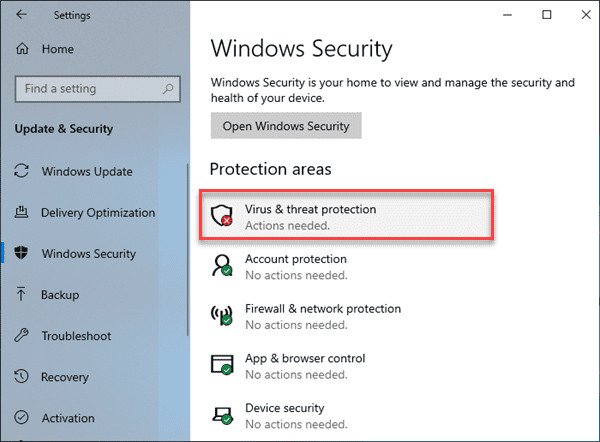 Kích hoạt bảo vệ chống virus trên Windows Defender
Bước 3: Nhấp vào “Virus & threat protection settings” và bật tính năng “Real-time protection”. Như vậy là bạn đã thành công bật phần mềm quét virus có sẵn trên máy tính, giúp bảo vệ máy trong thời gian thực.
Cân nhắc phần mềm diệt virus của bên thứ ba
Nếu bạn cần một mức độ bảo vệ cao hơn hoặc muốn có thêm các tính năng nâng cao, việc cài đặt phần mềm diệt virus của bên thứ ba như McAfee Antivirus, Avast Free Antivirus, Kaspersky, Norton… là một lựa chọn tốt.
Ưu điểm của phần mềm bên thứ ba:
- Tỷ lệ quét và nhận diện virus có độ chính xác cao hơn, giúp bảo vệ máy tính trước các phần mềm độc hại mới nhất.
- Độ an toàn bảo mật cao, thường đi kèm các tính năng sao lưu, lưu trữ trực tuyến và bảo vệ giao dịch ngân hàng.
Nhược điểm của phần mềm bên thứ ba:
- Cần thực hiện các bước tải và cài đặt về máy, đôi khi khá phức tạp.
- Đa số các phần mềm mạnh mẽ thường cần phải trả phí để sử dụng đầy đủ tính năng.
- Có thể gây xung đột với các phần mềm khác nếu không cấu hình đúng, hoặc đôi khi tự động chặn một số hoạt động như kết nối Wi-Fi tại một vài địa điểm hoặc chặn các ứng dụng, website không mong muốn.
Lưu ý: Các phần mềm diệt virus tích hợp sẵn trên máy tính sẽ phù hợp hơn với đối tượng sử dụng cá nhân, yêu cầu bảo mật không quá cao. Đối với các công ty, tập đoàn, cần độ bảo mật cao cho các dữ liệu thì nên dùng phần mềm trả phí và có kiểm chứng về độ an toàn để giúp laptop chạy nhanh hơn và an toàn hơn.
Chống phân mảnh ổ cứng HDD để cải thiện tốc độ truy xuất
Ổ cứng là nơi lưu trữ tất cả dữ liệu của bạn, từ hệ điều hành đến các ứng dụng và tài liệu cá nhân. Đối với các laptop sử dụng ổ cứng HDD (Hard Disk Drive), hiện tượng phân mảnh dữ liệu là một nguyên nhân phổ biến làm giảm hiệu năng đáng kể, nhưng nhiều người dùng thường không biết đến.
Phân mảnh ổ cứng là tình trạng các file dữ liệu được lưu trữ không cùng một vị trí mà nằm rải rác ở nhiều nơi khác nhau trong ổ cứng. Khi bạn lưu, xóa hoặc chỉnh sửa file, các mảnh dữ liệu này có thể bị phân tán. Khi hệ thống cần truy xuất một file, nó phải tìm kiếm và gom nhặt các mảnh này từ nhiều vị trí khác nhau, làm tăng thời gian đọc/ghi và khiến máy tính làm việc không hiệu quả và hoạt động kém năng suất hơn.
Để tránh tình trạng này xảy ra, bạn hãy tổ chức sắp xếp các file dữ liệu thật hợp lý và sử dụng phần mềm Disk Defragmenter (hoặc Optimize Drives trên Windows 10/11) hỗ trợ ngăn chặn phân mảnh ổ cứng.
Cách sử dụng Disk Defragmenter:
Bước 1: Tìm trong thanh tìm kiếm từ “defrag” hoặc “optimize drives”.
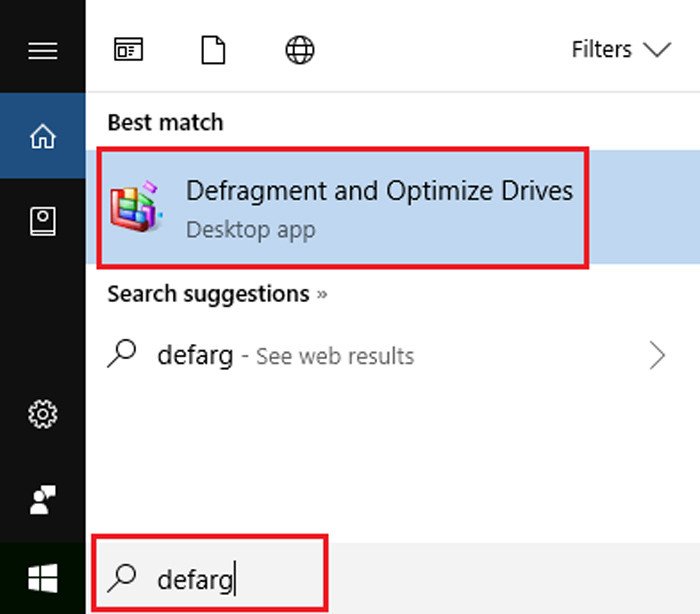 Tìm công cụ chống phân mảnh để làm laptop chạy nhanh hơn
Bước 2: Chọn “Defragment and Optimize Drives” → chọn ổ đĩa mà bạn muốn tối ưu hóa (thường là ổ C: chứa hệ điều hành) → chọn “Optimize” để tiến hành tối ưu. Quá trình này sẽ sắp xếp lại các mảnh dữ liệu để chúng nằm liền kề nhau, giúp đầu đọc của ổ cứng truy xuất nhanh hơn.
Lưu ý: Cách thực hiện này chỉ dành cho ổ HDD. Đối với ổ SSD (Solid State Drive), do cách hoạt động khác biệt (dữ liệu được lưu trữ điện tử, không có bộ phận cơ học di chuyển), việc chống phân mảnh không chỉ không mang lại hiệu quả mà còn có thể làm giảm tuổi thọ của ổ đĩa. Sẽ mất khá nhiều thời gian để thực hiện quá trình tối ưu hóa này (tùy thuộc vào dung lượng ổ đĩa và mức độ phân mảnh), nên bạn hãy tiến hành chống phân mảnh ổ cứng vào những lúc không cần sử dụng đến máy tính để tránh gây ra những bất tiện không đáng có.
Nâng cấp phần cứng giúp laptop chạy nhanh hơn đáng kể
Khi các biện pháp tối ưu hóa phần mềm không còn đủ, việc nâng cấp phần cứng là một cách làm cho laptop chạy nhanh hơn một cách triệt để và hiệu quả nhất, đặc biệt đối với các máy đã có tuổi thọ cao hoặc cấu hình ban đầu thấp.
Tăng bộ nhớ RAM ảo (Virtual RAM)
Tình trạng thiếu RAM vật lý sẽ khiến máy tính của bạn hoạt động chậm hơn bình thường, đặc biệt khi mở nhiều ứng dụng hoặc chạy các tác vụ nặng. Nếu chưa thể thay RAM ngay lúc này, bạn có thể “chữa cháy” bằng cách tăng bộ nhớ RAM ảo. RAM ảo sử dụng một phần không gian trên ổ cứng để hoạt động như một bộ nhớ tạm thời khi RAM vật lý bị đầy. Mặc dù không nhanh bằng RAM vật lý, nhưng việc tăng RAM ảo có thể giúp hệ thống không bị treo hoặc cực kỳ chậm khi thiếu bộ nhớ.
Cách tăng bộ nhớ RAM ảo:
Bước 1: Tìm kiếm “View advanced system settings” trong thanh tìm kiếm Windows.
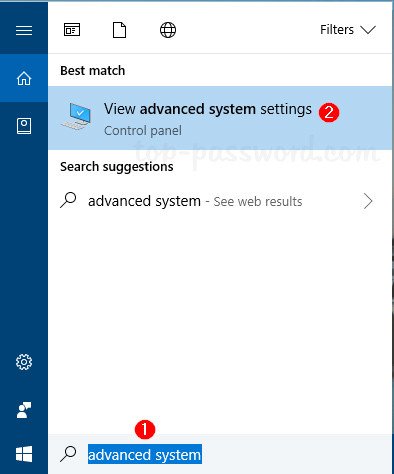 Tìm kiếm cài đặt hệ thống nâng cao để tăng RAM ảo
Bước 2: Trong cửa sổ System Properties, chọn mục “Advanced” → trong phần Performance, bấm “Settings”.
Bước 3: Tại cửa sổ hộp thoại “Performance Options” → chọn thẻ “Advanced” → bấm chọn “Change” trong phần Virtual memory.
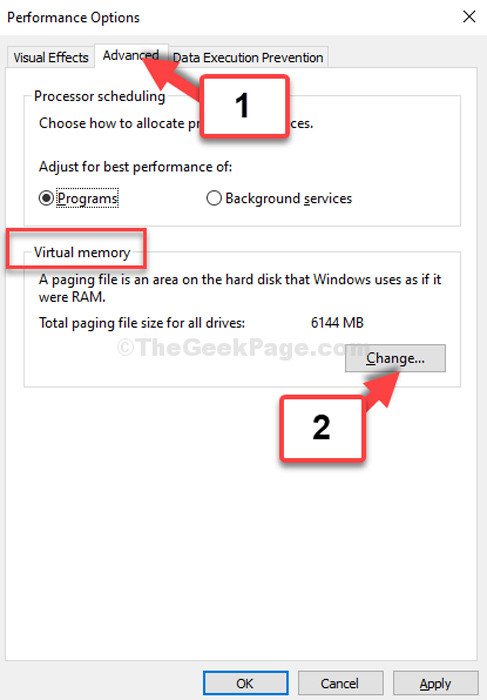 Cấu hình RAM ảo giúp laptop chạy nhanh hơn
Bước 4: Bỏ chọn khỏi ô “Automatically manage paging file size for all drives”. Chọn ổ đĩa mà bạn muốn cấu hình RAM ảo (thường là ổ C:), chọn “Custom size” và chỉnh các thông số Initial size và Maximum size. Thông thường, nên đặt Initial size bằng 1.5 lần RAM vật lý và Maximum size bằng 3 lần RAM vật lý. Sau đó nhấn “Set” để lưu lại. Nhấn “OK” và restart lại máy để khởi động các thiết lập mới.
Nâng cấp thanh RAM vật lý
RAM (Random Access Memory) là bộ nhớ tạm dùng lưu trữ các thông tin ngắn hạn để máy tính có thể truy xuất và xử lý các thông tin trong khi bạn đang sử dụng thiết bị. Nếu không gian lưu trữ của RAM bị thiếu, máy tính sẽ phải liên tục chuyển dữ liệu ra/vào ổ cứng (sử dụng RAM ảo), dẫn đến tốc độ xử lý và hiệu quả làm việc kém đi. Nâng cấp RAM là một trong những giải pháp tốt nhất để làm laptop chạy nhanh hơn khi máy thường xuyên gặp tình trạng chậm hoặc treo.
Các bước nâng cấp RAM:
Bước 1: Kiểm tra máy tính xem có bị thiếu RAM hay không. Bạn bấm tổ hợp phím Ctrl + Shift + ESC để vào Task Manager sau đó chọn thẻ Performance. Tại đây, bạn sẽ thấy tình trạng lưu trữ của RAM (Memory) để từ đó đưa ra quyết định có nâng cấp RAM hay không. Nếu dung lượng RAM luôn đạt mức 80-90% khi bạn làm việc bình thường, đó là dấu hiệu cần nâng cấp.
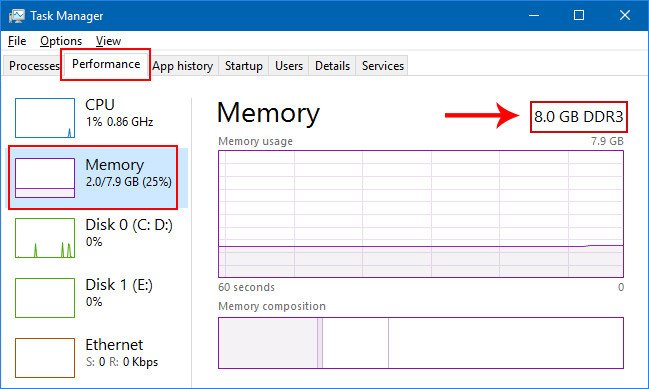 Kiểm tra dung lượng RAM để quyết định nâng cấp laptop
Bước 2: Kiểm tra loại RAM mà máy tính của bạn đang sử dụng. Bạn có thể dùng phần mềm CPU-Z miễn phí, chọn mục SPD và Memory để xem các thông số chi tiết như đời RAM (DDR3, DDR4, DDR5) và tốc độ Bus. Việc kiểm tra loại RAM giúp bạn xác định và mua đúng loại RAM cần dùng.
- Chọn Memory để xem đời RAM, thường sẽ có các đời như DDR3, DDR4, DDR5.
- Chọn SPD để xem Bus của RAM (hay còn được hiểu là độ lớn của kênh truyền dẫn dữ liệu bên trong RAM. Bus càng lớn thì càng xử lý được nhiều dữ liệu hơn mỗi giây).
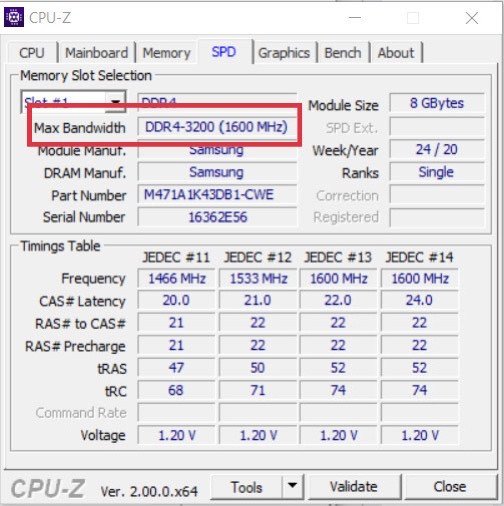 Kiểm tra bus RAM để nâng cấp phù hợp, làm laptop chạy nhanh hơn
Bước 3: Sau khi kiểm tra, bạn có thể mua thanh RAM mới đúng với các số liệu của máy để nâng cấp RAM cho chiếc máy tính của mình. Bạn có thể tự lắp đặt nếu có kiến thức kỹ thuật cơ bản hoặc mang đến các cửa hàng chuyên nghiệp.
Lưu ý: Đây là một cách làm khá phức tạp và đòi hỏi phải có một chút kiến thức về công nghệ. Nếu bạn không thành thạo các bước thì nên nâng cấp tại các trung tâm sửa chữa uy tín. Hầu hết các loại laptop được sản xuất trong những năm gần đây đều có thể nâng cấp RAM trừ một số loại có RAM được hàn chết như: Netbook, Ultrabook. Các nâng cấp RAM chủ yếu thực hiện trên hệ điều hành Windows. Hầu như các dòng MacBook sẽ không thể thay RAM trừ một số loại máy dòng MacBook Pro đời 2012 trở về trước.
Chuyển đổi sang ổ cứng SSD
Ổ cứng SSD (Solid State Drive) là dạng ổ cứng điện tử sử dụng các chất bán dẫn (SRAM, DRAM) để lưu trữ dữ liệu trên bộ nhớ flash trạng thái rắn. So với ổ HDD truyền thống, SSD mang lại tốc độ đọc/ghi dữ liệu vượt trội, độ bền cao hơn và khả năng chống sốc tốt hơn, không gây tiếng ồn. Nâng cấp từ HDD lên SSD thường là cách làm cho laptop chạy nhanh hơn đáng kể nhất, đặc biệt là thời gian khởi động hệ điều hành và mở ứng dụng.
Ổ cứng SSD có 3 loại chính: M.2, NVMe và SATA. Trong đó, ổ SATA 2.5 inch là loại phổ biến nhất và dễ dàng thay thế cho HDD trên hầu hết các laptop và máy tính để bàn. M.2 và NVMe là các chuẩn mới hơn, nhỏ gọn hơn và mang lại tốc độ cực cao, thường được trang bị trên các laptop hiện đại.
Nâng cấp ổ cứng SSD không gặp nhiều khó khăn khi những dòng máy gần đây đều được trang bị khe cắm giúp dễ dàng nâng cấp.
Các bước tiến hành nâng cấp SSD:
Bước 1: Tắt hoàn toàn laptop, tháo pin (nếu có thể) và tìm biểu tượng nơi để ổ cứng ở dưới máy. Mở ốc vít và tháo ổ cứng cũ ra.
Bước 2: Sau khi tháo được ổ cứng, bạn gắn khung cho ổ SSD (nếu là loại 2.5 inch) và lắp lại vào máy. Bạn có thể di chuyển toàn bộ hệ điều hành và dữ liệu từ ổ HDD cũ sang SSD (clone drive) hoặc cài mới Windows lên ổ SSD để có hiệu suất tốt nhất.
Lưu ý: Đây là cách làm cần khả năng lắp ráp các đồ công nghệ. Nếu bạn không có kinh nghiệm thì hãy đem ra các trung tâm sửa chữa chuyên nghiệp để nâng cấp, đảm bảo được tính chính xác và an toàn cho thiết bị. Việc chuyển đổi sang SSD sẽ giúp tăng tốc laptop của bạn lên một tầm cao mới.
Tối ưu hóa cài đặt hệ thống và giao diện
Bên cạnh việc dọn dẹp và nâng cấp phần cứng, việc tinh chỉnh các cài đặt hệ thống và giao diện cũng là một cách làm cho laptop chạy nhanh hơn mà không tốn kém chi phí.
Điều chỉnh tùy chọn dung lượng pin (Power Plan)
Chế độ năng lượng mà laptop của bạn đang sử dụng có tác động trực tiếp đến hiệu suất làm việc của máy. Khi bạn để chế độ tiêu thụ pin thấp (ví dụ: Battery Saver), hệ thống sẽ tự động giảm hiệu năng của CPU và GPU để tiết kiệm năng lượng, dẫn đến một vài ứng dụng sẽ bị hạn chế và không làm việc hết công suất.
Vì thế, nếu bạn tăng mức tiêu thụ pin hoặc tắt chế độ tiết kiệm pin cũng sẽ giúp cải thiện khả năng hoạt động của máy tính.
Các bước điều chỉnh tùy chọn dung lượng pin như sau:
Bước 1: Vào Control Panel → chọn Hardware and Sound.
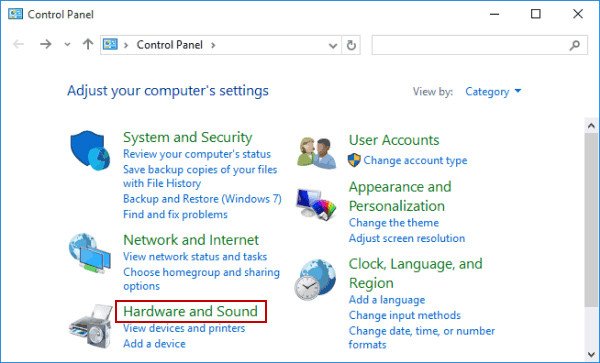 Truy cập cài đặt nguồn để tối ưu hiệu suất laptop
Bước 2: Chọn Power Option → chọn Create a Power Plan.
Bước 3: Chọn mức năng lượng phù hợp với cường độ làm việc trên laptop. Có ba tùy chọn chính: Balanced (Cân bằng), Power Saver (Tiết kiệm pin) và High Performance (Hiệu suất cao). Để làm laptop chạy nhanh hơn, hãy chọn High performance nếu bạn cần hiệu suất tối đa, hoặc Balanced nếu bạn muốn cân bằng giữa hiệu suất và thời lượng pin.
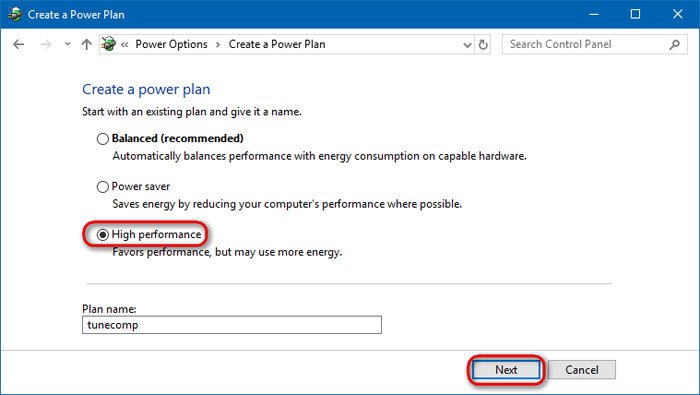 Chọn chế độ High performance để laptop chạy nhanh hơn
Cách làm này vô cùng đơn giản và có thể dùng cho mọi hệ điều hành Windows, nên bạn có thể dễ dàng điều chỉnh theo mức độ công việc để chiếc laptop chạy nhanh hơn.
Loại bỏ các hiệu ứng và hoạt ảnh không cần thiết
Hệ điều hành Windows thường có nhiều hiệu ứng hình ảnh và hoạt ảnh đẹp mắt để nâng cao trải nghiệm người dùng, chẳng hạn như hiệu ứng chuyển động khi mở cửa sổ, đổ bóng, làm mờ… Hoạt ảnh thường đem đến cho người dùng những trải nghiệm thú vị, tuy nhiên việc bật các hoạt ảnh đối với các dòng máy văn phòng hoặc những dòng máy vốn không có hiệu suất cao sẽ làm giảm khả năng xử lý và khiến laptop chạy chậm đi.
Nếu muốn laptop chạy nhanh hơn thì bạn hãy thử tắt đi các hoạt ảnh không cần thiết để tập trung vào các hoạt động chính, đặc biệt nếu máy tính của bạn có cấu hình phần cứng khiêm tốn.
Các bước loại bỏ hoạt ảnh không cần thiết:
Bước 1: Vào Control Panel → Ease of Access → Ease of Access Center.
Bước 2: Tại Ease of Access Center, chọn Make the computer easier to see và tích vào ô “Turn off all unnecessary animations (when possible)” (Tắt tất cả các hiệu ứng hoạt ảnh không cần thiết).
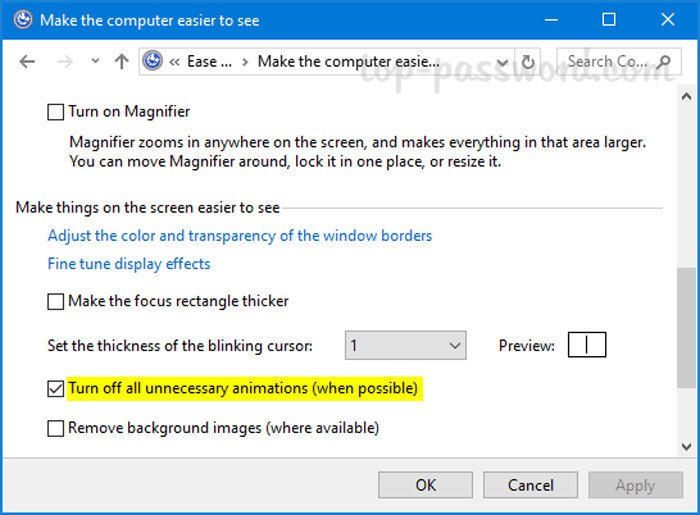 Tắt các hoạt ảnh không cần thiết để tối ưu laptop
Sau khi giảm bớt các hoạt động có sử dụng hoạt ảnh, máy tính của bạn có thể sẽ hoạt động tốt hơn với tốc độ xử lý được cải thiện đáng kể.
Giữ gìn vệ sinh và quản lý nhiệt độ hiệu quả
Nhiệt độ là yếu tố ảnh hưởng trực tiếp đến hiệu suất và tuổi thọ của laptop. Một trong những cách làm cho laptop chạy nhanh hơn và ổn định hơn về lâu dài là duy trì nhiệt độ tối ưu cho thiết bị.
Sử dụng giá đỡ laptop hoặc đế tản nhiệt
Trong quá trình làm việc, các động cơ của laptop sẽ tản nhiệt ra bên ngoài khiến laptop nóng lên. Đây là nguyên nhân làm cho laptop hoạt động chậm hơn (hiện tượng thermal throttling), bởi vì CPU và GPU sẽ tự động giảm xung nhịp để bảo vệ phần cứng khỏi hư hại do quá nhiệt.
Công cụ giá đỡ laptop hoặc đế tản nhiệt sẽ giúp quá trình tản nhiệt được dễ dàng hơn bằng cách tạo không gian lưu thông khí hoặc cung cấp thêm quạt làm mát. Điều này giúp máy tính có thể giảm nhiệt dễ dàng, từ đó phát huy được tối đa công suất mà không bị giảm hiệu năng. Nếu bạn thường xuyên phải làm việc trong một thời gian dài, đặc biệt với các tác vụ nặng, thì hãy trang bị ngay một chiếc giá đỡ hoặc đế tản nhiệt để chống nóng cho chiếc laptop của mình nhé.
Vệ sinh máy tính định kỳ cả phần cứng và phần mềm
Việc vệ sinh thường xuyên cũng là cách làm cho laptop chạy nhanh hơn, hoạt động được ổn định và bền bỉ hơn. Khi máy xuất hiện các dấu hiệu như máy bị treo thường xuyên, quạt tản nhiệt kêu to, máy bị đơ hoặc nóng bất thường, thì những dấu hiệu này đang cho thấy bạn cần thực hiện các bước vệ sinh máy tính. Bụi bẩn tích tụ bên trong các khe tản nhiệt và trên quạt là nguyên nhân chính gây ra tình trạng quá nhiệt.
Tốt nhất, bạn nên vệ sinh định kỳ (ít nhất 6-12 tháng một lần) để giữ cho laptop của mình sạch sẽ, làm việc được tốt hơn và tăng tuổi thọ của máy. Việc vệ sinh không chỉ bao gồm phần cứng (làm sạch bụi, tra keo tản nhiệt) mà còn cả phần mềm (dọn dẹp file rác, gỡ ứng dụng không dùng).
Bạn nên chuẩn bị một bộ dụng cụ riêng gồm: bình xịt khí nén, cọ mềm, khăn lau microfiber, bộ dụng cụ mở ốc và dung dịch tẩy rửa chuyên dụng cho laptop để tránh bị nhầm sang những loại chất tẩy rửa khác có thể gây hại cho linh kiện.
Quản lý trình duyệt web và các tab đang mở
Trình duyệt web là một trong những ứng dụng được sử dụng nhiều nhất trên laptop và cũng là một trong những nguyên nhân hàng đầu gây hao tốn tài nguyên nếu không được quản lý tốt.
Nhiều người có thói quen không đóng các tab khi đã hoạt động xong trên trình duyệt như Chrome, Cốc Cốc, Firefox… Điều này tưởng chừng như vô hại nhưng lại là một yếu tố lớn khiến cho việc xử lý dữ liệu của máy tính bị chậm và tốn nhiều thời gian hơn. Mỗi tab trình duyệt đang mở đều chiếm dụng một lượng nhất định bộ nhớ RAM và CPU, đặc biệt là các tab chứa nội dung đa phương tiện hoặc nhiều quảng cáo.
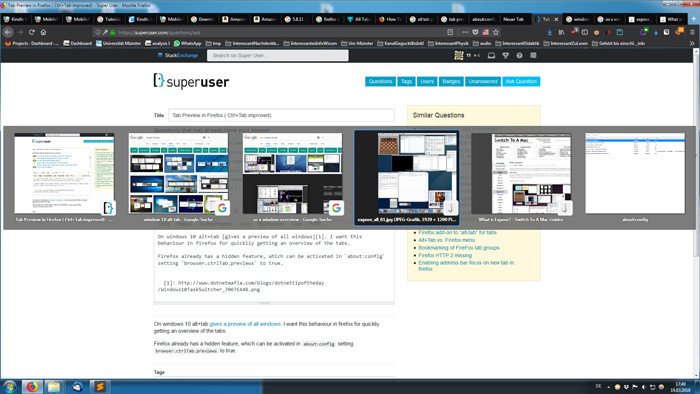 Đóng các tab trình duyệt không sử dụng giúp laptop chạy nhanh hơn
Điều này không chỉ gây bất tiện trong quá trình bạn làm việc mà còn làm chậm các chức năng khác của máy tính. Vậy nên, hãy đảm bảo rằng bạn tắt các tab không dùng nữa trước khi chuyển sang một tab mới. Bạn cũng có thể cân nhắc sử dụng các tiện ích mở rộng giúp quản lý tab (ví dụ: The Great Suspender, OneTab) hoặc chuyển sang các trình duyệt nhẹ hơn nếu Chrome đang tiêu tốn quá nhiều tài nguyên của bạn. Đây là một cách làm cho laptop chạy nhanh hơn đơn giản nhưng hiệu quả bất ngờ.
Hy vọng những cách làm cho laptop chạy nhanh hơn mà Shop Bluetooth tổng hợp được sẽ giúp ích cho bạn trong quá trình làm việc trên máy tính. Việc áp dụng các mẹo này sẽ giúp laptop của bạn luôn hoạt động mượt mà và hiệu quả. Chúc bạn thực hiện thành công và làm việc thật hiệu quả với thiết bị của mình!
Các câu hỏi thường gặp (FAQs)
1. Laptop có nên khởi động lại hàng ngày không?
Có, việc khởi động lại laptop hàng ngày hoặc sau mỗi phiên làm việc dài là rất khuyến khích. Điều này giúp giải phóng bộ nhớ RAM, đóng các ứng dụng và tiến trình nền không cần thiết, làm sạch dữ liệu tạm thời, từ đó giúp laptop chạy nhanh hơn và ổn định hơn.
2. Dọn dẹp file rác có thực sự giúp tăng tốc độ laptop?
Hoàn toàn có. Các file rác, cache, và dữ liệu tạm thời tích tụ lâu ngày có thể chiếm dụng đáng kể không gian lưu trữ và làm chậm tốc độ truy xuất của ổ cứng. Dọn dẹp chúng định kỳ sẽ giải phóng tài nguyên và giúp máy tính hoạt động hiệu quả hơn.
3. Khi nào tôi nên nâng cấp RAM hoặc SSD?
Bạn nên cân nhắc nâng cấp RAM khi máy thường xuyên chạy chậm hoặc treo khi mở nhiều ứng dụng cùng lúc (kiểm tra Task Manager thấy RAM luôn đầy). Nâng cấp lên SSD là cần thiết khi bạn muốn tăng đáng kể tốc độ khởi động Windows và mở ứng dụng, đặc biệt nếu laptop của bạn vẫn đang dùng ổ HDD. Đây là hai cách làm cho laptop chạy nhanh hơn hiệu quả nhất.
4. Phần mềm diệt virus có làm chậm laptop không?
Một số phần mềm diệt virus, đặc biệt là các phần mềm nặng hoặc đang chạy quét toàn bộ hệ thống, có thể làm giảm hiệu suất laptop. Tuy nhiên, việc có một phần mềm diệt virus là cần thiết để bảo vệ máy khỏi các mối đe dọa. Bạn nên chọn phần mềm uy tín, cấu hình quét định kỳ vào thời gian không sử dụng và đảm bảo cập nhật thường xuyên để tối ưu hiệu suất laptop một cách an toàn.
5. Có cần vệ sinh laptop định kỳ không và bao lâu một lần?
Có, vệ sinh laptop định kỳ là rất quan trọng. Bụi bẩn tích tụ trong hệ thống tản nhiệt có thể gây quá nhiệt, làm giảm hiệu suất và tuổi thọ của máy. Bạn nên vệ sinh phần cứng bên trong (quạt, khe tản nhiệt) mỗi 6-12 tháng một lần và vệ sinh phần mềm (dọn dẹp file, gỡ ứng dụng) thường xuyên hơn.
6. Làm thế nào để kiểm tra nguyên nhân laptop chậm?
Bạn có thể sử dụng Task Manager (Ctrl+Shift+Esc) để theo dõi mức độ chiếm dụng CPU, RAM, Disk của các ứng dụng và tiến trình. Nếu một tài nguyên nào đó luôn ở mức cao, đó có thể là nguyên nhân. Ngoài ra, kiểm tra nhật ký sự kiện của Windows cũng có thể cho biết các lỗi hệ thống hoặc phần mềm gây ra chậm trễ.
7. Tắt hiệu ứng hình ảnh có ảnh hưởng đến trải nghiệm không?
Tắt các hiệu ứng hình ảnh có thể làm giao diện Windows trông đơn giản hơn một chút. Tuy nhiên, đối với các laptop cấu hình thấp, việc này có thể giúp laptop chạy nhanh hơn đáng kể và ít bị giật lag, mang lại trải nghiệm mượt mà hơn trong các tác vụ chính.
8. Tăng RAM ảo có hiệu quả bằng tăng RAM vật lý không?
Không, tăng RAM ảo chỉ là một giải pháp tạm thời để tránh hệ thống bị treo khi thiếu RAM vật lý. RAM ảo sử dụng ổ cứng, có tốc độ chậm hơn nhiều so với RAM vật lý. Nâng cấp RAM vật lý luôn là cách làm cho laptop chạy nhanh hơn và ổn định hơn khi bạn cần đa nhiệm hoặc chạy các ứng dụng nặng.
9. Có cách nào để làm laptop cũ chạy nhanh hơn mà không cần nâng cấp phần cứng không?
Đối với laptop cũ, các biện pháp tối ưu hóa phần mềm như dọn dẹp file rác, tắt ứng dụng khởi động cùng Windows, tắt hiệu ứng hình ảnh, gỡ bỏ phần mềm không dùng và quét virus sẽ giúp cải thiện tốc độ laptop đáng kể mà không cần chi phí. Tuy nhiên, hiệu quả sẽ bị giới hạn bởi cấu hình phần cứng.
10. Nên sử dụng trình duyệt web nào để tối ưu tốc độ laptop?
Các trình duyệt như Google Chrome nổi tiếng là tiêu tốn nhiều RAM. Bạn có thể thử các trình duyệt thay thế nhẹ hơn như Microsoft Edge (phiên bản Chromium), Firefox, hoặc Opera. Ngoài ra, việc sử dụng các tiện ích chặn quảng cáo cũng giúp giảm tải cho trình duyệt, làm cho laptop chạy nhanh hơn khi duyệt web.
