
Hiệu suất của máy tính laptop phụ thuộc rất nhiều vào bộ nhớ truy cập ngẫu nhiên (RAM). Việc hiểu rõ các thông số RAM máy tính laptop là vô cùng quan trọng, đặc biệt khi bạn muốn nâng cấp RAM hoặc khắc phục sự cố. Bài viết này sẽ hướng dẫn bạn cách kiểm tra RAM máy tính laptop một cách chi tiết, giúp bạn dễ dàng nắm bắt thông tin cần thiết về bộ nhớ hệ thống.
Tại Sao Cần Kiểm Tra Thông Số RAM Laptop?
Việc kiểm tra RAM máy tính laptop không chỉ là một thao tác kỹ thuật đơn thuần mà còn mang lại nhiều lợi ích thiết thực cho người dùng. Khi bạn biết chính xác loại, dung lượng và tốc độ của RAM laptop, bạn có thể đưa ra các quyết định sáng suốt hơn liên quan đến việc duy trì và nâng cấp hệ thống của mình.
Một trong những lý do hàng đầu là để phục vụ cho nhu cầu nâng cấp RAM. Nếu bạn muốn tăng cường hiệu suất cho máy tính xách tay của mình, việc biết loại RAM hiện tại (ví dụ: DDR3, DDR4, DDR5) và tốc độ của nó là điều kiện tiên quyết. Điều này giúp bạn chọn mua những thanh RAM tương thích với bo mạch chủ và CPU, tránh lãng phí chi phí và thời gian. Ngoài ra, việc kiểm tra dung lượng RAM hiện có cũng giúp bạn xác định liệu máy có đang hoạt động với hiệu suất tối ưu hay không, hay đã đến lúc cần thêm bộ nhớ để xử lý các tác vụ nặng.
Bên cạnh đó, việc nắm rõ thông số RAM laptop còn hỗ trợ đắc lực trong quá trình khắc phục sự cố. Các vấn đề như máy tính bị treo, màn hình xanh hoặc chậm chạp có thể liên quan đến RAM. Khi bạn biết RAM máy tính laptop đang sử dụng là loại nào, bạn có thể dễ dàng tìm kiếm các giải pháp, kiểm tra tính tương thích hoặc thay thế thanh RAM bị lỗi. Việc tối ưu hiệu suất RAM cũng bắt đầu từ việc hiểu rõ nó, từ đó bạn có thể điều chỉnh cài đặt hoặc sắp xếp các ứng dụng để khai thác tối đa khả năng của bộ nhớ.
Sử Dụng Trang Web Nhà Sản Xuất để Xác Định Loại RAM
Phương pháp đầu tiên và thường là đáng tin cậy nhất để kiểm tra RAM máy tính laptop là thông qua trang web chính thức của nhà sản xuất. Hầu hết các nhà sản xuất máy tính lớn như Dell, HP, Lenovo hay Acer đều cung cấp đầy đủ thông tin chi tiết về cấu hình phần cứng cho từng mẫu máy cụ thể, bao gồm cả loại và dung lượng RAM mà máy hỗ trợ.
Để thực hiện cách này, điều quan trọng nhất là bạn cần biết chính xác tên và số hiệu model của máy tính xách tay mình. Thông tin này thường được in trên tem dán ở mặt dưới của laptop hoặc có thể tìm thấy trong phần thông tin hệ thống của Windows. Khi đã có số model, bạn chỉ cần truy cập website của nhà sản xuất, tìm kiếm theo số model đó và xem phần thông số kỹ thuật (specifications). Tại đây, bạn sẽ tìm thấy mọi thông tin về bộ nhớ, bao gồm loại RAM (DDR3, DDR4, hay DDR5), tốc độ bus và dung lượng tối đa mà máy có thể hỗ trợ.
Trong trường hợp bạn không thể tìm thấy số model vật lý hoặc máy quá cũ, bạn có thể sử dụng ứng dụng System Information trên Windows. Chỉ cần nhấn phím Windows để mở Start Menu, gõ “sysinfo” và nhấn Enter. Trong cửa sổ System Information, tìm mục “System Model” để lấy tên model của laptop. Sau đó, bạn có thể copy tên model này, dán vào trình duyệt web như Edge và tìm kiếm trên Google cùng với tên nhà sản xuất để truy cập trang thông số kỹ thuật chính xác.

Kiểm Tra Thông Tin RAM Qua Task Manager
Task Manager là một công cụ quản lý hệ thống mạnh mẽ có sẵn trên Windows 10 và Windows 11, không chỉ giúp bạn theo dõi các tiến trình đang chạy mà còn cung cấp thông tin chi tiết về phần cứng, bao gồm cả RAM máy tính laptop. Đây là một trong những cách nhanh chóng và dễ dàng nhất để kiểm tra dung lượng RAM, tốc độ và loại RAM trên hệ thống của bạn.
Để mở Task Manager, bạn có thể nhấn tổ hợp phím Ctrl + Shift + Esc hoặc nhấn chuột phải vào thanh Taskbar và chọn “Task Manager”. Khi cửa sổ Task Manager hiện lên, bạn cần chuyển đến tab “Performance” (Hiệu suất) ở khung bên trái.
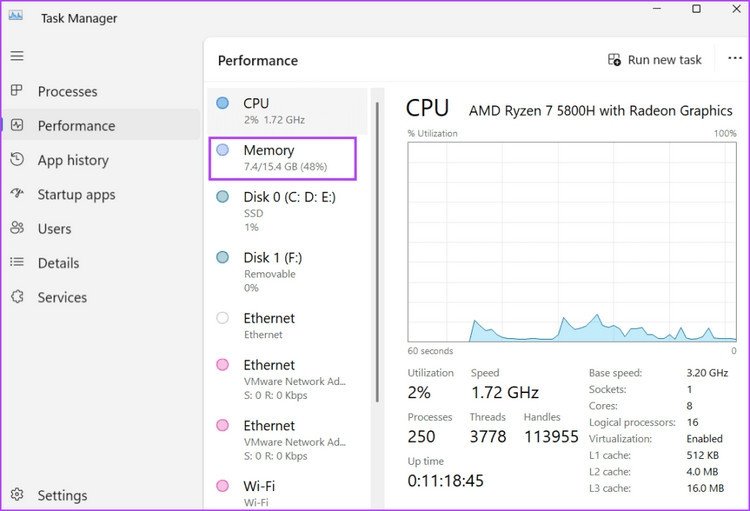 Giao diện Task Manager và tab Performance
Trong tab Performance, hãy nhấp chọn mục “Memory” (Bộ nhớ) ở giữa. Lúc này, bạn sẽ thấy một biểu đồ hiển thị mức độ sử dụng RAM và các thông số liên quan. Ở góc trên bên phải, bạn có thể thấy tổng dung lượng RAM đã cài đặt. Điều quan trọng hơn là bạn sẽ thấy thông tin về “Speed” (Tốc độ) của RAM được hiển thị bằng MHz, ví dụ 2400 MHz hoặc 3200 MHz. Ngay bên dưới tốc độ, Task Manager thường hiển thị trực tiếp loại RAM như DDR3 hoặc DDR4, nếu hệ thống hỗ trợ. Một số hệ thống cũ hơn có thể chỉ hiển thị tốc độ, nhưng từ tốc độ đó bạn vẫn có thể suy luận loại RAM (ví dụ: tốc độ trên 2133 MHz thường là DDR4, còn dưới đó có thể là DDR3 hoặc cũ hơn).
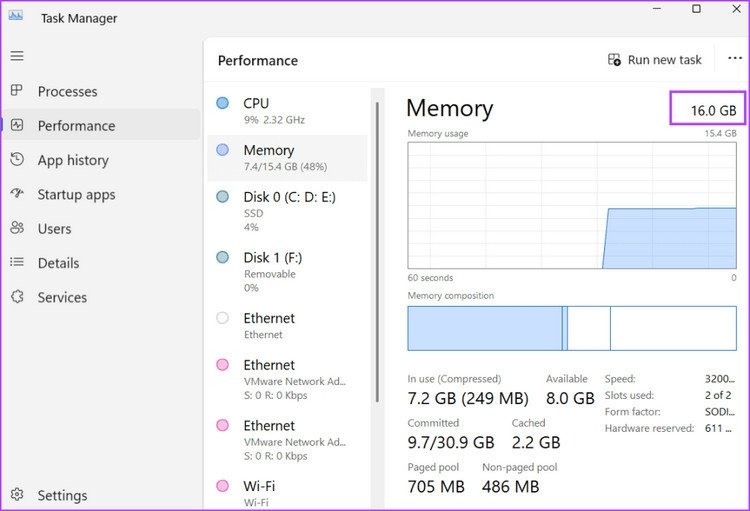 Chọn mục Memory trong Task Manager để xem chi tiết
Thông tin này rất hữu ích khi bạn muốn nâng cấp RAM vì nó cung cấp cái nhìn tổng quan về thông số RAM laptop hiện tại, giúp bạn dễ dàng tìm kiếm các module RAM tương thích. Với Task Manager, bạn có thể nhanh chóng nắm bắt các dữ liệu cơ bản mà không cần cài đặt thêm phần mềm nào.
Sử Dụng Command Prompt (CMD) để Xem Thông Tin RAM
Đối với những người dùng thích làm việc với dòng lệnh, Command Prompt (CMD) cung cấp một phương pháp hiệu quả để kiểm tra RAM máy tính laptop và các thông số quan trọng của nó. Mặc dù kết quả trả về sẽ dưới dạng mã số thay vì tên gọi DDR trực tiếp, nhưng với một bảng tra cứu nhỏ, bạn hoàn toàn có thể xác định loại RAM mà hệ thống đang sử dụng.
Để mở Command Prompt, bạn chỉ cần nhấn phím Windows, gõ “cmd” vào ô tìm kiếm và nhấn Enter. Cửa sổ dòng lệnh màu đen sẽ xuất hiện. Tại đây, bạn nhập chính xác câu lệnh sau và nhấn Enter để thực thi:
wmic memorychip get SMBIOSMemoryType
Sau khi thực thi lệnh, Command Prompt sẽ hiển thị một con số. Con số này đại diện cho loại RAM theo chuẩn SMBIOS (System Management BIOS). Dưới đây là bảng mã số phổ biến để bạn có thể giải mã kết quả:
- 24: DDR3 (Double Data Rate 3)
- 26: DDR4 (Double Data Rate 4)
- 27: LPDDR3 (Low Power DDR3)
- 28: LPDDR4 (Low Power DDR4)
- 29: LPDDR4X (Low Power DDR4X)
- 30: DDR5 (Double Data Rate 5)
- 31: LPDDR5 (Low Power DDR5)
Ví dụ, nếu kết quả trả về là “26”, điều đó có nghĩa là máy tính laptop của bạn đang sử dụng RAM DDR4. Phương pháp này đặc biệt hữu ích khi bạn cần thông tin chính xác và không muốn sử dụng giao diện đồ họa. Nó cũng là một cách tốt để kiểm tra loại RAM trên nhiều hệ thống khác nhau một cách nhất quán.
Kiểm Tra RAM Chi Tiết Bằng PowerShell
PowerShell là một công cụ dòng lệnh mạnh mẽ và linh hoạt hơn Command Prompt, cung cấp khả năng truy cập sâu hơn vào hệ điều hành Windows và các thông tin phần cứng. Bạn cũng có thể sử dụng PowerShell để kiểm tra RAM máy tính laptop của mình, với kết quả tương tự như Command Prompt, tức là trả về mã số SMBIOSMemoryType.
Để khởi động PowerShell, bạn nhấn phím Windows, gõ “PowerShell” vào thanh tìm kiếm và nhấn Enter. Một cửa sổ PowerShell màu xanh sẽ mở ra. Tại dấu nhắc lệnh, bạn hãy nhập dòng lệnh sau đây và nhấn Enter:
Get-CimInstance -ClassName Win32_PhysicalMemory | Format-Table SMBIOSMemoryType
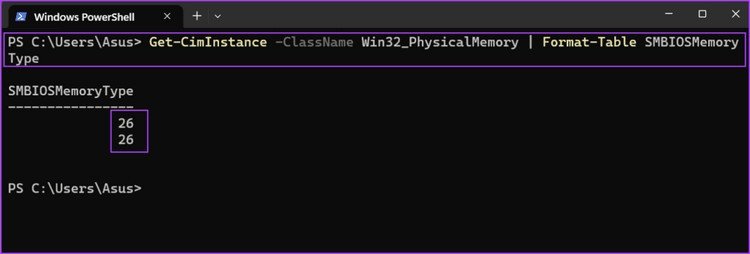 Sử dụng PowerShell để xem loại RAM qua mã số
Sau khi thực thi lệnh, PowerShell sẽ hiển thị một con số trong cột “SMBIOSMemoryType”. Tương tự như với Command Prompt, bạn có thể tra cứu con số này trong bảng mã SMBIOS đã đề cập ở phần trước (24 cho DDR3, 26 cho DDR4, 30 cho DDR5, v.v.) để xác định loại RAM của mình. Ví dụ, nếu kết quả hiển thị là 26, điều đó có nghĩa là laptop của bạn đang sử dụng bộ nhớ DDR4.
Mặc dù phương pháp này cũng yêu cầu bạn phải tra cứu mã số, nhưng nó cung cấp một cách tiếp cận nhanh chóng và hiệu quả để kiểm tra thông số RAM laptop, đặc biệt khi bạn cần thực hiện các tác vụ quản trị hệ thống phức tạp hơn. Cả Command Prompt và PowerShell đều là những công cụ kiểm tra RAM tích hợp sẵn mạnh mẽ mà bạn có thể khai thác.
Sử Dụng Phần Mềm Bên Thứ Ba Chuyên Dụng
Nếu bạn là người dùng ưa thích giao diện đồ họa thân thiện và muốn một cái nhìn tổng thể, chi tiết về toàn bộ phần cứng của máy tính laptop, việc sử dụng các ứng dụng bên thứ ba là lựa chọn tuyệt vời. Các phần mềm kiểm tra RAM này không chỉ hiển thị loại RAM mà còn cung cấp vô số thông tin khác như tốc độ, dung lượng từng khe cắm, nhà sản xuất, thời gian (timing) và thậm chí cả nhiệt độ.
Hai trong số những phần mềm phổ biến và đáng tin cậy nhất là Speccy và CPU-Z. Chúng đều miễn phí và rất dễ sử dụng.
Kiểm Tra RAM Bằng Speccy
Speccy, từ nhà phát triển của CCleaner, là một công cụ toàn diện hiển thị thông tin chi tiết về mọi thành phần trong máy tính.
- Tải và cài đặt: Truy cập trang web chính thức của Speccy (ví dụ: từ ccleaner.com/speccy) và tải xuống phiên bản miễn phí. Thực hiện các bước cài đặt đơn giản theo hướng dẫn trên màn hình.
- Khởi chạy Speccy: Sau khi cài đặt, chạy ứng dụng Speccy. Nó sẽ mất một vài giây để phân tích toàn bộ phần cứng của bạn.
- Xem thông tin RAM: Trong giao diện chính, bạn sẽ thấy một danh sách các thành phần ở menu bên trái. Nhấp vào mục “RAM” (hoặc “Memory”).
- Đọc kết quả: Khung bên phải sẽ hiển thị tất cả các chi tiết về RAM máy tính laptop của bạn, bao gồm tổng dung lượng, loại RAM (ví dụ: DDR4), tốc độ (MHz), số khe cắm đang sử dụng, và thông tin chi tiết của từng thanh RAM nếu có nhiều hơn một.
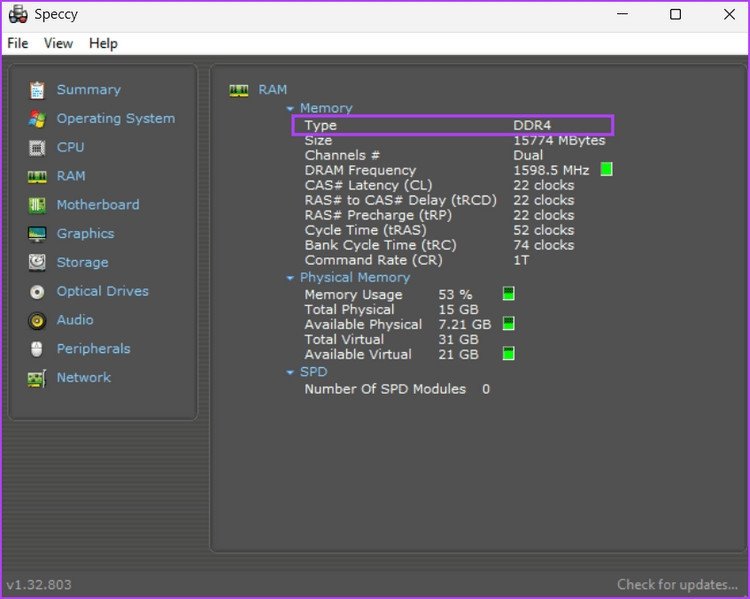 Giao diện Speccy hiển thị chi tiết thông tin RAM
Kiểm Tra RAM Bằng CPU-Z
CPU-Z là một công cụ cực kỳ gọn nhẹ và chuyên biệt hơn, tập trung vào việc cung cấp thông tin chi tiết về CPU, Mainboard, Memory (RAM) và Graphics.
- Tải và cài đặt: Truy cập trang web cpuid.com và tải xuống CPU-Z. Nó có phiên bản cài đặt và phiên bản Portable (chạy ngay không cần cài).
- Khởi chạy CPU-Z: Chạy ứng dụng.
- Xem thông tin RAM: Chuyển đến tab “Memory”. Tại đây, bạn sẽ thấy “Type” (loại RAM, ví dụ: DDR4), “Size” (dung lượng tổng), và “DRAM Frequency” (tần số hoạt động).
- Xem thông tin từng khe cắm: Để biết chi tiết về từng thanh RAM và các khe cắm, bạn chuyển sang tab “SPD” (Serial Presence Detect). Tại đây, bạn có thể chọn từng “Slot #” (khe cắm) để xem thông tin riêng biệt của từng thanh RAM được lắp đặt.
Các phần mềm kiểm tra RAM này rất hữu ích không chỉ để biết loại RAM mà còn để xác định các thông số quan trọng khác như số module, dung lượng tối đa mà mỗi khe cắm hỗ trợ, từ đó hỗ trợ tối đa cho việc nâng cấp RAM hoặc khắc phục sự cố.
Kiểm Tra Thông Tin RAM Qua BIOS/UEFI
BIOS (Basic Input/Output System) hoặc UEFI (Unified Extensible Firmware Interface) là firmware điều khiển các thành phần phần cứng cơ bản của máy tính laptop ngay từ khi khởi động. Việc kiểm tra thông số RAM laptop trực tiếp từ BIOS/UEFI cung cấp thông tin chính xác nhất, vì đây là nơi hệ thống nhận diện và cấu hình bộ nhớ trước khi tải hệ điều hành Windows.
Để truy cập BIOS/UEFI, bạn cần khởi động lại máy tính xách tay và nhấn một phím cụ thể ngay lập tức khi máy đang khởi động. Phím này thay đổi tùy theo nhà sản xuất và model máy, nhưng phổ biến nhất là F2, F10, Del, Esc hoặc F12. Bạn có thể tìm kiếm nhanh trên Google với “tên model laptop của bạn + cách vào BIOS” để biết phím chính xác.
Sau khi vào được giao diện BIOS/UEFI (thường có nền xanh hoặc giao diện đồ họa hiện đại), hãy tìm kiếm các mục liên quan đến “System Information”, “Main”, “Memory” hoặc “RAM”. Trong các mục này, bạn sẽ thấy thông tin chi tiết về bộ nhớ được cài đặt, bao gồm:
- Total Memory: Tổng dung lượng RAM.
- Memory Type: Loại RAM (ví dụ: DDR4 SDRAM).
- Memory Speed/Frequency: Tốc độ bus của RAM (ví dụ: 3200 MHz).
- Memory Slots: Số khe cắm RAM và trạng thái của chúng.
Thông tin trong BIOS/UEFI là nguồn dữ liệu đáng tin cậy tuyệt đối về RAM máy tính laptop của bạn, vì nó được đọc trực tiếp từ phần cứng. Phương pháp này đặc biệt hữu ích khi hệ điều hành Windows gặp sự cố và bạn không thể truy cập các công cụ bên trong, hoặc khi bạn cần xác minh thông tin mà các phần mềm khác có thể hiển thị không chính xác.
Kiểm Tra Vật Lý Trực Tiếp Trên Thanh RAM
Đây là phương pháp đáng tin cậy nhất nếu bạn muốn biết chính xác từng chi tiết trên thanh RAM, nhưng nó đòi hỏi một chút kiến thức về phần cứng và sự cẩn thận. Việc kiểm tra vật lý trực tiếp trên thanh RAM giúp bạn đọc nhãn dán thông tin của nhà sản xuất, nơi ghi đầy đủ loại RAM, dung lượng, tốc độ và thậm chí cả số part number.
Lưu ý quan trọng: Mở máy tính laptop có thể làm mất hiệu lực bảo hành hoặc gây hư hại nếu không thực hiện đúng cách. Hãy đảm bảo bạn có đủ kinh nghiệm hoặc tham khảo hướng dẫn chi tiết của nhà sản xuất trước khi tiến hành.
- Chuẩn bị: Tắt hoàn toàn máy tính xách tay, rút tất cả các dây cáp và tháo pin (nếu pin có thể tháo rời). Đặt máy trên một bề mặt sạch, khô ráo.
- Mở nắp lưng: Sử dụng tuốc nơ vít phù hợp để tháo các ốc vít cố định nắp lưng laptop. Cẩn thận tháo nắp lưng.
- Tìm khe cắm RAM: Xác định vị trí các thanh RAM. Chúng thường được giữ bằng các kẹp kim loại nhỏ ở hai bên.
- Tháo thanh RAM (nếu cần): Nhẹ nhàng đẩy hai kẹp sang hai bên để thanh RAM bật lên một góc. Sau đó, kéo thanh RAM ra khỏi khe cắm. Chỉ tháo ra nếu bạn tự tin và cần đọc thông tin kỹ hơn. Nếu không, cố gắng đọc nhãn dán khi chúng vẫn còn trong khe.
- Đọc thông tin: Trên nhãn dán của thanh RAM, bạn sẽ tìm thấy:
- Loại RAM: DDR3, DDR4, DDR5 (thường ghi rõ).
- Dung lượng: Ví dụ: 8GB, 16GB.
- Tốc độ/Tần số: Ví dụ: PC4-25600 (tương đương 3200MHz), PC3-12800 (tương đương 1600MHz). Chuẩn PCx-xxxxx là tốc độ băng thông. Để tính tốc độ MHz, bạn lấy số sau “PCx-” chia cho 8 (ví dụ: 25600/8 = 3200 MHz).
- Số part number: Mã số riêng của nhà sản xuất, hữu ích khi tìm mua RAM thay thế.
- Lắp lại: Cẩn thận lắp thanh RAM trở lại khe cắm theo đúng chiều, nhấn nhẹ nhàng cho đến khi hai kẹp giữ thanh RAM khóa lại. Lắp lại nắp lưng và vặn chặt các ốc vít.
Phương pháp này cung cấp thông tin tuyệt đối chính xác về RAM máy tính laptop mà bạn đang sở hữu, bao gồm cả các thông tin mà phần mềm khó lòng cung cấp như nhà sản xuất chip RAM hay series cụ thể.
Tầm Quan Trọng của Việc Kiểm Tra RAM Trước Khi Nâng Cấp
Việc kiểm tra RAM máy tính laptop trước khi quyết định nâng cấp RAM là một bước cực kỳ quan trọng, đảm bảo rằng khoản đầu tư của bạn sẽ mang lại hiệu quả như mong muốn và không gặp phải các vấn đề tương thích. Nhiều người dùng thường chỉ quan tâm đến tổng dung lượng RAM mà bỏ qua các yếu tố then chốt khác, dẫn đến việc mua nhầm loại RAM hoặc không tận dụng được tối đa hiệu suất.
Đầu tiên, bạn cần xác định loại RAM mà laptop của bạn hỗ trợ (DDR3, DDR4, hay DDR5). Các loại RAM này không thể tương thích ngược vì chúng có các rãnh khóa khác nhau trên thanh RAM và khe cắm trên bo mạch chủ. Việc cố gắng lắp một thanh DDR4 vào khe DDR3 sẽ gây hư hỏng nghiêm trọng cho cả RAM và bo mạch chủ.
Thứ hai, kiểm tra tốc độ RAM hiện tại (tính bằng MHz) là cần thiết. Để đạt được hiệu suất tốt nhất, đặc biệt là khi cấu hình Dual-Channel (kênh đôi), bạn nên chọn thanh RAM mới có tốc độ tương đương hoặc cao hơn một chút so với thanh RAM hiện có. Tuy nhiên, bo mạch chủ và CPU của bạn cũng có giới hạn về tốc độ RAM tối đa mà chúng hỗ trợ. Việc lắp một thanh RAM tốc độ quá cao vào một hệ thống không hỗ trợ có thể khiến RAM chỉ chạy ở tốc độ thấp hơn hoặc thậm chí không hoạt động.
Ngoài ra, bạn cũng cần biết dung lượng RAM tối đa mà máy tính xách tay của bạn có thể hỗ trợ và số lượng khe cắm RAM hiện có. Một số laptop chỉ có một khe cắm, trong khi một số khác có hai hoặc thậm chí bốn khe. Việc biết số khe cắm sẽ giúp bạn quyết định nên mua một thanh RAM dung lượng lớn hay hai thanh nhỏ hơn để tận dụng cấu hình kênh đôi. RAM kênh đôi có thể tăng đáng kể băng thông bộ nhớ, cải thiện hiệu suất tổng thể, đặc biệt là trong các tác vụ đòi hỏi nhiều bộ nhớ hoặc khi sử dụng card đồ họa tích hợp.
Cuối cùng, việc xem xét thương hiệu và thông số kỹ thuật RAM chi tiết như điện áp (voltage) cũng rất quan trọng để đảm bảo tính ổn định và tương thích lâu dài. Việc tìm hiểu kỹ lưỡng các thông tin RAM này sẽ giúp bạn nâng cấp RAM một cách thông minh, tối ưu hóa hiệu suất của máy tính xách tay và kéo dài tuổi thọ của thiết bị.
Như vậy, có nhiều cách để kiểm tra RAM máy tính laptop một cách chính xác, từ các công cụ tích hợp sẵn trong hệ điều hành Windows như Task Manager, Command Prompt, PowerShell, cho đến các ứng dụng bên thứ ba như Speccy hay CPU-Z, và thậm chí là kiểm tra vật lý hoặc qua BIOS/UEFI. Mỗi phương pháp đều có ưu và nhược điểm riêng, phù hợp với từng nhu cầu và trình độ kỹ thuật của người dùng. Việc nắm vững các thông số RAM laptop là nền tảng để bạn có thể quản lý, bảo trì và nâng cấp RAM hiệu quả, đảm bảo máy tính xách tay của bạn luôn hoạt động với hiệu suất tối ưu. Hy vọng những hướng dẫn chi tiết từ Shop Bluetooth sẽ giúp bạn dễ dàng thực hiện thao tác này.
Câu Hỏi Thường Gặp (FAQs) Về RAM Máy Tính Laptop
1. Làm cách nào để biết máy tính Windows của tôi đang sử dụng RAM DDR3, DDR4 hay DDR5?
Bạn có thể dễ dàng kiểm tra loại RAM bằng cách mở Task Manager (Ctrl + Shift + Esc), chuyển đến tab “Performance”, sau đó chọn “Memory”. Tại đây, bạn sẽ thấy thông tin về “Speed” (tốc độ) và ngay bên dưới, thường là loại RAM được liệt kê như DDR3, DDR4 hoặc DDR5. Nếu chỉ hiển thị tốc độ, bạn có thể dựa vào đó để ước lượng (ví dụ: trên 2133 MHz thường là DDR4, trên 4800 MHz thường là DDR5). Ngoài ra, các phần mềm kiểm tra RAM chuyên dụng như Speccy hoặc CPU-Z cũng cung cấp thông tin rất chi tiết.
2. Loại RAM có tác động gì đến hiệu suất máy tính và có đáng để nâng cấp lên loại RAM mới hơn không?
Loại RAM có tác động đáng kể đến hiệu suất của máy tính laptop. Các thế hệ RAM mới hơn (ví dụ: DDR5 so với DDR4) thường có tốc độ cao hơn và hiệu quả năng lượng tốt hơn, giúp CPU truy cập dữ liệu nhanh hơn. Nâng cấp RAM lên loại mới hơn có thể cải thiện đáng kể tốc độ và hiệu suất tổng thể, đặc biệt với các tác vụ nặng như chơi game, chỉnh sửa video hoặc chạy nhiều ứng dụng cùng lúc. Tuy nhiên, việc này chỉ khả thi nếu bo mạch chủ và CPU của bạn hỗ trợ loại RAM mới đó. Bạn cần kiểm tra RAM máy tính laptop và tính tương thích của hệ thống trước khi quyết định nâng cấp.
3. Làm cách nào để kiểm tra tốc độ RAM của máy tính và nó có ảnh hưởng gì đến hiệu suất không?
Bạn có thể kiểm tra tốc độ RAM bằng cách mở Task Manager, vào tab “Performance” và chọn “Memory”. Tốc độ RAM sẽ được hiển thị trong mục “Speed” (ví dụ: 3200 MHz). Tốc độ RAM ảnh hưởng trực tiếp đến hiệu suất của máy tính laptop bằng cách xác định tốc độ mà bộ nhớ có thể đọc và ghi dữ liệu. RAM có tốc độ cao hơn có thể mang lại hiệu suất tốt hơn, giảm thời gian chờ đợi và tăng khả năng phản hồi của hệ thống, đặc biệt với các tác vụ đòi hỏi băng thông bộ nhớ lớn.
4. RAM kênh đôi (Dual-Channel) là gì và khác với RAM kênh đơn (Single-Channel) như thế nào?
RAM kênh đôi là một cấu hình bộ nhớ trong đó hai module RAM giống hệt nhau (về dung lượng, tốc độ, và loại) được lắp đặt theo cặp vào các khe cắm tương thích trên bo mạch chủ. Điều này cho phép bộ xử lý truy cập dữ liệu từ hai module cùng lúc, tăng gấp đôi băng thông bộ nhớ so với cấu hình RAM kênh đơn (chỉ sử dụng một module RAM). RAM kênh đôi có thể cung cấp hiệu suất tốt hơn, đặc biệt đối với các tác vụ sử dụng nhiều bộ nhớ như chơi game hoặc chỉnh sửa đa phương tiện, cũng như cải thiện hiệu suất của card đồ họa tích hợp.
5. Dung lượng RAM tối đa mà máy tính laptop của tôi có thể hỗ trợ là bao nhiêu?
Dung lượng RAM tối đa mà máy tính laptop của bạn có thể hỗ trợ phụ thuộc vào bo mạch chủ và CPU. Mỗi bo mạch chủ có một giới hạn về tổng dung lượng RAM và số lượng RAM tối đa trên mỗi khe cắm. Bạn có thể tìm thông tin này trên trang web của nhà sản xuất bằng cách tìm kiếm model laptop của mình. Ngoài ra, các ứng dụng bên thứ ba như Speccy cũng thường hiển thị thông tin này. Việc biết giới hạn này là rất quan trọng khi bạn có kế hoạch nâng cấp RAM.
6. Có dấu hiệu nào cho thấy RAM máy tính của tôi đang gặp vấn đề không?
Có một số dấu hiệu phổ biến cho thấy RAM máy tính laptop của bạn có thể đang gặp vấn đề. Đó có thể là hiện tượng máy tính bị treo thường xuyên, màn hình xanh chết chóc (BSOD) với các mã lỗi liên quan đến bộ nhớ, hiệu suất tổng thể giảm sút đáng kể ngay cả khi chỉ chạy các tác vụ nhẹ, hoặc các ứng dụng thường xuyên bị lỗi và thoát đột ngột. Trong một số trường hợp, máy tính có thể không khởi động được và phát ra tiếng bíp từ bo mạch chủ, cho thấy lỗi phần cứng, bao gồm cả RAM. Khi gặp các dấu hiệu này, việc kiểm tra RAM máy tính laptop là rất cần thiết.
