
Việc nắm bắt thông tin chính xác về phiên bản hệ điều hành trên máy tính, đặc biệt là cách kiểm tra laptop Win mấy, có thể giúp bạn tối ưu hóa trải nghiệm sử dụng và đảm bảo tính tương thích với phần mềm cũng như thiết bị. Điều này đặc biệt quan trọng trong bối cảnh công nghệ thay đổi liên tục, giúp người dùng luôn chủ động trong việc quản lý và bảo trì thiết bị của mình.
Vì Sao Cần Kiểm Tra Phiên Bản Windows Trên Laptop?
Kiểm tra phiên bản Windows không chỉ là một thao tác kỹ thuật đơn thuần mà còn mang lại nhiều lợi ích thiết thực cho người dùng. Mỗi phiên bản Windows, từ Windows 11, 10, 8 cho đến các bản cũ hơn, đều có những đặc điểm, cải tiến tính năng riêng biệt và các bản vá lỗi được phát hành định kỳ. Việc biết phiên bản Windows của laptop bạn đang sử dụng giúp bạn hiểu rõ các tính năng sẵn có, những cập nhật bảo mật mới nhất và khả năng tương thích với phần mềm.
Đặc biệt, việc kiểm tra phiên bản Windows còn đóng vai trò quan trọng trong việc cài đặt driver và phần mềm. Các ứng dụng hoặc driver cho phần cứng như chuột, bàn phím, card đồ họa, hoặc thiết bị âm thanh thường yêu cầu một phiên bản Windows cụ thể để hoạt động ổn định. Nếu bạn không xác định bản Win chính xác, bạn có thể gặp phải lỗi không tương thích, giảm hiệu suất hoặc thậm chí là không thể sử dụng thiết bị. Do đó, việc tìm hiểu cách kiểm tra laptop Win mấy là điều cần thiết để duy trì hiệu suất và bảo mật cho máy tính của bạn.

Hiểu Rõ Các Thông Số Quan Trọng Của Phiên Bản Windows
Khi bạn thực hiện cách kiểm tra laptop Win mấy, không chỉ có tên phiên bản (ví dụ: Windows 10) mà còn nhiều thông số quan trọng khác cần được quan tâm. Những thông tin này cung cấp cái nhìn toàn diện về hệ điều hành Windows đang chạy trên thiết bị của bạn, ảnh hưởng trực tiếp đến hiệu suất và khả năng tương thích.
Kiến Trúc Hệ Thống (32-bit hay 64-bit)
Một trong những thông tin cơ bản nhưng cực kỳ quan trọng khi kiểm tra phiên bản Windows là kiến trúc hệ thống, thường là 32-bit hoặc 64-bit. Kiến trúc này quyết định cách bộ xử lý (CPU) của máy tính xử lý thông tin. Hệ điều hành 64-bit có khả năng sử dụng nhiều RAM hơn (trên 4GB) và thường mang lại hiệu suất tốt hơn cho các tác vụ nặng, trong khi 32-bit bị giới hạn về dung lượng RAM. Việc biết kiến trúc hệ thống là cần thiết để chọn đúng phiên bản phần mềm hoặc driver tương thích, tránh gặp lỗi khi cài đặt.
Phiên Bản Windows (Home, Pro, Enterprise)
Ngoài số phiên bản chính (như Windows 10, Windows 11), mỗi hệ điều hành Windows còn có nhiều “Edition” khác nhau như Home, Pro, Enterprise, hoặc Education. Mỗi phiên bản này được thiết kế cho các đối tượng người dùng và mục đích sử dụng khác nhau, đi kèm với các bộ tính năng riêng biệt. Ví dụ, Windows 10 Pro có các tính năng bảo mật nâng cao và công cụ quản lý mạng phù hợp cho doanh nghiệp, trong khi Windows 10 Home tập trung vào người dùng cá nhân. Việc xác định bản Win bạn đang dùng giúp bạn tận dụng tối đa các tính năng có sẵn hoặc cân nhắc nâng cấp nếu cần.
Số Build Và Tình Trạng Kích Hoạt
Số Build (Build Number) là một mã số chi tiết hơn cho biết bản cập nhật cụ thể của hệ điều hành. Các bản vá lỗi và cải tiến thường được phát hành dưới dạng các số Build mới, giúp cải thiện bảo mật và hiệu năng. Ngoài ra, tình trạng kích hoạt Windows cũng rất quan trọng; một bản Windows đã được kích hoạt hợp lệ sẽ nhận đầy đủ các bản cập nhật và hỗ trợ từ Microsoft, đảm bảo hoạt động ổn định và an toàn. Nếu Windows chưa được kích hoạt, bạn có thể bị giới hạn một số tính năng và đối mặt với các rủi ro bảo mật tiềm ẩn.
Các Phương Pháp Kiểm Tra Phiên Bản Windows Phổ Biến
Có nhiều cách kiểm tra laptop Win mấy khác nhau, từ những phương pháp đơn giản chỉ mất vài giây đến những cách cung cấp thông tin chi tiết hơn. Mỗi phương pháp có ưu điểm riêng và phù hợp với từng nhu cầu sử dụng.
Kiểm Tra Phiên Bản Windows Bằng Hộp Thoại Run (Winver)
Phương pháp sử dụng lệnh winver trong hộp thoại Run là một trong những cách kiểm tra laptop Win mấy nhanh chóng và phổ biến nhất. Nó hiển thị một cửa sổ nhỏ chứa thông tin cơ bản về phiên bản Windows, bao gồm số phiên bản và số build. Đây là lựa chọn lý tưởng khi bạn chỉ cần kiểm tra nhanh mà không cần đi sâu vào các chi tiết cấu hình khác.
Kiểm Tra Phiên Bản Windows Thông Qua Settings
Ứng dụng Settings (Cài đặt) cung cấp một giao diện trực quan và dễ sử dụng để xác định bản Win của máy tính. Trong phần “About” (Thông tin), bạn có thể tìm thấy các thông tin chi tiết như phiên bản Windows (Home/Pro), kiến trúc hệ thống, số build, và các thông số kỹ thuật phần cứng cơ bản. Phương pháp này đặc biệt hữu ích cho người dùng Windows 10 và Windows 11 vì giao diện Settings đã được tối ưu hóa đáng kể.
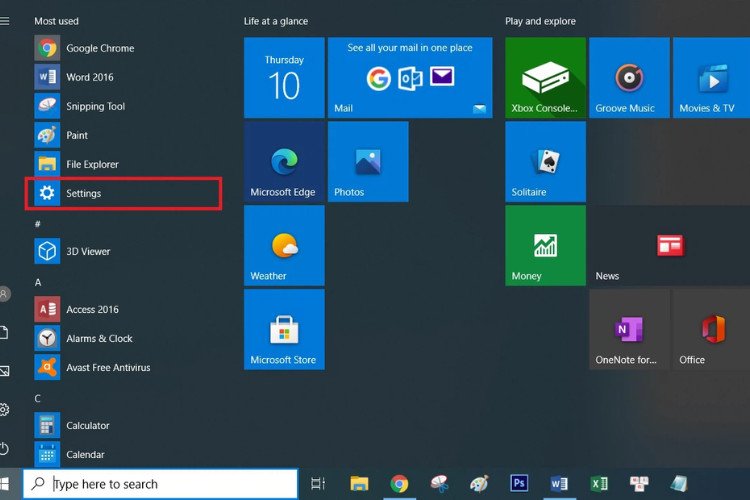 Mở ứng dụng Settings trên Windows để kiểm tra phiên bản Win
Kiểm Tra Phiên Bản Windows Với This PC (My Computer)
Với các phiên bản Windows cũ hơn như Windows 7, 8, hoặc thậm chí là Windows 10, việc click chuột phải vào biểu tượng “This PC” (hoặc “My Computer”) trên màn hình desktop và chọn “Properties” cũng là một cách kiểm tra laptop Win mấy hiệu quả. Cửa sổ System Properties sẽ hiển thị thông tin về Windows Edition, Service Pack (nếu có), kiến trúc hệ thống và một số thông số phần cứng khác.
Sử Dụng Thanh Tìm Kiếm Và System Information
Thanh tìm kiếm trên Windows (Search bar) là một công cụ mạnh mẽ giúp bạn truy cập nhanh các ứng dụng và thông tin. Khi gõ “System Information” (Thông tin hệ thống) vào thanh tìm kiếm, bạn sẽ mở ra một cửa sổ với hàng loạt thông tin chi tiết về phần cứng và hệ điều hành Windows. Tại đây, bạn có thể tìm thấy mọi thứ từ tên OS, phiên bản, số build, kiến trúc, cho đến loại bộ xử lý và RAM.
 Cửa sổ System Information hiển thị chi tiết về hệ điều hành Windows
Kiểm Tra Phiên Bản Windows Qua Control Panel
Control Panel (Bảng điều khiển) là một công cụ quản lý truyền thống của Windows, nơi bạn có thể điều chỉnh nhiều cài đặt hệ thống. Tương tự như This PC, việc truy cập mục “System” trong Control Panel cũng là một cách kiểm tra laptop Win mấy đáng tin cậy. Nó cung cấp thông tin tương tự như cửa sổ System Properties, bao gồm phiên bản Windows và các thông số cơ bản của máy tính.
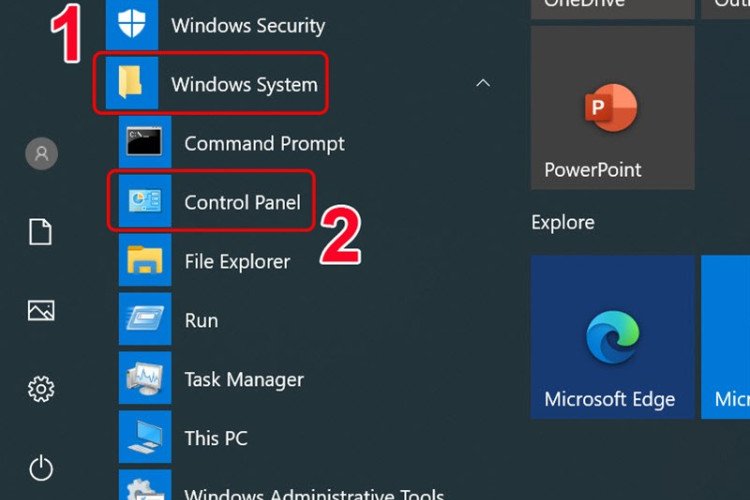 Màn hình System trong Control Panel hiển thị thông tin Win
Dùng Command Prompt Để Xác Định Thông Tin Windows
Đối với những người dùng có kinh nghiệm hơn hoặc cần thực hiện thao tác tự động, sử dụng Command Prompt (CMD) là một phương pháp mạnh mẽ để kiểm tra phiên bản Windows. Lệnh systeminfo hoặc ver trong CMD sẽ hiển thị thông tin chi tiết về hệ điều hành, bao gồm tên OS, phiên bản, số build, ngày cài đặt và các bản vá lỗi đã áp dụng. Đây là một cách kiểm tra laptop Win mấy hiệu quả khi bạn muốn thu thập thông tin một cách nhanh chóng qua giao diện dòng lệnh.
Hướng Dẫn Chi Tiết Kiểm Tra Phiên Bản Windows Theo Từng Hệ Điều Hành
Mặc dù các phương pháp kiểm tra phiên bản Windows có sự tương đồng, nhưng giao diện và các bước cụ thể có thể khác nhau đôi chút giữa các phiên bản Windows. Dưới đây là hướng dẫn chi tiết cho từng hệ điều hành Windows phổ biến.
Kiểm Tra Phiên Bản Windows 11
Đối với Windows 11, một trong những cách kiểm tra laptop Win mấy hiệu quả nhất là sử dụng ứng dụng Settings và lệnh Winver.
- Sử dụng hộp thoại Run (Winver): Nhấn tổ hợp phím
Windows + R, gõwinvervà nhấn Enter. Một cửa sổ “About Windows” sẽ hiện ra, hiển thị tên phiên bản Windows 11 cùng với số build và bản quyền sở hữu. - Sử dụng Settings: Nhấn nút Start, chọn Settings (biểu tượng bánh răng). Trong cửa sổ Settings, chọn mục System ở menu bên trái, sau đó chọn About. Tại đây, bạn sẽ thấy các thông tin chi tiết về phiên bản Windows 11, bao gồm
System Type,Device specificationvàWindows Specifications.
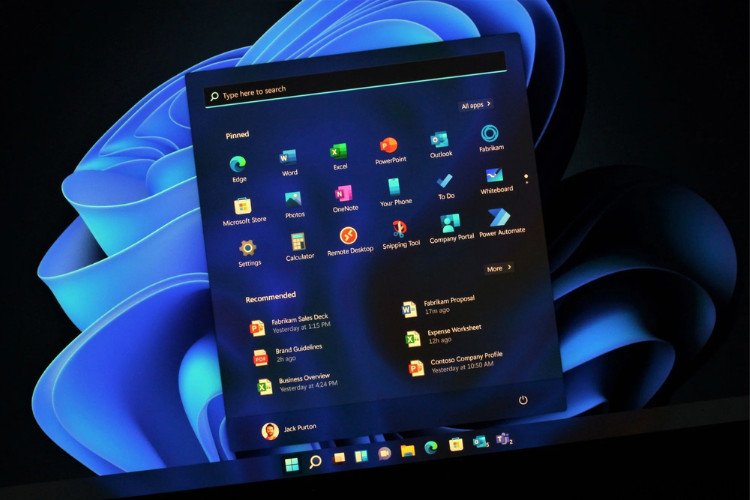 Màn hình About trong Settings của Windows 11 hiển thị chi tiết Win
Kiểm Tra Phiên Bản Windows 10
Windows 10 cũng có nhiều cách kiểm tra laptop Win mấy tương tự Windows 11, với các giao diện dễ tiếp cận.
- Sử dụng hộp thoại Run (Winver): Tương tự Windows 11, nhấn
Windows + R, gõwinvervà Enter. - Sử dụng Settings: Nhấn tổ hợp phím
Windows + Iđể mở Settings, hoặc click vào biểu tượng Start rồi chọn biểu tượng bánh răng. Chọn System, sau đó chọn About từ menu bên trái. Thông tin về phiên bản Windows 10 sẽ hiển thị trong phầnWindows Specification. - Sử dụng “This PC”: Click chuột phải vào biểu tượng “This PC” trên desktop hoặc trong File Explorer, chọn Properties. Cửa sổ System sẽ hiển thị thông tin
Windows Editionvà các thông số hệ thống. - Sử dụng thanh tìm kiếm: Gõ
system informationvào thanh tìm kiếm của Start Menu và chọn kết quả tương ứng. Cửa sổ System Information sẽ mở ra với đầy đủ thông tin về hệ điều hành Windows 10.
Kiểm Tra Phiên Bản Windows 8/8.1
Với Windows 8 hoặc 8.1, các phương pháp kiểm tra phiên bản Windows cũng khá đơn giản.
- Sử dụng hộp thoại Run (Winver): Mở hộp thoại Run bằng
Windows + R, gõwinvervà nhấn OK. - Sử dụng PC settings: Đối với các thiết bị cảm ứng, bạn có thể vuốt từ cạnh phải màn hình, chọn Settings, sau đó chọn Change PC settings. Tiếp theo, chọn PC and devices rồi chọn PC info. Màn hình sẽ hiển thị thông tin về phiên bản Win.
Kiểm Tra Phiên Bản Windows 7 Và Cũ Hơn
Mặc dù không còn được hỗ trợ chính thức, nhiều người dùng vẫn sử dụng Windows 7 hoặc các phiên bản cũ hơn. Cách kiểm tra laptop Win mấy trên các hệ điều hành này chủ yếu dựa vào Control Panel và Properties của My Computer.
- Sử dụng My Computer Properties: Click chuột phải vào biểu tượng “Computer” (hoặc “My Computer”) trên desktop hoặc trong Start Menu, chọn Properties. Cửa sổ System sẽ hiển thị
Windows EditionvàSystem type(32-bit hoặc 64-bit). - Sử dụng Control Panel: Mở Start Menu, chọn Control Panel. Sau đó, chọn System and Security, và cuối cùng là System. Tại đây, bạn sẽ thấy các thông tin tương tự như khi kiểm tra qua My Computer Properties.
Lợi Ích Của Việc Nắm Rõ Thông Tin Phiên Bản Windows
Nắm rõ cách kiểm tra laptop Win mấy và hiểu rõ các thông tin về phiên bản hệ điều hành mang lại nhiều lợi ích quan trọng. Điều này giúp bạn đảm bảo khả năng tương thích của phần mềm và phần cứng, từ đó nâng cao hiệu suất làm việc và giải trí. Bạn có thể dễ dàng kiểm tra xem phần mềm mới có chạy được trên phiên bản Windows của laptop mình hay không, hoặc driver nào là phù hợp nhất cho thiết bị.
Ngoài ra, việc biết chính xác phiên bản Windows cũng hỗ trợ đắc lực trong việc bảo mật và khắc phục sự cố. Khi liên hệ hỗ trợ kỹ thuật hoặc tìm kiếm giải pháp cho một vấn đề nào đó, việc cung cấp thông tin chính xác về hệ điều hành Windows sẽ giúp quá trình giải quyết vấn đề diễn ra nhanh chóng và hiệu quả hơn. Cuối cùng, nó còn giúp bạn đưa ra quyết định sáng suốt về việc cập nhật hoặc nâng cấp hệ thống, đảm bảo laptop luôn hoạt động trong trạng thái tốt nhất.
Câu Hỏi Thường Gặp (FAQs)
1. Tại sao tôi cần biết cách kiểm tra laptop Win mấy?
Biết phiên bản Windows giúp bạn đảm bảo phần mềm và driver tương thích, nhận các bản cập nhật bảo mật, tối ưu hóa hiệu suất và khắc phục sự cố hiệu quả hơn.
2. Có sự khác biệt nào giữa Windows 32-bit và 64-bit không?
Có. Hệ điều hành 64-bit có thể sử dụng nhiều RAM hơn (trên 4GB) và thường có hiệu suất tốt hơn cho các ứng dụng nặng, trong khi 32-bit bị giới hạn.
3. “Windows Edition” có ý nghĩa gì khi tôi kiểm tra phiên bản Windows?
“Windows Edition” (ví dụ: Home, Pro, Enterprise) cho biết các bộ tính năng và giấy phép của hệ điều hành. Mỗi phiên bản được thiết kế cho các đối tượng người dùng khác nhau.
4. Lệnh winver và systeminfo khác nhau như thế nào?
Lệnh winver (qua Run) cung cấp thông tin cơ bản và nhanh chóng về phiên bản Win và số build. Lệnh systeminfo (qua Command Prompt) cung cấp thông tin chi tiết hơn rất nhiều về hệ điều hành và phần cứng của máy tính.
5. Tôi có nên nâng cấp Windows lên phiên bản mới nhất không?
Việc nâng cấp lên phiên bản Windows mới nhất thường mang lại các cải tiến về bảo mật, tính năng và hiệu suất. Tuy nhiên, bạn nên kiểm tra khả năng tương thích của phần cứng và phần mềm trước khi quyết định nâng cấp.
6. Làm cách nào để kiểm tra trạng thái kích hoạt Windows?
Bạn có thể kiểm tra trạng thái kích hoạt Windows qua Settings (System > Activation) để đảm bảo hệ điều hành của bạn đang hoạt động hợp pháp và nhận được đầy đủ hỗ trợ.
Trên đây là hướng dẫn chi tiết về cách kiểm tra laptop Win mấy trên các phiên bản Windows phổ biến, cùng với những thông tin quan trọng liên quan. Việc nắm vững kiến thức này không chỉ giúp bạn quản lý máy tính hiệu quả hơn mà còn đảm bảo thiết bị của bạn luôn hoạt động ổn định và an toàn. Chúc bạn thực hiện thành công và tận dụng tối đa những thông tin hữu ích này.
Đối với những người đam mê công nghệ và muốn tìm hiểu thêm về các tin tức mới nhất, mẹo vặt công nghệ, hoặc các sản phẩm Bluetooth hiện đại, đừng quên theo dõi các bài viết tiếp theo từ Shop Bluetooth. Chúng tôi luôn cập nhật những thông tin giá trị để bạn có thể nâng cao trải nghiệm công nghệ của mình.
