
Bạn đang sở hữu một chiếc laptop và băn khoăn về kích thước màn hình của nó? Việc biết chính xác cách kiểm tra inch laptop không chỉ giúp bạn hiểu rõ hơn về thiết bị của mình mà còn hỗ trợ đắc lực trong việc lựa chọn phụ kiện hoặc đánh giá khả năng hiển thị. Bài viết này từ Shop Bluetooth sẽ hướng dẫn bạn những phương pháp đơn giản và hiệu quả để xác định kích cỡ màn hình laptop một cách nhanh chóng và chính xác.
Hiểu Rõ Về Màn Hình Laptop: Kích Thước và Các Thông Số Quan Trọng
Trước khi tìm hiểu sâu về cách kiểm tra inch laptop, chúng ta cần nắm vững một số khái niệm cơ bản về màn hình. Màn hình máy tính xách tay là bộ phận không thể thiếu, giúp hiển thị mọi thông tin từ văn bản, hình ảnh đến video, phục vụ đa dạng nhu cầu của người dùng. Một số thương hiệu màn hình nổi tiếng với cấu hình mạnh mẽ và độ bền cao được nhiều người tin dùng bao gồm Dell, HP, Asus, Acer, LG, Samsung hay Xiaomi.
Kích thước màn hình laptop: Yếu tố quyết định trải nghiệm hiển thị
Kích thước màn hình, thường được đo bằng inch theo đường chéo, là một trong những thông số đầu tiên mà người dùng quan tâm khi lựa chọn một chiếc laptop hoặc màn hình rời. Một màn hình lớn hơn mang lại không gian làm việc rộng rãi hơn, lý tưởng cho các tác vụ đa nhiệm, thiết kế đồ họa hay xem phim. Ngược lại, màn hình nhỏ hơn thường đi kèm với tính di động cao hơn, phù hợp cho những người thường xuyên di chuyển. Trên thị trường hiện nay, có rất nhiều dòng máy tính với các kích cỡ đa dạng, từ 13 inch cho các dòng siêu mỏng nhẹ đến 17 inch hoặc hơn cho các laptop hiệu năng cao.

Tỷ lệ khung hình: Tầm quan trọng đối với nội dung
Tỷ lệ khung hình của màn hình là mối quan hệ giữa chiều rộng và chiều cao của nó, ảnh hưởng trực tiếp đến cách nội dung được hiển thị. Các tỷ lệ phổ biến bao gồm 16:9, 16:10 và 4:3.
Tỷ lệ 16:9 là chuẩn màn hình rộng phổ biến nhất hiện nay, được sử dụng rộng rãi trên hầu hết các dòng laptop và màn hình máy tính để bàn. Tỷ lệ này lý tưởng cho việc xem video, phim ảnh và chơi game, mang lại trải nghiệm toàn màn hình mà không có viền đen. Với tỷ lệ 16:9, người dùng có thể thưởng thức nội dung đa phương tiện một cách trọn vẹn.
Tỷ lệ 16:10, thường thấy trên các dòng MacBook của Apple như MacBook Pro hay MacBook Air, cung cấp thêm không gian chiều dọc so với 16:9. Điều này đặc biệt hữu ích cho các công việc liên quan đến tài liệu, lập trình hoặc duyệt web, giúp người dùng dễ dàng tập trung vào nội dung hiển thị mà không cần cuộn trang quá nhiều.
Tỷ lệ 4:3 là một tỷ lệ cũ hơn và ít phổ biến hơn hiện nay, thường xuất hiện trên một số dòng máy tính bảng hoặc laptop cũ. Tỷ lệ này phù hợp cho việc soạn thảo văn bản, xem tin tức và lướt web, nhưng có thể xuất hiện viền đen khi xem video định dạng màn hình rộng. Một số sản phẩm của Samsung, Huawei hoặc dòng Surface của Microsoft vẫn duy trì tỷ lệ này ở một số mẫu nhất định.
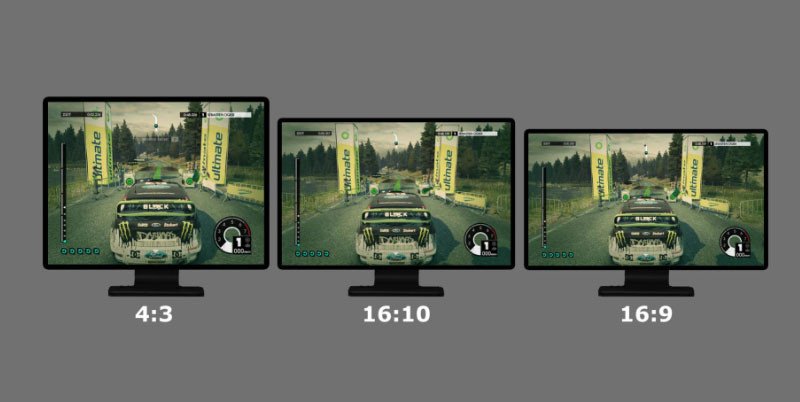 Các tỷ lệ khung hình màn hình máy tínhTìm hiểu các tỷ lệ màn hình phổ biến khi xác định kích cỡ laptop.
Độ phân giải màn hình và sự sắc nét của hình ảnh
Độ phân giải màn hình máy tính là số lượng điểm ảnh (pixel) mà màn hình có thể hiển thị, được biểu thị bằng chiều rộng x chiều cao (ví dụ: 1920×1080). Đây là một yếu tố cực kỳ quan trọng, quyết định đến độ sắc nét và chi tiết của hình ảnh. Độ phân giải càng cao, hình ảnh hiển thị càng rõ ràng và sống động. Các độ phân giải phổ biến hiện nay bao gồm Full HD (1920×1080), 2K (2560×1440) và 4K (3840×2160). Đối với học sinh, sinh viên và người làm văn phòng, việc chọn một màn hình có độ phân giải phù hợp sẽ cải thiện đáng kể trải nghiệm học tập và làm việc.
Tần số quét: Đảm bảo độ mượt mà khi sử dụng
Tần số quét màn hình, đo bằng Hertz (Hz), thể hiện số lần hình ảnh trên màn hình được làm mới trong một giây. Tần số quét cao hơn mang lại hình ảnh mượt mà và ít giật lag hơn, đặc biệt quan trọng đối với game thủ và những người làm việc với đồ họa chuyển động. Các mức tần số quét phổ biến là 60Hz, 120Hz và 144Hz. Màn hình 60Hz đủ cho các tác vụ hàng ngày, trong khi 120Hz hoặc 144Hz sẽ mang lại trải nghiệm vượt trội cho chơi game và các ứng dụng đòi hỏi độ phản hồi nhanh.
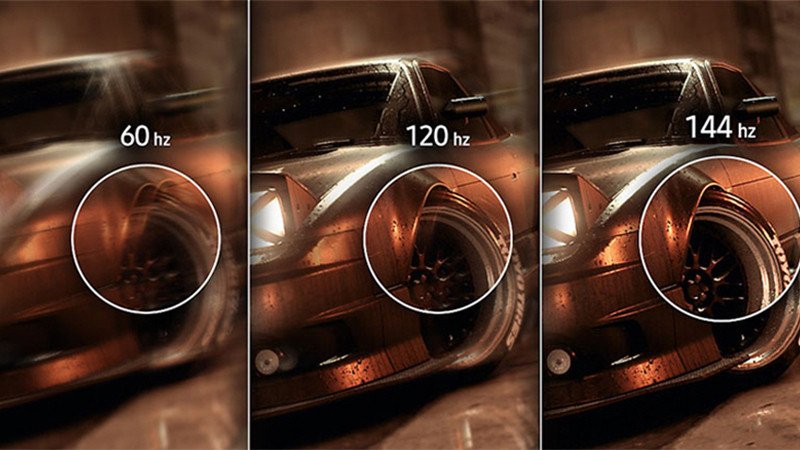 Các loại tần số quét của màn hìnhTần số quét màn hình ảnh hưởng trực tiếp đến trải nghiệm xem và gaming.
Các Phương Pháp Chi Tiết Để Xác Định Kích Cỡ Màn Hình Laptop
Có nhiều cách khác nhau để bạn có thể kiểm tra inch laptop của mình. Mỗi phương pháp có những ưu điểm riêng, từ việc tra cứu thông tin nhanh chóng đến việc đo đạc trực tiếp để có kết quả chính xác nhất. Những cách này áp dụng được cho mọi dòng laptop, từ laptop gaming hiệu năng cao, laptop văn phòng, đến laptop đồ họa chuyên nghiệp.
Kiểm tra kích thước màn hình qua mã số và series sản phẩm
Một trong những cách nhanh nhất để xác định kích cỡ màn hình laptop là thông qua mã số hoặc series của thiết bị. Hầu hết các nhà sản xuất thường tích hợp thông tin này vào tên model hoặc series sản phẩm. Ví dụ, với một số dòng laptop Dell Inspiron, chữ số thứ hai trong mã sản phẩm (ví dụ: Dell Inspiron 3501) thường chỉ ra kích thước màn hình, trong trường hợp này là 15 inch. Việc này đòi hỏi bạn phải biết chính xác tên model hoặc số series của laptop, thông tin thường được in trên tem dán ở mặt dưới của máy hoặc trên hộp sản phẩm.
Tra cứu thông số kỹ thuật trên các trang thông tin trực tuyến
Nếu bạn đã biết tên model hoặc số series của laptop, việc tra cứu trên Google hoặc các trang web của nhà sản xuất là một phương pháp cực kỳ hiệu quả. Chỉ cần nhập tên model vào công cụ tìm kiếm, bạn sẽ nhận được hàng loạt kết quả từ các trang thông số kỹ thuật chính thức hoặc các cửa hàng bán lẻ. Trong phần thông số kỹ thuật, bạn sẽ dễ dàng tìm thấy thông tin về kích thước màn hình, độ phân giải và các chi tiết khác. Đối với MacBook, bạn có thể kiểm tra số serial thông qua phần giới thiệu chung (About This Mac) trong hệ điều hành macOS, trên thân máy, hộp đựng hoặc hóa đơn mua hàng, sau đó dùng số serial này để tra cứu trên trang hỗ trợ của Apple.
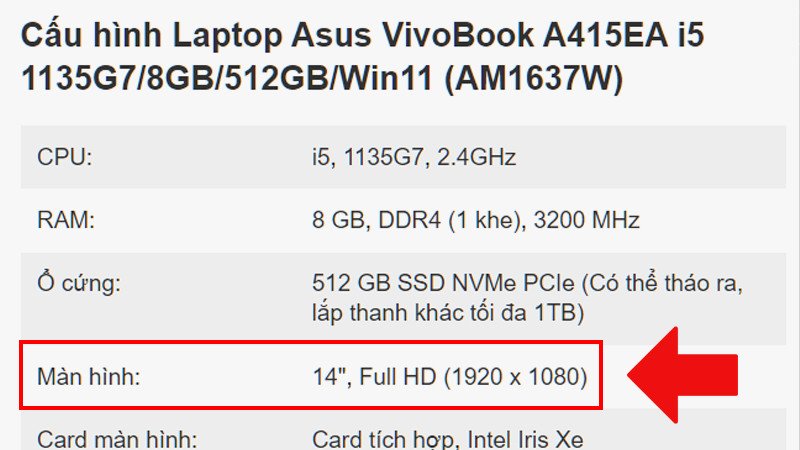 Thông số kỹ thuật màn hình laptop trên trang webDễ dàng tìm thấy kích thước màn hình trong thông số kỹ thuật online.
Liên hệ bộ phận hỗ trợ của hãng sản xuất
Trong trường hợp bạn không thể tìm thấy thông tin cần thiết hoặc muốn có sự xác nhận chính xác nhất, việc liên hệ trực tiếp với tổng đài hỗ trợ của hãng sản xuất là một lựa chọn đáng tin cậy. Các tổng đài viên sẽ yêu cầu bạn cung cấp số serial hoặc thông tin model của laptop, sau đó họ sẽ tra cứu và cung cấp cho bạn tất cả các thông số kỹ thuật, bao gồm cả kích thước màn hình. Đây là cách đảm bảo độ chính xác cao nhất, đặc biệt khi bạn nghi ngờ về nguồn thông tin trên mạng.
 Liên hệ tổng đài hỗ trợ để kiểm tra kích thước màn hìnhSố điện thoại hỗ trợ từ nhà sản xuất để xác định kích cỡ laptop.
Đo kích thước thủ công: Phương pháp truyền thống hiệu quả
Nếu bạn không muốn dựa vào thông tin kỹ thuật số hoặc không có kết nối internet, phương pháp đo thủ công là cách truyền thống nhưng vẫn rất hiệu quả để kiểm tra inch laptop. Bạn cần chuẩn bị một chiếc thước dây hoặc thước kẻ có chiều dài ít nhất 50cm. Tiến hành đo đường chéo của màn hình, từ góc dưới bên trái (hoặc phải) lên góc đối diện. Sau khi có kết quả đo bằng centimet, bạn chỉ cần chuyển đổi sang inch theo tỷ lệ 1 inch = 2.54 cm. Ví dụ, nếu bạn đo được 40.6 cm, chia cho 2.54 sẽ ra khoảng 15.98, làm tròn là 16 inch. Đây là cách trực tiếp và đáng tin cậy để xác định chính xác kích cỡ màn hình laptop của bạn.
-800×450.jpg)
Thước dây là công cụ hữu ích khi muốn tự kiểm tra inch laptop.
Tại Sao Cần Biết Chính Xác Kích Thước Màn Hình Laptop Của Bạn?
Việc nắm rõ kích thước màn hình laptop không chỉ là một thông tin kỹ thuật đơn thuần, mà còn ảnh hưởng đến nhiều khía cạnh trong quá trình sử dụng và bảo trì thiết bị của bạn. Nó giúp bạn đưa ra những quyết định sáng suốt hơn khi làm việc, giải trí hay thậm chí là khi nâng cấp phụ kiện.
Tối ưu hóa không gian làm việc và giải trí
Kích thước màn hình là yếu tố then chốt quyết định không gian hiển thị và trải nghiệm người dùng. Một màn hình lớn hơn, ví dụ 15.6 inch hoặc 17 inch, sẽ cung cấp nhiều không gian hơn cho các ứng dụng đa nhiệm, giúp bạn mở nhiều cửa sổ cùng lúc mà không cảm thấy chật chội. Điều này đặc biệt có lợi cho những người làm việc với bảng tính lớn, phần mềm thiết kế đồ họa hoặc chỉnh sửa video. Đối với giải trí, một màn hình lớn hơn mang lại trải nghiệm xem phim và chơi game sống động, đắm chìm hơn, với các chi tiết hình ảnh rõ ràng và ấn tượng.
Lựa chọn phụ kiện phù hợp và nâng cao tính di động
Khi bạn biết chính xác kích thước màn hình của mình, việc chọn mua các phụ kiện như túi chống sốc, balo, miếng dán màn hình hay vỏ bảo vệ sẽ trở nên dễ dàng và chính xác hơn rất nhiều. Một chiếc túi không phù hợp kích cỡ có thể không bảo vệ tốt thiết bị hoặc gây khó khăn khi di chuyển. Ngoài ra, kích thước màn hình cũng liên quan trực tiếp đến tính di động của laptop. Các mẫu laptop dưới 14 inch thường rất nhẹ và dễ dàng mang theo, trong khi những chiếc trên 15 inch sẽ nặng hơn và phù hợp hơn với những người ít di chuyển hoặc làm việc tại một chỗ cố định.
Cách Kiểm Tra Độ Phân Giải Màn Hình Laptop
Bên cạnh cách kiểm tra inch laptop, việc biết độ phân giải màn hình cũng rất quan trọng để đánh giá chất lượng hiển thị. Dưới đây là hai phương pháp phổ biến để kiểm tra thông số này trên hệ điều hành Windows.
Sử dụng cài đặt hiển thị (Display Settings) trên hệ điều hành
Đây là cách đơn giản và nhanh chóng nhất để kiểm tra độ phân giải màn hình của bạn. Chỉ cần nhấp chuột phải vào bất kỳ khoảng trống nào trên màn hình desktop, sau đó chọn “Display settings” (Cài đặt hiển thị). Trong cửa sổ cài đặt mở ra, cuộn xuống phần “Display resolution” (Độ phân giải màn hình). Tại đây, bạn sẽ thấy thông số độ phân giải hiện tại đang được áp dụng cho màn hình của mình, thường là 1920×1080 (Full HD), 2560×1440 (2K), hoặc cao hơn. Hệ thống cũng thường đề xuất độ phân giải tốt nhất cho màn hình của bạn.
-800×450.jpg)
Kiểm tra độ phân giải màn hình laptop qua Display Settings.
Kiểm tra thông tin màn hình qua công cụ DirectX Diagnostic Tool
Đối với những người muốn có cái nhìn tổng quan hơn về các thông số kỹ thuật của hệ thống, bao gồm cả màn hình, công cụ DirectX Diagnostic Tool (dxdiag) là một lựa chọn tuyệt vời. Để mở công cụ này, bạn nhấn tổ hợp phím Windows + R để mở hộp thoại Run, sau đó nhập “dxdiag” và nhấn Enter. Một cửa sổ mới sẽ hiện ra, chuyển sang tab “Display” (Hiển thị). Tại đây, bạn sẽ tìm thấy đầy đủ thông tin chi tiết về màn hình của mình, bao gồm nhà sản xuất, model, bộ nhớ đồ họa và quan trọng nhất là độ phân giải hiện tại.
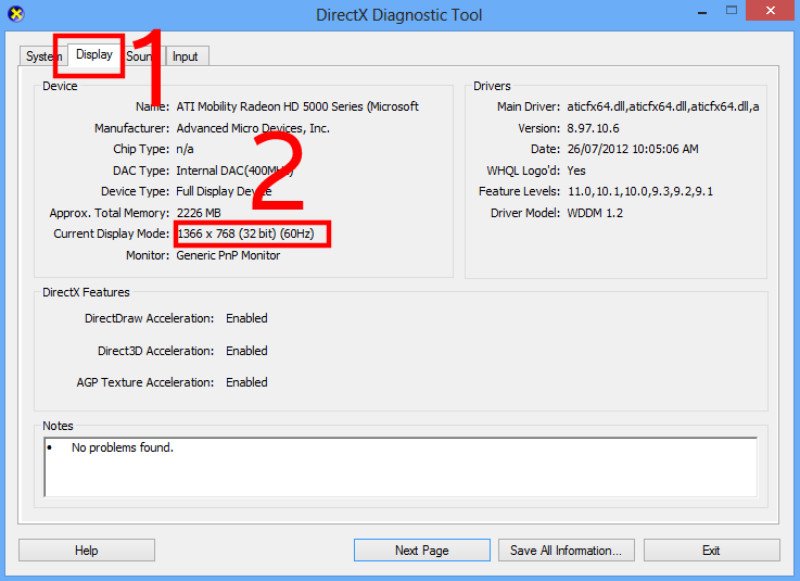 Công cụ DirectX Diagnostic Tool để kiểm tra thông tin màn hìnhXem chi tiết thông số hiển thị bằng công cụ dxdiag.
Lựa Chọn Kích Thước Màn Hình Laptop Phù Hợp Với Nhu Cầu
Việc lựa chọn kích thước màn hình laptop phù hợp là một quyết định cá nhân, phụ thuộc hoàn toàn vào nhu cầu và mục đích sử dụng của bạn. Có rất nhiều yếu tố cần xem xét để đảm bảo bạn có được trải nghiệm tốt nhất.
Nếu bạn là học sinh, sinh viên hoặc người làm văn phòng thường xuyên phải di chuyển, một chiếc laptop có kích thước màn hình từ 10 đến 14 inch sẽ là lựa chọn tối ưu. Những chiếc máy này thường nhẹ, gọn và dễ dàng mang theo trong balo hoặc túi xách, đồng thời vẫn đủ không gian để làm việc với tài liệu, duyệt web và giải trí nhẹ nhàng.
Đối với những người làm công việc đòi hỏi không gian hiển thị rộng rãi như thiết kế đồ họa, dựng phim, hoặc các game thủ chuyên nghiệp, laptop có màn hình từ 15.6 inch trở lên (có thể lên đến 17 inch hoặc thậm chí 18 inch) sẽ mang lại trải nghiệm tốt hơn. Các máy này thường có cấu hình mạnh mẽ, màn hình lớn với độ phân giải cao và tần số quét nhanh (ví dụ 144Hz trở lên), giúp hiển thị hình ảnh sắc nét và mượt mà. Tuy nhiên, chúng thường nặng hơn 2.5-3 kg và có phần cồng kềnh hơn, nên sẽ phù hợp nếu bạn ít di chuyển.
Đối với những người có nhu cầu trình chiếu thường xuyên hoặc làm việc với các dự án lớn, màn hình từ 24 inch trở lên (kết hợp với màn hình rời) sẽ là lựa chọn lý tưởng. Một số người còn ưa chuộng các mẫu màn hình không viền để tối đa hóa không gian hiển thị. Cuối cùng, nếu tính di động là ưu tiên hàng đầu, hãy chọn laptop có màn hình dưới 14 inch với thiết kế mỏng nhẹ.
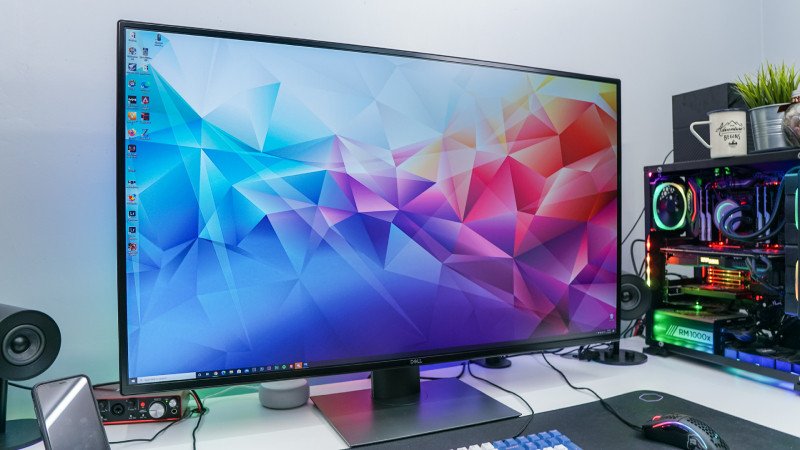 Chọn laptop với kích thước màn hình phù hợpLựa chọn kích thước màn hình laptop cần phù hợp với mục đích sử dụng.
Việc biết cách kiểm tra inch laptop cũng như các thông số màn hình khác là rất quan trọng để bạn hiểu rõ hơn về thiết bị của mình và tối ưu hóa trải nghiệm sử dụng. Dù là để phục vụ công việc, học tập hay giải trí, một màn hình phù hợp sẽ đóng góp đáng kể vào hiệu suất và sự hài lòng của bạn. Hy vọng với những hướng dẫn chi tiết từ Shop Bluetooth, bạn đã có thể tự tin xác định kích thước màn hình laptop của mình một cách chính xác.
Câu Hỏi Thường Gặp (FAQs)
-
Tại sao cần biết kích thước màn hình laptop của tôi?
Biết kích thước màn hình giúp bạn chọn phụ kiện phù hợp như túi đựng, miếng dán màn hình, và hiểu rõ về tính di động cũng như trải nghiệm hiển thị của thiết bị. Nó cũng quan trọng khi bạn muốn nâng cấp hoặc bán lại laptop. -
Kích thước màn hình được đo như thế nào?
Kích thước màn hình laptop được đo bằng đơn vị inch, tính theo đường chéo từ một góc màn hình này đến góc đối diện. -
Tôi có thể tìm thấy thông tin kích thước màn hình ở đâu trên laptop?
Bạn có thể tìm thấy thông tin này trên tem dán dưới thân máy, trên hộp sản phẩm, trong phần thông số kỹ thuật khi tra cứu online bằng tên model/serial, hoặc trong cài đặt hiển thị của hệ điều hành. -
Tỷ lệ khung hình 16:9 và 16:10 khác nhau như thế nào?
Tỷ lệ 16:9 là màn hình rộng hơn, phổ biến cho giải trí và gaming. Tỷ lệ 16:10 cung cấp thêm không gian chiều dọc, lý tưởng cho công việc văn phòng, lập trình và duyệt web. -
Làm thế nào để chuyển đổi từ centimet sang inch khi đo thủ công?
Sử dụng công thức: 1 inch = 2.54 cm. Bạn lấy số đo bằng centimet chia cho 2.54 sẽ ra kích thước bằng inch. -
Việc sử dụng màn hình có tần số quét cao có lợi ích gì?
Màn hình có tần số quét cao (ví dụ 120Hz, 144Hz) giúp hình ảnh hiển thị mượt mà hơn, giảm hiện tượng giật hình, đặc biệt quan trọng cho trải nghiệm chơi game và xem video hành động nhanh. -
Có phải màn hình càng lớn thì độ phân giải càng cao không?
Không nhất thiết. Màn hình lớn có thể có độ phân giải thấp, dẫn đến hình ảnh kém sắc nét hơn so với màn hình nhỏ hơn nhưng có độ phân giải cao hơn. Độ phân giải và kích thước là hai thông số độc lập nhưng ảnh hưởng đến trải nghiệm tổng thể. -
Công cụ “dxdiag” có cung cấp thông tin gì khác ngoài độ phân giải?
Ngoài độ phân giải, dxdiag còn cung cấp thông tin chi tiết về card đồ họa, bộ nhớ đồ họa, phiên bản DirectX và các thông số khác liên quan đến phần cứng hiển thị của máy tính. -
Laptop có màn hình bao nhiêu inch là phù hợp cho việc học tập và làm việc văn phòng?
Đối với học tập và làm việc văn phòng, laptop có màn hình từ 13 đến 15.6 inch thường được xem là lý tưởng, cân bằng tốt giữa tính di động và không gian làm việc. -
Làm thế nào để biết màn hình laptop của tôi hỗ trợ độ phân giải tối đa bao nhiêu?
Bạn có thể kiểm tra trong “Display settings” (Cài đặt hiển thị) của Windows, dưới mục “Display resolution” sẽ có danh sách các độ phân giải được hỗ trợ. Ngoài ra, thông tin này cũng có trên trang web của nhà sản xuất laptop.
