
Việc kích chuột phải trên laptop là một thao tác cơ bản nhưng vô cùng quan trọng, cho phép người dùng truy cập vào menu ngữ cảnh với các tùy chọn đa dạng. Tuy nhiên, không phải lúc nào chúng ta cũng có chuột ngoài hoặc touchpad hoạt động trơn tru. Bài viết này từ Shop Bluetooth sẽ hướng dẫn bạn những phương pháp tối ưu để thực hiện thao tác chuột phải không cần chuột, giúp công việc của bạn trên máy tính xách tay trở nên linh hoạt và hiệu quả hơn.
Tại sao cần biết cách kích chuột phải trên laptop không dùng chuột?
Trong thời đại công nghệ số hiện nay, laptop đã trở thành công cụ làm việc và học tập không thể thiếu. Mặc dù chuột ngoài mang lại sự tiện lợi, nhưng không ít lần người dùng gặp phải tình huống cần kích chuột phải trên laptop mà không có chuột đi kèm, hoặc khi touchpad gặp vấn đề. Việc nắm vững các cách kích chuột phải trên laptop bằng bàn phím hoặc các tính năng tích hợp sẽ giúp bạn duy trì hiệu suất làm việc, xử lý sự cố nhanh chóng và thậm chí là tăng cường trải nghiệm sử dụng thiết bị, đặc biệt trong các trường hợp khẩn cấp hoặc khi di chuyển.
Phương pháp 1: Kích chuột phải bằng Phím Menu (Phím Ứng Dụng)
Phím Menu, hay còn gọi là Phím Ứng Dụng, là một giải pháp đơn giản và nhanh chóng để mở menu ngữ cảnh bằng bàn phím. Đây là một phím chuyên dụng trên nhiều bàn phím laptop, được thiết kế để thay thế chức năng của chuột phải, mang lại sự tiện lợi đáng kể cho người dùng khi không muốn hoặc không thể sử dụng chuột truyền thống.
Nhận biết vị trí và biểu tượng Phím Menu
Phím Menu thường nằm ở góc dưới bên phải của bàn phím, giữa phím Ctrl bên phải và phím Windows (hoặc nằm cạnh phím Alt phải). Biểu tượng của phím này thường là một menu nhỏ với ba hoặc bốn đường ngang, đôi khi có hình mũi tên nhỏ chỉ vào menu đó. Sự hiện diện của phím này giúp người dùng dễ dàng thực hiện nhấn chuột phải trên laptop mà không cần di chuyển tay đến touchpad hay chuột ngoài.

Các bước thực hiện thao tác chuột phải với Phím Menu
Để sử dụng tính năng chuột phải laptop bằng phím Menu, trước tiên bạn cần di chuyển con trỏ chuột đến vị trí mong muốn hoặc chọn một mục cụ thể bằng cách sử dụng các phím mũi tên trên bàn phím. Sau khi đối tượng đã được chọn hoặc con trỏ đã ở đúng vị trí, bạn chỉ cần nhấn phím Menu một lần. Ngay lập tức, menu ngữ cảnh tương ứng với đối tượng đó sẽ xuất hiện, cho phép bạn chọn các tùy chọn mong muốn bằng cách sử dụng các phím mũi tên và phím Enter. Đây là một cách kích chuột phải trên laptop rất trực quan.
Phương pháp 2: Sử dụng Tổ hợp phím tắt Shift + F10 hiệu quả
Trong trường hợp bàn phím của bạn không có phím Menu chuyên dụng hoặc bạn muốn một phương pháp thay thế bằng phím tắt chuột phải, tổ hợp phím Shift + F10 là một lựa chọn tuyệt vời. Tổ hợp này hoạt động hiệu quả trên hầu hết các phiên bản Windows và ứng dụng, cung cấp một giải pháp nhanh chóng để truy cập các tùy chọn chuột phải.
Lợi ích của việc dùng Shift + F10 trong công việc
Tổ hợp phím Shift + F10 mang lại sự linh hoạt đáng kinh ngạc, đặc biệt khi bạn đang thao tác nhanh với bàn phím và không muốn chuyển đổi giữa bàn phím và chuột. Nó giúp người dùng kích hoạt chuột phải trên máy tính xách tay một cách tức thì, tiết kiệm thời gian và tăng cường hiệu quả làm việc. Với Shift + F10, việc thao tác chuột phải không cần chuột trở nên dễ dàng hơn bao giờ hết, cho phép bạn mở các menu ngữ cảnh để cắt, sao chép, dán hoặc truy cập các thuộc tính của tệp và thư mục.
Hướng dẫn chi tiết cách dùng phím tắt Shift + F10
Để kích chuột phải trên laptop bằng tổ hợp phím này, bạn cần đảm bảo rằng con trỏ chuột đang ở đúng vị trí của đối tượng mà bạn muốn tương tác, hoặc đối tượng đó đang được chọn (ví dụ: một tệp tin, một thư mục, một biểu tượng trên màn hình). Sau đó, chỉ cần giữ phím Shift và đồng thời nhấn phím F10. Menu ngữ cảnh tương tự như khi bạn nhấn chuột phải trên laptop sẽ xuất hiện, cho phép bạn lựa chọn các hành động phù hợp.
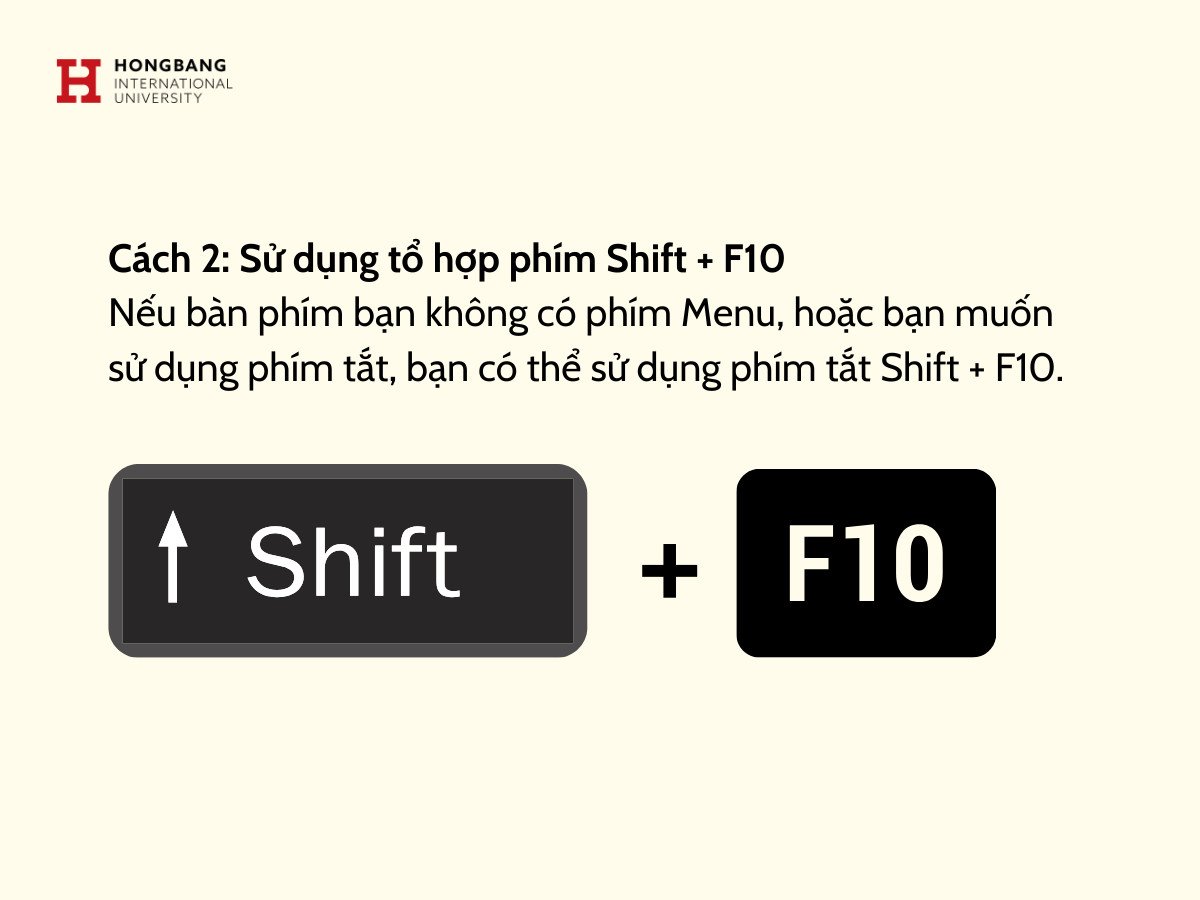 Minh họa sử dụng tổ hợp phím Shift F10 để mở menu ngữ cảnh
Phương pháp 3: Kích hoạt và dùng Tính năng Mouse Keys trên Windows
Mouse Keys là một tính năng trợ năng mạnh mẽ của Windows, được thiết kế để cho phép người dùng điều khiển con trỏ chuột bằng bàn phím số (Numeric Keypad). Đây là một giải pháp hữu ích khi bạn không có chuột hoặc touchpad không hoạt động, cung cấp một cách kích chuột phải trên laptop hoàn toàn bằng bàn phím.
Mouse Keys: Công cụ hỗ trợ truy cập dành cho người dùng
Mouse Keys không chỉ giúp kích chuột phải trên laptop mà còn hỗ trợ mọi thao tác chuột phải không cần chuột, từ di chuyển con trỏ đến nhấp chuột trái. Tính năng này được tích hợp sẵn trong hệ điều hành Windows, giúp nâng cao khả năng tiếp cận và sử dụng máy tính cho nhiều đối tượng người dùng, bao gồm cả những người có hạn chế về vận động. Việc kích hoạt chuột phải trên máy tính xách tay qua Mouse Keys mang lại sự kiểm soát chi tiết và chính xác.
Quy trình cài đặt và bật Mouse Keys từng bước
Để bật Mouse Keys, bạn cần làm theo các bước sau:
- Mở Control Panel: Bạn có thể tìm kiếm “Control Panel” trong thanh tìm kiếm Windows.
- Trong Control Panel, chọn ‘Ease of Access Center’.
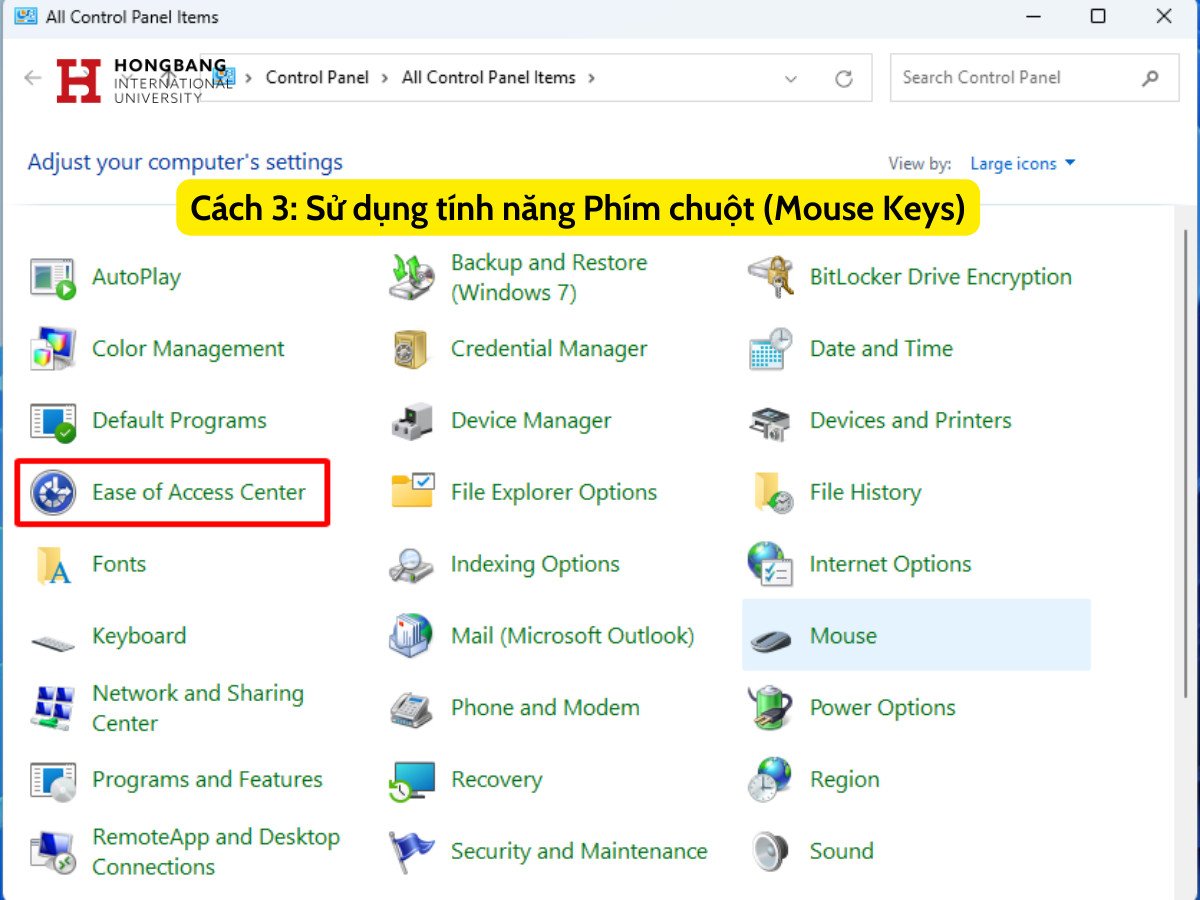 Giao diện Control Panel tìm Ease of Access Center trên Windows
- Trong mục ‘Explore all settings’, chọn ‘Make the mouse easier to use’.
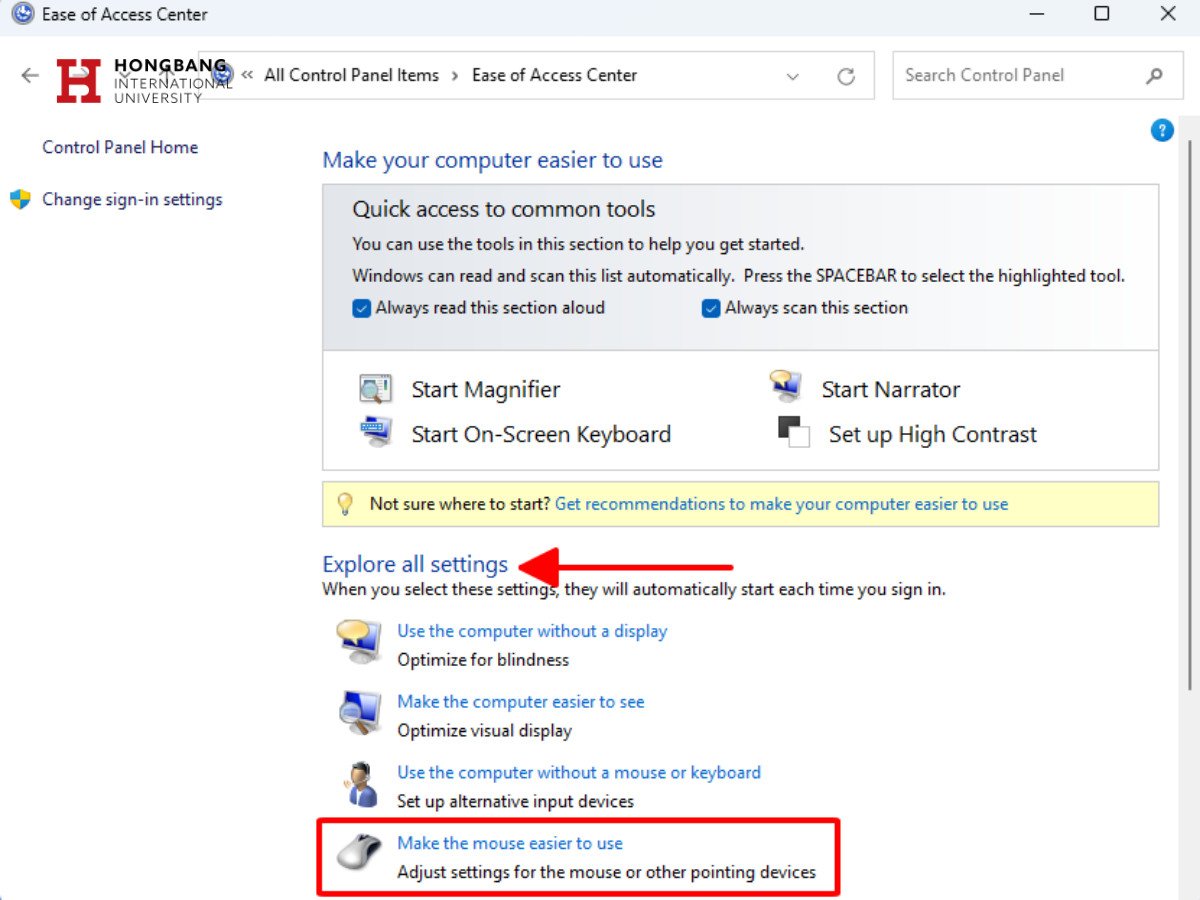 Cửa sổ Make the mouse easier to use trong cài đặt Windows
- Đánh dấu tích vào ô ‘Turn on Mouse Keys’ rồi nhấn ‘Apply’ và ‘OK’ để lưu thay đổi.
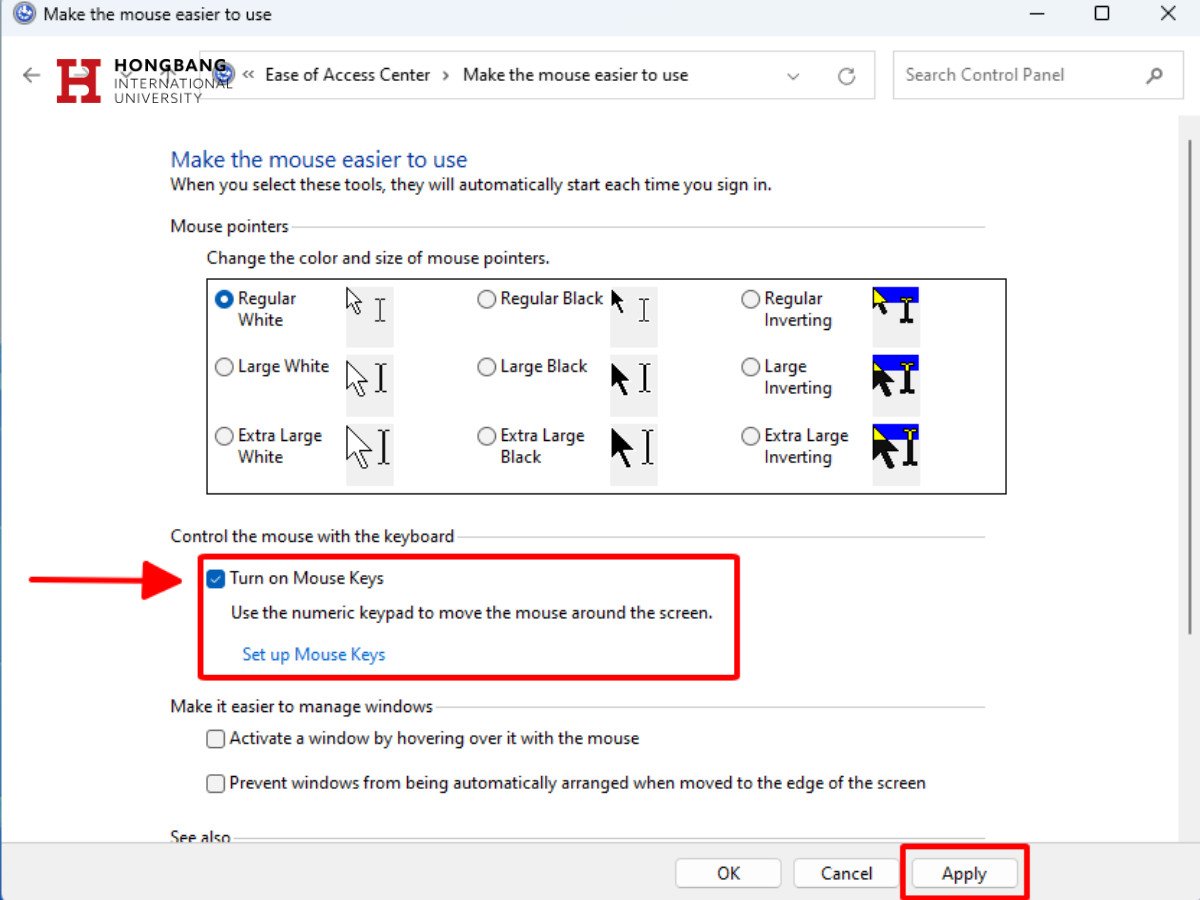 Tùy chọn Turn on Mouse Keys trong cài đặt trợ năng
Sau khi kích hoạt Mouse Keys, bạn sẽ thấy biểu tượng của nó xuất hiện trong khay hệ thống, thường là một hình chuột máy tính nhỏ.
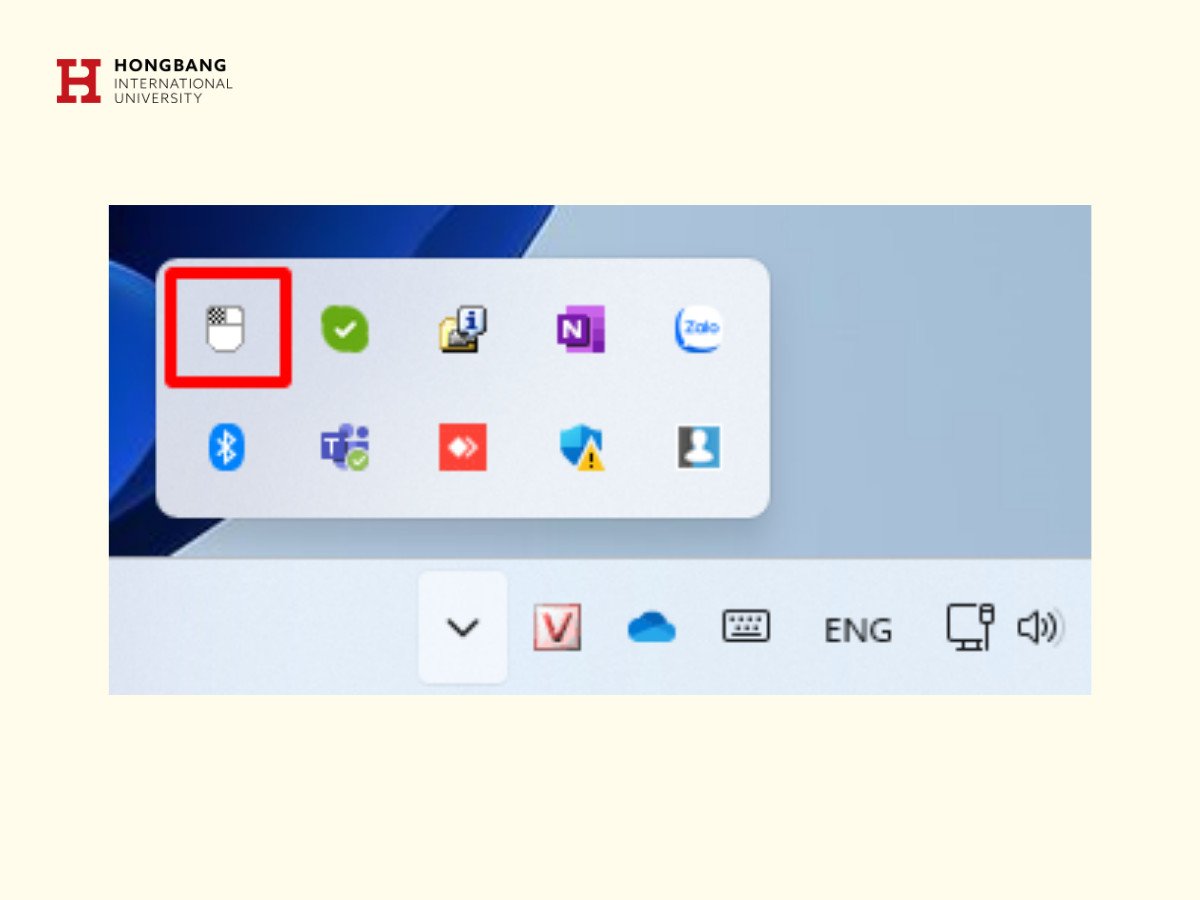 Biểu tượng Mouse Keys hiển thị trong khay hệ thống Windows
Thực hiện cách kích chuột phải trên laptop bằng Mouse Keys
Khi Mouse Keys đã được bật, bạn có thể sử dụng tính năng chuột phải laptop và các thao tác chuột phải không cần chuột khác thông qua bàn phím số:
- Phím Mũi Tên (trên bàn phím số): Di chuyển con trỏ chuột lên, xuống, sang trái, sang phải.
- Phím 5 (trên bàn phím số): Nhấp chuột trái.
- Phím dấu trừ (-): Chọn chức năng chuột phải. Sau khi chọn, bạn có thể nhấn phím 5 để thực hiện kích chuột phải trên laptop.
- Phím dấu cộng (+): Nhấp đúp chuột trái.
Phương pháp 4: Kích chuột phải qua Touchpad tích hợp
Đa số laptop ngày nay đều được trang bị touchpad cảm ứng đa điểm, cho phép thực hiện nhiều thao tác chuột phải không cần chuột một cách tự nhiên. Đây là một trong những cách kích chuột phải trên laptop được sử dụng phổ biến nhất khi không có chuột ngoài.
Thao tác chạm hai ngón tay: Phổ biến và tiện lợi
Hầu hết các touchpad hiện đại đều hỗ trợ thao tác chạm hai ngón tay để thực hiện chức năng chuột phải. Đơn giản là bạn chỉ cần đặt hai ngón tay lên bề mặt touchpad và nhấn nhẹ hoặc chạm đồng thời. Ngay lập tức, menu ngữ cảnh sẽ xuất hiện tại vị trí con trỏ chuột. Đây là một tùy chọn chuột phải cho touchpad rất tiện lợi và đã trở thành tiêu chuẩn trên nhiều dòng laptop.
Tùy chỉnh cài đặt Touchpad để tối ưu hóa chức năng chuột phải
Nếu thao tác chuột phải không cần chuột bằng hai ngón tay không hoạt động, có thể bạn cần kiểm tra lại cài đặt touchpad trong Windows. Bạn có thể truy cập Cài đặt (Settings) -> Thiết bị (Devices) -> Touchpad. Tại đây, bạn có thể kiểm tra và tùy chỉnh các cử chỉ touchpad, đảm bảo rằng tùy chọn “Chạm hai ngón tay để chuột phải” (Two-finger tap for right-click) đã được bật. Điều này giúp tối ưu hóa việc sử dụng tính năng chuột phải laptop thông qua touchpad.
Phương pháp 5: Sử dụng Touchpad ảo (Virtual Touchpad) trên Windows 10/11
Với Windows 10 và 11, Microsoft đã giới thiệu tính năng Touchpad ảo, đặc biệt hữu ích cho các thiết bị không có touchpad vật lý hoặc khi touchpad gặp sự cố. Đây là một cách kích chuột phải trên laptop sáng tạo và hiệu quả.
Giới thiệu về Touchpad ảo và cách truy cập
Touchpad ảo là một công cụ trên màn hình, mô phỏng chức năng của touchpad vật lý, cho phép bạn điều khiển con trỏ chuột bằng cảm ứng hoặc thông qua một thiết bị trỏ khác. Để kích hoạt Touchpad ảo, bạn có thể nhấn tổ hợp phím Windows + A để mở Action Center (Trung tâm Hành động), sau đó tìm và nhấn vào biểu tượng “Touchpad” (nếu chưa có, bạn có thể thêm vào bằng cách nhấn “Edit quick actions”). Một touchpad ảo sẽ xuất hiện trên màn hình, sẵn sàng cho việc thao tác chuột phải không cần chuột.
Thao tác chuột phải trên Touchpad ảo
Trên Touchpad ảo, bạn có thể thực hiện cách kích chuột phải trên laptop bằng cách chạm và giữ một ngón tay vào vị trí mong muốn trên touchpad ảo, tương tự như nhấn chuột phải trên laptop vật lý. Hoặc, nếu Touchpad ảo hỗ trợ, bạn có thể dùng thao tác chạm hai ngón tay. Tính năng này cung cấp một giải pháp linh hoạt để kích hoạt chuột phải trên máy tính xách tay khi các phương pháp truyền thống không khả dụng.
Tối ưu hóa trải nghiệm sử dụng laptop không cần chuột
Việc nắm vững các cách kích chuột phải trên laptop mà không cần đến chuột ngoài không chỉ giúp bạn xử lý tình huống khẩn cấp mà còn cải thiện đáng kể năng suất làm việc. Với các phím tắt chuột phải như Shift + F10, khả năng điều khiển chi tiết của Mouse Keys, hay sự tiện lợi của tùy chọn chuột phải cho touchpad, bạn hoàn toàn có thể làm chủ laptop của mình trong mọi hoàn cảnh. Sử dụng tính năng chuột phải laptop một cách hiệu quả sẽ giúp bạn tương tác mượt mà hơn với giao diện người dùng và các ứng dụng.
Việc làm quen và luyện tập các phương pháp này sẽ giúp bạn thành thạo hơn trong việc điều khiển laptop. Có tới 5 phương pháp để kích hoạt chuột phải trên máy tính xách tay mà không cần chuột vật lý, bao gồm cả các giải pháp phần cứng và phần mềm, mang lại sự linh hoạt cao cho người dùng.
Dù bạn là người dùng chuyên nghiệp hay chỉ đơn giản là đang tìm kiếm một giải pháp tạm thời, việc thành thạo cách kích chuột phải trên laptop bằng bàn phím hoặc touchpad là một kỹ năng giá trị. Các phương pháp như sử dụng phím Menu, tổ hợp Shift + F10, hoặc tính năng Mouse Keys đều cung cấp sự linh hoạt và tiện lợi đáng kể. Khám phá các cài đặt touchpad để tận dụng tối đa tùy chọn chuột phải cho touchpad của bạn và không ngần ngại thử nghiệm touchpad ảo nếu cần. Tại Shop Bluetooth, chúng tôi mong muốn bạn có trải nghiệm công nghệ tốt nhất.
Câu hỏi thường gặp (FAQs)
1. Làm thế nào để biết laptop của tôi có phím Menu không?
Bạn có thể kiểm tra bàn phím laptop của mình. Phím Menu thường nằm ở hàng dưới cùng, giữa phím Ctrl và Alt bên phải, có biểu tượng là một menu nhỏ với ba hoặc bốn đường ngang.
2. Tôi có thể sử dụng Shift + F10 cho tất cả các ứng dụng không?
Phím tắt Shift + F10 hoạt động trên hầu hết các ứng dụng và giao diện Windows tiêu chuẩn, bao gồm cả trình duyệt web, các ứng dụng văn phòng và File Explorer. Tuy nhiên, một số ứng dụng chuyên biệt hoặc game có thể có cách phản hồi khác.
3. Mouse Keys có hoạt động trên mọi phiên bản Windows không?
Mouse Keys là một tính năng trợ năng cơ bản của Windows và đã có mặt trên nhiều phiên bản từ Windows XP trở đi, bao gồm Windows 7, 8, 10 và 11.
4. Tại sao touchpad của tôi không kích chuột phải được bằng hai ngón tay?
Có thể tùy chọn “Chạm hai ngón tay để chuột phải” chưa được bật trong cài đặt touchpad của bạn. Bạn nên kiểm tra trong Settings > Devices > Touchpad hoặc trong phần mềm điều khiển touchpad của nhà sản xuất (ví dụ: Synaptics, Elan).
5. Có cách nào để tùy chỉnh độ nhạy của Mouse Keys không?
Khi Mouse Keys được bật, bạn có thể truy cập ‘Set up Mouse Keys’ trong Ease of Access Center để điều chỉnh tốc độ con trỏ và gia tốc, cũng như các tùy chọn khác liên quan đến việc điều khiển chuột bằng bàn phím số.
6. Việc sử dụng các phương pháp này có ảnh hưởng đến hiệu suất laptop không?
Không, việc sử dụng các phím tắt hoặc tính năng trợ năng như Mouse Keys không ảnh hưởng đáng kể đến hiệu suất tổng thể của laptop. Chúng được thiết kế để hoạt động hiệu quả và nhẹ nhàng trên hệ thống.
7. Nếu tôi không có chuột ngoài và touchpad bị hỏng, cách nào là tiện lợi nhất để kích chuột phải?
Trong trường hợp này, việc sử dụng phím Menu (nếu có) hoặc tổ hợp phím Shift + F10 là nhanh nhất. Nếu cần điều khiển chuột chi tiết hơn, Mouse Keys sẽ là giải pháp toàn diện.
8. Kích chuột phải bằng touchpad ảo có khác gì so với touchpad vật lý?
Về chức năng, touchpad ảo mô phỏng touchpad vật lý. Tuy nhiên, trải nghiệm người dùng có thể khác biệt do bạn đang tương tác với một giao diện trên màn hình thay vì bề mặt cảm ứng vật lý, có thể kém chính xác hơn tùy thuộc vào phương tiện nhập liệu bạn đang dùng (chạm màn hình, chuột khác).
9. Làm thế nào để tắt Mouse Keys sau khi đã sử dụng xong?
Bạn có thể tắt Mouse Keys bằng cách quay lại mục ‘Make the mouse easier to use’ trong Ease of Access Center và bỏ chọn ‘Turn on Mouse Keys’, sau đó nhấn ‘Apply’. Hoặc bạn có thể nhấn giữ phím Num Lock trong vài giây (tùy thuộc vào cài đặt).
