
Sau một thời gian sử dụng, chiếc laptop ASUS yêu quý của bạn có thể bắt đầu xuất hiện tình trạng chậm chạp, giật lag hay thậm chí là các lỗi hệ thống khó hiểu. Để khắc phục triệt để những vấn đề này và đưa máy về trạng thái hoạt động mượt mà như ban đầu, việc khôi phục cài đặt gốc laptop ASUS là một giải pháp cực kỳ hiệu quả. Bài viết này từ Shop Bluetooth sẽ hướng dẫn bạn chi tiết các bước thực hiện, giúp bạn làm chủ chiếc máy tính của mình.
Khi Nào Bạn Cần Khôi Phục Cài Đặt Gốc Laptop ASUS?
Có nhiều lý do khiến người dùng cần thực hiện việc khôi phục cài đặt gốc laptop ASUS. Phổ biến nhất là khi máy tính hoạt động quá chậm, thời gian khởi động kéo dài đáng kể, hoặc các ứng dụng thường xuyên bị treo và không phản hồi. Điều này thường xảy ra do sự tích tụ của các phần mềm không cần thiết, tập tin rác, hoặc thậm chí là mã độc, virus gây ảnh hưởng đến hiệu suất hệ thống.
Một trường hợp khác là khi hệ điều hành gặp phải các lỗi nghiêm trọng, màn hình xanh chết chóc (BSOD) xuất hiện liên tục, hoặc các driver bị xung đột gây mất ổn định. Việc reset laptop Asus sẽ loại bỏ hoàn toàn các phần mềm, cấu hình sai lệch và khôi phục hệ điều hành về trạng thái nguyên bản. Ngoài ra, nếu bạn muốn bán hoặc chuyển nhượng máy tính, việc đưa laptop Asus về trạng thái ban đầu cũng là cần thiết để đảm bảo thông tin cá nhân được xóa sạch.

Chuẩn Bị Toàn Diện Trước Khi Reset Laptop Asus
Trước khi bắt đầu quá trình khôi phục cài đặt gốc cho laptop Asus, việc chuẩn bị kỹ lưỡng là vô cùng quan trọng để tránh mất dữ liệu và đảm bảo quá trình diễn ra suôn sẻ. Đầu tiên và quan trọng nhất, bạn cần sao lưu tất cả các dữ liệu cá nhân quan trọng như tài liệu, hình ảnh, video, và các tệp tin làm việc sang một thiết bị lưu trữ ngoài (ổ cứng di động, USB, dịch vụ đám mây). Bởi lẽ, hầu hết các phương pháp phục hồi cài đặt gốc đều sẽ xóa sạch dữ liệu trên ổ đĩa hệ thống.
Tiếp theo, hãy đảm bảo rằng chiếc laptop của bạn đã được sạc đầy pin hoặc đang kết nối với nguồn điện. Quá trình reset laptop Asus có thể mất khá nhiều thời gian, từ vài chục phút đến vài giờ tùy thuộc vào dung lượng ổ đĩa và hiệu suất máy, việc hết pin giữa chừng có thể gây hỏng hóc hệ thống nghiêm trọng. Cuối cùng, nếu bạn đang sử dụng phiên bản Windows không có bản quyền kỹ thuật số hoặc đã từng thay đổi key sản phẩm, hãy đảm bảo bạn có sẵn key bản quyền để kích hoạt lại Windows sau khi quá trình khôi phục cài đặt gốc laptop Asus hoàn tất.
Hướng Dẫn Chi Tiết Các Phương Pháp Phục Hồi Cài Đặt Gốc Cho Laptop Asus
Hiện nay, có nhiều cách để khôi phục cài đặt gốc cho laptop Asus, mỗi phương pháp lại phù hợp với từng tình huống và nhu cầu khác nhau của người dùng. Chúng ta sẽ cùng tìm hiểu từng cách một để bạn có thể lựa chọn giải pháp tối ưu nhất cho thiết bị của mình.
Sử Dụng Tính Năng Reset trong Windows Settings
Đây là phương pháp đơn giản và phổ biến nhất, cho phép bạn đưa laptop Asus về trạng thái ban đầu mà không cần đĩa cài đặt hay USB boot. Tính năng này có sẵn trong hệ điều hành Windows 10 và Windows 11.
Đối với Windows 11
Nếu bạn đang sử dụng hệ điều hành Windows 11, các bước để khôi phục cài đặt gốc laptop Asus như sau:
Đầu tiên, nhấn tổ hợp phím Windows + I để mở cửa sổ Settings (Cài đặt). Từ danh sách bên trái, chọn mục System (Hệ thống). Tiếp theo, cuộn xuống và tìm đến mục Recovery (Khôi phục) để xem các tùy chọn liên quan đến việc đặt lại máy tính.
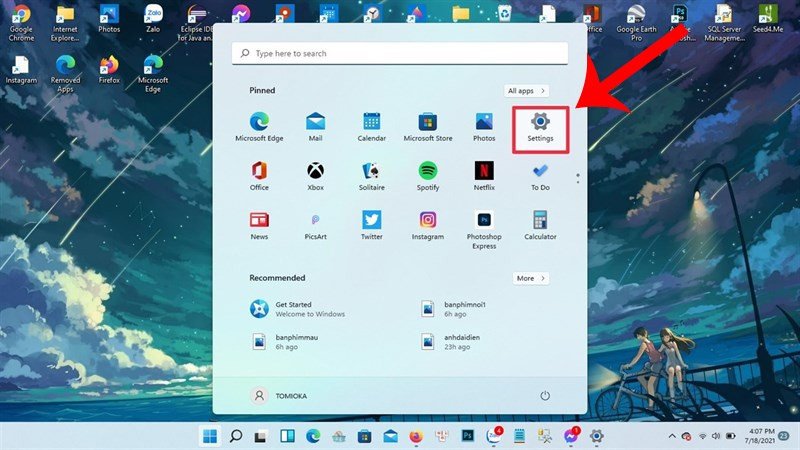 Mở cài đặt hệ thống Windows để khôi phục cài đặt gốc laptop Asus
Trong phần Recovery, bạn sẽ thấy tùy chọn “Reset this PC” (Đặt lại PC này). Nhấp vào nút Get started (Bắt đầu) bên cạnh tùy chọn này. Tại đây, bạn sẽ được hỏi muốn “Keep my files” (Giữ lại tệp của tôi) hoặc “Remove everything” (Xóa mọi thứ). Hãy chọn tùy chọn phù hợp với nhu cầu của bạn. “Remove everything” sẽ đảm bảo máy được làm sạch hoàn toàn.
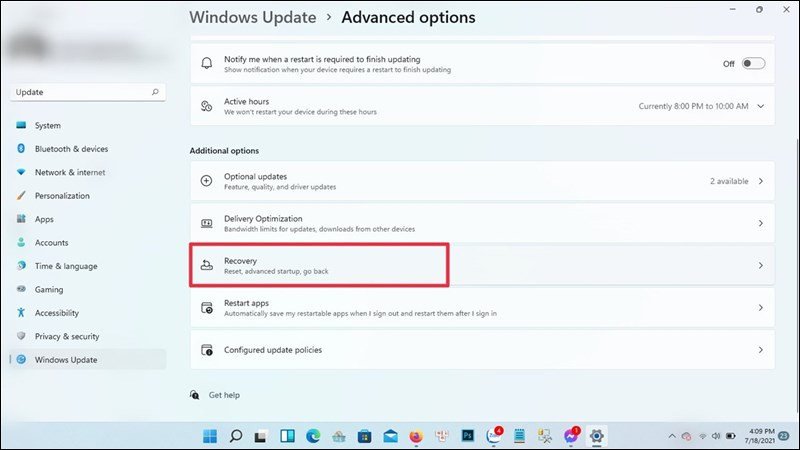 Chọn mục Recovery và Reset PC để khôi phục cài đặt gốc laptop Asus Win 11
Sau khi chọn, hệ thống sẽ đưa ra tùy chọn “Cloud download” (Tải xuống đám mây) hoặc “Local reinstall” (Cài đặt lại cục bộ). “Cloud download” sẽ tải xuống bản Windows mới nhất từ Microsoft, trong khi “Local reinstall” sẽ sử dụng các tệp cài đặt có sẵn trên máy. Thông thường, “Cloud download” được khuyến nghị để đảm bảo bạn có phiên bản Windows sạch và cập nhật nhất. Tiếp tục làm theo hướng dẫn trên màn hình để hoàn tất quá trình khôi phục cài đặt gốc laptop Asus.
Đối với Windows 10
Đối với những người dùng laptop Asus chạy Windows 10, quy trình khôi phục cài đặt gốc cũng tương tự nhưng có một vài khác biệt nhỏ về giao diện. Bạn hãy mở Start menu, chọn Settings (Cài đặt), sau đó nhấp vào Update & Security (Cập nhật & Bảo mật).
Trong cửa sổ Update & Security, chọn mục Recovery (Khôi phục) ở menu bên trái. Tương tự như Windows 11, bạn sẽ thấy tùy chọn “Reset this PC” (Đặt lại PC này). Nhấp vào nút Get Started (Bắt đầu) để tiến hành.
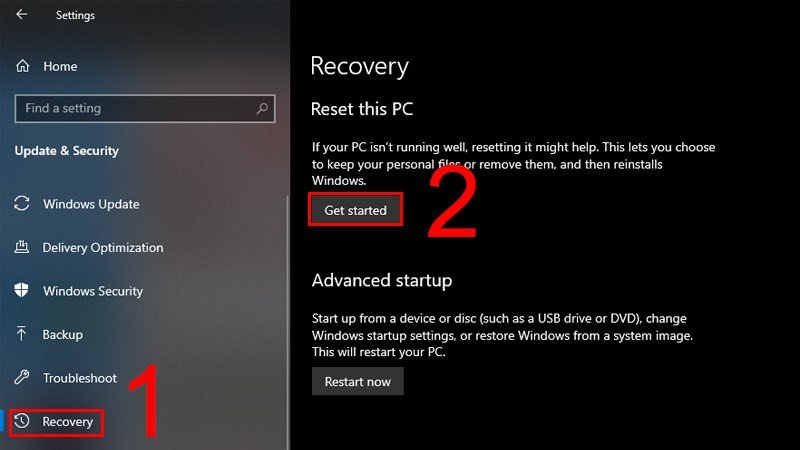 Bắt đầu quá trình khôi phục cài đặt gốc laptop Asus trên Windows 10
Tại bước “Choose an option” (Chọn một tùy chọn), bạn có hai lựa chọn chính: “Keep my files” (Giữ lại tệp của tôi) hoặc “Remove everything” (Xóa mọi thứ). Hãy cân nhắc kỹ lưỡng để chọn tùy chọn phù hợp. Nếu bạn chọn “Remove everything” và máy tính của bạn có nhiều hơn một ổ đĩa, hệ thống sẽ hỏi bạn muốn xóa dữ liệu trên “Only the drive where Windows is installed” (Chỉ ổ đĩa chứa Windows) hay “All drives” (Tất cả các ổ đĩa).
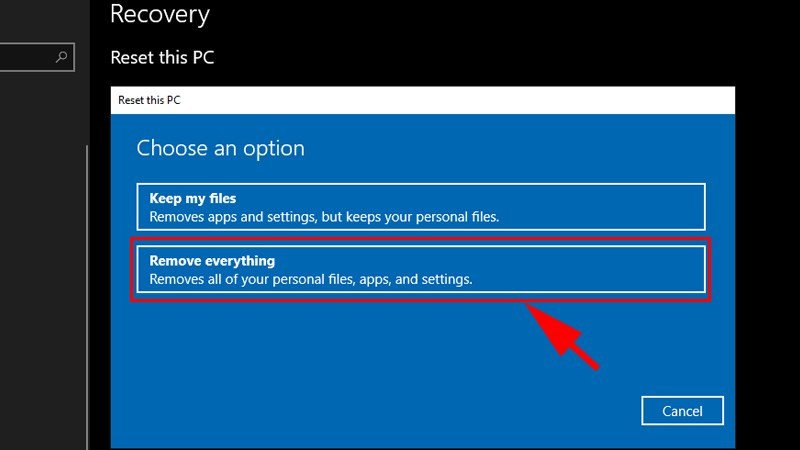 Lựa chọn xóa mọi dữ liệu khi reset laptop Asus
Màn hình “Do you want to clean the drives, too?” (Bạn có muốn dọn dẹp các ổ đĩa không?) sẽ cung cấp hai tùy chọn: “Just remove my files” (Chỉ xóa tệp của tôi) để xóa nhanh và “Remove files and clean the drive” (Xóa tệp và dọn dẹp ổ đĩa) để xóa kỹ hơn, giúp người khác khó phục hồi dữ liệu. Chọn tùy chọn thứ hai nếu bạn muốn bán máy. Sau khi xác nhận các tùy chọn, nhấp vào Next và cuối cùng là Reset để bắt đầu quá trình khôi phục cài đặt gốc laptop Asus.
Phục Hồi Hệ Thống Asus Qua Windows Recovery Environment (WinRE)
Trong trường hợp máy tính của bạn không thể khởi động vào Windows một cách bình thường, Windows Recovery Environment (WinRE) là công cụ cứu cánh giúp bạn phục hồi hệ thống Asus. WinRE là một môi trường phục hồi được cài đặt sẵn, cho phép bạn truy cập các công cụ sửa chữa và đặt lại hệ thống ngay cả khi Windows bị hỏng.
Để truy cập WinRE, bạn có thể thực hiện theo một trong các cách sau: Khi máy tính đang tắt, bật máy và ngay khi logo ASUS xuất hiện, nhấn và giữ nút nguồn cho đến khi máy tắt hẳn. Lặp lại thao tác này khoảng 2-3 lần. Sau lần khởi động thứ ba, máy sẽ tự động chuyển sang chế độ WinRE. Một cách khác là từ trong Windows, giữ phím Shift và chọn Restart (Khởi động lại).
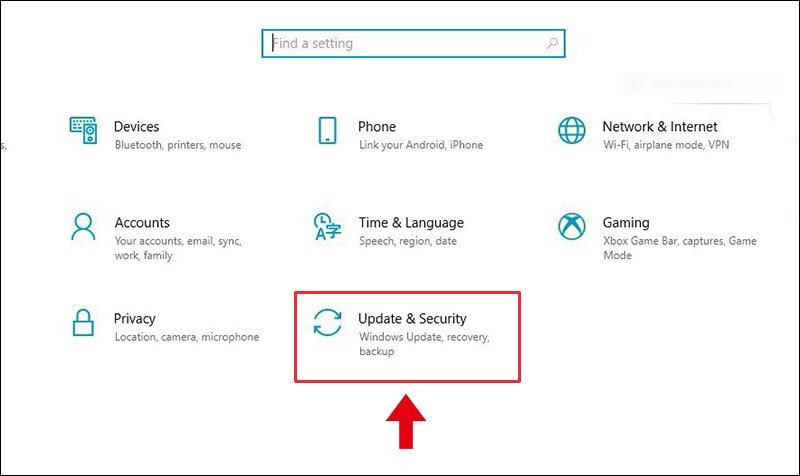 Tìm mục Cập nhật và Bảo mật để truy cập Windows Recovery Environment trên laptop Asus
Khi vào được môi trường WinRE, bạn sẽ thấy màn hình “Choose an option” (Chọn một tùy chọn). Tại đây, chọn Troubleshoot (Khắc phục sự cố) và sau đó chọn Reset this PC (Đặt lại PC này). Tương tự như cách thực hiện trong Settings, bạn sẽ được hỏi giữa việc “Keep my files” hoặc “Remove everything”. Làm theo các bước hướng dẫn trên màn hình để hoàn tất quá trình khôi phục cài đặt gốc laptop Asus thông qua WinRE.
Cài Đặt Lại Windows Từ Đầu (Clean Install)
Nếu các phương pháp trên vẫn không giải quyết được vấn đề, hoặc nếu bạn muốn một hệ điều hành hoàn toàn mới, không còn dấu vết của các tệp tin cũ hay phân vùng khôi phục của nhà sản xuất, việc cài đặt lại Windows từ đầu (Clean Install) là lựa chọn tối ưu. Phương pháp này đảm bảo chiếc laptop của bạn sẽ hoàn toàn “sạch sẽ”, mang lại hiệu suất tốt nhất.
Để thực hiện clean install, bạn sẽ cần một USB hoặc DVD cài đặt Windows. Bạn có thể tự tạo USB cài đặt bằng công cụ Media Creation Tool của Microsoft. Quy trình này sẽ xóa toàn bộ dữ liệu trên ổ đĩa cài đặt Windows, do đó, việc sao lưu dữ liệu là bắt buộc. Sau khi chuẩn bị USB, bạn cần khởi động máy tính từ USB đó (thường bằng cách nhấn phím F2 hoặc F12 khi khởi động để vào BIOS/UEFI và chọn boot từ USB).
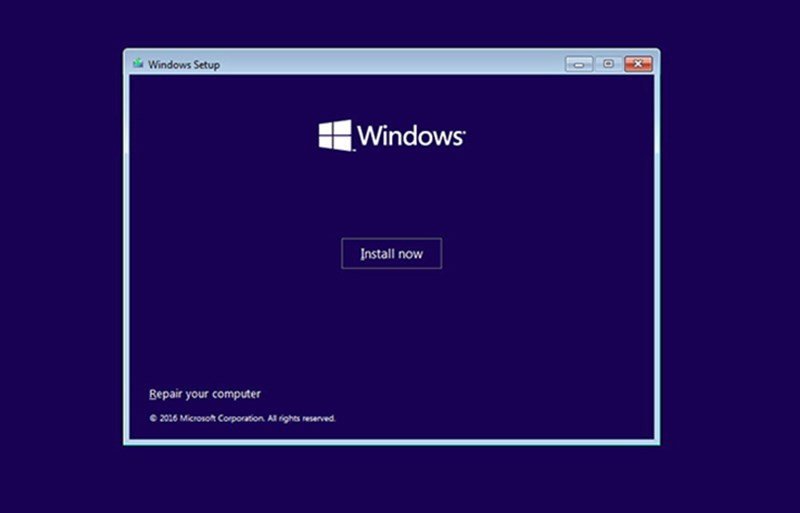 Cảnh báo mất dữ liệu khi cài đặt lại Windows cho laptop Asus
Làm theo hướng dẫn trên màn hình để chọn ngôn ngữ, múi giờ, và phiên bản Windows cần cài đặt. Khi đến bước chọn phân vùng, bạn có thể xóa tất cả các phân vùng trên ổ đĩa chính và tạo phân vùng mới để cài đặt, đảm bảo quá trình cài đặt diễn ra trên một không gian hoàn toàn trống. Việc cài lại Win cho Asus đòi hỏi kiến thức cơ bản về cài đặt hệ điều hành nhưng mang lại hiệu quả cao nhất trong việc phục hồi cài đặt gốc laptop Asus.
Tận Dụng Chức Năng ASUS Recovery Từ Nhà Sản Xuất
Nhiều dòng laptop ASUS được trang bị một phân vùng phục hồi ẩn, cho phép người dùng khôi phục cài đặt gốc về trạng thái xuất xưởng với các phần mềm và driver đi kèm của hãng. Chức năng này thường được kích hoạt thông qua một phím tắt đặc biệt khi khởi động máy.
Để sử dụng chức năng ASUS Recovery, bạn cần khởi động lại laptop. Ngay khi logo ASUS xuất hiện, nhấn và giữ phím F9 (đối với hầu hết các dòng ASUS) hoặc F2 để truy cập vào tùy chọn phục hồi. Một số mẫu có thể yêu cầu truy cập BIOS/UEFI trước (thường là F2) để đảm bảo tùy chọn D2D Recovery (Disk-to-Disk Recovery) đã được kích hoạt.
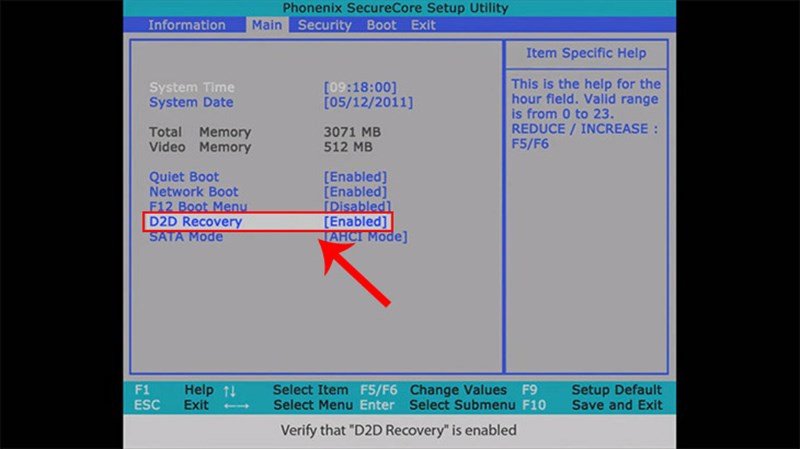 Kích hoạt tùy chọn D2D Recovery trong BIOS để thực hiện khôi phục cài đặt gốc Asus
Sau khi vào được giao diện ASUS Recovery, bạn sẽ được hướng dẫn qua các bước để đưa laptop Asus về trạng thái ban đầu. Quá trình này sẽ cài đặt lại Windows cùng với các driver và ứng dụng mà ASUS đã cài đặt sẵn khi bạn mua máy. Điều này rất hữu ích nếu bạn muốn trả máy về đúng như lúc mới đập hộp, loại bỏ mọi cài đặt cá nhân và tối ưu hóa phần mềm theo chuẩn của nhà sản xuất. Hãy chắc chắn rằng bạn đã sao lưu tất cả dữ liệu quan trọng trước khi sử dụng phương pháp này.
Những Điều Cần Làm Sau Khi Laptop Asus Khôi Phục Cài Đặt Gốc
Sau khi thành công trong việc khôi phục cài đặt gốc laptop ASUS, công việc của bạn chưa dừng lại ở đó. Để đảm bảo máy tính hoạt động tối ưu và an toàn, có một số bước quan trọng bạn cần thực hiện. Đầu tiên, hãy kết nối internet và chạy tất cả các bản cập nhật Windows (Windows Update). Điều này không chỉ giúp vá các lỗ hổng bảo mật mà còn cập nhật các driver hệ thống cần thiết, cải thiện hiệu suất và độ ổn định.
Tiếp theo, bạn cần cài đặt lại các driver phần cứng còn thiếu hoặc lỗi thời. Mặc dù Windows thường tự động cài đặt nhiều driver, nhưng việc truy cập website chính thức của ASUS để tải xuống các driver mới nhất cho model laptop của bạn (đặc biệt là driver card đồ họa, chipset, âm thanh) là rất quan trọng để đảm bảo tất cả phần cứng hoạt động hiệu quả. Sau đó, hãy cài đặt lại các phần mềm thiết yếu mà bạn thường xuyên sử dụng như trình duyệt web, bộ ứng dụng văn phòng, phần mềm diệt virus và các ứng dụng chuyên dụng khác. Cuối cùng, đừng quên khôi phục lại dữ liệu cá nhân mà bạn đã sao lưu trước đó về chiếc laptop đã được đưa laptop Asus về trạng thái ban đầu của mình.
Các Lỗi Thường Gặp Và Cách Khắc Phục Khi Khôi Phục Cài Đặt Gốc Cho Asus
Trong quá trình khôi phục cài đặt gốc laptop ASUS, đôi khi người dùng có thể gặp phải một số lỗi không mong muốn. Một trong những vấn đề phổ biến là quá trình reset bị dừng lại giữa chừng hoặc hiển thị thông báo lỗi. Điều này có thể do phân vùng phục hồi bị hỏng, lỗi ổ đĩa, hoặc thiếu nguồn điện. Trong trường hợp này, hãy thử khởi động lại máy và thực hiện lại. Nếu vẫn không được, bạn có thể cần kiểm tra tình trạng ổ đĩa bằng các công cụ chẩn đoán hoặc cân nhắc thực hiện cài đặt lại Windows từ đầu bằng USB boot.
Một lỗi khác là sau khi khôi phục cài đặt gốc, Windows không thể khởi động hoặc xuất hiện lỗi “Operating System not found”. Đây thường là dấu hiệu của việc phân vùng khởi động bị lỗi hoặc boot order trong BIOS/UEFI không đúng. Bạn có thể khắc phục bằng cách truy cập BIOS/UEFI (thường nhấn F2 hoặc Del khi khởi động) để kiểm tra lại thứ tự khởi động và đảm bảo ổ đĩa chứa Windows được ưu tiên. Đôi khi, việc sử dụng tính năng “Startup Repair” trong môi trường WinRE cũng có thể giúp sửa chữa các lỗi khởi động. Nếu bạn gặp khó khăn, đừng ngần ngại tìm kiếm sự trợ giúp từ các chuyên gia kỹ thuật.
Câu Hỏi Thường Gặp (FAQs)
Việc khôi phục cài đặt gốc có xóa tất cả dữ liệu của tôi không?
Có, hầu hết các phương pháp khôi phục cài đặt gốc laptop ASUS đều sẽ xóa sạch tất cả dữ liệu cá nhân, ứng dụng và cài đặt trên ổ đĩa hệ thống. Đó là lý do vì sao việc sao lưu dữ liệu là bước chuẩn bị cực kỳ quan trọng.
Quá trình khôi phục cài đặt gốc mất bao lâu?
Thời gian reset laptop Asus có thể dao động từ 30 phút đến vài giờ, tùy thuộc vào phương pháp bạn chọn, tốc độ ổ cứng (HDD sẽ lâu hơn SSD), và lượng dữ liệu cần xử lý.
Tôi có cần mã bản quyền Windows sau khi khôi phục cài đặt gốc không?
Nếu laptop của bạn được cài đặt Windows bản quyền đi kèm từ nhà sản xuất, hoặc bạn đã kích hoạt bằng giấy phép số, Windows thường sẽ tự động kích hoạt lại sau khi khôi phục cài đặt gốc. Tuy nhiên, nếu bạn đã sử dụng key riêng hoặc cài đặt phiên bản Windows khác, có thể bạn sẽ cần nhập lại key.
Khôi phục cài đặt gốc có cải thiện hiệu suất chơi game trên laptop Asus không?
Chắc chắn rồi. Bằng cách loại bỏ các phần mềm không cần thiết, tập tin rác và xung đột driver, việc khôi phục cài đặt gốc cho laptop Asus có thể giúp giải phóng tài nguyên hệ thống, từ đó cải thiện đáng kể hiệu suất chơi game và tốc độ phản hồi tổng thể của máy.
Làm thế nào để sao lưu dữ liệu trước khi khôi phục cài đặt gốc?
Bạn có thể sao lưu dữ liệu bằng cách copy thủ công các tệp tin quan trọng sang ổ cứng ngoài, USB, thẻ nhớ hoặc sử dụng các dịch vụ lưu trữ đám mây như Google Drive, OneDrive, Dropbox.
Khôi phục cài đặt gốc có xóa virus khỏi laptop Asus không?
Có, việc khôi phục cài đặt gốc laptop ASUS thường là một cách hiệu quả để loại bỏ hầu hết các loại virus, malware và phần mềm độc hại, vì nó sẽ xóa sạch hệ điều hành và cài đặt lại một bản Windows sạch.
Việc khôi phục cài đặt gốc laptop ASUS là một kỹ năng hữu ích giúp bạn giải quyết nhiều vấn đề về hiệu suất và sự ổn định của máy tính. Hy vọng với những hướng dẫn chi tiết từ Shop Bluetooth, bạn đã có đủ thông tin và sự tự tin để tự mình thực hiện quá trình này một cách thành công. Đừng ngần ngại áp dụng để giữ cho chiếc laptop của bạn luôn hoạt động mượt mà và hiệu quả nhất!
