
Việc khóa chuột trên laptop (hay touchpad) là một thao tác cần thiết giúp nâng cao trải nghiệm sử dụng, đặc biệt khi bạn kết nối một chuột ngoài. Touchpad đôi khi gây ra những cú chạm hoặc vuốt nhầm, làm gián đoạn công việc hay quá trình giải trí. Bài viết này từ Shop Bluetooth sẽ hướng dẫn bạn cách vô hiệu hóa bàn di chuột một cách nhanh chóng và hiệu quả trên các hệ điều hành Windows phổ biến.
Phím Tắt Nhanh Để Khóa Chuột Trên Laptop
Một trong những cách nhanh nhất để tắt chuột cảm ứng laptop là sử dụng tổ hợp phím chức năng (Fn) kết hợp với một phím F trên bàn phím. Hầu hết các laptop đều có một phím F (thường từ F1 đến F12) được in biểu tượng touchpad với một dấu gạch chéo, cho phép bạn bật hoặc tắt nhanh bàn di chuột.
Các Tổ Hợp Phím Phổ Biến Theo Thương Hiệu
Mỗi nhà sản xuất laptop thường có các tổ hợp phím khác nhau để vô hiệu hóa touchpad. Để thao tác nhanh, bạn chỉ cần tìm biểu tượng touchpad có dấu gạch chéo trên hàng phím F. Nếu không có biểu tượng đó, bạn có thể thử các tổ hợp phím phổ biến sau đây. Ví dụ, người dùng laptop Asus thường sử dụng Fn + F9 hoặc F10, trong khi Acer hay dùng Fn + F7. Với các dòng máy Lenovo, Fn + F6 là lựa chọn phổ biến, còn Dell và HP thường dùng Fn + F3, F7 hoặc F8. Riêng laptop Toshiba thì thường là Fn + F9. Việc ghi nhớ tổ hợp phím này giúp bạn dễ dàng kiểm soát bàn di chuột mà không cần truy cập cài đặt hệ thống.

Khóa Chuột Cảm Ứng Trên Laptop Windows 10 và 11 Qua Cài Đặt Hệ Thống
Đối với các phiên bản Windows 10 và Windows 11, việc quản lý chuột cảm ứng laptop đã được tích hợp sâu hơn vào phần Cài đặt (Settings), mang lại trải nghiệm người dùng trực quan hơn. Bạn có thể dễ dàng bật hoặc tắt tính năng này chỉ với vài bước đơn giản, dù bạn có đang sử dụng chuột ngoài hay không.
Đối Với Người Dùng Có Chuột Ngoài
Nếu bạn đang sử dụng một chuột ngoài, việc khóa chuột trên laptop trở nên rất thuận tiện. Đầu tiên, nhấn tổ hợp phím Windows + I để mở Cài đặt (Settings). Tiếp theo, chọn mục Devices (Thiết bị). Tại đây, bạn sẽ thấy tùy chọn Touchpad ở phía bên trái. Trong mục Touchpad, bạn có thể dễ dàng chuyển trạng thái từ Bật (On) sang Tắt (Off) hoặc ngược lại.
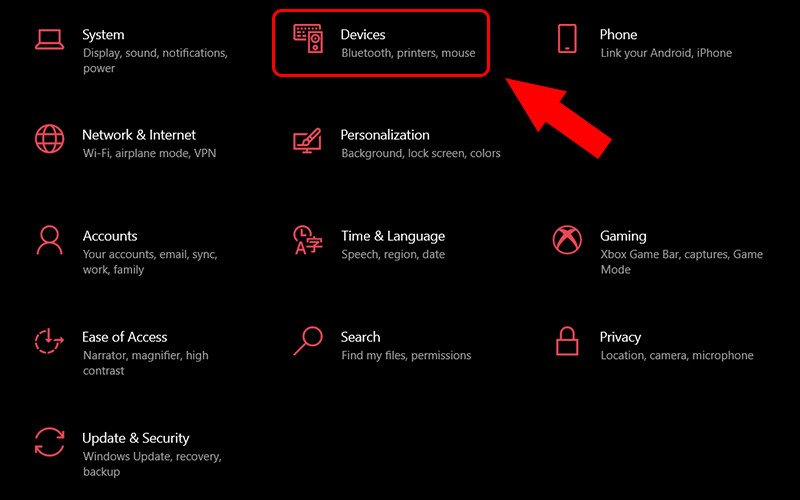 Mục Devices
Đáng chú ý, Windows 10 và 11 còn cung cấp một tùy chọn hữu ích là “Leave touchpad on when a mouse is connected” (Giữ touchpad bật khi chuột được kết nối). Nếu bạn không muốn bàn di chuột hoạt động khi đã cắm chuột ngoài, hãy đảm bảo rằng tùy chọn này không được đánh dấu tích. Tính năng này giúp tự động vô hiệu hóa touchpad, tránh những thao tác không mong muốn khi bạn đã có chuột USB hoặc chuột Bluetooth.
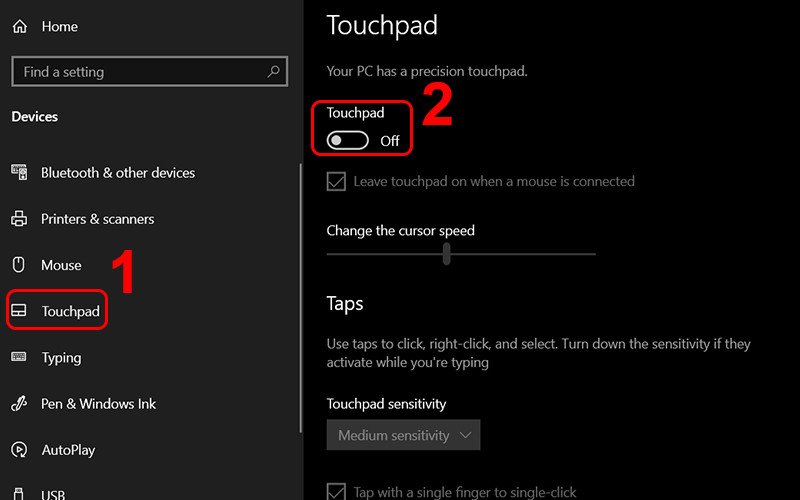 Bật Touchpad
Khi Không Có Chuột Ngoài Hỗ Trợ
Trong trường hợp bạn không có chuột ngoài và cần tắt touchpad trên laptop chỉ bằng bàn phím, quá trình này vẫn hoàn toàn khả thi. Bắt đầu bằng cách nhấn phím Windows trên bàn phím, sau đó gõ cụm từ “touchpad” và nhấn Enter để truy cập trực tiếp vào cài đặt Touchpad. Từ đây, bạn có thể dùng phím Tab để di chuyển đến tùy chọn bật/tắt touchpad và sử dụng phím Cách (Spacebar) để thay đổi trạng thái của nó. Đây là một phương pháp linh hoạt, đặc biệt hữu ích khi chuột ngoài không hoạt động hoặc bạn chỉ muốn sử dụng bàn phím.
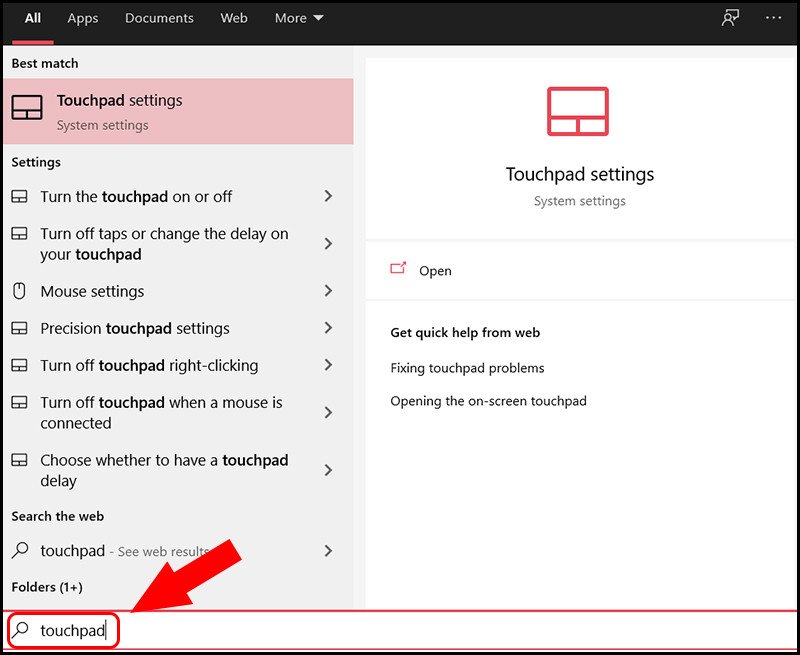 Gõ để tìm mục Touchpad
Vô Hiệu Hóa Touchpad Trong Windows 7 và Các Phiên Bản Cũ Hơn
Mặc dù Windows 7 đã không còn được hỗ trợ rộng rãi, nhiều người dùng vẫn đang sử dụng phiên bản này. Việc khóa chuột trên laptop chạy Windows 7 thường phụ thuộc vào phần mềm quản lý touchpad của nhà sản xuất, như Synaptics Touchpad hay Elan. Nếu máy của bạn chưa có các phần mềm này, việc cài đặt chúng sẽ giúp bạn dễ dàng kiểm soát touchpad hơn.
Thao Tác Với Chuột Cắm Ngoài
Với một chuột ngoài được kết nối, bạn có thể điều hướng dễ dàng trong Control Panel. Nhấn nút Start ở góc trái màn hình, sau đó chọn Control Panel. Trong cửa sổ Control Panel, chọn Hardware and Sound (Phần cứng và Âm thanh), rồi nhấp vào mục Mouse (Chuột).
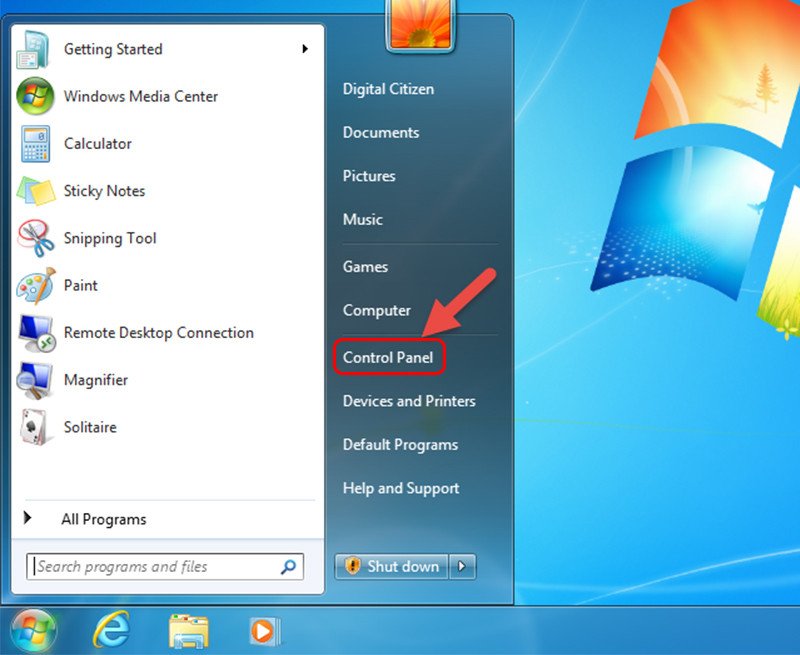 Mở Control Panel
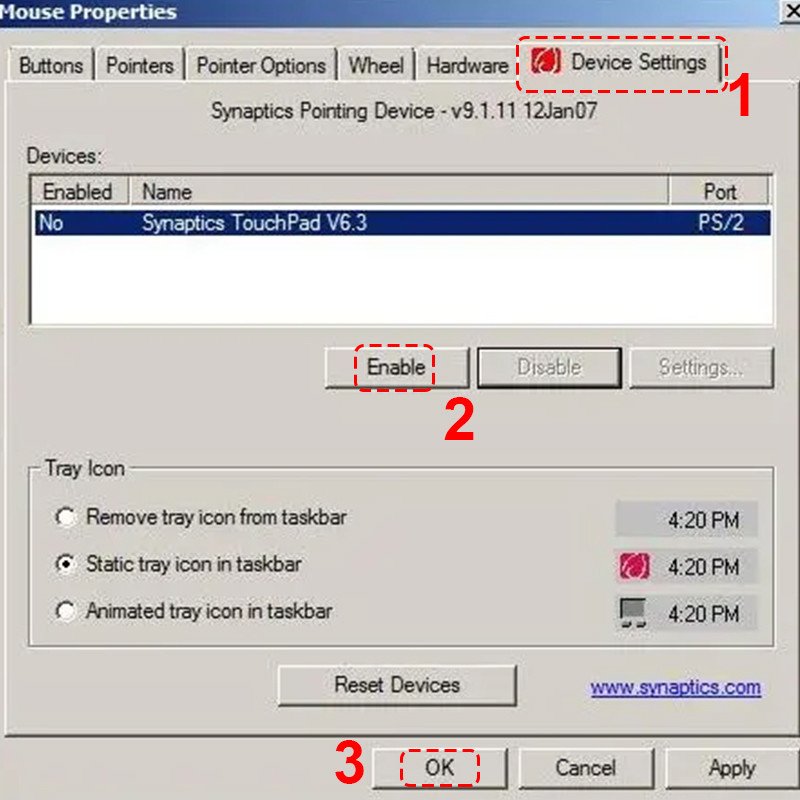
Tiếp theo, bạn cần chuyển sang thẻ Device Settings (Cài đặt thiết bị). Tại đây, bạn sẽ thấy tùy chọn để Bật (Enable) hoặc Tắt (Disable) touchpad. Sau khi chọn xong, nhấn OK để lưu lại các thay đổi. Quá trình này giúp bạn chủ động vô hiệu hóa bàn di chuột khi cần thiết.
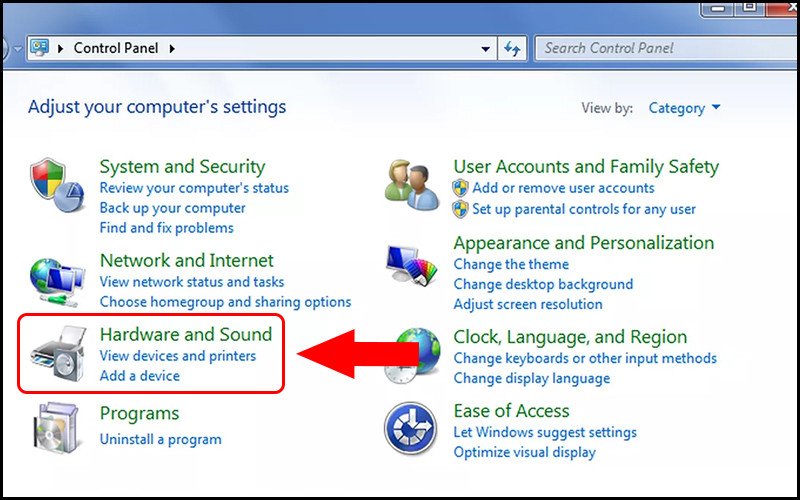 Mục Hardware and Sound
Tắt Touchpad Chỉ Với Bàn Phím
Khi không có chuột ngoài, việc tắt chuột cảm ứng trên laptop Windows 7 có thể thực hiện hoàn toàn bằng bàn phím. Bạn nhấn phím Windows, gõ “control panel” và nhấn Enter. Tiếp theo, sử dụng phím Tab để di chuyển vùng chọn đến mục Hardware and Sound, rồi nhấn Enter. Vùng chọn sẽ xuất hiện dưới dạng hình chữ nhật với các cạnh đứt quãng, bạn cần quan sát kỹ để theo dõi.
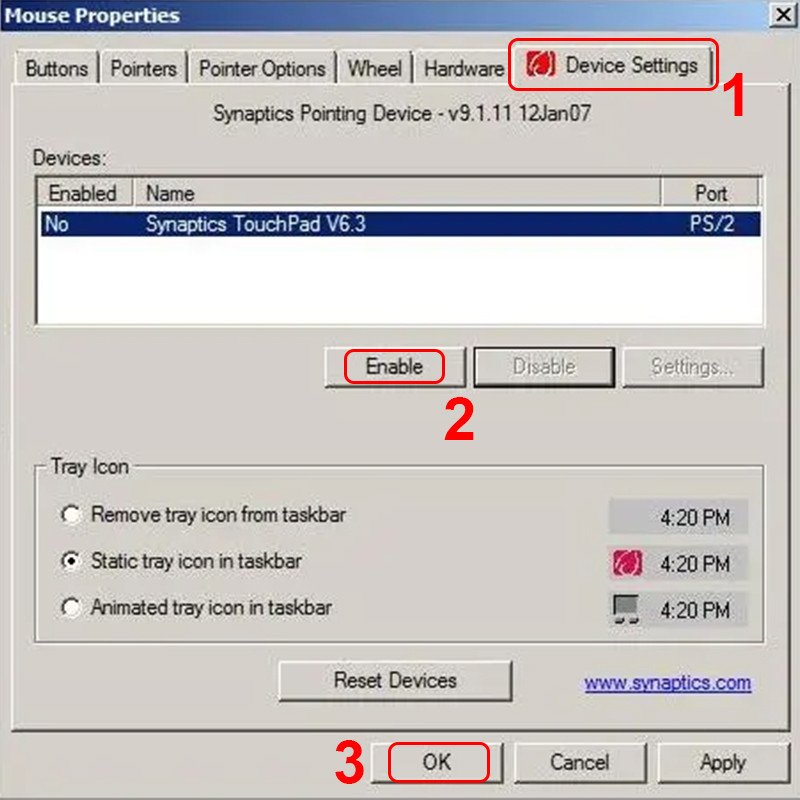 Bật chuột cảm ứng
Trong cửa sổ tiếp theo, tiếp tục dùng phím Tab để chọn Mouse và nhấn Enter. Khi cửa sổ Mouse Settings xuất hiện, bạn dùng phím Tab để di chuyển vùng chọn qua các thẻ đến mục Device Settings. Sau đó, bạn tiếp tục dùng phím Tab để chọn nút Enable hoặc Disable tùy theo nhu cầu và nhấn Enter. Cuối cùng, di chuyển đến nút OK và nhấn Enter để xác nhận, hoàn tất việc khóa touchpad.
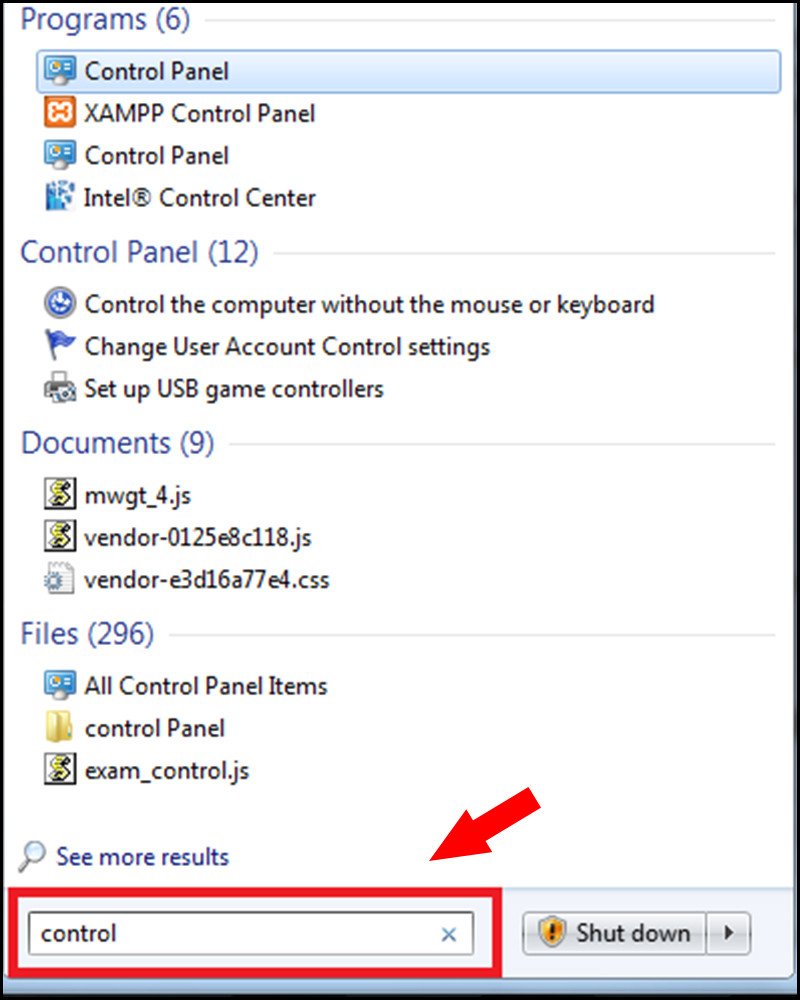 Tìm Control Panel bằng bàn phím
Sử Dụng Trình Quản Lý Thiết Bị Để Vô Hiệu Hóa Touchpad
Một phương pháp khác để khóa chuột trên laptop là thông qua Trình quản lý Thiết bị (Device Manager). Phương pháp này hoạt động trên hầu hết các phiên bản Windows và đặc biệt hữu ích khi các cách trên không thành công hoặc bạn muốn một giải pháp triệt để hơn. Bạn có thể truy cập Device Manager bằng cách nhấn Windows + X và chọn “Device Manager” (hoặc tìm kiếm “Device Manager” trong Start Menu).
Trong cửa sổ Device Manager, tìm mục “Mice and other pointing devices” (Chuột và các thiết bị trỏ khác). Nhấp vào biểu tượng mũi tên để mở rộng danh sách. Bạn sẽ thấy thiết bị touchpad của mình, thường có tên như “Synaptics PS/2 Port TouchPad”, “ELAN Touchpad” hoặc “HID-compliant mouse”. Nhấp chuột phải vào thiết bị touchpad và chọn “Disable device” (Vô hiệu hóa thiết bị). Một hộp thoại xác nhận sẽ xuất hiện, bạn chỉ cần xác nhận để hoàn tất việc vô hiệu hóa touchpad. Để kích hoạt lại, thực hiện các bước tương tự và chọn “Enable device”.
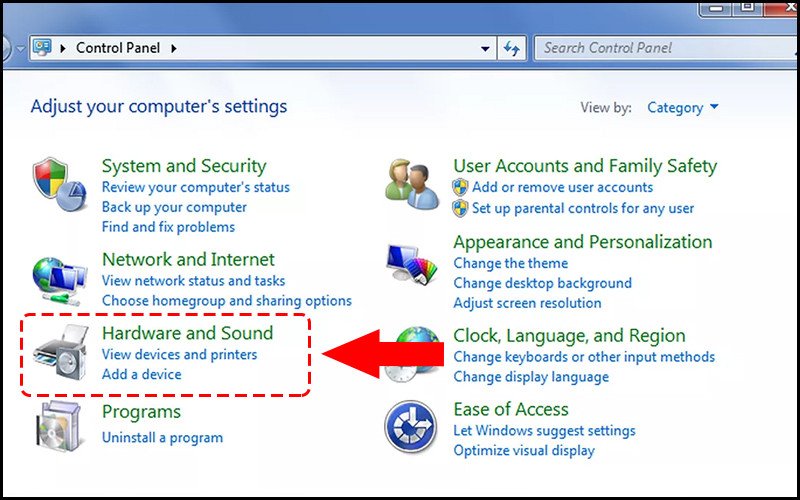 Vùng chọn sẽ có các các cạnh đứt quãng
Lợi Ích Của Việc Tắt Chuột Cảm Ứng Khi Dùng Chuột Ngoài
Việc tắt chuột cảm ứng laptop khi sử dụng một chuột ngoài mang lại nhiều lợi ích đáng kể, cải thiện đáng kể trải nghiệm làm việc và giải trí. Theo nhiều khảo sát về thói quen người dùng, khoảng 70% người dùng laptop thường xuyên kết nối chuột ngoài để có độ chính xác và thoải mái cao hơn trong công việc như thiết kế đồ họa, lập trình hoặc chơi game.
Khi bàn di chuột được vô hiệu hóa, người dùng sẽ tránh được tình trạng vô tình chạm vào touchpad khi gõ phím, điều này thường dẫn đến con trỏ chuột nhảy lung tung hoặc các thao tác sai. Điều này giúp tăng cường sự tập trung, đặc biệt trong các tác vụ đòi hỏi độ chính xác cao hoặc khi chơi game, nơi mỗi mili giây đều quan trọng. Hơn nữa, việc này còn giảm thiểu mỏi tay và tăng hiệu suất làm việc lên đến 20-30% cho những người dùng thường xuyên tương tác với chuột máy tính trong thời gian dài.
 Bật chuột cảm ứng bằng bàn phím
Khắc Phục Vấn Đề Khi Không Thể Khóa Chuột Laptop
Đôi khi, bạn có thể gặp khó khăn khi cố gắng khóa chuột trên laptop bằng các phương pháp thông thường. Khoảng 15% người dùng báo cáo gặp phải lỗi này, thường liên quan đến driver hoặc cài đặt hệ thống. Nếu phím tắt Fn không hoạt động hoặc tùy chọn touchpad bị thiếu trong Cài đặt, nguyên nhân có thể là do driver touchpad bị lỗi hoặc đã cũ.
Để khắc phục, bạn nên truy cập trang web hỗ trợ của nhà sản xuất laptop (như Dell, HP, Asus, Acer, Lenovo) và tải về phiên bản driver touchpad mới nhất. Sau khi cài đặt driver, hãy khởi động lại máy tính. Trong một số trường hợp, touchpad có thể bị vô hiệu hóa trong BIOS/UEFI. Để kiểm tra, bạn cần khởi động lại máy và nhấn phím tắt để vào BIOS/UEFI (thường là F2, Del, F10 hoặc Esc tùy nhà sản xuất) và tìm kiếm cài đặt liên quan đến “Internal Pointing Device” hoặc “Touchpad”. Đảm bảo rằng nó được đặt ở chế độ “Enabled” hoặc “Auto”, sau đó bạn có thể sử dụng các phương pháp phần mềm để tắt touchpad.
Câu hỏi thường gặp (FAQs)
1. Tại sao tôi nên khóa chuột trên laptop?
Bạn nên khóa chuột trên laptop để tránh những cú chạm hoặc vuốt nhầm trên touchpad khi đang sử dụng chuột ngoài, giúp tập trung hơn vào công việc, chơi game hoặc gõ văn bản mà không bị gián đoạn.
2. Làm thế nào để bật lại chuột cảm ứng nếu tôi đã khóa nó?
Để bật lại, bạn có thể sử dụng lại tổ hợp phím Fn + phím chức năng (nếu có), hoặc truy cập vào Cài đặt (Windows 10/11) hoặc Control Panel (Windows 7) và chuyển trạng thái touchpad từ “Off” sang “On” (hoặc “Disable” sang “Enable” trong Device Manager).
3. Phím tắt Fn + F… của tôi không hoạt động để tắt touchpad. Phải làm sao?
Nếu phím tắt không hoạt động, có thể driver touchpad của bạn đã cũ hoặc bị lỗi. Hãy thử cập nhật driver từ trang web của nhà sản xuất laptop hoặc kiểm tra trong Trình quản lý Thiết bị.
4. Liệu việc khóa chuột trên laptop có ảnh hưởng đến hiệu suất máy tính không?
Không, việc khóa chuột trên laptop chỉ vô hiệu hóa chức năng của touchpad và không ảnh hưởng đến hiệu suất tổng thể của máy tính. Nó thậm chí có thể cải thiện trải nghiệm người dùng bằng cách loại bỏ các thao tác nhầm.
5. Có cách nào để touchpad tự động tắt khi tôi kết nối chuột ngoài không?
Có, trên Windows 10 và 11, bạn có thể vào Cài đặt > Thiết bị > Touchpad và bỏ chọn tùy chọn “Leave touchpad on when a mouse is connected”. Điều này giúp touchpad tự động tắt khi phát hiện chuột ngoài.
6. Tôi có thể khóa chuột trên laptop của mình vĩnh viễn không?
Bạn có thể vô hiệu hóa touchpad thông qua Trình quản lý Thiết bị. Thao tác này sẽ giữ touchpad tắt cho đến khi bạn bật lại thủ công. Đây là cách tắt touchpad trên laptop một cách triệt để nhất mà không cần tháo rời phần cứng.
7. Việc tắt chuột cảm ứng có làm hỏng laptop của tôi không?
Hoàn toàn không. Tắt chuột cảm ứng là một tính năng được thiết kế để người dùng có thể tùy chỉnh. Nó không gây ra bất kỳ hỏng hóc phần cứng hay phần mềm nào cho laptop của bạn.
Việc khóa chuột trên laptop là một thao tác đơn giản nhưng mang lại nhiều lợi ích thiết thực, giúp bạn kiểm soát tốt hơn thiết bị của mình và nâng cao trải nghiệm sử dụng. Dù bạn sử dụng Windows 10, 11 hay Windows 7, luôn có những phương pháp hiệu quả để vô hiệu hóa touchpad theo nhu cầu. Hy vọng với những hướng dẫn chi tiết từ Shop Bluetooth, bạn sẽ dễ dàng thực hiện được điều này.
