
Trong quá trình sử dụng laptop Dell, bàn phím là một giao diện không thể thiếu. Tuy nhiên, đôi khi bạn cần tạm thời khóa bàn phím laptop Dell để bảo vệ thông tin cá nhân, tránh những thao tác không mong muốn khi không có mặt, hoặc đơn giản là để vệ sinh thiết bị một cách an toàn. Việc nắm vững các phương pháp này sẽ giúp bạn chủ động hơn trong mọi tình huống.
Tầm Quan Trọng Của Việc Khóa Bàn Phím Laptop Dell
Việc tạm thời khóa bàn phím laptop Dell mang lại nhiều lợi ích thiết thực cho người dùng, từ việc tăng cường bảo mật cho đến tối ưu hóa trải nghiệm sử dụng thiết bị trong các tình huống cụ thể. Hiểu rõ những mục đích này sẽ giúp bạn ứng dụng tính năng một cách hiệu quả nhất.
Nâng Cao Bảo Mật Và An Toàn Dữ Liệu
Tính năng khóa bàn phím là một lớp bảo vệ đơn giản nhưng hiệu quả, giúp bảo vệ dữ liệu và thông tin cá nhân trên máy tính Dell khỏi sự truy cập trái phép. Khi bàn phím bị khóa, người khác không thể dễ dàng nhập mật khẩu hay các thông tin quan trọng khác, đặc biệt khi bạn rời khỏi máy trong thời gian ngắn mà không muốn đăng xuất hoàn toàn. Điều này đặc biệt hữu ích trong môi trường làm việc chung hoặc nơi công cộng.
Tránh Các Thao Tác Gõ Phím Ngẫu Nhiên
Việc khóa bàn phím laptop Dell giúp ngăn chặn các thao tác gõ phím hoặc chạm ngẫu nhiên, đặc biệt khi máy tính không được giám sát. Tình huống này thường xảy ra khi có trẻ nhỏ sử dụng hoặc chơi gần laptop, hay khi bạn vô tình chạm vào bàn phím trong lúc di chuyển máy. Ngăn chặn những lần gõ phím không chủ đích này có thể giúp tránh làm gián đoạn công việc hoặc gây ra lỗi không mong muốn.

Hỗ Trợ Quá Trình Vệ Sinh Và Bảo Dưỡng Bàn Phím
Khi cần vệ sinh bàn phím laptop Dell, việc khóa bàn phím là một bước quan trọng. Nó giúp ngăn chặn các phím bị nhấn ngoài ý muốn trong lúc bạn lau chùi, quét bụi hoặc sử dụng khí nén. Điều này không chỉ bảo vệ dữ liệu đang mở mà còn tránh được những lệnh không cần thiết gửi đến hệ điều hành, đảm bảo quá trình vệ sinh diễn ra suôn sẻ và an toàn.
Ngăn Ngừa Chạm Vô Tình Khi Di Chuyển Laptop
Nhiều người dùng chọn khóa bàn phím khi di chuyển laptop hoặc mang theo thiết bị để tránh các tác động vật lý không mong muốn lên bàn phím. Trong quá trình vận chuyển, việc các phím bị cấn hoặc nhấn liên tục có thể gây ra những hành động không mong muốn trên hệ thống, thậm chí làm hỏng phần cứng nếu tác động đủ mạnh. Tính năng này giúp giữ cho máy tính ở trạng thái an toàn trong suốt hành trình.
Tối Ưu Hóa Khi Sử Dụng Bàn Phím Ngoại Vi
Khi bạn kết nối một bàn phím ngoài, việc khóa bàn phím tích hợp của laptop Dell là một cách thông minh để tối ưu hóa trải nghiệm. Điều này giúp ngăn chặn các sự cố như gõ nhầm phím hoặc xung đột giữa hai bàn phím, tạo điều kiện thuận lợi hơn cho công việc hoặc giải trí. Nhiều người dùng văn phòng hoặc game thủ thường áp dụng cách này để tập trung hoàn toàn vào bàn phím chính mà họ đang sử dụng.
Các Phương Pháp Khóa Bàn Phím Laptop Dell Hiệu Quả
Có nhiều phương pháp để khóa bàn phím laptop Dell, từ việc sử dụng các phím tắt tích hợp đến các công cụ phần mềm. Mỗi cách thức đều có ưu và nhược điểm riêng, phù hợp với các tình huống sử dụng khác nhau.
Khóa Bàn Phím Bằng Các Tổ Hợp Phím Tắt Tiện Lợi
Sử dụng phím tắt là một trong những cách nhanh chóng và phổ biến nhất để khóa bàn phím trên laptop Dell. Các tổ hợp phím này thường được tích hợp sẵn trên phần cứng và rất dễ thực hiện.
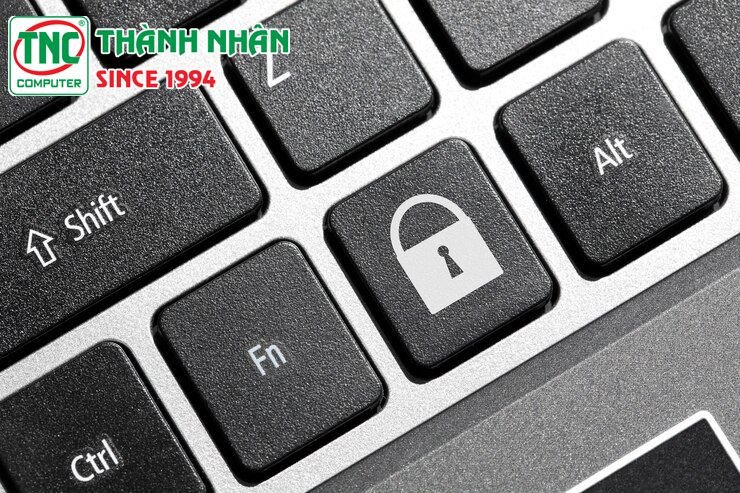 Bàn phím laptop Dell với các phím chức năng Fn và F4, F6, Esc.
- Tổ hợp phím Fn + F4 hoặc Fn + F6 (hoặc nút có biểu tượng khóa): Đây là tổ hợp phím tắt cực kỳ phổ biến để khóa bàn phím hoặc mở khóa trên nhiều mẫu laptop Dell. Bạn chỉ cần giữ phím “Fn” và sau đó nhấn vào F4 hoặc F6. Một số dòng máy có thể có biểu tượng hình chìa khóa hoặc hình bàn phím trên các phím F để chỉ rõ chức năng này.
- Tổ hợp phím Fn + Esc: Một số ít mẫu laptop Dell khác có thể sử dụng tổ hợp phím này để khóa bàn phím. Bạn có thể thử nhấn “Fn” và “Esc” cùng lúc để xem có hiệu quả không.
- Tổ hợp phím Fn + F8: Đối với một số mẫu laptop Dell đặc biệt, bạn có thể cần sử dụng tổ hợp phím này để tắt hoặc bật bàn phím.
- Phím tắt Windows + L: Mặc dù không trực tiếp khóa bàn phím, phím tắt “Windows + L” trên hệ điều hành Windows sẽ khóa màn hình (lock screen) của máy tính. Điều này ngăn chặn mọi truy cập trái phép vào dữ liệu khi bạn vắng mặt. Để sử dụng lại máy, bạn cần nhập mật khẩu hoặc mã PIN, đảm bảo an toàn cho dữ liệu và thông tin cá nhân của bạn.
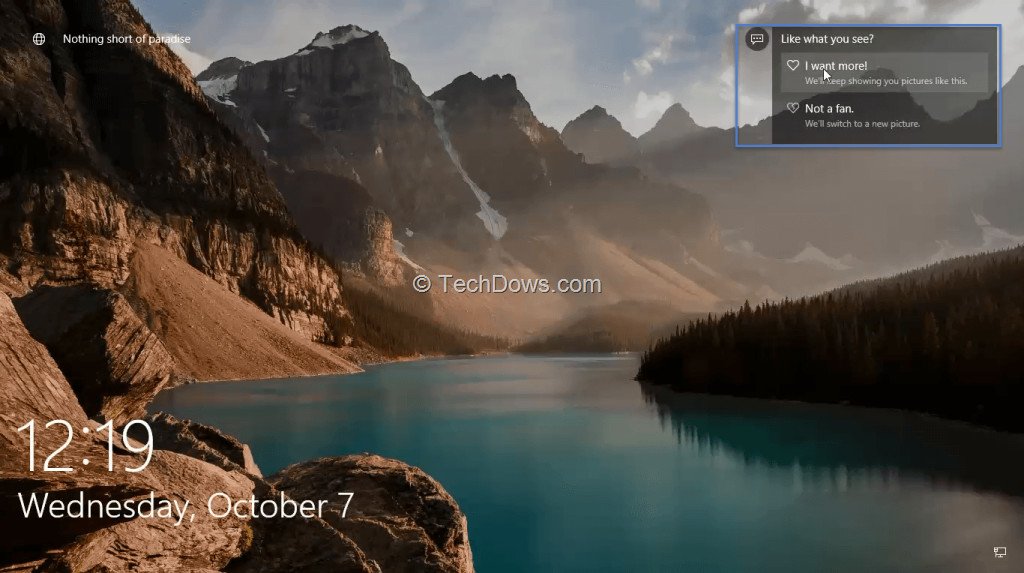 Bàn phím laptop hiển thị phím Windows và các phím chữ.
Tắt Bàn Phím Thông Qua Device Manager (Quản Lý Thiết Bị)
Đây là một phương pháp hiệu quả để vô hiệu hóa hoàn toàn bàn phím laptop Dell trên Windows 10, Windows 7 và các phiên bản khác. Phương pháp này thường được sử dụng khi bạn muốn sử dụng bàn phím ngoài trong thời gian dài hoặc khi bàn phím tích hợp gặp sự cố.
- Bước 1: Gõ “Device Manager” vào thanh tìm kiếm trên Windows (hoặc nhấn tổ hợp phím
Windows + Xvà chọn “Device Manager”) và nhấn Enter. - Bước 2: Trong cửa sổ Device Manager, tìm và bấm chọn mục “Keyboards”.
- Bước 3: Bấm chuột phải vào tên bàn phím của bạn (thường là “Standard PS/2 Keyboard” hoặc tương tự). Chọn “Uninstall device”.
- Bước 4: Một cửa sổ xác nhận sẽ hiện ra. Bấm chọn “Uninstall” để tiếp tục.
- Bước 5: Khởi động lại laptop Dell của bạn để hoàn tất quá trình khóa bàn phím. Bàn phím sẽ bị vô hiệu hóa cho đến khi bạn cài đặt lại driver hoặc thực hiện các bước mở khóa tương ứng.
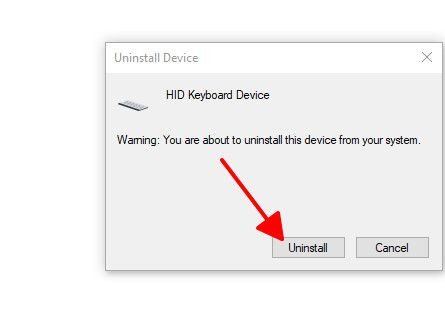 Cửa sổ xác nhận gỡ cài đặt thiết bị bàn phím trên laptop Dell.
Sử Dụng Phần Mềm Bên Ngoài Để Khóa Bàn Phím
Trong trường hợp các phương pháp tích hợp không hoạt động hoặc bạn cần các tính năng khóa bàn phím nâng cao hơn, việc sử dụng phần mềm bên ngoài là một lựa chọn tuyệt vời. Có nhiều ứng dụng miễn phí và trả phí có thể giúp bạn kiểm soát bàn phím và chuột một cách linh hoạt.
- Kid-Key-Lock: Đây là một phần mềm miễn phí và dễ sử dụng dành cho Windows, cho phép bạn khóa hoặc giới hạn việc sử dụng bàn phím, chuột hoặc cả hai. Nó rất hữu ích cho các bậc phụ huynh muốn ngăn trẻ nhỏ vô tình làm hỏng máy.
- KeyFreeze: KeyFreeze là một phần mềm đơn giản, miễn phí, cho phép bạn khóa bàn phím và chuột chỉ bằng một phím tắt dễ nhớ. Nó tiện lợi khi bạn cần tạm dừng công việc nhanh chóng mà không muốn tắt máy.
- KeyboardLock: KeyboardLock là một ứng dụng miễn phí và mã nguồn mở cho Windows. Nó không chỉ cho phép bạn khóa bàn phím mà còn có thể bảo mật bằng mật khẩu, tăng cường tính năng bảo vệ.
- Keyboard Locker: Đây là một tiện ích dễ sử dụng khác cho Windows, giúp bạn khóa bàn phím một cách nhanh chóng và hiệu quả. Phần mềm này thường nằm ẩn ở khay hệ thống, dễ dàng kích hoạt và vô hiệu hóa.
Lưu ý rằng một số phần mềm này có thể yêu cầu quyền quản trị trên laptop Dell của bạn để hoạt động. Bạn nên sử dụng chúng một cách cẩn thận và tải về từ các nguồn đáng tin cậy để tránh các rủi ro bảo mật hoặc gây phiền toái.
Hướng Dẫn Cách Mở Khóa Bàn Phím Laptop Dell Đã Bị Khóa
Sau khi đã khóa bàn phím laptop Dell, việc mở khóa trở lại cũng quan trọng không kém để có thể tiếp tục công việc. Dưới đây là các phương pháp giúp bạn khôi phục lại chức năng của bàn phím.
Mở Khóa Bàn Phím Bằng Các Tổ Hợp Phím Tắt
Nếu bạn đã khóa bàn phím bằng phím tắt, cách mở khóa cũng tương tự và rất đơn giản.
- Đối với khóa màn hình (Windows + L): Để thoát khỏi màn hình khóa, bạn chỉ cần nhập mật khẩu hoặc mã PIN của mình. Không có tổ hợp phím nào khác để bỏ qua màn hình khóa mà không cần xác thực.
- Đối với khóa bàn phím vật lý (Fn + phím chức năng): Nếu bạn đã sử dụng tổ hợp phím Fn + F4, Fn + F6, Fn + Esc hoặc Fn + F8 để khóa bàn phím, hãy nhấn lại chính tổ hợp phím đó để mở khóa. Thông thường, một biểu tượng trên màn hình hoặc đèn báo trên phím sẽ hiển thị trạng thái bật/tắt của bàn phím.
Mở Khóa Bàn Phím Laptop Dell Qua Control Panel
Đối với những trường hợp bàn phím laptop Dell bị khóa do vô tình kích hoạt các tính năng hỗ trợ hoặc cài đặt hệ thống, Control Panel là nơi bạn có thể khôi phục lại trạng thái bình thường. Cách này áp dụng cho hầu hết các phiên bản Windows.
- Bước 1: Gõ “Control Panel” vào thanh tìm kiếm trên Windows và nhấn Enter.
- Bước 2: Trong cửa sổ Control Panel, bấm chọn “Ease of Access Center”.
- Bước 3: Tiếp theo, chọn “Make the keyboard easier to use”.
- Bước 4: Tại đây, bạn sẽ thấy các tùy chọn như “Turn on Filter Keys” hoặc “Turn on Sticky Keys”. Bỏ tất cả các dấu tick ở đầu mục và bấm OK để lưu thay đổi. Bàn phím laptop Dell của bạn sẽ hoạt động trở lại bình thường.
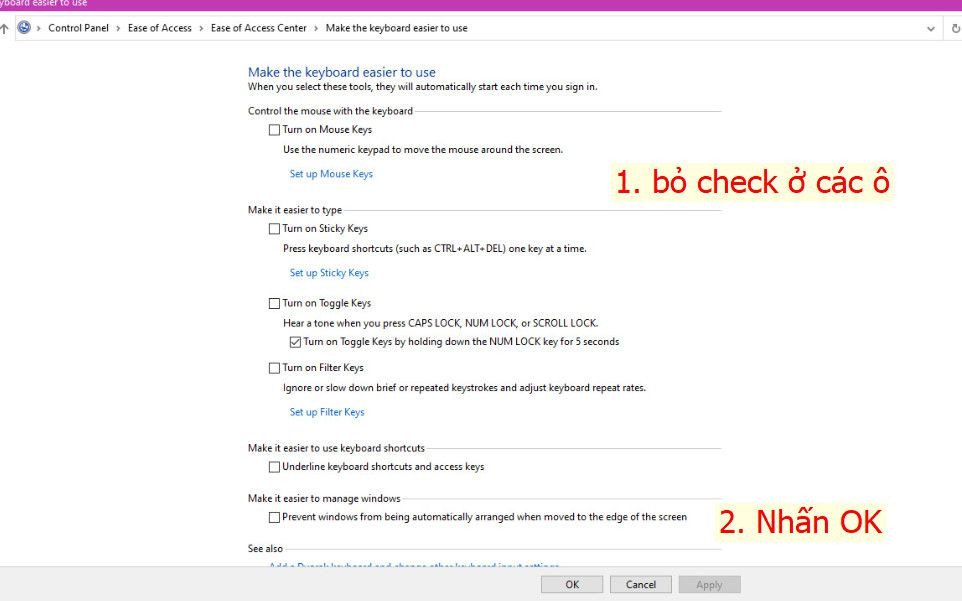 Cửa sổ cài đặt bàn phím với các hộp kiểm để bật/tắt tính năng như Filter Keys.
Ngoài ra, nếu laptop Dell của bạn chỉ bị khóa bàn phím số (phần NumPad), bạn có thể dễ dàng mở khóa bằng cách nhấn nút “Num Lock” hoặc “NumLK” trên bàn phím. Phím này thường có đèn báo nhỏ để hiển thị trạng thái hoạt động.
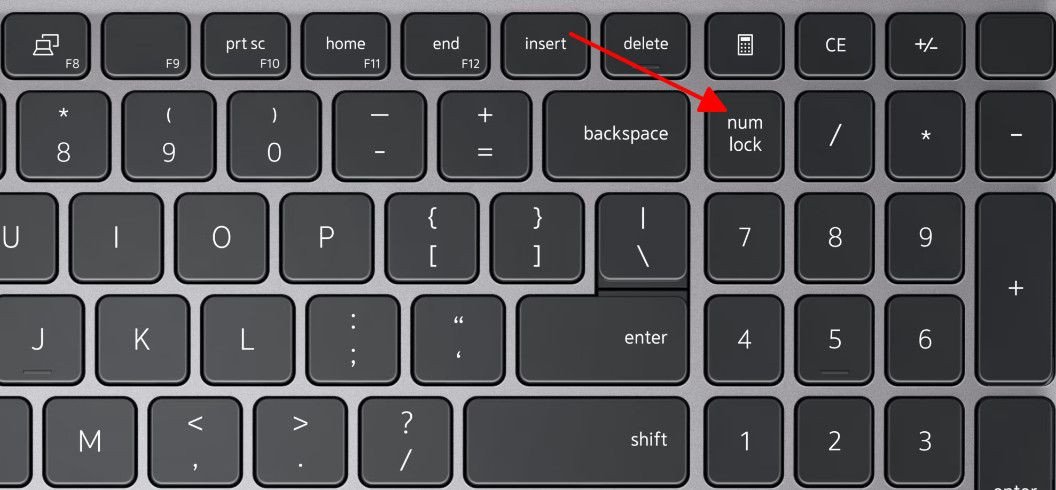 Phím Num Lock trên bàn phím số của laptop Dell.
Các Lưu Ý Quan Trọng Khi Sử Dụng Chức Năng Khóa Bàn Phím
Khi sử dụng tính năng khóa bàn phím laptop Dell, có một số điểm bạn cần đặc biệt lưu ý để đảm bảo hiệu quả và tránh gặp phải những rắc rối không đáng có.
Bảo Mật Mật Khẩu Khi Sử Dụng Phần Mềm Bên Ngoài
Nếu bạn lựa chọn sử dụng phần mềm bên ngoài để khóa bàn phím, việc đặt một mật khẩu mạnh và lưu trữ nó ở nơi an toàn là cực kỳ quan trọng. Quên mật khẩu khi bàn phím máy Dell bị khóa có thể khiến bạn không thể truy cập lại bàn phím, gây ra nhiều bất tiện và mất thời gian để khắc phục. Hãy cân nhắc các công cụ quản lý mật khẩu hoặc ghi chú cẩn thận để tránh tình trạng này.
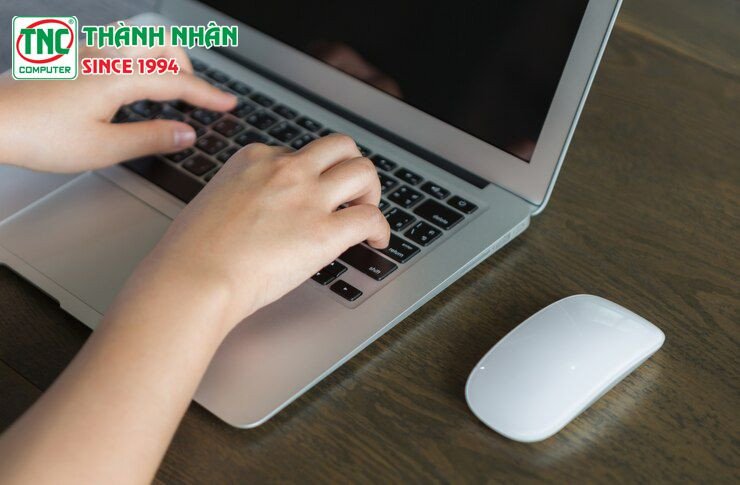 Người dùng đang thao tác trên laptop Dell, có thể liên quan đến việc bảo mật bàn phím.
Hiểu Rõ Tính Năng Tích Hợp Của Laptop Dell
Mỗi dòng laptop Dell có thể có các tính năng khóa bàn phím tích hợp khác nhau. Một số mẫu sẽ có các phím tắt rõ ràng, trong khi những mẫu khác có thể yêu cầu bạn phải tìm hiểu kỹ hơn trong sách hướng dẫn sử dụng hoặc qua các diễn đàn công nghệ. Việc nắm rõ cách thức hoạt động của máy mình sẽ giúp bạn chọn được phương pháp khóa và mở khóa phù hợp nhất.
Không Lạm Dụng Chức Năng Khóa Bàn Phím
Mặc dù tính năng khóa bàn phím rất hữu ích, nhưng việc lạm dụng nó có thể gây ra sự khó chịu hoặc nhầm lẫn không cần thiết. Chỉ nên sử dụng tính năng này khi thực sự cần thiết, chẳng hạn như khi vệ sinh máy, khi có trẻ nhỏ chơi gần, hoặc khi bạn sử dụng bàn phím ngoài. Hãy đảm bảo bạn luôn biết cách mở khóa nhanh chóng để tránh ảnh hưởng đến công việc và trải nghiệm sử dụng.
Hướng Dẫn Một Số Cách Bảo Vệ Bàn Phím Laptop Dell
Việc bảo vệ bàn phím laptop Dell không chỉ giúp kéo dài tuổi thọ của thiết bị mà còn duy trì hiệu suất làm việc ổn định. Dưới đây là một số mẹo nhỏ nhưng hiệu quả mà bạn có thể áp dụng hàng ngày.
- Luôn duy trì bàn phím sạch sẽ: Bụi bẩn, mảnh vụn thức ăn và chất lỏng là những kẻ thù lớn nhất của bàn phím. Sử dụng một miếng vải mềm, bàn chải nhỏ hoặc bình xịt khí nén để vệ sinh định kỳ bề mặt và các khe giữa các phím. Việc này không chỉ giúp bàn phím hoạt động trơn tru mà còn giảm nguy cơ kẹt phím.
- Tránh ấn mạnh lên các phím: Dù được thiết kế để chịu đựng hàng triệu lần nhấn, việc gõ phím quá mạnh có thể làm hỏng cơ chế bên dưới các nút. Hãy dùng lực nhẹ và đều khi gõ, điều này không chỉ giúp bảo vệ bàn phím mà còn mang lại cảm giác gõ êm ái hơn.
- Tránh để đồ uống gần bàn phím: Một trong những nguyên nhân phổ biến nhất gây hỏng bàn phím là tràn chất lỏng. Một cốc nước, cà phê hoặc đồ uống có ga đổ lên bàn phím có thể gây chập mạch, hỏng hóc nghiêm trọng hoặc làm dính các phím. Hãy luôn đặt đồ uống ở một khoảng cách an toàn.
- Tắt hoặc đóng nắp khi không sử dụng: Khi bạn không sử dụng laptop Dell trong thời gian dài, hãy tắt máy hoàn toàn hoặc đóng nắp lại. Hành động đơn giản này giúp bảo vệ bàn phím khỏi bụi bẩn, các tác động vật lý ngẫu nhiên, và cũng kéo dài tuổi thọ của pin và các linh kiện khác.
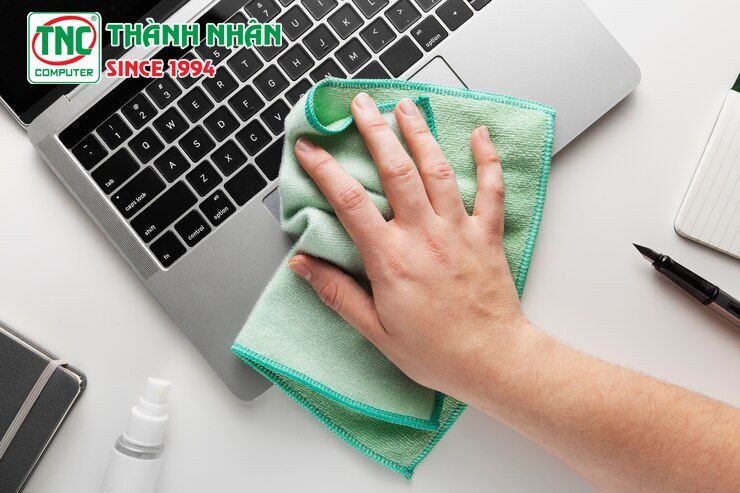 Bàn phím laptop Dell sạch sẽ, sẵn sàng sử dụng.
Câu Hỏi Thường Gặp (FAQs) Về Khóa Bàn Phím Laptop Dell
Dưới đây là một số câu hỏi thường gặp liên quan đến việc khóa bàn phím laptop Dell và những vấn đề xung quanh mà người dùng thường quan tâm.
1. Tại sao bàn phím laptop Dell của tôi tự nhiên bị khóa?
Bàn phím có thể bị khóa do vô tình nhấn tổ hợp phím chức năng (Fn + Fx), kích hoạt tính năng khóa từ phần mềm bên thứ ba, hoặc do hệ thống gặp lỗi tạm thời. Đôi khi, các cài đặt trong Ease of Access Center cũng có thể gây ra tình trạng này.
2. Có cách nào khóa bàn phím chỉ dành cho chuột cảm ứng (touchpad) mà không khóa toàn bộ bàn phím không?
Có, nhiều mẫu laptop Dell có phím tắt riêng để tắt/bật touchpad (thường là Fn + F5 hoặc có biểu tượng touchpad). Bạn cũng có thể vô hiệu hóa touchpad trong cài đặt Windows hoặc Device Manager mà không ảnh hưởng đến bàn phím vật lý.
3. Khóa bàn phím có ảnh hưởng đến hiệu suất của laptop Dell không?
Việc khóa bàn phím bằng phím tắt hoặc phần mềm nhẹ thường không ảnh hưởng đáng kể đến hiệu suất của laptop Dell. Tuy nhiên, nếu bạn sử dụng các phần mềm khóa phức tạp hoặc gỡ cài đặt driver bàn phím, có thể cần khởi động lại máy để các thay đổi có hiệu lực.
4. Tôi có thể khóa bàn phím và chuột cùng lúc không?
Nhiều phần mềm bên thứ ba như Kid-Key-Lock hoặc KeyFreeze cho phép bạn khóa cả bàn phím và chuột cùng lúc. Đối với tính năng tích hợp, bạn có thể khóa màn hình bằng Windows + L để ngăn chặn mọi tương tác.
5. Nếu tôi quên mật khẩu phần mềm khóa bàn phím thì phải làm sao?
Nếu quên mật khẩu của phần mềm khóa bàn phím, bạn có thể cần phải gỡ cài đặt phần mềm đó hoặc tìm hướng dẫn khôi phục mật khẩu từ nhà phát triển. Trong trường hợp xấu nhất, việc khôi phục hệ thống về một điểm trước đó (System Restore) có thể giúp.
6. Khóa bàn phím bằng Device Manager có an toàn không?
Khóa bàn phím bằng Device Manager là an toàn và là một phương pháp hiệu quả để vô hiệu hóa bàn phím. Tuy nhiên, bạn cần nhớ các bước để cài đặt lại driver khi muốn sử dụng lại bàn phím.
7. Có cách nào để biết bàn phím của tôi đang bị khóa hay không?
Một số laptop Dell có đèn báo trên phím Fn hoặc một số phím chức năng khác (ví dụ: Num Lock, Caps Lock) để chỉ trạng thái hoạt động. Ngoài ra, việc thử gõ phím và quan sát phản hồi trên màn hình là cách đơn giản nhất để kiểm tra.
8. Việc vệ sinh bàn phím khi đã khóa có thực sự cần thiết?
Có, việc khóa bàn phím khi vệ sinh là rất cần thiết. Nó ngăn chặn các lệnh không mong muốn được gửi đến hệ điều hành, giúp bạn yên tâm lau chùi mà không lo làm mất dữ liệu hoặc kích hoạt các chức năng ngoài ý muốn.
9. Khóa bàn phím bằng Windows + L có bảo vệ tôi khỏi các keylogger không?
Khóa màn hình bằng Windows + L sẽ ngăn chặn người khác truy cập và gõ phím trực tiếp. Tuy nhiên, nó không bảo vệ bạn khỏi các phần mềm keylogger đã được cài đặt trước đó và đang chạy ngầm trên hệ thống. Để chống keylogger, bạn cần có phần mềm diệt virus và bảo mật mạnh mẽ.
10. Làm thế nào để mở khóa bàn phím số (Num Lock) trên laptop Dell?
Để mở khóa hoặc kích hoạt bàn phím số (NumPad), bạn chỉ cần nhấn phím Num Lock hoặc NumLK trên bàn phím. Phím này thường nằm ở góc trên bên phải của cụm phím số và có đèn báo nhỏ.
Việc khóa bàn phím laptop Dell là một biện pháp hữu ích, giúp tăng cường bảo mật và tiện lợi trong nhiều tình huống. Tuy nhiên, người dùng cần thực hiện nó với sự cân nhắc và hiểu rõ các phương pháp để đảm bảo an toàn dữ liệu cũng như tối ưu hóa quá trình sử dụng laptop của mình. Hãy luôn tìm hiểu kỹ các chức năng trên thiết bị của bạn để có trải nghiệm tốt nhất cùng Shop Bluetooth.
