
Nhiều người dùng yêu thích Nintendo Switch bởi sự linh hoạt tuyệt vời, cho phép họ chơi game mọi lúc mọi nơi. Tuy nhiên, đôi khi bạn muốn trải nghiệm những tựa game yêu thích trên một màn hình lớn hơn, tiện lợi ngay trên chiếc laptop cá nhân. Bài viết này của Shop Bluetooth sẽ hướng dẫn chi tiết cách kết nối Nintendo Switch với laptop một cách hiệu quả, biến màn hình laptop của bạn thành một màn hình chơi game thứ hai đầy hấp dẫn.
Tại Sao Nên Kết Nối Nintendo Switch Với Laptop?
Việc kết nối Nintendo Switch với laptop mang lại nhiều lợi ích đáng kể cho game thủ. Một trong những lý do chính là khả năng tận dụng màn hình lớn hơn của laptop so với màn hình tích hợp của Switch, giúp trải nghiệm hình ảnh trở nên sống động và chi tiết hơn. Điều này đặc biệt hữu ích với các tựa game yêu cầu không gian hiển thị rộng hoặc khi bạn muốn chia sẻ khoảnh khắc chơi game cùng bạn bè.
Ngoài ra, việc sử dụng laptop làm màn hình phụ còn mở ra cơ hội cho những ai muốn livestream hoặc ghi lại quá trình chơi game. Với sự hỗ trợ của các phần mềm chuyên dụng, bạn có thể dễ dàng quay lại những pha xử lý đỉnh cao, chia sẻ lên mạng xã hội hoặc tạo nội dung cho kênh YouTube của mình. Khả năng đa nhiệm, vừa chơi game vừa chat hoặc kiểm tra thông báo, cũng là một điểm cộng lớn mà việc kết nối này mang lại.
Capture Card: Giải Pháp Vàng Để Chơi Game Console Trên Laptop
Để thực hiện kết nối Nintendo Switch với laptop, thiết bị quan trọng nhất mà bạn cần có chính là Capture Card. Đây là một bộ phận chuyên biệt cho phép bạn thu nhận tín hiệu video và âm thanh từ các thiết bị chơi game console như Nintendo Switch và hiển thị chúng trên màn hình máy tính.
Capture Card hoạt động như thế nào?
Nguyên lý hoạt động của Capture Card khá đơn giản nhưng hiệu quả. Khi bạn kết nối Nintendo Switch (hoặc Dock của Switch) với Capture Card thông qua cổng HDMI, thiết bị này sẽ nhận tín hiệu video và âm thanh từ Switch. Sau đó, nó chuyển đổi các tín hiệu analog hoặc digital này thành định dạng kỹ thuật số mà máy tính có thể hiểu và xử lý. Tín hiệu đã được chuyển đổi sẽ được truyền đến laptop thông qua cổng USB, cho phép bạn xem và tương tác với nội dung game trên màn hình laptop thông qua một phần mềm chuyên dụng.
Độ trễ (latency) là một yếu tố quan trọng khi sử dụng Capture Card. Các Capture Card chất lượng cao thường có độ trễ cực thấp, mang lại trải nghiệm chơi game mượt mà gần như trực tiếp. Ngược lại, những loại có độ trễ cao có thể gây khó chịu, đặc biệt trong các tựa game hành động nhanh. Một Capture Card tốt sẽ đảm bảo hình ảnh sắc nét và âm thanh rõ ràng, giúp bạn đắm chìm hoàn toàn vào thế giới game.

Các loại Capture Card phổ biến trên thị trường
Hiện nay, trên thị trường có hai loại Capture Card chính: Capture Card nội bộ (Internal Capture Card) và Capture Card bên ngoài (External Capture Card). Capture Card nội bộ thường được gắn trực tiếp vào khe PCIe trên bo mạch chủ của máy tính để bàn, mang lại hiệu suất cao và độ trễ cực thấp. Chúng thường được các streamer chuyên nghiệp sử dụng cho cấu hình gaming mạnh mẽ.
Trong khi đó, Capture Card bên ngoài là thiết bị nhỏ gọn, kết nối với máy tính thông qua cổng USB. Loại này tiện lợi hơn rất nhiều cho người dùng laptop hoặc những ai thường xuyên di chuyển. Với việc kết nối Nintendo Switch với laptop, Capture Card USB là lựa chọn phổ biến và phù hợp nhất nhờ tính di động và dễ sử dụng. Mặc dù một số loại có thể có độ trễ nhỉnh hơn một chút so với loại nội bộ, nhưng các sản phẩm hiện đại đã cải thiện đáng kể về hiệu suất.
 Bộ Capture Card USB giá rẻ cho Nintendo Switch
Lựa Chọn Capture Card USB Phù Hợp Để Kết Nối Switch Với Laptop
Khi tìm kiếm một Capture Card USB để kết nối Nintendo Switch với laptop, bạn sẽ thấy có rất nhiều lựa chọn với mức giá và tính năng khác nhau. Đối với nhu cầu chơi game cơ bản trên màn hình laptop, một chiếc Capture Card USB giá rẻ vẫn có thể đáp ứng tốt. Thiết bị này thường có khả năng xuất hình ảnh và âm thanh của Nintendo Switch lên laptop một cách dễ dàng.
Ưu điểm nổi bật của các dòng Capture Card USB giá cả phải chăng là sự tiện lợi. Chúng thường có kích thước nhỏ gọn, dễ dàng mang theo và chỉ cần cắm trực tiếp vào cổng USB trên laptop. Khả năng kết nối ổn định và độ trễ tương đối thấp là những yếu tố quan trọng giúp trải nghiệm chơi game trở nên mượt mà. Đây là giải pháp lý tưởng cho những ai muốn tận dụng màn hình laptop mà không cần đầu tư quá nhiều vào thiết bị chuyên nghiệp.
Thông số kỹ thuật cần quan tâm
Khi lựa chọn Capture Card, việc xem xét các thông số kỹ thuật là rất cần thiết để đảm bảo thiết bị phù hợp với nhu cầu của bạn. Một số thông số quan trọng bao gồm:
- Độ phân giải đầu vào (Input Resolution): Khả năng chấp nhận tín hiệu từ Switch (thường là 1080p hoặc 4K). Ví dụ, nhiều Capture Card hỗ trợ input tối đa 3840 x 2160 @ 30Hz.
- Độ phân giải đầu ra (Output Resolution): Độ phân giải mà Capture Card có thể xuất ra màn hình laptop. Thường là 1920 x 1080 @ 30Hz, đảm bảo hình ảnh rõ nét.
- Độ sâu màu (Deep Color): Hỗ trợ 8/10/12 bit deep color sẽ mang lại màu sắc sống động và chân thực hơn.
- Tương thích cáp HDMI: Đảm bảo Capture Card tương thích với cáp HDMI tiêu chuẩn, ví dụ như HDMI AWG26.
- Khả năng tương thích phần mềm và hệ điều hành: Kiểm tra xem thiết bị có hỗ trợ các phần mềm phổ biến như VLC, OBS Studio, Amcap, và các hệ điều hành như Windows, Android, MacOS hay không.
Những thông số này sẽ giúp bạn chọn được chiếc Capture Card tối ưu, mang lại trải nghiệm chơi game tốt nhất khi kết nối Nintendo Switch với laptop.
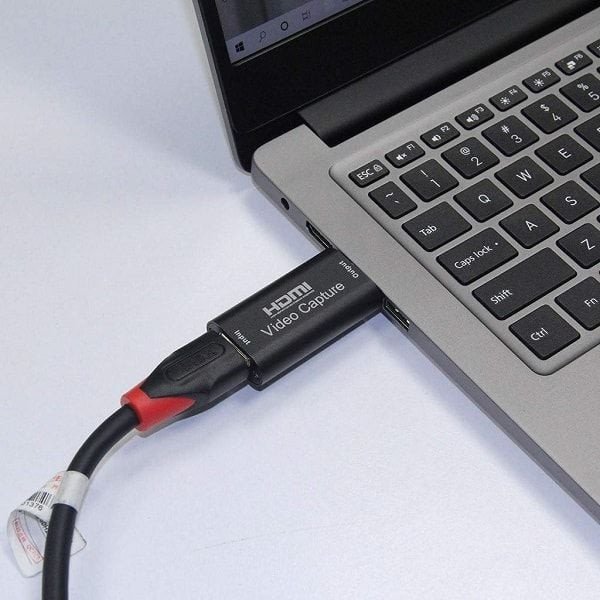 Kết nối máy chơi game với laptop bằng Capture Card
Hướng Dẫn Kết Nối Nintendo Switch Với Laptop Bằng OBS Studio
Việc kết nối Nintendo Switch với laptop để chơi game hoặc livestream thường được thực hiện thông qua phần mềm OBS Studio. Đây là một công cụ miễn phí và mạnh mẽ, được cộng đồng streamer ưa chuộng.
Chuẩn bị thiết bị cần thiết
Để bắt đầu quá trình kết nối, bạn cần chuẩn bị một số thiết bị sau:
- Máy Nintendo Switch và Dock: Đảm bảo Switch đã được đặt vào Dock.
- Capture Card USB: Thiết bị thu hình đã được đề cập.
- Dây cáp HDMI: Một sợi cáp HDMI chất lượng tốt để kết nối Dock Switch với Capture Card. Nên sử dụng cáp không quá dài (tầm 1.5m trở lại) để giảm thiểu độ trễ.
- Dây nguồn cho Dock Switch: Cần thiết để cấp đủ năng lượng cho Switch khi hoạt động ở chế độ Dock Mode.
- Laptop hoặc PC: Thiết bị sẽ đóng vai trò màn hình và xử lý tín hiệu. Nên ưu tiên laptop có cổng USB 3.0 để truyền tải tín hiệu ổn định và nhanh chóng hơn.
Cài đặt phần mềm OBS Studio trên Laptop
Sau khi đã chuẩn bị đầy đủ thiết bị, bước tiếp theo là cài đặt phần mềm OBS Studio trên laptop của bạn.
- Truy cập trang chủ chính thức của OBS Studio (obsproject.com) để tải phiên bản phù hợp với hệ điều hành của bạn (Windows, MacOS).
- Thực hiện các bước cài đặt theo hướng dẫn trên màn hình. Quá trình này khá đơn giản và không mất nhiều thời gian.
- Sau khi cài đặt hoàn tất, hãy khởi động chương trình OBS Studio.
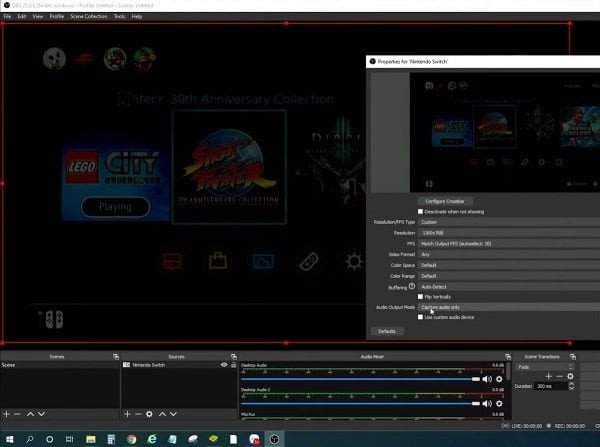 Sơ đồ kết nối Nintendo Switch với laptop qua Capture Card
Thiết lập nguồn video và âm thanh trong OBS
Sau khi OBS Studio đã sẵn sàng, bạn sẽ tiến hành thiết lập để nhận tín hiệu từ Capture Card:
- Đầu tiên, kết nối dây nguồn và một đầu dây HDMI với Dock của máy Nintendo Switch.
- Đầu còn lại của dây HDMI sẽ kết nối với Capture Card.
- Gắn Capture Card vào cổng USB trên laptop. Hãy ưu tiên cổng USB 3.0 nếu laptop của bạn có, vì nó cung cấp băng thông cao hơn, giúp truyền tải tín hiệu tốt nhất.
- Trong giao diện OBS Studio, tại mục Sources, bạn nhấn vào dấu “+” và chọn Video Capture Device.
- Một cửa sổ quản lý mới sẽ hiện ra. Hãy bật máy Switch và đặt vào Dock. Bạn sẽ thấy hình ảnh từ Switch được truyền tải và hiển thị trong cửa sổ này.
- Cuộn xuống dưới để tùy chỉnh độ phân giải đầu ra. Bạn nên chọn độ phân giải phù hợp với cấu hình laptop để đảm bảo hiệu suất tốt nhất. Ví dụ, nếu cấu hình máy tính không quá mạnh, hãy chọn độ phân giải khoảng 1024 hoặc 720p để tránh giật lag.
- Tiếp theo, kiểm tra phần âm thanh. Nếu không nghe thấy tiếng, bạn cần điều chỉnh mục Audio Output Mode để đảm bảo âm thanh được phát ra đúng cách.
- Sau khi hoàn tất các cài đặt, nhấn OK để lưu lại.
Để có trải nghiệm xem game tốt nhất, bạn có thể click chuột phải vào nguồn video trong OBS và chọn Fullscreen Projector (Preview) để hiển thị toàn màn hình. Nếu cần không gian để làm việc khác, hãy chọn Windowed Projector (Preview) và điều chỉnh kích thước khung hình theo ý muốn.
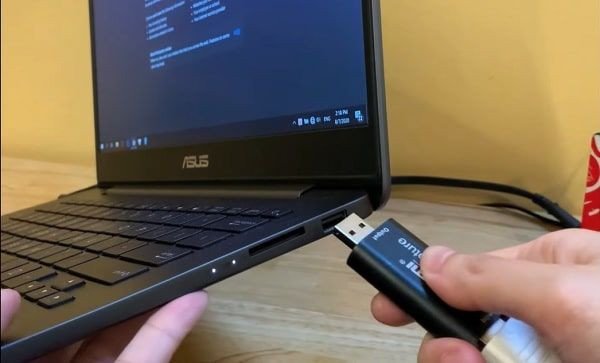 Cài đặt phần mềm OBS Studio để chơi game Switch trên laptop
Tối Ưu Trải Nghiệm Chơi Game Switch Trên Màn Hình Laptop
Khi đã thành công trong cách kết nối Nintendo Switch với laptop, việc tối ưu hóa trải nghiệm chơi game là bước tiếp theo để bạn có những giây phút giải trí tuyệt vời. Điều này bao gồm việc giảm thiểu độ trễ, đảm bảo chất lượng hình ảnh và âm thanh, cũng như sử dụng các phụ kiện hỗ trợ phù hợp.
Khắc phục độ trễ và vấn đề hình ảnh
Độ trễ là một yếu tố quan trọng có thể ảnh hưởng đến trải nghiệm chơi game, đặc biệt với các game đòi hỏi phản ứng nhanh. Để giảm thiểu độ trễ khi chơi Nintendo Switch trên laptop:
- Sử dụng cáp HDMI chất lượng cao và ngắn: Như đã đề cập, cáp HDMI không quá dài (dưới 1.5m) sẽ giúp giảm thiểu mất mát tín hiệu và độ trễ.
- Cổng USB 3.0/USB-C: Luôn ưu tiên kết nối Capture Card vào cổng USB 3.0 hoặc USB-C của laptop. Các cổng này có băng thông lớn hơn USB 2.0, đảm bảo truyền tải dữ liệu nhanh và ổn định hơn.
- Tùy chỉnh độ phân giải và tốc độ khung hình: Trong OBS Studio, hãy thử giảm độ phân giải đầu ra hoặc tốc độ khung hình (ví dụ từ 60fps xuống 30fps) nếu laptop của bạn có cấu hình không quá mạnh. Điều này giúp giảm tải cho CPU và GPU của máy tính.
- Đóng các ứng dụng không cần thiết: Đảm bảo không có quá nhiều ứng dụng chạy ngầm trên laptop khi bạn đang chơi game, giải phóng tài nguyên hệ thống để OBS và game hoạt động mượt mà hơn.
Lời khuyên về phụ kiện hỗ trợ
Bên cạnh Capture Card, một số phụ kiện khác cũng có thể giúp nâng cao trải nghiệm của bạn:
- Adapter chuyển USB-C thay thế Dock: Nếu bạn cảm thấy Dock chính hãng của Nintendo quá cồng kềnh, một chiếc adapter chuyển USB-C sang HDMI nhỏ gọn có thể là lựa chọn thay thế tiện lợi. Nó giúp bạn dễ dàng mang theo bên mình, chỉ cần cắm Switch vào adapter và kết nối với Capture Card.
- Tai nghe chất lượng cao: Sử dụng tai nghe sẽ giúp bạn thưởng thức âm thanh game một cách rõ ràng, sống động và tránh làm phiền người khác. Nếu bạn livestream, tai nghe tích hợp micro cũng rất hữu ích.
- Dây nguồn ổn định: Đảm bảo Nintendo Switch luôn được cấp nguồn đầy đủ khi ở chế độ Dock Mode để tránh tình trạng gián đoạn trong quá trình chơi game.
Việc tối ưu hóa các yếu tố này sẽ giúp bạn có được trải nghiệm chơi game Nintendo Switch trên màn hình laptop gần như hoàn hảo, dù là để giải trí cá nhân hay chia sẻ cùng bạn bè.
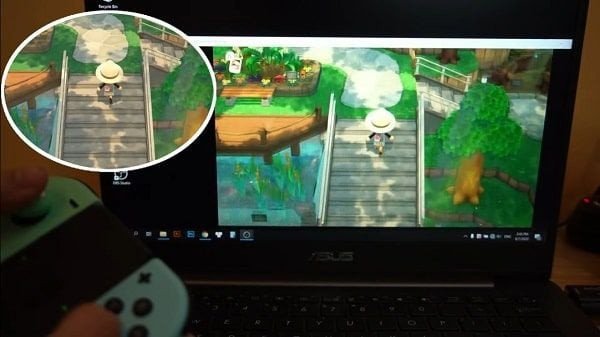
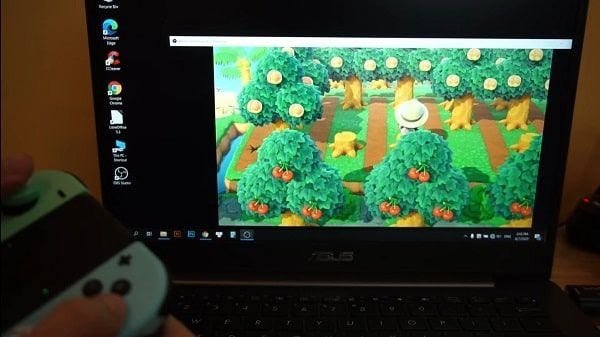 Trải nghiệm chơi game Nintendo Switch trên màn hình laptop
Các Câu Hỏi Thường Gặp (FAQs)
1. Mọi laptop đều có thể kết nối với Nintendo Switch không?
Hầu hết các laptop hiện nay đều có thể kết nối với Nintendo Switch thông qua Capture Card. Tuy nhiên, hiệu suất sẽ phụ thuộc vào cấu hình của laptop và chất lượng của Capture Card. Laptop có cấu hình mạnh hơn và cổng USB 3.0/USB-C sẽ mang lại trải nghiệm tốt hơn.
2. Tôi có cần mua thêm gì ngoài Capture Card không?
Bạn sẽ cần một dây cáp HDMI để kết nối Dock của Switch với Capture Card và một dây nguồn cho Dock Switch. Ngoài ra, phần mềm như OBS Studio là bắt buộc để laptop nhận tín hiệu video.
3. Có cách nào kết nối Nintendo Switch với laptop mà không cần Capture Card không?
Rất tiếc là không. Hầu hết các cổng HDMI trên laptop là cổng ra (HDMI Out), chứ không phải cổng vào (HDMI In). Do đó, bạn không thể sử dụng laptop làm màn hình trực tiếp mà không có thiết bị trung gian như Capture Card.
4. Độ trễ khi chơi game qua Capture Card có đáng kể không?
Với các Capture Card chất lượng tốt và laptop có cấu hình ổn định, độ trễ thường rất thấp, gần như không đáng kể và không ảnh hưởng đến trải nghiệm chơi game của người dùng thông thường. Tuy nhiên, các dòng Capture Card giá rẻ hoặc cấu hình laptop yếu có thể gây ra độ trễ nhận thấy được.
5. Tôi có thể livestream game Switch lên mạng xã hội qua laptop không?
Hoàn toàn có thể. Sau khi đã thiết lập thành công cách kết nối Nintendo Switch với laptop bằng Capture Card và OBS Studio, bạn có thể sử dụng OBS để thiết lập luồng livestream lên các nền tảng như YouTube, Twitch, Facebook Gaming một cách dễ dàng.
6. Có thể chơi game hai người trên laptop khi kết nối Switch không?
Đúng vậy. Khi hình ảnh từ Switch đã hiển thị trên màn hình laptop, bạn vẫn có thể sử dụng hai Joy-Con hoặc các bộ tay cầm khác để chơi game hai người cùng lúc, tận hưởng các tựa game multiplayer trên màn hình rộng hơn.
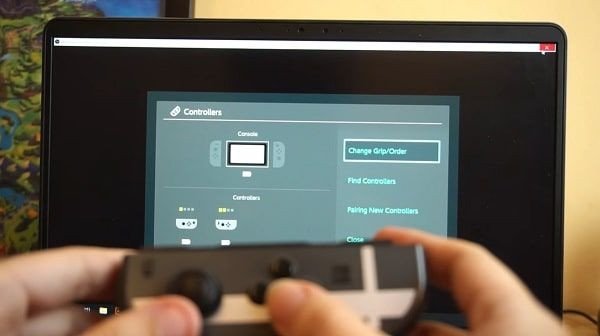 Chơi game hai người Nintendo Switch trên laptop
Hy vọng rằng hướng dẫn chi tiết về cách kết nối Nintendo Switch với laptop bằng Capture Card USB này đã cung cấp cho bạn những thông tin hữu ích và giúp bạn thực hiện thành công việc kết nối. Giờ đây, bạn đã có thể tận hưởng những tựa game đỉnh cao của Nintendo Switch trên màn hình rộng rãi hơn của laptop, hoặc thậm chí chia sẻ những khoảnh khắc chơi game thú vị với cộng đồng. Đừng ngần ngại khám phá thêm các phụ kiện công nghệ tại Shop Bluetooth để nâng cao trải nghiệm giải trí của bạn.
