
Máy in nhiệt, hay còn gọi là máy in hóa đơn nhiệt, là thiết bị không thể thiếu trong nhiều môi trường kinh doanh hiện đại, từ các cửa hàng bán lẻ đến nhà hàng và quán cà phê. Việc kết nối máy in nhiệt với laptop một cách chính xác sẽ đảm bảo hiệu suất làm việc tối ưu và kéo dài tuổi thọ của thiết bị. Bài viết này sẽ hướng dẫn bạn từng bước thực hiện quá trình này một cách nhanh chóng và hiệu quả.
Tổng Quan Về Máy In Nhiệt Và Lợi Ích Sử Dụng
Máy in nhiệt là loại máy in sử dụng nhiệt để tạo ra hình ảnh trên giấy nhiệt chuyên dụng, không cần dùng mực in. Công nghệ này mang lại nhiều lợi ích vượt trội, khiến máy in nhiệt trở thành lựa chọn hàng đầu cho việc in hóa đơn, biên lai và nhãn vận chuyển. Một trong những ưu điểm chính là tốc độ in nhanh, thường đạt từ 150mm/giây đến 300mm/giây, giúp đẩy nhanh quy trình thanh toán.
Ngoài ra, máy in nhiệt hoạt động êm ái, ít gây tiếng ồn và đặc biệt tiết kiệm chi phí vận hành do không cần thay mực hay ribbon. Độ bền cao và khả năng làm việc ổn định trong môi trường bận rộn cũng là những yếu tố khiến thiết bị này được ưa chuộng. Trên thị trường hiện nay có nhiều loại máy in nhiệt, phổ biến nhất là máy in nhiệt POS (Point of Sale) dùng cho bán hàng, máy in nhãn nhiệt và máy in hóa đơn khổ lớn hơn.
Quy Trình Lắp Đặt Máy In Nhiệt Ban Đầu
Việc lắp đặt đúng cách ngay từ đầu là bước quan trọng để đảm bảo máy in nhiệt hoạt động ổn định và lâu dài. Quá trình này bao gồm việc kiểm tra các phụ kiện, lắp đặt giấy in và kết nối các dây cáp cần thiết. Tuân thủ các hướng dẫn sẽ giúp bạn tránh được những lỗi cơ bản và sẵn sàng cho việc kết nối với laptop.
Chuẩn Bị Các Thành Phần Và Vật Tư Cần Thiết
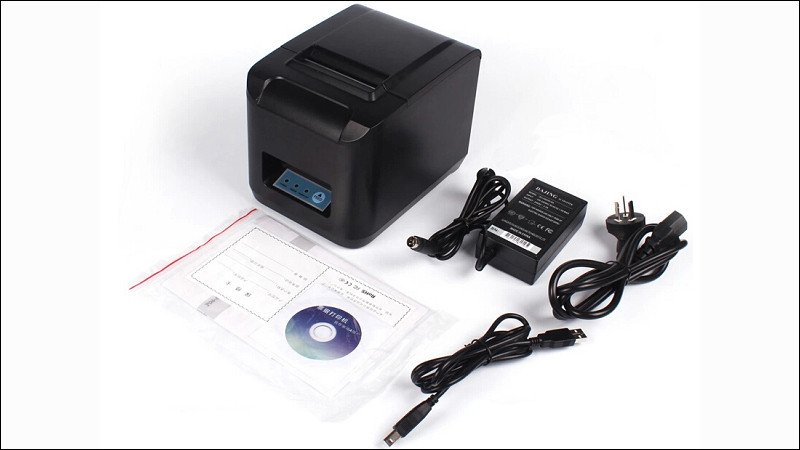
Khi mở hộp sản phẩm, bạn cần kiểm tra đầy đủ các thành phần đi kèm. Thông thường, một bộ máy in nhiệt sẽ bao gồm máy in chính, dây cáp nguồn, bộ chuyển đổi nguồn (adapter), và một cuộn giấy in nhiệt mẫu. Một số nhà sản xuất còn cung cấp đĩa driver hoặc hướng dẫn sử dụng chi tiết. Hãy đảm bảo mọi thứ đều có mặt và không có dấu hiệu hư hỏng.
Trước khi bắt đầu, hãy chuẩn bị một không gian làm việc sạch sẽ, thoáng mát, tránh xa bụi bẩn và độ ẩm cao. Việc này không chỉ giúp bảo vệ máy in khỏi hư hại mà còn tạo điều kiện thuận lợi cho quá trình lắp đặt. Vị trí đặt máy in cũng nên gần với laptop và nguồn điện để dễ dàng kết nối.
Hướng Dẫn Lắp Đặt Giấy In Nhiệt Vào Máy
Việc lắp giấy in là một trong những bước đầu tiên và quan trọng nhất. Hầu hết các máy in hóa đơn nhiệt đều có thiết kế nắp mở phía trên để dễ dàng thay giấy. Bạn cần mở nắp máy bằng cách đẩy lẫy hoặc nút mở được thiết kế sẵn.
Tiếp theo, hãy đặt cuộn giấy in nhiệt vào khay chứa giấy. Một lưu ý quan trọng là đảm bảo mặt in của giấy (thường là mặt trơn hơn và có thể sờ thấy) hướng lên trên, còn mặt còn lại úp xuống. Điều này giúp mực in nhiệt được tạo ra đúng cách. Sau khi đặt giấy, kéo một đoạn giấy nhỏ ra ngoài và đóng nắp máy in lại cho đến khi nghe tiếng “cạch” để cố định cuộn giấy.
Kết Nối Nguồn Điện Và Dây Cáp Tín Hiệu
Sau khi lắp đặt giấy, bước tiếp theo là cấp nguồn điện cho máy in. Nối dây nguồn vào bộ chuyển đổi adapter, sau đó cắm adapter vào cổng nguồn của máy in nhiệt. Cắm đầu còn lại của dây nguồn vào ổ điện. Hầu hết các máy in nhiệt đều có công tắc bật/tắt (ON/OFF) ở phía trước hoặc phía sau. Hãy bật công tắc để khởi động máy.
Thông thường, máy in sẽ phát ra âm thanh khởi động và đèn báo hiệu sẽ sáng lên. Nếu máy báo lỗi (ví dụ, đèn đỏ hoặc tiếng kêu bíp), có thể do giấy bị hết hoặc lắp sai cách. Đảm bảo rằng máy đã sẵn sàng trước khi tiến hành các bước kết nối với laptop.
Cách Bảo Quản Máy In Nhiệt Để Kéo Dài Tuổi Thọ
Bảo quản máy in nhiệt đúng cách là yếu tố then chốt để đảm bảo thiết bị hoạt động ổn định và bền bỉ theo thời gian. Từ việc lựa chọn vật tư tiêu hao đến môi trường sử dụng, mỗi chi tiết nhỏ đều ảnh hưởng đến hiệu suất và tuổi thọ của đầu in nhiệt, bộ phận quan trọng nhất của máy.
Lưu Ý Trong Quá Trình Sử Dụng Máy In Nhiệt
Lựa chọn giấy in nhiệt chất lượng: Giấy in có ảnh hưởng trực tiếp đến đầu in của máy. Hãy chọn loại giấy nhiệt chất lượng cao, bề mặt mịn màng, không có bụi giấy hay cặn bẩn. Giấy kém chất lượng, thô ráp có thể làm mòn hoặc làm hỏng đầu in nhanh chóng, giảm tuổi thọ thiết bị và gây ra các lỗi bản in.
Môi trường đặt máy: Máy in nhiệt cần được đặt ở nơi khô ráo, thoáng mát, tránh xa bụi bẩn, độ ẩm cao và đặc biệt là các nguồn nhiệt trực tiếp hoặc ánh nắng mặt trời. Nhiệt độ cao có thể làm hỏng cảm biến nhiệt và làm giấy in bị chuyển màu sớm. Đồng thời, hạn chế tối đa việc để chất lỏng rơi vào máy, gây chập điện hoặc hư hỏng linh kiện.
Nguồn điện ổn định: Đảm bảo máy in nhiệt được cấp nguồn điện ổn định, không chập chờn. Nguồn điện không đều có thể gây hại cho mạch điện tử bên trong máy, dẫn đến tình trạng máy bị cháy hoặc hỏng hóc. Tránh tắt/bật máy liên tục trong thời gian ngắn để bảo vệ linh kiện.

Chăm Sóc, Vệ Sinh Máy In Nhiệt Định Kỳ
Sau mỗi lần sử dụng hoặc định kỳ theo khuyến nghị của nhà sản xuất, việc vệ sinh và bảo dưỡng máy in nhiệt là cực kỳ quan trọng. Điều này giúp loại bỏ bụi bẩn, cặn giấy và các tạp chất có thể tích tụ, gây ảnh hưởng đến chất lượng in và tuổi thọ của máy.
Vệ sinh bề mặt ngoài: Dùng vải mềm, khô để lau sạch bụi bẩn bám trên bề mặt ngoài của máy. Tuyệt đối không sử dụng hóa chất tẩy rửa mạnh hoặc các chất dễ bay hơi như cồn, xăng, dung môi vì chúng có thể làm hỏng vỏ máy hoặc gây hại cho linh kiện bên trong.
Vệ sinh đầu in nhiệt: Đầu in là bộ phận nhạy cảm nhất. Trước khi vệ sinh, hãy tắt máy và rút phích cắm điện, sau đó chờ khoảng 10-15 phút để đầu in nguội hoàn toàn (đầu in có thể rất nóng sau khi hoạt động). Dùng bông gòn hoặc vải mềm thấm một ít cồn isopropyl (cồn 90 độ trở lên) và lau nhẹ nhàng đầu in. Tránh dùng vật sắc nhọn hoặc chà xát mạnh. Sau khi lau, đợi cồn khô hoàn toàn (khoảng 5-10 phút) rồi mới cắm điện và sử dụng lại.
 Vệ sinh và bảo dưỡng các bộ phận của máy in nhiệt sau khi sử dụng
Hướng Dẫn Chi Tiết Cách Kết Nối Máy In Nhiệt Với Laptop
Để kết nối máy in nhiệt với laptop, bạn có thể sử dụng nhiều phương pháp khác nhau, phổ biến nhất là qua cổng USB hoặc cổng mạng LAN. Mỗi phương pháp có các bước thiết lập riêng, đòi hỏi sự chú ý đến chi tiết để đảm bảo kết nối thành công.
Kết Nối Máy In Nhiệt Với Laptop Qua Cổng USB
Kết nối qua USB là phương pháp đơn giản và phổ biến nhất, phù hợp với hầu hết các mô hình kinh doanh nhỏ và người dùng cá nhân. Bạn sẽ cần tải và cài đặt driver phù hợp cho máy in nhiệt của mình.
Bước 1: Tải và cài đặt Driver
Trước tiên, bạn cần tải về driver tương ứng với model máy in nhiệt của mình. Driver thường có sẵn trên đĩa CD đi kèm sản phẩm hoặc có thể tải trực tiếp từ website của nhà sản xuất. Sau khi tải xong, chạy file cài đặt driver. Thông thường, bạn sẽ nhấp “Yes” hoặc “Run” khi cửa sổ cảnh báo xuất hiện.
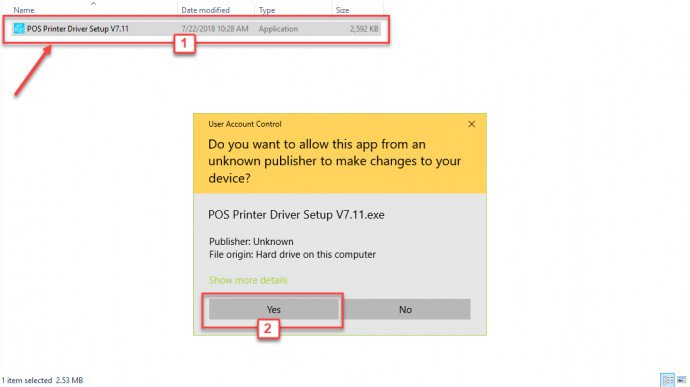 Màn hình máy tính hiển thị quy trình cài đặt driver cho máy in nhiệt
Trong quá trình cài đặt, hãy đọc kỹ các điều khoản và chọn “I accept the agreement”, sau đó nhấn “Next” để tiếp tục. Cứ tiếp tục chọn “Next” cho đến khi xuất hiện nút “Install”. Nhấn “Install” và chờ quá trình hoàn tất. Cuối cùng, nhấn “Finish” để kết thúc cài đặt driver.
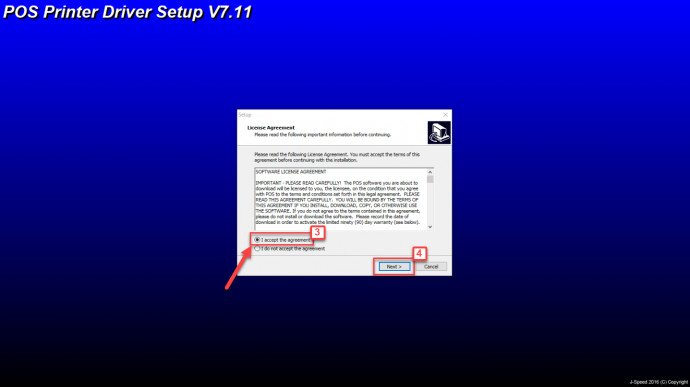 Chọn 'I accept the agreement' khi cài đặt driver máy in nhiệt
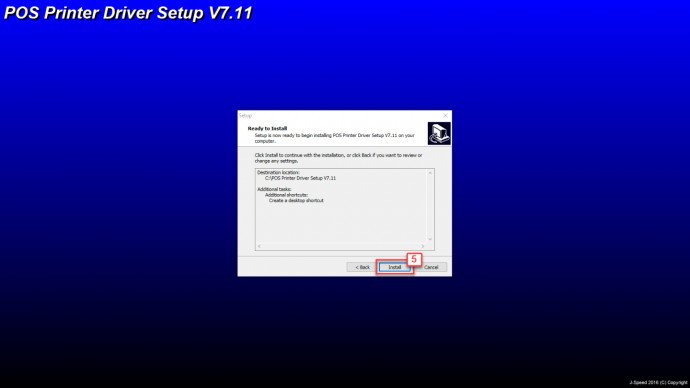 Hoàn tất quá trình cài đặt driver để kết nối máy in nhiệt với laptop
Sau đó, một cửa sổ pop-up có thể hiện ra để bạn chọn model máy in nhiệt của mình. Hãy chọn đúng model và tích vào ô “Set Default Printer” nếu bạn muốn đây là máy in mặc định. Cuối cùng, chọn “Check USB Port” để xác định đúng cổng USB mà máy in đang kết nối, ghi nhớ số cổng và nhấn “OK”, sau đó “Install Now” để hoàn tất.
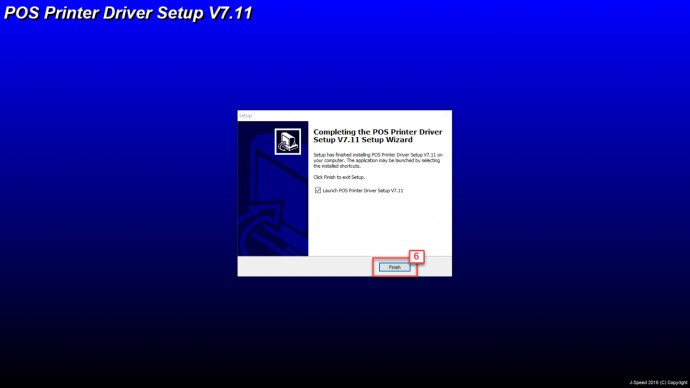 Chọn 'Finish' để kết thúc cài đặt driver cho máy in nhiệt
Bước 2: Thiết lập cấu hình cổng USB cho máy in
Mở “Control Panel” trên laptop của bạn (bằng cách nhấn biểu tượng Start, gõ “Control Panel” và truy cập). Trong cửa sổ Control Panel, chọn “View devices and printers”. Tìm đến biểu tượng máy in nhiệt bạn vừa cài đặt, nhấp chuột phải và chọn “Printer Properties”.
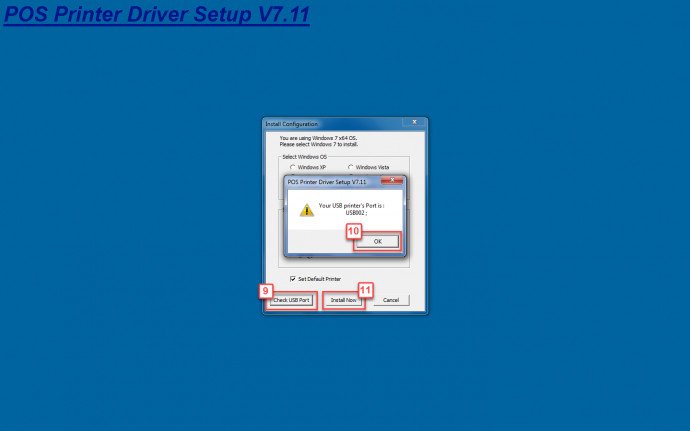 Kiểm tra cổng USB của máy in nhiệt để hoàn tất kết nối với laptop
Trong cửa sổ “Properties”, chuyển sang tab “Ports”. Tích chọn đúng cổng USB mà bạn đã kiểm tra ở bước trước (thường là USB001, USB002,…). Sau đó, nhấn “Apply” và “OK” để lưu cài đặt. Lúc này, máy in nhiệt của bạn đã sẵn sàng để in từ laptop qua cổng USB.
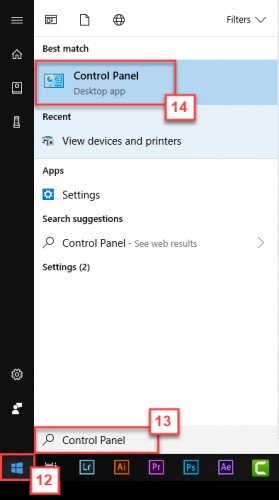 Tìm kiếm và truy cập Control Panel để cấu hình máy in nhiệt
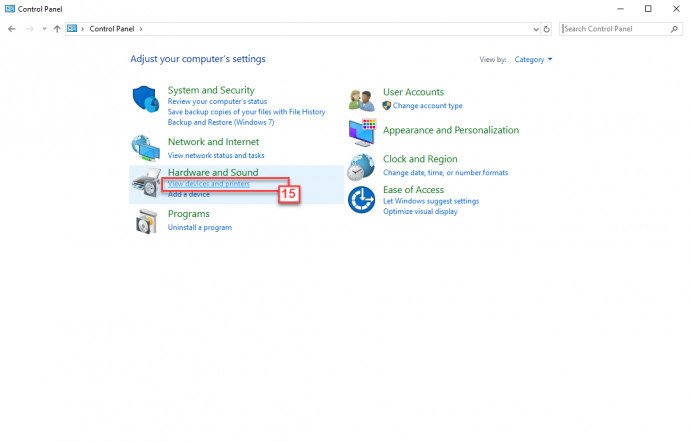 Chọn View devices and printers trong Control Panel để quản lý máy in nhiệt
Kết Nối Máy In Nhiệt Với Laptop Bằng Cổng LAN
Kết nối máy in nhiệt với laptop qua cổng LAN phù hợp cho các môi trường yêu cầu chia sẻ máy in cho nhiều máy tính trong cùng một mạng nội bộ. Phương pháp này đòi hỏi một chút kiến thức về cấu hình mạng.
Bước 1: Kiểm tra địa chỉ IP của máy tính và máy in nhiệt
Đầu tiên, bạn cần xác định địa chỉ IP hiện tại của laptop. Mở hộp thoại Run (nhấn Windows + R), gõ “cmd” và nhấn Enter. Trong cửa sổ Command Prompt, gõ “ipconfig” và nhấn Enter. Ghi lại địa chỉ IPv4 của laptop.
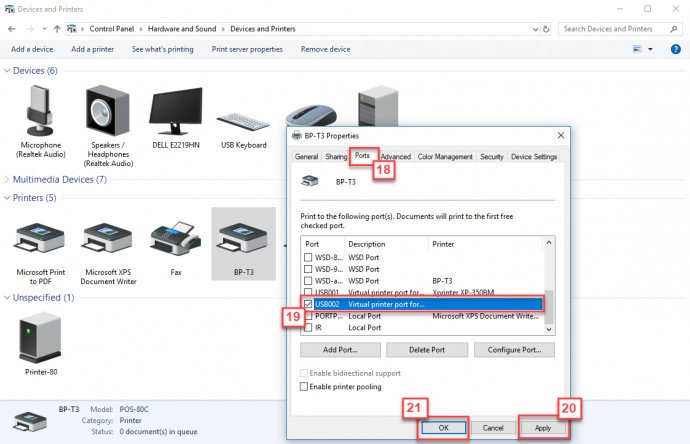 Chọn cổng USB phù hợp và áp dụng cấu hình để kết nối máy in nhiệt
Để lấy địa chỉ IP của máy in nhiệt, bạn hãy tắt máy in, sau đó nhấn và giữ nút “FEED” (thường là nút có biểu tượng giấy hoặc ký hiệu khác tùy dòng máy) đồng thời bật máy in. Giữ nút FEED trong khoảng 4 giây, sau đó thả tay và nhấn nhanh lại một lần nữa. Máy in sẽ in ra một đoạn giấy chứa thông tin cấu hình, trong đó có địa chỉ IP hiện tại của máy. Nếu máy in ra “hexadecimal dump”, bạn cần thực hiện lại thao tác.
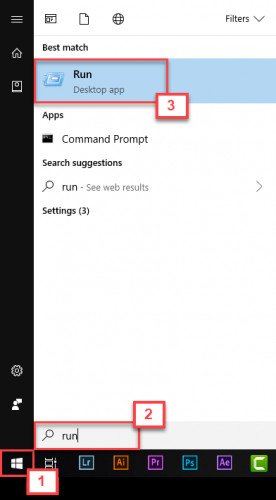 Mở hộp thoại Run để kiểm tra địa chỉ IP khi kết nối máy in nhiệt LAN
Bước 2: Cấu hình địa chỉ IP cho máy in nhiệt qua mạng
Kết nối trực tiếp máy in nhiệt với laptop bằng dây mạng LAN. Nhấp chuột phải vào biểu tượng mạng ở góc dưới bên phải màn hình laptop, chọn “Open Network & Internet settings” > “Network and Sharing Center” > “Ethernet” > “Properties”. Nhấp đúp vào “Internet Protocol Version 4 (TCP/IPv4)”, chọn “Use the following IP address” và nhập địa chỉ IP cùng lớp mạng với máy in (ví dụ, nếu máy in là 192.168.1.100, bạn có thể đặt laptop là 192.168.1.10).
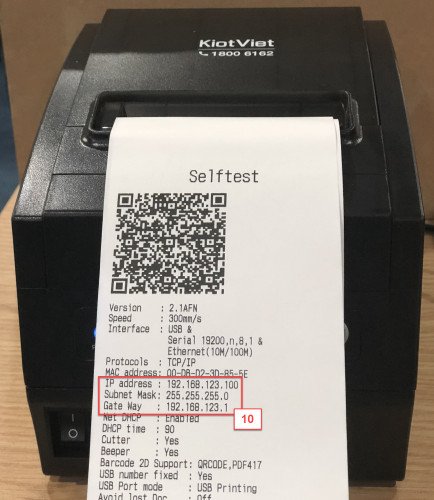 Giấy in hiển thị địa chỉ IP hiện tại của máy in nhiệt sau khi kiểm tra
Mở trình duyệt web, nhập địa chỉ IP hiện tại của máy in nhiệt lên thanh địa chỉ để truy cập giao diện cấu hình của máy. Tìm mục “Configuration”, tích chọn “Fixed IP Address” và nhập địa chỉ IP mới mà bạn muốn gán cho máy in (đảm bảo nó cùng lớp mạng với laptop và không trùng với IP nào khác trong mạng). Nhấn “Save” và “OK”. Sau đó, quay lại cấu hình TCP/IPv4 trên laptop, chọn “Obtain an IP address automatically” và rút dây mạng LAN ra khỏi laptop để kết nối với modem mạng.
Bước 3: Hoàn tất thiết lập kết nối mạng LAN cho máy in nhiệt
Tương tự như kết nối USB, bạn cần thêm cổng kết nối trong Control Panel. Mở Control Panel > “View devices and printers”. Chuột phải vào máy in nhiệt cần cấu hình, chọn “Printer Properties”. Chuyển sang tab “Ports”, chọn “Add Port…” > “Standard TCP/IP Port” > “New Port…”.
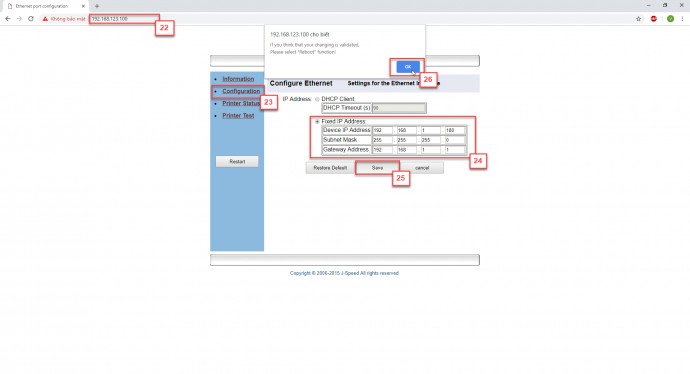 Truy cập giao diện web của máy in nhiệt để cấu hình IP cố định
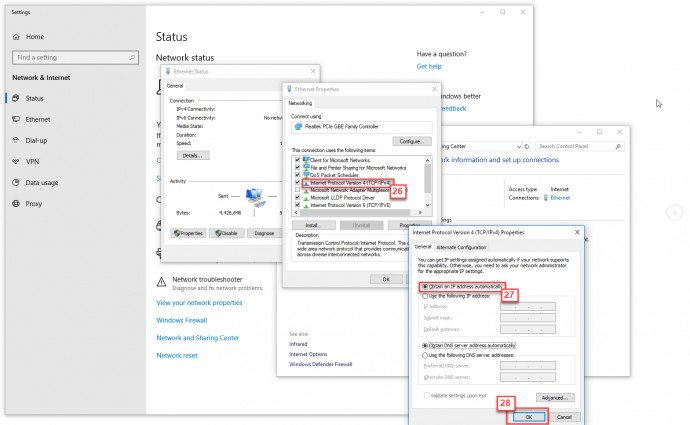 Đặt lại cài đặt IP tự động cho laptop sau khi cấu hình máy in nhiệt LAN
Nhấn “Next” và nhập địa chỉ IP mới của máy in nhiệt mà bạn đã cấu hình ở bước 2. Tiếp tục nhấn “Next” và chờ đợi laptop quét và mở cổng kết nối. Sau khi hoàn tất, nhấn “Next”, “Finish”, “Close” và cuối cùng là “Apply” để lưu các thay đổi. Giờ đây, máy in nhiệt đã được kết nối thành công với laptop qua mạng LAN.
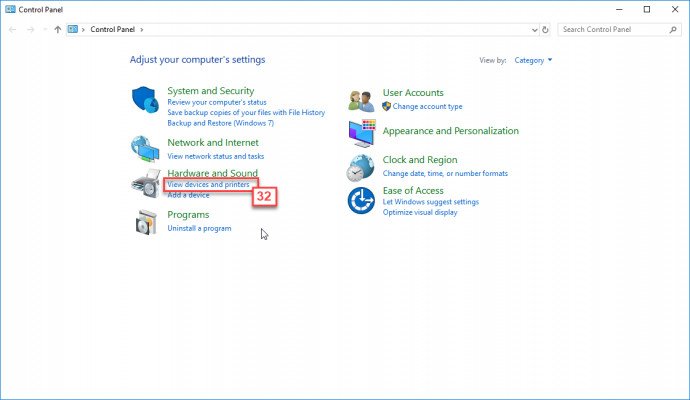 Chọn View devices and printers để quản lý và kết nối máy in nhiệt LAN
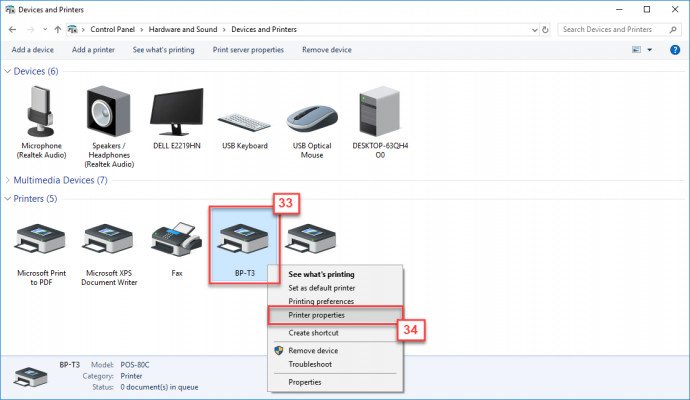 Mở Printer Properties để thêm cổng kết nối LAN cho máy in nhiệt
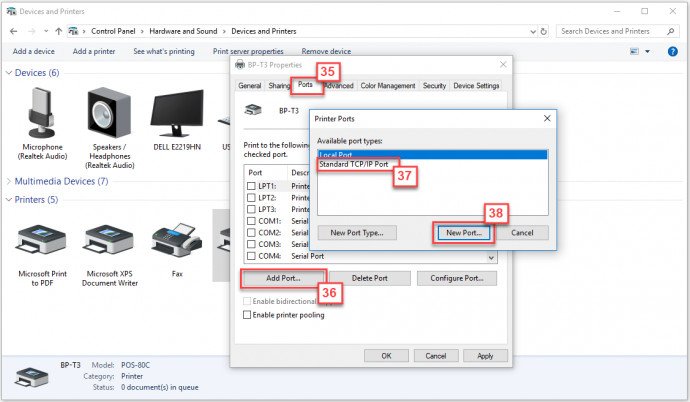 Chọn 'Add Port' và 'Standard TCP/IP Port' để kết nối máy in nhiệt qua LAN
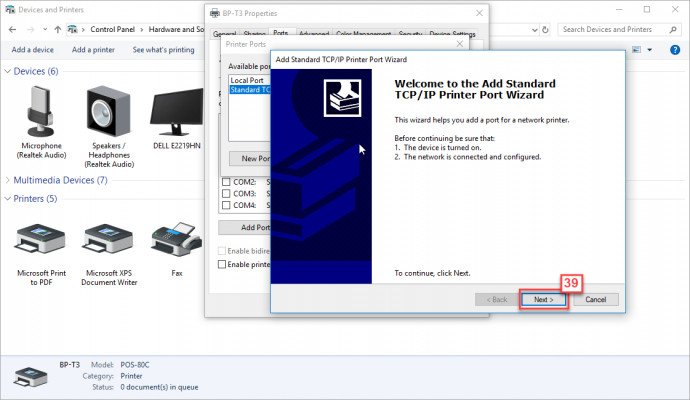 Nhập địa chỉ IP của máy in nhiệt để tạo cổng kết nối mới trên laptop
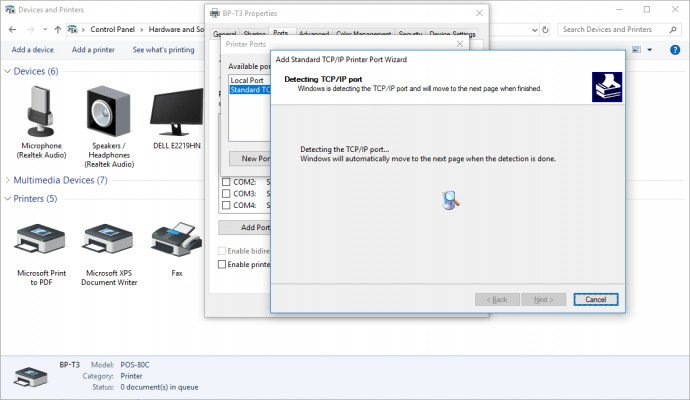 Quy trình cấu hình cổng Standard TCP/IP cho máy in nhiệt LAN
Các Lỗi Thường Gặp Khi Kết Nối Máy In Nhiệt Với Laptop Và Giải Pháp Khắc Phục
Trong quá trình sử dụng và kết nối máy in nhiệt với laptop, người dùng có thể gặp phải một số lỗi phổ biến. Việc hiểu rõ nguyên nhân và biết cách khắc phục sẽ giúp bạn tiết kiệm thời gian, duy trì hoạt động kinh doanh trơn tru.
Máy In Nhiệt Không In Hoặc Chỉ Ra Giấy Trắng
Khi máy in nhiệt không in được hoặc in ra giấy trắng, đây là một trong những lỗi gây gián đoạn công việc nhiều nhất. Nguyên nhân có thể do kết nối lỏng lẻo hoặc cài đặt sai.
Kiểm tra nguồn điện và kết nối: Đầu tiên, hãy kiểm tra xem dây nguồn của máy in đã được cắm chặt vào ổ điện và máy in chưa. Đảm bảo công tắc nguồn đã được bật. Nếu đầu nối bị lỏng, cắm lại có thể khắc phục ngay lập tức. Trong trường hợp dây nguồn bị đứt hoặc hư hỏng, cần thay thế dây mới để máy in hoạt động bình thường. Tương tự, kiểm tra cáp USB hoặc cáp LAN kết nối máy in với laptop có bị lỏng không.
Kiểm tra giấy in: Đảm bảo máy in nhiệt còn đủ giấy. Nếu hết giấy, bổ sung cuộn giấy mới. Nếu giấy vẫn ra nhưng không có nội dung, nguyên nhân phổ biến là cuộn giấy bị đặt ngược. Bạn chỉ cần mở nắp máy và đảo ngược cuộn giấy lại, mặt in hướng lên trên.
Kiểm tra Driver: Nếu laptop vừa được cài lại hệ điều hành hoặc cập nhật Windows, driver máy in có thể bị lỗi hoặc mất. Hãy kiểm tra lại driver trong “Device Manager” và cài đặt lại nếu cần.
Xử Lý Lỗi Kẹt Giấy Hoặc Máy Không Tự Động Cắt
Lỗi kẹt giấy và dao cắt tự động không hoạt động là những vấn đề thường gặp khác ảnh hưởng đến hiệu suất của máy in hóa đơn nhiệt.
Nguyên nhân kẹt giấy:
- Lắp giấy lệch khỏi vị trí chuẩn.
- Giấy quá ẩm, làm các lớp giấy dính vào nhau và khó tách.
- Sensor tách giấy bị hỏng, không nhận diện được vị trí giấy.
- Bao lụa (lô sấy) hoặc các bộ phận dẫn giấy bị rách hoặc mòn, gây cản trở đường đi của giấy.
Cách khắc phục lỗi kẹt giấy:
- Tắt máy in và rút nguồn điện.
- Mở nắp máy in nhiệt nơi có lưỡi cắt. Tháo lẫy hoặc cơ chế giữ để tiếp cận bánh răng bên trong.
- Xoay bánh răng theo chiều kim đồng hồ để lưỡi cắt trở về vị trí ban đầu.
- Sau khi lưỡi cắt đã về vị trí, bấm nút mở nắp máy, lấy hết giấy kẹt ra ngoài. Kiểm tra kỹ xem có mảnh giấy vụn nào còn sót lại bên trong máy hay không và loại bỏ chúng. Lắp lại giấy đúng cách và thử in lại.
Nguyên nhân dao cắt không tự động:
- Vô tình tắt chế độ tự động cắt giấy trong cài đặt driver.
- Lỗi driver hoặc phần mềm.
- Dao cắt bị cong, mòn hoặc hỏng.
Cách khắc phục dao cắt:
- Truy cập “Start” > “Devices and Printers” > chuột phải vào biểu tượng máy in nhiệt > “Printer Properties” > tab “Device Settings”. Tại mục “Cash select”, chọn “Cash Drawer #1 Before Printing” hoặc một tùy chọn tương tự để kích hoạt lại chế độ tự động cắt.
- Kiểm tra dao cắt vật lý của máy in. Nếu dao bị cong hoặc mòn lưỡi, cần thay thế dao mới.
- Nếu dao cắt bị kẹt từ lần in trước, thực hiện các bước như xử lý kẹt giấy để đưa dao về vị trí ban đầu.
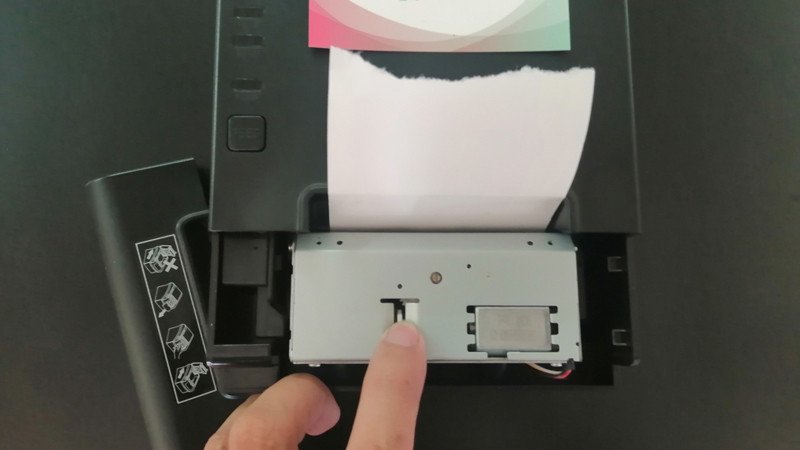 Khắc phục lỗi kẹt giấy trên máy in nhiệt để đảm bảo in ấn liên tục
Khắc Phục Tình Trạng Máy Báo Lỗi Hoặc Cắm Nhầm Cổng
Máy in nhiệt báo lỗi (Error) hoặc không hoạt động khi cắm nhầm cổng là một tình huống phổ biến, đặc biệt khi có nhiều thiết bị ngoại vi được kết nối với laptop.
Phân biệt các cổng kết nối: Máy in nhiệt thường có các cổng chính: cổng nguồn, cổng kết nối với ngăn kéo đựng tiền (RJ11), cổng USB, và cổng mạng LAN hoặc cổng RS232. Hãy đảm bảo bạn cắm đúng loại cáp vào đúng cổng. Ví dụ, cổng USB có hình dáng đặc trưng, không thể nhầm lẫn với cổng mạng LAN (giống cổng điện thoại lớn hơn). Cắm nhầm có thể gây ra lỗi kết nối hoặc thậm chí hỏng cổng.
Kiểm tra khi máy báo lỗi (Error):
- Nguồn và tín hiệu: Đảm bảo đèn tín hiệu trên máy in nhiệt đã sáng và không nhấp nháy bất thường.
- Máy chủ/laptop: Kiểm tra xem laptop đã được khởi động và không ở chế độ ngủ đông hay tắt.
- Thiết bị mạng (Switch/Router): Nếu bạn kết nối qua LAN, đảm bảo switch hoặc router đã được cắm điện và hoạt động.
- Cáp mạng: Kiểm tra dây mạng có bị lỏng hoặc rút ra khỏi switch/máy in không. Đèn báo ở đầu dây mạng (trên máy in và trên switch) phải sáng để cho thấy có kết nối.
Cải Thiện Chất Lượng Bản In Mờ Hoặc Có Kẻ Sọc
Chất lượng bản in kém, chữ mờ hoặc xuất hiện các kẻ sọc là dấu hiệu cho thấy đầu in nhiệt hoặc giấy in có vấn đề.
Đầu in nhiệt bẩn hoặc hỏng:
- In mờ: Khi đầu in nhiệt bị bụi bẩn, tiếp xúc với giấy sẽ kém, dẫn đến bản in bị mờ. Để khắc phục, hãy vệ sinh đầu in nhiệt theo hướng dẫn ở mục “Chăm sóc, Vệ sinh Máy In Nhiệt Định Kỳ”. Nếu sau khi vệ sinh mà bản in vẫn mờ, có thể đầu in đã bị mòn hoặc hỏng và cần được thay thế.
- In có kẻ sọc: Các kẻ sọc trên bản in thường do đầu in bị trầy xước hoặc có điểm chết. Trong trường hợp này, việc vệ sinh có thể không giải quyết được và bạn cần phải thay đầu in nhiệt mới.
Giấy in sai hoặc lỗi:
- In trắng hoàn toàn: Nếu máy in nhiệt in ra giấy trắng, hãy kiểm tra lại chiều đặt giấy in như đã hướng dẫn. Mặt in của giấy nhiệt cần phải tiếp xúc với đầu in.
- Lỗi cáp kết nối: Đôi khi, sợi cáp kết nối (USB hoặc LAN) bị hỏng cũng có thể gây ra các lỗi in bất thường. Hãy thử thay một sợi cáp khác để kiểm tra.
Nếu đã thử tất cả các giải pháp trên mà vấn đề vẫn không được khắc phục, bạn nên liên hệ với trung tâm bảo hành hoặc kỹ thuật viên chuyên nghiệp để được hỗ trợ kiểm tra và sửa chữa chi tiết.
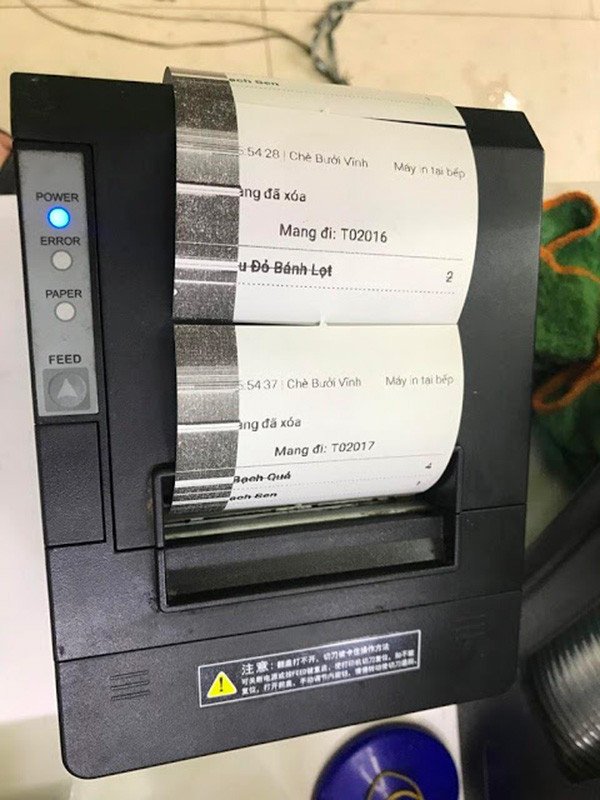 Bản in nhiệt bị lỗi kẻ sọc cần được kiểm tra đầu in
Câu Hỏi Thường Gặp Về Kết Nối Máy In Nhiệt Với Laptop (FAQs)
1. Máy in nhiệt có cần driver không?
Có, máy in nhiệt cần cài đặt driver phù hợp với hệ điều hành của laptop để máy tính có thể nhận diện và gửi lệnh in. Driver thường được cung cấp kèm theo máy hoặc có thể tải từ website của nhà sản xuất.
2. Tôi có thể kết nối máy in nhiệt với laptop qua Wi-Fi không?
Một số mẫu máy in nhiệt hiện đại có hỗ trợ kết nối Wi-Fi. Nếu máy của bạn có tính năng này, bạn có thể thiết lập kết nối không dây theo hướng dẫn của nhà sản xuất, thường là thông qua ứng dụng hoặc giao diện web.
3. Tại sao máy in nhiệt của tôi in ra giấy trắng?
Nguyên nhân phổ biến nhất là cuộn giấy in nhiệt bị lắp ngược. Hãy kiểm tra và đảo chiều cuộn giấy sao cho mặt in tiếp xúc với đầu in. Ngoài ra, cũng có thể do hết giấy hoặc driver bị lỗi.
4. Làm thế nào để kiểm tra địa chỉ IP của máy in nhiệt?
Bạn có thể kiểm tra địa chỉ IP của máy in nhiệt bằng cách tắt máy, nhấn và giữ nút “FEED” đồng thời bật máy in, sau đó thả nút FEED và nhấn nhanh lại. Máy in sẽ in ra một bản báo cáo cấu hình, trong đó có địa chỉ IP.
5. Tôi nên vệ sinh đầu in nhiệt bao lâu một lần?
Việc vệ sinh đầu in nhiệt phụ thuộc vào tần suất sử dụng. Đối với việc sử dụng thông thường, bạn nên vệ sinh định kỳ 1-2 lần mỗi tháng hoặc khi thấy chất lượng bản in bị giảm sút. Luôn đảm bảo đầu in đã nguội trước khi vệ sinh.
6. Máy in nhiệt có dùng được loại giấy in thông thường không?
Không, máy in nhiệt chỉ hoạt động với giấy in nhiệt chuyên dụng. Giấy thông thường sẽ không có khả năng hiển thị nội dung khi tiếp xúc với nhiệt từ đầu in.
7. Làm gì khi máy in nhiệt bị kẹt giấy liên tục?
Hãy kiểm tra xem cuộn giấy có được lắp đúng cách và thẳng hàng không. Đảm bảo giấy không bị ẩm. Nếu vẫn xảy ra, có thể có vật cản bên trong hoặc các bộ phận dẫn giấy bị hỏng. Cần kiểm tra kỹ lưỡng hoặc liên hệ dịch vụ kỹ thuật.
8. Tôi có thể chia sẻ máy in nhiệt qua mạng cho nhiều laptop không?
Có, nếu máy in nhiệt của bạn có cổng mạng LAN hoặc hỗ trợ Wi-Fi, bạn có thể cấu hình máy in để chia sẻ trong mạng nội bộ, cho phép nhiều laptop cùng kết nối và in ấn.
9. Tại sao bản in từ máy in nhiệt bị mờ hoặc có kẻ sọc?
Nguyên nhân thường là do đầu in nhiệt bị bẩn, mòn hoặc hỏng. Vệ sinh đầu in có thể khắc phục tình trạng mờ. Nếu có kẻ sọc, có thể đầu in đã bị trầy xước và cần thay thế.
10. Có cần rút phích cắm máy in nhiệt khi không sử dụng trong thời gian dài không?
Nên rút phích cắm máy in nhiệt khi không sử dụng trong thời gian dài để tiết kiệm điện năng và bảo vệ thiết bị khỏi các sự cố về điện như sét đánh hoặc dao động điện áp đột ngột.
Việc kết nối máy in nhiệt với laptop không còn là thách thức khi bạn đã nắm vững các bước hướng dẫn chi tiết và cách khắc phục sự cố. Mong rằng những thông tin hữu ích mà Shop Bluetooth đã tổng hợp sẽ giúp bạn thiết lập và sử dụng máy in nhiệt một cách hiệu quả, tối ưu hóa quy trình làm việc và kéo dài tuổi thọ thiết bị.
