
Trong thời đại công nghệ số, việc in ấn tài liệu đã trở nên dễ dàng và linh hoạt hơn bao giờ hết nhờ các giải pháp không dây. Bài viết này của Shop Bluetooth sẽ đi sâu vào cách kết nối máy in HP với laptop qua WiFi, giúp bạn tận dụng tối đa tiện ích của công nghệ này để in ấn nhanh chóng và hiệu quả từ bất kỳ đâu trong nhà hoặc văn phòng.
Lợi ích của việc kết nối máy in HP không dây với laptop
Kết nối máy in HP với laptop qua mạng không dây mang lại nhiều ưu điểm vượt trội so với phương pháp kết nối truyền thống bằng dây cáp. Sự tiện lợi là yếu tố hàng đầu, khi người dùng có thể đặt máy in ở bất cứ vị trí nào phù hợp trong không gian làm việc mà không bị giới hạn bởi độ dài của dây cáp USB. Điều này đặc biệt hữu ích cho các văn phòng hiện đại hay không gian nhà ở có diện tích nhỏ, nơi việc tối ưu hóa không gian là rất quan trọng.
Ngoài ra, khả năng in ấn từ nhiều thiết bị khác nhau cũng là một điểm cộng lớn. Với một máy in HP được kết nối Wi-Fi, nhiều người dùng có thể cùng lúc gửi lệnh in từ các laptop, máy tính bảng hay điện thoại thông minh của mình mà không cần phải cắm dây trực tiếp. Điều này giúp tăng cường năng suất và hiệu quả công việc, đặc biệt trong môi trường làm việc nhóm hoặc gia đình.
Các loại máy in HP phổ biến và tính năng nổi bật
HP là một thương hiệu máy in hàng đầu trên thị trường, nổi tiếng với sự đa dạng về mẫu mã và công nghệ tiên tiến. Để hiểu rõ hơn về khả năng kết nối không dây, chúng ta cần tìm hiểu về các dòng máy in chính của HP. Thương hiệu này cung cấp nhiều loại máy in khác nhau để phục vụ mọi nhu cầu từ cá nhân, gia đình đến các doanh nghiệp lớn, đảm bảo chất lượng và hiệu suất in ấn tối ưu.
Máy in phun HP
Dòng máy in phun của HP phù hợp cho nhu cầu in ấn cá nhân, gia đình hoặc các văn phòng nhỏ. Các mẫu máy in phun HP thường có giá thành phải chăng, rất lý tưởng để in hình ảnh chất lượng cao và tài liệu màu sắc sống động. Chúng sử dụng công nghệ phun mực để tạo ra hình ảnh và văn bản, mang lại độ chi tiết ấn tượng trên nhiều loại giấy. Các mẫu nổi bật bao gồm HP DeskJet và HP OfficeJet, cung cấp giải pháp in ấn đa năng với chi phí ban đầu thấp.
Máy in laser HP
Nếu bạn có nhu cầu in ấn số lượng lớn, đặc biệt là tài liệu văn bản đen trắng, máy in laser HP là lựa chọn tối ưu. Dòng máy này được ưa chuộng trong các văn phòng và doanh nghiệp nhờ tốc độ in nhanh vượt trội, khả năng xử lý khối lượng công việc lớn và chi phí trên mỗi trang in thấp hơn về lâu dài. Chất lượng in văn bản của máy in laser sắc nét, rõ ràng, đảm bảo tính chuyên nghiệp cho mọi tài liệu quan trọng. Một số mẫu phổ biến là HP LaserJet và HP Color LaserJet.

Máy in đa chức năng HP
Các mẫu máy in đa chức năng, hay còn gọi là All-in-One, không chỉ dừng lại ở việc in mà còn tích hợp các chức năng quét (scan), sao chụp (photocopy) và đôi khi cả fax. Đây là giải pháp tiết kiệm không gian và chi phí hiệu quả cho các văn phòng bận rộn, đáp ứng hầu hết các nhu cầu về tài liệu trong một thiết bị duy nhất. Với khả năng kết nối không dây mạnh mẽ, những máy in này cho phép bạn thực hiện mọi tác vụ từ laptop một cách dễ dàng. HP OfficeJet Pro và HP LaserJet Pro là những ví dụ điển hình cho dòng máy này, mang lại sự linh hoạt tối đa.
Chuẩn bị trước khi kết nối máy in HP với laptop qua WiFi
Để đảm bảo quá trình kết nối máy in HP với laptop qua WiFi diễn ra suôn sẻ, bạn cần thực hiện một số bước chuẩn bị quan trọng. Đầu tiên và quan trọng nhất, hãy đảm bảo rằng máy in HP của bạn có hỗ trợ tính năng Wi-Fi. Hầu hết các mẫu máy in HP hiện đại đều được trang bị công nghệ này, nhưng việc kiểm tra lại thông số kỹ thuật hoặc nhãn sản phẩm là cần thiết để tránh những trục trặc không đáng có.
Tiếp theo, hãy chắc chắn rằng cả máy in và laptop của bạn đều đã được kết nối vào cùng một mạng Wi-Fi. Đây là điều kiện tiên quyết để các thiết bị có thể tìm thấy và giao tiếp với nhau. Kiểm tra tín hiệu Wi-Fi ổn định và đủ mạnh ở vị trí đặt máy in cũng rất quan trọng, vì một kết nối yếu có thể gây ra lỗi trong quá trình thiết lập hoặc làm gián đoạn việc in ấn sau này. Đảm bảo rằng bạn có mật khẩu Wi-Fi của mạng cần kết nối trong tay.
Cuối cùng, việc cài đặt phần mềm và driver cần thiết cho máy in trên laptop là một bước không thể thiếu. Mặc dù nhiều hệ điều hành có thể tự động nhận diện và cài đặt driver cơ bản, nhưng để có trải nghiệm in ấn tốt nhất và truy cập đầy đủ các tính năng, bạn nên tải driver và phần mềm HP Smart (nếu có) từ trang web chính thức của HP. Các driver cập nhật sẽ giúp thiết lập kết nối không dây ổn định và hiệu quả hơn.
Hướng dẫn chi tiết cách kết nối máy in HP với laptop qua WiFi
Có hai phương pháp chính để kết nối máy in HP với laptop qua WiFi: sử dụng màn hình điều khiển trên máy in (nếu có) hoặc thông qua ứng dụng HP Smart. Cả hai cách này đều tương đối đơn giản và được thiết kế để người dùng có thể tự thực hiện tại nhà hoặc văn phòng. Việc lựa chọn phương pháp phù hợp sẽ phụ thuộc vào mẫu máy in bạn đang sử dụng và sở thích cá nhân.
Phương pháp 1: Sử dụng màn hình điều khiển của máy in (đối với máy in có màn hình cảm ứng)
Đây là cách phổ biến và trực quan nhất để thiết lập kết nối không dây cho những máy in HP được trang bị màn hình cảm ứng hoặc bảng điều khiển.
Bước 1: Bật máy in HP của bạn và đảm bảo rằng thiết bị đang ở trạng thái sẵn sàng hoạt động. Chờ đợi cho đến khi máy in khởi động hoàn tất và không còn hiển thị bất kỳ thông báo lỗi nào.
Bước 2: Trên bảng điều khiển của máy in, tìm và nhấn vào biểu tượng Wi-Fi hoặc truy cập vào phần Cài đặt (Setup). Tùy thuộc vào model máy in, biểu tượng này có thể trông giống như tín hiệu sóng hoặc có nhãn “Wireless”.
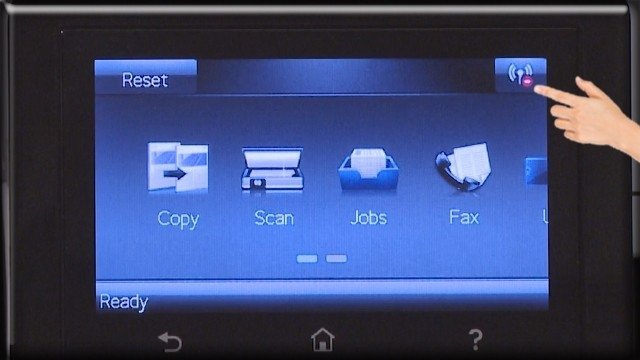 Biểu tượng Wi-Fi trên máy in HP
Bước 3: Trong menu cài đặt, hãy tìm tùy chọn Wireless Setup Wizard (Trình hướng dẫn Cài đặt Không dây). Chức năng này sẽ tự động quét và hiển thị danh sách các mạng Wi-Fi có sẵn trong khu vực.
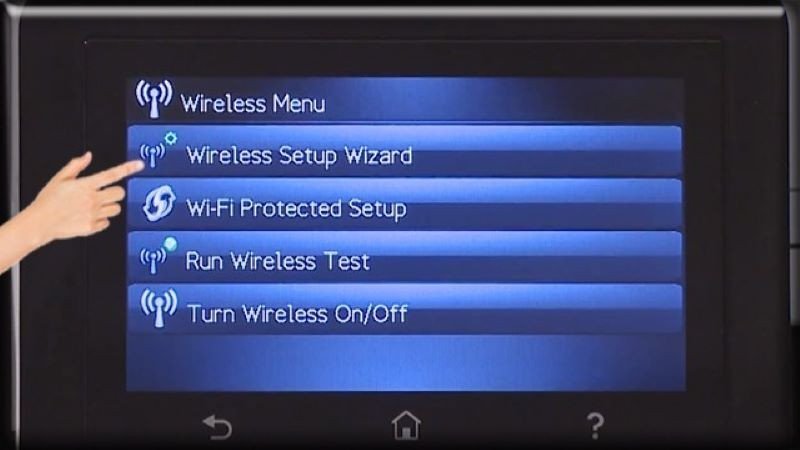 Tìm tùy chọn Wireless Setup Wizard
Bước 4: Máy in sẽ hiển thị danh sách các mạng Wi-Fi mà nó có thể phát hiện được. Chọn tên mạng Wi-Fi (SSID) mà laptop của bạn đang kết nối từ danh sách này. Đảm bảo chọn đúng mạng để đảm bảo kết nối máy in với laptop thành công.
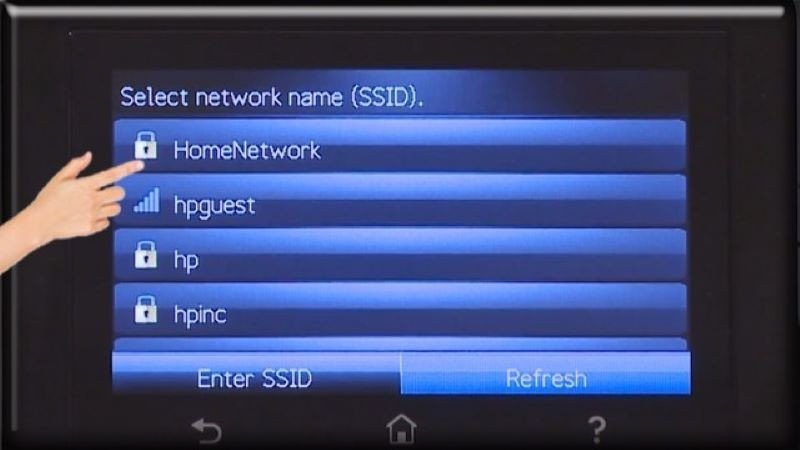 Chọn mạng Wi-Fi của bạn
Bước 5: Nhập mật khẩu Wi-Fi (WPA Key/Passphrase) khi máy in yêu cầu. Hãy chắc chắn rằng bạn nhập mật khẩu chính xác, bao gồm cả chữ hoa, chữ thường và các ký tự đặc biệt. Sau đó, nhấn OK hoặc Hoàn tất.
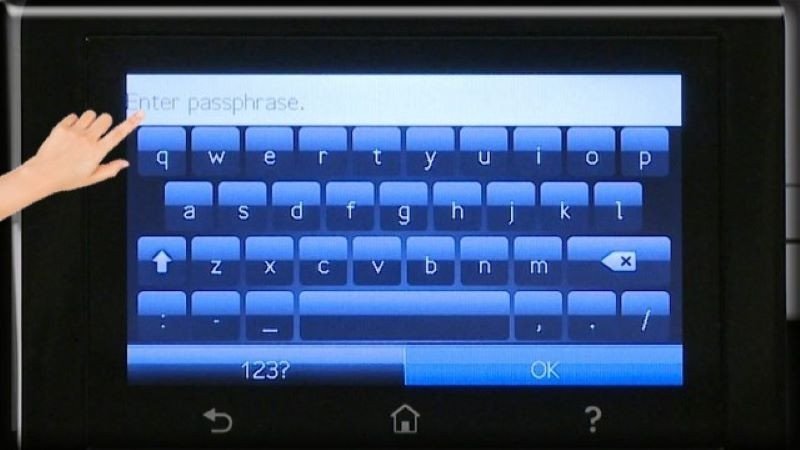 Nhập mật khẩu Wi-Fi
Bước 6: Máy in sẽ tiến hành kết nối với mạng Wi-Fi. Khi quá trình này hoàn tất, bạn sẽ thấy biểu tượng Wi-Fi trên màn hình máy in hiển thị trạng thái ổn định (thường là màu xanh lam hoặc không còn nhấp nháy), báo hiệu rằng máy in đã sẵn sàng để in không dây.
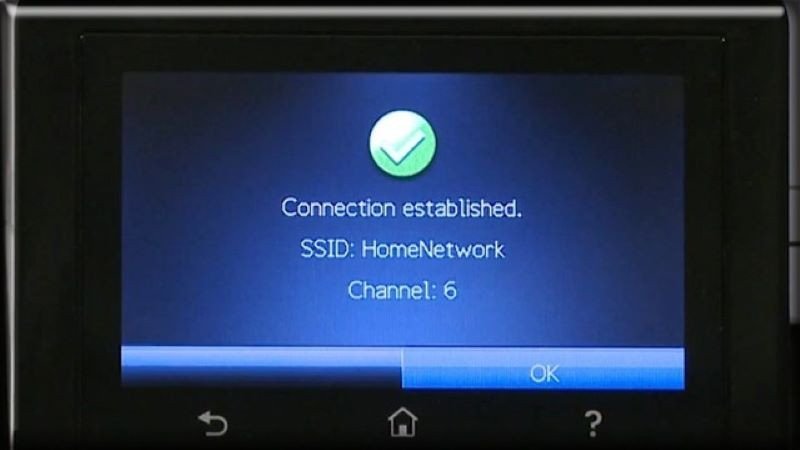 Biểu tượng Wi-Fi ổn định sau khi kết nối
Phương pháp 2: Sử dụng phần mềm HP Smart để kết nối máy in không dây
Ứng dụng HP Smart là một công cụ mạnh mẽ giúp bạn quản lý máy in, thực hiện các tác vụ in ấn, quét tài liệu và thiết lập kết nối máy in HP qua WiFi một cách dễ dàng từ laptop hoặc thiết bị di động.
Bước 1: Đầu tiên, trên laptop hoặc điện thoại, bạn cần tải và cài đặt phần mềm HP Smart. Bạn có thể tìm thấy ứng dụng này trên trang chủ chính thức của HP, Microsoft Store (đối với Windows), Mac App Store (đối với macOS), Google Play Store (đối với Android) hoặc Apple App Store (đối với iOS).
Bước 2: Sau khi cài đặt thành công, mở ứng dụng HP Smart. Hãy đảm bảo rằng laptop của bạn đã được kết nối với cùng mạng Wi-Fi mà bạn muốn máy in kết nối.
Bước 3: Trong ứng dụng HP Smart, nhấp vào nút Thêm máy in (Add Printer), thường được biểu thị bằng dấu cộng (+). Ứng dụng sẽ tự động quét để tìm kiếm các máy in HP có sẵn trong mạng của bạn.
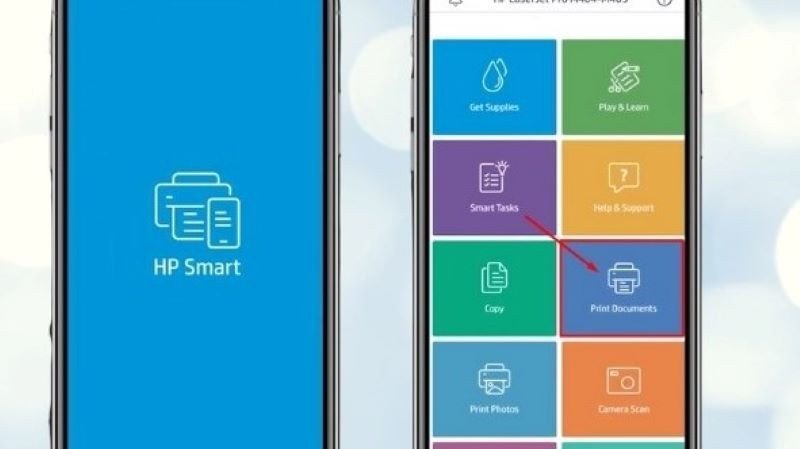 Thêm máy in qua HP Smart
Bước 4: Chọn máy in HP của bạn từ danh sách các thiết bị được tìm thấy. Ứng dụng sẽ hiển thị các hướng dẫn trên màn hình để bạn kết nối máy in với mạng Wi-Fi. Bạn có thể sẽ cần nhập mật khẩu Wi-Fi của mình nếu máy in chưa từng được kết nối trước đó.
Bước 5: Nhập mật khẩu Wi-Fi nếu được yêu cầu, sau đó ứng dụng HP Smart sẽ tiến hành thiết lập và hoàn tất quá trình kết nối không dây. Sau khi kết nối thành công, máy in của bạn sẽ xuất hiện trong danh sách các thiết bị trong ứng dụng HP Smart, sẵn sàng để in.
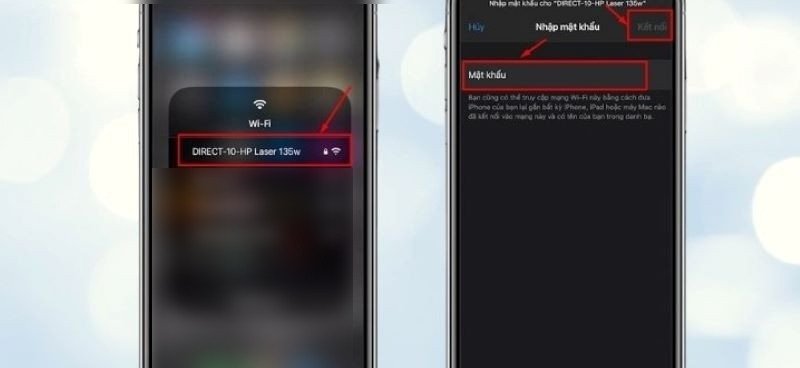 Hoàn tất kết nối máy in qua HP Smart
Cài đặt và sử dụng máy in HP trên laptop sau khi kết nối Wi-Fi
Sau khi bạn đã hoàn tất quá trình kết nối máy in HP với mạng Wi-Fi thành công, bước tiếp theo là cài đặt máy in trên laptop để có thể thực hiện các lệnh in. Quá trình này thường đơn giản và có thể tự động hóa trong nhiều trường hợp, nhưng việc kiểm tra và đảm bảo driver được cài đặt đúng cách là rất quan trọng để có hiệu suất in tối ưu.
Thêm máy in vào hệ điều hành của laptop
Trên Windows, bạn có thể vào Settings (Cài đặt) > Devices (Thiết bị) > Printers & Scanners (Máy in & Máy quét), sau đó chọn Add a printer or scanner (Thêm máy in hoặc máy quét). Hệ thống sẽ tự động tìm kiếm máy in trên mạng. Chọn máy in HP của bạn từ danh sách và làm theo hướng dẫn trên màn hình. Đối với macOS, bạn sẽ vào System Preferences (Tùy chọn Hệ thống) > Printers & Scanners (Máy in & Máy quét), sau đó nhấp vào dấu cộng (+) để thêm máy in. Laptop sẽ tự động nhận diện máy in HP qua Wi-Fi và đề xuất cài đặt driver phù hợp.
Kiểm tra và cập nhật Driver máy in HP
Mặc dù hệ điều hành có thể cài đặt driver cơ bản, nhưng để tận dụng tối đa các tính năng của máy in, bạn nên truy cập trang web hỗ trợ của HP, tìm kiếm model máy in của mình và tải về phiên bản driver mới nhất. Cập nhật driver giúp cải thiện hiệu suất, khắc phục lỗi và đảm bảo khả năng tương thích tốt nhất với các phiên bản hệ điều hành mới nhất. Sau khi cài đặt, hãy thử in một trang kiểm tra để xác nhận mọi thứ hoạt động bình thường.
Xử lý sự cố thường gặp khi kết nối máy in HP qua WiFi
Đôi khi, quá trình kết nối máy in HP với laptop qua WiFi có thể gặp phải một số trục trặc. Đừng lo lắng, hầu hết các vấn đề này đều có thể được khắc phục bằng các bước đơn giản. Việc hiểu rõ nguyên nhân và cách xử lý sẽ giúp bạn nhanh chóng đưa máy in trở lại hoạt động bình quả.
Kiểm tra kết nối mạng và thiết bị
Đầu tiên, hãy đảm bảo rằng mạng Wi-Fi của bạn đang hoạt động ổn định và các thiết bị khác, bao gồm laptop, vẫn có thể kết nối internet bình thường. Thử khởi động lại bộ định tuyến Wi-Fi (router) bằng cách rút nguồn điện trong khoảng 30 giây rồi cắm lại. Đồng thời, khởi động lại máy in và laptop của bạn. Đôi khi, một thao tác khởi động lại đơn giản có thể giải quyết được các vấn đề kết nối mạng tạm thời.
Cập nhật phần mềm và driver
Đảm bảo rằng driver máy in trên laptop của bạn là phiên bản mới nhất, tải từ trang web chính thức của HP. Tương tự, nếu bạn đang sử dụng ứng dụng HP Smart, hãy kiểm tra và cập nhật ứng dụng lên phiên bản mới nhất từ kho ứng dụng. Driver và phần mềm lỗi thời có thể gây ra xung đột và ngăn cản máy in kết nối không dây hiệu quả.
Kiểm tra tường lửa và phần mềm bảo mật
Tường lửa hoặc phần mềm diệt virus trên laptop đôi khi có thể chặn kết nối giữa laptop và máy in qua mạng. Thử tạm thời tắt tường lửa hoặc phần mềm bảo mật để kiểm tra xem đây có phải là nguyên nhân gây ra sự cố hay không. Nếu sau khi tắt, máy in có thể kết nối, bạn cần thêm máy in HP vào danh sách ngoại lệ (exception list) trong cài đặt tường lửa của mình.
Reset cài đặt mạng của máy in
Nếu mọi phương pháp trên đều không hiệu quả, bạn có thể thử khôi phục cài đặt mạng của máy in về trạng thái mặc định ban đầu. Thao tác này thường được thực hiện thông qua menu cài đặt trên màn hình máy in, hoặc bằng cách giữ một tổ hợp nút nhất định (tham khảo sách hướng dẫn sử dụng của máy in). Sau khi reset, bạn sẽ cần thực hiện lại các bước kết nối máy in HP với mạng Wi-Fi như đã hướng dẫn.
Câu hỏi thường gặp về cách kết nối máy in HP với laptop qua WiFi
1. Máy in HP của tôi có hỗ trợ Wi-Fi không?
Hầu hết các mẫu máy in HP hiện đại đều hỗ trợ kết nối Wi-Fi. Bạn có thể kiểm tra thông số kỹ thuật trên trang web của HP, trên hộp sản phẩm hoặc tìm biểu tượng Wi-Fi trên thân máy in hoặc màn hình điều khiển.
2. Tôi cần những gì để kết nối máy in HP với laptop qua Wi-Fi?
Bạn cần một máy in HP có hỗ trợ Wi-Fi, một mạng Wi-Fi hoạt động ổn định và mật khẩu Wi-Fi, cùng với một chiếc laptop đã được cài đặt ứng dụng HP Smart hoặc driver phù hợp.
3. Có bắt buộc phải cài đặt HP Smart để in không dây không?
Không bắt buộc. Bạn có thể kết nối máy in với Wi-Fi thông qua màn hình điều khiển của máy in (nếu có) và sau đó cài đặt driver trực tiếp lên laptop. Tuy nhiên, ứng dụng HP Smart cung cấp trải nghiệm quản lý và in ấn tiện lợi hơn.
4. Tại sao laptop của tôi không tìm thấy máy in HP trên mạng Wi-Fi?
Có thể do máy in và laptop không kết nối cùng một mạng Wi-Fi, tín hiệu Wi-Fi yếu, driver lỗi thời, hoặc tường lửa trên laptop đang chặn kết nối. Hãy kiểm tra lại các bước khắc phục sự cố đã nêu.
5. Tôi có thể in từ xa khi không ở nhà không?
Có, một số máy in HP hỗ trợ các dịch vụ như HP ePrint hoặc in qua Cloud (ví dụ: Google Cloud Print – tuy đã ngừng hoạt động, nhưng các giải pháp tương tự vẫn tồn tại). Bạn cần thiết lập tài khoản HP Connected hoặc các dịch vụ đám mây tương ứng để sử dụng tính năng này.
6. Kết nối máy in qua Wi-Fi có an toàn không?
Kết nối Wi-Fi thường an toàn nếu bạn sử dụng mật khẩu mạnh cho mạng Wi-Fi của mình (WPA2/WPA3) và cập nhật phần mềm máy in thường xuyên. Điều này giúp bảo vệ dữ liệu in của bạn khỏi truy cập trái phép.
7. Tôi nên đặt máy in HP ở đâu để có kết nối Wi-Fi tốt nhất?
Để đảm bảo tín hiệu Wi-Fi tốt nhất, hãy đặt máy in ở vị trí không quá xa bộ định tuyến Wi-Fi và tránh các vật cản lớn như tường dày, tủ kim loại. Vị trí lý tưởng là trong tầm nhìn của router.
8. Làm cách nào để in từ laptop sau khi máy in đã kết nối Wi-Fi?
Sau khi máy in đã kết nối Wi-Fi và được cài đặt driver trên laptop, bạn có thể in tài liệu bằng cách mở tài liệu, chọn tùy chọn “Print” (In) và chọn tên máy in HP đã được thêm vào từ danh sách các máy in có sẵn.
Việc kết nối máy in HP với laptop qua WiFi là một giải pháp công nghệ hiện đại, mang lại sự linh hoạt và tiện lợi vượt trội cho mọi nhu cầu in ấn. Nó giúp bạn loại bỏ sự rườm rà của dây cáp, cho phép in ấn từ bất kỳ đâu trong phạm vi mạng không dây và hỗ trợ nhiều thiết bị cùng lúc. Với hướng dẫn chi tiết từ Shop Bluetooth, hy vọng bạn đã có thể dễ dàng thiết lập kết nối này và tận hưởng những lợi ích mà nó mang lại.
Nếu gặp phải bất kỳ vấn đề nào trong quá trình cài đặt hoặc sử dụng, hãy tham khảo phần xử lý sự cố hoặc tìm kiếm sự hỗ trợ từ tài liệu của HP. Việc tối ưu hóa kết nối không dây cho máy in sẽ giúp công việc và cuộc sống của bạn trở nên hiệu quả hơn rất nhiều.
