
Máy in HP LaserJet P1102 là một lựa chọn phổ biến cho văn phòng nhỏ và gia đình bởi sự bền bỉ và hiệu quả. Tuy nhiên, việc cách kết nối máy in HP LaserJet P1102 với laptop có thể khiến nhiều người bối rối, đặc biệt khi cài đặt driver hoặc gặp sự cố. Bài viết này từ Shop Bluetooth sẽ cung cấp hướng dẫn chi tiết để bạn thiết lập thiết bị một cách nhanh chóng và hiệu quả, đảm bảo trải nghiệm in ấn mượt mà.
Chuẩn Bị Toàn Diện Trước Khi Cài Đặt Máy In HP P1102
Trước khi bắt đầu quá trình kết nối máy in HP LaserJet P1102 với laptop, việc chuẩn bị kỹ lưỡng là rất quan trọng để đảm bảo mọi việc diễn ra suôn sẻ. Máy tính của bạn cần hoạt động ổn định, không bị nhiễm virus hay các lỗi hệ điều hành có thể gây gián đoạn quá trình cài đặt driver. Đảm bảo rằng hệ điều hành Windows trên laptop đã được cập nhật đầy đủ để tương thích tốt nhất.
Tiếp theo, hãy chắc chắn rằng máy in đã được cắm nguồn và khởi động. Bạn sẽ nghe thấy tiếng cơ khởi động và đèn tín hiệu sáng lên, cho thấy thiết bị đã sẵn sàng. Đặt một lượng giấy vừa đủ vào khay giấy của máy in. Việc kiểm tra xem giấy có được hút vào bình thường hay không sẽ giúp xác định máy in có hoạt động cơ bản tốt hay không. Cuối cùng, sử dụng cáp USB chất lượng tốt để kết nối máy in với máy tính. Kiểm tra kỹ các cổng USB trên laptop để đảm bảo không bị lỏng hoặc hư hỏng.

Đặc biệt, nếu laptop của bạn đang chạy các phiên bản hệ điều hành hiện đại như Windows 7 (64-bit), Windows 8, Windows 10 hoặc Windows 11, quá trình cài đặt có thể đơn giản hơn nhiều. Trong nhiều trường hợp, chỉ cần kết nối máy in HP LaserJet P1102 với laptop qua cáp USB và đảm bảo laptop có kết nối Internet, hệ điều hành sẽ tự động nhận diện và tải về driver máy in HP cần thiết. Điều này giúp tiết kiệm thời gian và công sức đáng kể cho người dùng.
Tải Xuống Và Cài Đặt Driver Cho Máy In HP LaserJet P1102
Trong trường hợp hệ điều hành không tự động nhận diện driver cho máy in HP LaserJet P1102, bạn cần thực hiện tải xuống và cài đặt thủ công. Bước đầu tiên là truy cập trang web hỗ trợ chính thức của HP. Đây là nguồn đáng tin cậy nhất để tìm kiếm các phiên bản driver phù hợp và an toàn cho thiết bị của bạn. Tìm kiếm model máy in “HP LaserJet Pro P1102” để đảm bảo tải đúng phiên bản phần mềm.
Trang web của HP thường cung cấp nhiều tùy chọn driver, từ gói cài đặt đầy đủ (Full Software Solution) đến driver cơ bản (Basic Driver). Gói đầy đủ thường bao gồm các tiện ích quản lý máy in, trong khi driver cơ bản chỉ giúp máy in hoạt động được chức năng in ấn. Hãy chọn phiên bản phù hợp với hệ điều hành (ví dụ: Windows 10 64-bit) để đảm bảo tính tương thích cao nhất. Sau khi tải về, bạn nên giải nén tệp driver vào một thư mục dễ tìm trên ổ đĩa C hoặc D của laptop.
Hướng Dẫn Cài Đặt Driver Chi Tiết
Quá trình cài đặt driver máy in HP P1102 thông qua tệp đã tải xuống tương đối đơn giản. Bạn chỉ cần tìm đến tệp setup.exe (hoặc một tệp có tên tương tự) trong thư mục đã giải nén và nhấp đúp để khởi chạy trình cài đặt. Trình cài đặt sẽ dẫn dắt bạn qua các bước một cách rõ ràng, với các tùy chọn như chấp nhận điều khoản sử dụng, chọn thư mục cài đặt và xác nhận kết nối USB.
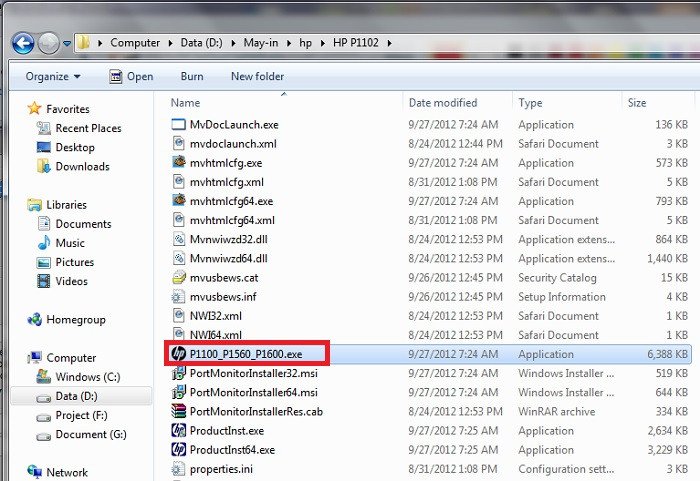 Màn hình cài đặt driver cho máy in HP LaserJet P1102 trên laptop.
Trong quá trình này, một số trình cài đặt driver có thể yêu cầu bạn kết nối cáp USB của máy in vào laptop vào một thời điểm cụ thể. Hãy làm theo hướng dẫn trên màn hình một cách cẩn thận. Thông thường, hệ thống sẽ tự động phát hiện máy in khi được kết nối đúng cách. Sau khi cài đặt hoàn tất, hãy khởi động lại laptop nếu được yêu cầu để đảm bảo driver được tích hợp đầy đủ vào hệ thống. Việc này sẽ giúp đảm bảo cách kết nối máy in HP LaserJet P1102 với laptop được thực hiện một cách trọn vẹn.
Kiểm Tra Và Khắc Phục Sự Cố Kết Nối
Sau khi hoàn tất quá trình cài đặt driver cho máy in HP P1102, bước quan trọng tiếp theo là kiểm tra để đảm bảo máy in đã sẵn sàng hoạt động. Bạn có thể truy cập vào “Devices and Printers” (Thiết bị và Máy in) trong Control Panel (Bảng điều khiển) của Windows. Tại đây, hãy tìm máy in HP LaserJet P1102 vừa được cài đặt. Nhấp chuột phải vào biểu tượng máy in và chọn “Printer Properties” (Thuộc tính máy in), sau đó chọn “Print Test Page” (In Trang Thử Nghiệm).
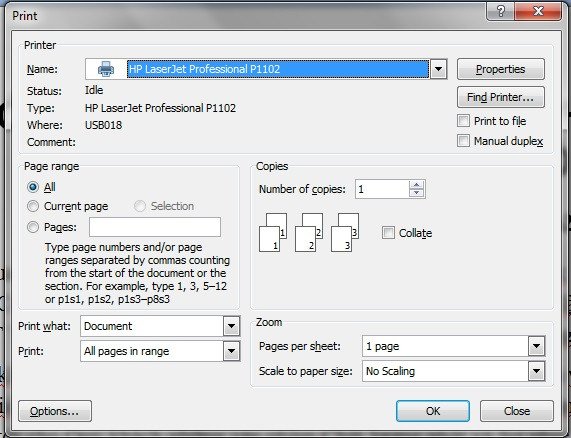 Hoàn tất quá trình kết nối và cài đặt máy in HP LaserJet P1102 thành công.
Nếu trang thử nghiệm được in ra thành công, điều đó có nghĩa là cách kết nối máy in HP LaserJet P1102 với laptop của bạn đã thành công. Tuy nhiên, nếu gặp phải sự cố như máy in không hoạt động hoặc in ra trang trắng, có thể có một vài vấn đề cần khắc phục. Đầu tiên, hãy kiểm tra lại cáp USB, đảm bảo nó được cắm chặt vào cả máy in và laptop. Thử cắm vào một cổng USB khác trên laptop để loại trừ khả năng cổng USB bị lỗi.
Xử Lý Nhanh Khi Máy In HP LaserJet P1102 Gặp Sự Cố Kẹt Giấy
Kẹt giấy là một trong những sự cố phổ biến nhất khi sử dụng máy in, bao gồm cả máy in HP LaserJet P1102. Khi gặp tình huống này, điều đầu tiên cần làm là tắt nguồn máy in ngay lập tức để tránh các hư hỏng tiềm ẩn cho các bộ phận bên trong. Sau đó, nhẹ nhàng mở nắp phía trên của máy in và rút hộp mực ra. Hộp mực thường có một tay cầm hoặc lẫy để bạn dễ dàng tháo ra.
Khi hộp mực đã được lấy ra, bạn sẽ dễ dàng nhìn thấy khu vực giấy bị kẹt. Hãy cẩn thận rút giấy ra theo hướng mà hộp mực được lấy ra, tuyệt đối không cố gắng rút ngược về phía khay giấy, vì điều này có thể làm rách giấy và để lại những mảnh vụn nhỏ bên trong máy, gây ra các sự cố nghiêm trọng hơn. Sau khi lấy hết giấy kẹt, bạn nên vệ sinh nhẹ nhàng bên trong máy, đặc biệt là các con lăn giấy. Lắp lại hộp mực, đóng nắp, bật nguồn và thử in lại.
Cũng cần lưu ý kiểm tra chất lượng giấy. Giấy quá mỏng, bị ẩm hoặc để quá lâu có thể là nguyên nhân gây kẹt. Tránh để quá nhiều giấy trong khay in cùng lúc, đặc biệt ở môi trường có độ ẩm cao. Nếu máy in của bạn thường xuyên bị kẹt giấy, có thể đã đến lúc cần một chuyên gia kỹ thuật để kiểm tra và xử lý, tránh những hỏng hóc lớn hơn cho thiết bị.
FAQs: Các Câu Hỏi Thường Gặp Về Kết Nối Máy In HP LaserJet P1102
Dưới đây là một số câu hỏi thường gặp giúp bạn giải đáp thắc mắc về cách kết nối máy in HP LaserJet P1102 với laptop và các vấn đề liên quan:
- Driver máy in HP LaserJet P1102 có tương thích với Windows 11 không?
Có, driver của HP LaserJet P1102 thường tương thích tốt với Windows 11. Bạn nên tải phiên bản driver mới nhất từ trang web chính thức của HP. - Tôi nên tải bản driver Full Software Solution hay Basic Driver?
Nếu bạn muốn sử dụng tất cả các tính năng và tiện ích quản lý của HP, hãy chọn Full Software Solution. Nếu chỉ cần in cơ bản, Basic Driver sẽ nhẹ và nhanh hơn. - Tại sao máy in của tôi không tự động nhận driver khi cắm USB?
Có thể do laptop của bạn không có kết nối internet tại thời điểm đó, hoặc cài đặt Windows Update bị vô hiệu hóa, hoặc hệ điều hành cũ không có driver tích hợp sẵn. - Làm thế nào để kiểm tra xem driver đã được cài đặt đúng cách chưa?
Bạn có thể vào “Control Panel” > “Devices and Printers”, tìm máy in HP P1102. Nếu biểu tượng máy in hiển thị rõ ràng và không có dấu chấm than, driver đã được cài đặt. Bạn cũng có thể thử in trang thử nghiệm. - Máy in HP P1102 có hỗ trợ kết nối không dây không?
Phiên bản HP LaserJet P1102 tiêu chuẩn chỉ hỗ trợ kết nối USB. Một số phiên bản nâng cao (như P1102w) có hỗ trợ Wi-Fi. Bạn cần kiểm tra model cụ thể của mình. - Tôi phải làm gì nếu máy in báo lỗi “Printer Offline”?
Đảm bảo máy in đã bật nguồn, cáp USB được kết nối chắc chắn. Vào “Devices and Printers”, nhấp chuột phải vào máy in và đảm bảo tùy chọn “Use Printer Offline” (Sử dụng máy in ngoại tuyến) không được chọn. - Có cần khởi động lại laptop sau khi cài đặt driver không?
Mặc dù không phải lúc nào cũng bắt buộc, việc khởi động lại laptop sau khi cài đặt driver luôn được khuyến nghị để đảm bảo các thay đổi được áp dụng hoàn toàn và hệ thống nhận diện máy in một cách chính xác. - Nếu máy in vẫn không hoạt động sau khi cài đặt driver, tôi nên làm gì?
Hãy thử gỡ bỏ driver cũ (nếu có), khởi động lại máy tính, và cài đặt lại driver từ đầu. Đảm bảo sử dụng cáp USB mới và thử cổng USB khác trên laptop.
Việc cách kết nối máy in HP LaserJet P1102 với laptop không quá phức tạp nếu bạn làm theo các bước hướng dẫn một cách cẩn thận. Bằng cách chuẩn bị kỹ lưỡng, cài đặt driver chính xác và biết cách khắc phục các sự cố cơ bản, bạn sẽ có thể tận hưởng khả năng in ấn hiệu quả từ thiết bị của mình. Nếu bạn cần thêm thông tin về các thiết bị công nghệ hoặc giải pháp kết nối, hãy truy cập Shop Bluetooth để tìm hiểu thêm.
