
Trong thế giới công nghệ hiện đại, việc sở hữu một chiếc máy in đáng tin cậy là điều thiết yếu đối với cả công việc và học tập. Máy in Brother HL-L2321D nổi bật với khả năng in nhanh chóng và tiết kiệm chi phí. Để tối ưu hóa trải nghiệm sử dụng, việc hiểu rõ cách kết nối máy in Brother HL-L2321D với laptop là vô cùng quan trọng, giúp bạn nhanh chóng bắt đầu công việc in ấn mà không gặp trở ngại.
Lý do nên chọn máy in Brother HL-L2321D cho nhu cầu cá nhân và văn phòng
Máy in Brother HL-L2321D là một lựa chọn lý tưởng cho nhiều người dùng nhờ vào những ưu điểm vượt trội. Thiết bị này có tốc độ in ấn đáng nể, đạt khoảng 30 trang mỗi phút, giúp tiết kiệm đáng kể thời gian khi xử lý các tài liệu lớn. Ngoài ra, tính năng in hai mặt tự động là một điểm cộng lớn, không chỉ nâng cao hiệu suất làm việc mà còn góp phần bảo vệ môi trường bằng cách giảm lượng giấy tiêu thụ.
Độ bền và chi phí vận hành hợp lý cũng là những yếu tố khiến máy in Brother HL-L2321D được đánh giá cao. Hộp mực với dung tích lớn cho phép in tới 2600 trang, mang lại lợi ích kinh tế lâu dài so với nhiều mẫu máy in khác trên thị trường. Việc thay thế hộp mực cũng rất đơn giản và có mức giá phải chăng, thường chỉ khoảng 500.000 VNĐ. Thêm vào đó, máy còn được hưởng thời gian bảo hành kéo dài tới 2 năm, đảm bảo sự an tâm cho người sử dụng.
Khay giấy của máy in này có khả năng chứa đến 250 tờ giấy đầu vào và 100 tờ giấy đầu ra, giúp bạn không phải liên tục nạp giấy trong quá trình in. Đặc biệt, máy có thể in linh hoạt trên nhiều loại giấy khác nhau, từ giấy mỏng đến giấy dày, nhờ khay ưu tiên riêng. Tất cả những yếu tố này làm cho Brother HL-L2321D trở thành một thiết bị dễ sử dụng và cực kỳ tiện lợi trong mọi tác vụ in ấn hàng ngày.

Chuẩn bị cần thiết trước khi kết nối máy in
Trước khi bạn bắt đầu quá trình kết nối máy in Brother HL-L2321D với laptop, có một vài bước chuẩn bị quan trọng cần thực hiện để đảm bảo quá trình diễn ra suôn sẻ và hiệu quả. Việc chuẩn bị kỹ lưỡng sẽ giúp bạn tránh được những sự cố không mong muốn và tiết kiệm thời gian đáng kể.
Điều đầu tiên bạn cần làm là kiểm tra nguồn điện. Đảm bảo rằng máy in đã được cắm vào ổ điện và bật nguồn. Đèn báo nguồn trên máy in nên sáng lên, cho thấy thiết bị đã sẵn sàng hoạt động. Tiếp theo, hãy chuẩn bị dây cáp USB phù hợp. Máy in Brother HL-L2321D thường kết nối với laptop thông qua cổng USB. Đảm bảo rằng bạn có một sợi cáp USB chất lượng tốt, không bị hư hỏng và đủ dài để kết nối thoải mái giữa hai thiết bị.
Cuối cùng, hãy kiểm tra laptop của bạn. Đảm bảo rằng laptop đã được bật và hoạt động bình thường. Bạn cũng nên đóng các ứng dụng không cần thiết để máy tính có thể tập trung vào việc cài đặt driver. Việc chuẩn bị đầy đủ những vật dụng và kiểm tra kỹ lưỡng các kết nối là bước đệm quan trọng để quá trình thiết lập máy in Brother HL-L2321D diễn ra thuận lợi.
Cài đặt Driver cho máy in Brother HL-L2321D trên Windows
Việc cài đặt driver cho máy in Brother HL-L2321D trên hệ điều hành Windows là một quá trình tương đối đơn giản, nhưng đòi hỏi sự chính xác để đảm bảo máy in hoạt động ổn định. Driver là phần mềm trung gian giúp laptop của bạn “giao tiếp” được với máy in, từ đó thực hiện các lệnh in một cách chính xác.
Đầu tiên, bạn cần truy cập trang web hỗ trợ chính thức của Brother để tải về bộ driver phù hợp. Thông thường, bạn có thể tìm thấy chúng tại địa chỉ support.brother.com. Trên trang này, hãy nhập tên model máy in của bạn là “HL-L2321D” và chọn đúng phiên bản hệ điều hành Windows mà laptop đang sử dụng (ví dụ: Windows 10 64-bit, Windows 11 32-bit). Việc lựa chọn đúng driver là rất quan trọng để tránh các lỗi tương thích.
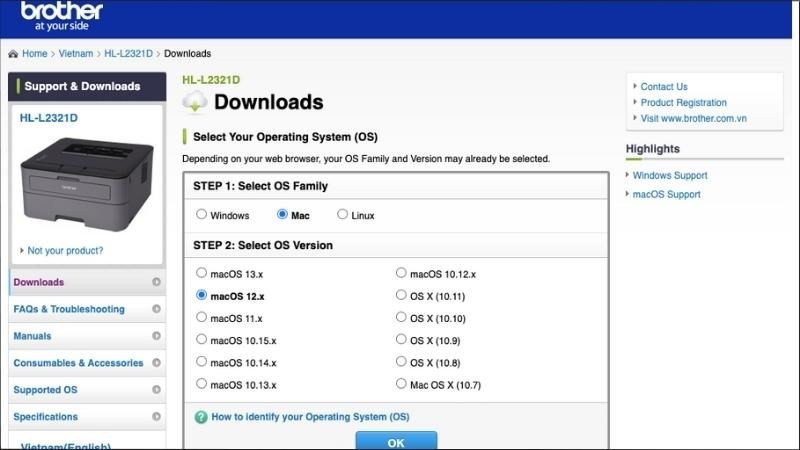 màn hình máy tính hiển thị trang tải driver máy in Brother HL-L2321D
Sau khi tải xong tệp driver, hãy bật nguồn máy in và sử dụng cáp USB để kết nối máy in Brother HL-L2321D với laptop. Tiếp theo, bạn mở tệp driver vừa tải về và làm theo các hướng dẫn trên màn hình. Quá trình cài đặt thường sẽ tự động phát hiện máy in đã kết nối và thiết lập các thông số cần thiết. Sau khi hoàn tất cài đặt driver, bạn có thể thử in một trang test để kiểm tra xem máy in đã sẵn sàng hoạt động hay chưa.
Cài đặt Driver cho máy in Brother HL-L2321D trên MacOS
Đối với người dùng MacBook hoặc các máy tính Apple chạy MacOS, việc cài đặt máy in Brother HL-L2321D cũng khá trực quan, thường không yêu cầu tải driver phức tạp như trên Windows nhờ khả năng nhận diện thiết bị tốt của hệ điều hành này.
Trước tiên, hãy đảm bảo rằng máy in Brother HL-L2321D của bạn đã được bật nguồn và kết nối với laptop thông qua cáp USB. Sau đó, trên MacBook, bạn hãy mở System Settings (Cài đặt hệ thống), rồi tìm và chọn mục Printers & Scanners (Máy in & Máy quét). Đây là nơi bạn quản lý tất cả các thiết bị in ấn đã được kết nối hoặc có thể kết nối với máy tính của mình.
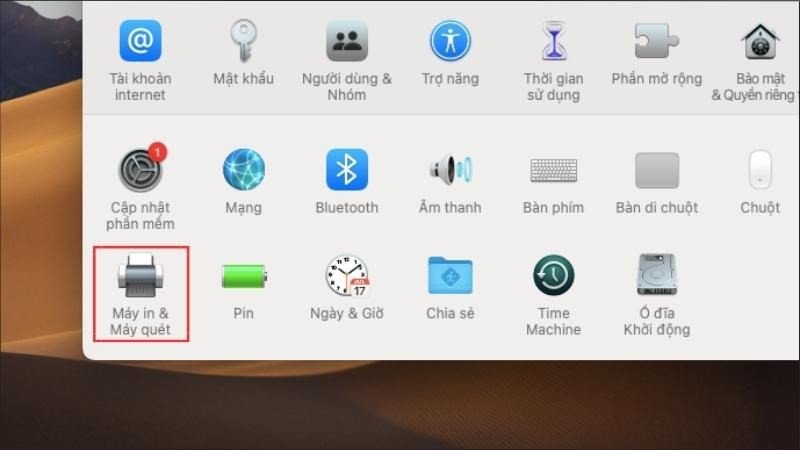 giao diện cài đặt macOS với lựa chọn Máy in & Máy quét để kết nối máy in Brother
Trong cửa sổ Printers & Scanners, bạn sẽ thấy một danh sách các máy in hiện có. Để thêm máy in Brother HL-L2321D mới, hãy nhấp vào biểu tượng dấu cộng (+) ở phía dưới góc trái hoặc phải của cửa sổ. Hệ thống sẽ tự động quét và hiển thị các thiết bị in ấn khả dụng. Chọn máy in Brother HL-L2321D từ danh sách xuất hiện.
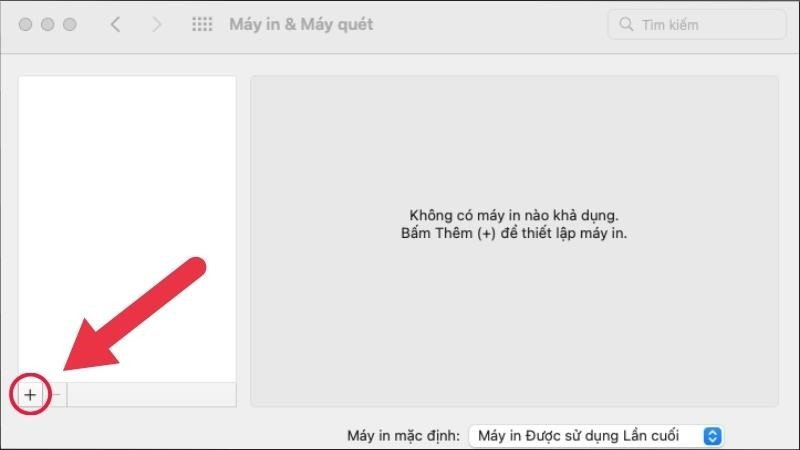 biểu tượng dấu cộng để thêm máy in Brother HL-L2321D vào laptop MacBook
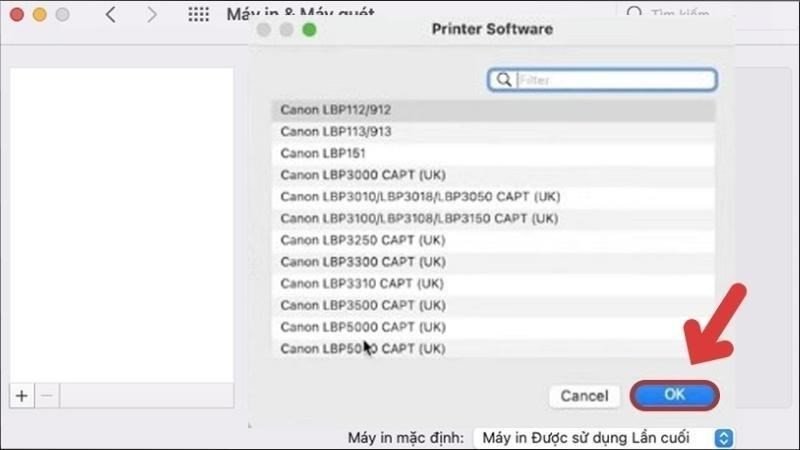
Tiếp theo, tại mục “Use” hoặc “Sử dụng”, bạn có thể cần chọn “Select Software” (Chọn phần mềm) nếu máy in không tự động nhận diện driver phù hợp. Nhập tên “Brother HL-L2321D” vào ô tìm kiếm và chọn đúng driver trong danh sách, sau đó nhấn OK.
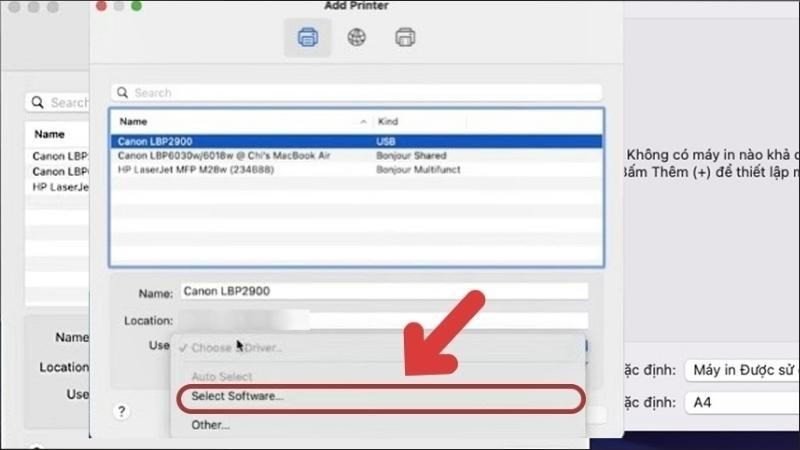 menu chọn phần mềm driver cho máy in Brother HL-L2321D trên macOS
Cuối cùng, bạn chỉ cần nhấn nút “Add” (Thêm) để hoàn tất quá trình kết nối máy in Brother HL-L2321D với laptop Mac của mình. Sau khi thêm thành công, máy in sẽ xuất hiện trong danh sách và bạn có thể bắt đầu in tài liệu.
 hộp thoại nhập tên máy in Brother HL-L2321D để hoàn tất cài đặt
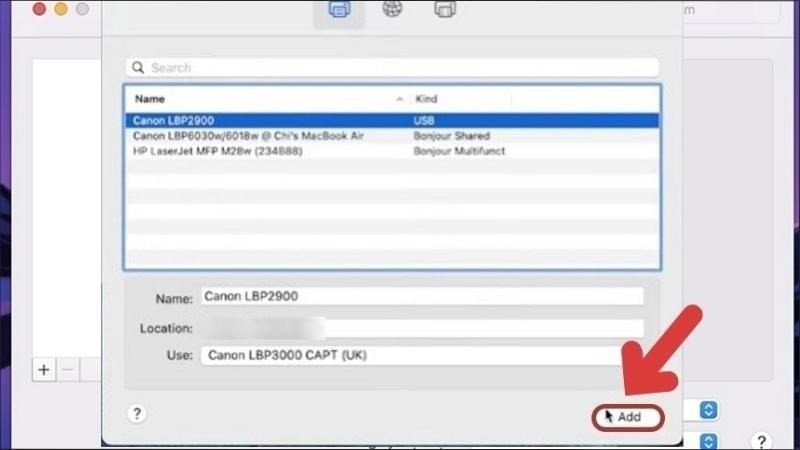 nút Add để hoàn tất cách kết nối máy in Brother HL-L2321D với laptop
Hướng dẫn in hai mặt tự động trên máy in Brother HL-L2321D
Tính năng in hai mặt tự động là một trong những ưu điểm nổi bật của máy in Brother HL-L2321D, giúp tiết kiệm giấy và thời gian đáng kể. Sau khi đã hoàn tất cách kết nối máy in Brother HL-L2321D với laptop, bạn có thể dễ dàng kích hoạt tính năng này theo các bước sau.
Đầu tiên, mở tài liệu mà bạn muốn in trên laptop. Sau đó, nhấn tổ hợp phím Ctrl + P (đối với Windows) hoặc Command + P (đối với MacOS) để mở hộp thoại in. Trong cửa sổ in xuất hiện, bạn cần tìm và chọn máy in Brother HL-L2321D từ danh sách các máy in khả dụng. Tiếp theo, hãy tìm tùy chọn “Printer Properties” (Thuộc tính máy in) hoặc “Preferences” (Tùy chọn) để truy cập các cài đặt nâng cao của máy in.
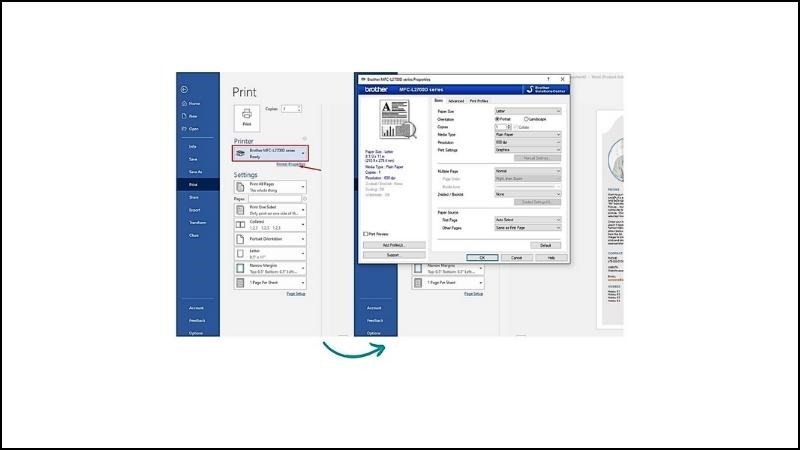 màn hình lệnh Print để cấu hình in hai mặt trên máy in Brother HL-L2321D
Trong cửa sổ thuộc tính máy in, bạn sẽ thấy mục “2-sided Settings” (Cài đặt hai mặt) hoặc tương tự. Tại đây, bạn có thể lựa chọn kiểu in hai mặt mong muốn. Nếu bạn muốn in theo chiều ngang (sách lật từ trên xuống), hãy chọn “Short Edge (Top)”. Nếu muốn in theo chiều dọc (sách lật từ trái sang phải), hãy chọn “Long Edge (Left)”. Ngoài ra, một số driver còn cung cấp tùy chọn “Binding Offset” cho phép bạn điều chỉnh kích thước và độ lệch lề ràng buộc tùy theo nhu cầu. Sau khi đã chọn xong các thiết lập, nhấn “OK” để lưu thay đổi, sau đó nhấn “Print” để bắt đầu quá trình in hai mặt.
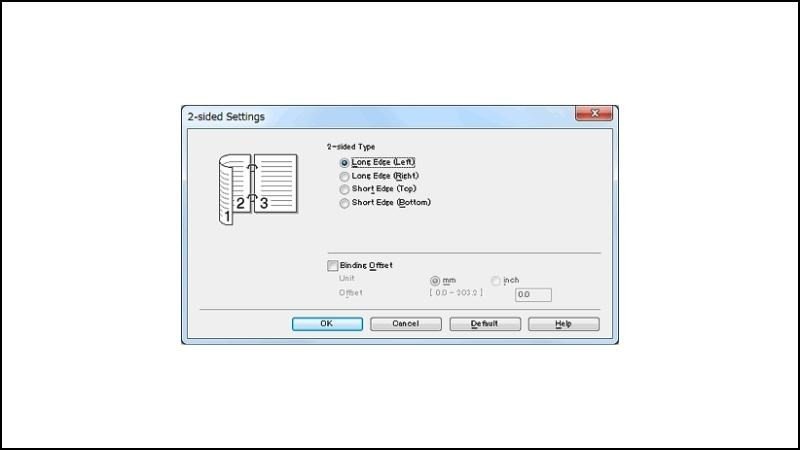 cài đặt Short Edge hoặc Long Edge để in hai mặt với máy in Brother HL-L2321D
Khắc phục sự cố thường gặp khi kết nối máy in Brother HL-L2321D
Trong quá trình kết nối máy in Brother HL-L2321D với laptop, đôi khi bạn có thể gặp phải một số vấn đề nhỏ. Đừng quá lo lắng, hầu hết các sự cố này đều có thể được khắc phục dễ dàng. Việc nắm rõ cách xử lý sẽ giúp bạn tiết kiệm thời gian và tiếp tục công việc in ấn một cách suôn sẻ.
Một trong những vấn đề phổ biến nhất là laptop không nhận diện được máy in. Đầu tiên, hãy kiểm tra lại tất cả các kết nối cáp. Đảm bảo cáp USB được cắm chặt vào cả máy in và laptop, và không có dấu hiệu hư hỏng nào. Thử cắm cáp vào một cổng USB khác trên laptop để loại trừ khả năng cổng USB bị lỗi. Đôi khi, việc khởi động lại cả laptop và máy in có thể giải quyết được nhiều lỗi kết nối đơn giản.
Nếu máy in đã được nhận diện nhưng không in được, hãy kiểm tra trạng thái driver. Truy cập vào Device Manager (Quản lý thiết bị) trên Windows hoặc Printers & Scanners (Máy in & Máy quét) trên MacOS để xem driver có bị lỗi hay không (thường có biểu tượng dấu chấm than màu vàng). Nếu có, bạn có thể thử cài đặt lại driver từ trang web của Brother. Đảm bảo rằng bạn đang sử dụng phiên bản driver mới nhất và tương thích với hệ điều hành của mình. Ngoài ra, hãy kiểm tra xem có tài liệu nào đang bị kẹt trong hàng đợi in hay không và thử xóa chúng đi trước khi in lại.
Các yếu tố bảo dưỡng giúp máy in hoạt động bền bỉ
Để máy in Brother HL-L2321D của bạn luôn hoạt động hiệu quả và bền bỉ theo thời gian, việc bảo dưỡng định kỳ là vô cùng cần thiết. Thực hiện các bước bảo dưỡng đơn giản không chỉ giúp kéo dài tuổi thọ của thiết bị mà còn đảm bảo chất lượng bản in luôn ở mức tốt nhất.
Một trong những yếu tố quan trọng nhất là giữ cho máy in sạch sẽ. Bụi bẩn có thể tích tụ bên trong máy, gây tắc nghẽn hoặc làm hỏng các bộ phận nhạy cảm. Hãy thường xuyên dùng khăn mềm, khô để lau sạch bên ngoài máy in. Đối với bên trong, bạn có thể sử dụng bình xịt khí nén chuyên dụng để thổi sạch bụi ở các khe hở và khu vực khay giấy. Luôn tắt máy in và rút phích cắm trước khi tiến hành vệ sinh để đảm bảo an toàn.
Việc sử dụng vật tư tiêu hao chính hãng cũng đóng vai trò quan trọng. Mực in và hộp mực không chính hãng có thể gây ra nhiều vấn đề, từ chất lượng in kém đến làm hỏng các linh kiện bên trong máy in. Hãy luôn sử dụng mực in được Brother khuyến nghị để đảm bảo hiệu suất tối ưu và tránh rủi ro về bảo hành. Ngoài ra, việc kiểm tra và cập nhật firmware của máy in định kỳ cũng giúp khắc phục các lỗi phần mềm, cải thiện hiệu năng và thêm các tính năng mới.
FAQs về cách kết nối máy in Brother HL-L2321D với laptop
Bạn có thể có một số thắc mắc liên quan đến cách kết nối máy in Brother HL-L2321D với laptop. Dưới đây là phần giải đáp cho những câu hỏi thường gặp nhất để giúp bạn sử dụng máy in một cách thuận tiện.
-
Làm thế nào để biết laptop của tôi đã nhận máy in Brother HL-L2321D chưa?
Bạn có thể kiểm tra trong phần “Devices and Printers” (Thiết bị và Máy in) trên Windows hoặc “Printers & Scanners” (Máy in & Máy quét) trên MacOS. Nếu máy in xuất hiện trong danh sách, nghĩa là laptop đã nhận diện được thiết bị. -
Tôi có cần internet để cài đặt máy in Brother HL-L2321D không?
Có, bạn cần kết nối internet để tải driver mới nhất từ trang web hỗ trợ của Brother. Tuy nhiên, sau khi driver đã được cài đặt, việc in ấn không yêu cầu kết nối internet, trừ khi bạn sử dụng tính năng in qua mạng. -
Tại sao máy in của tôi không in được dù đã kết nối thành công?
Có nhiều lý do. Hãy kiểm tra xem có thông báo lỗi nào trên màn hình máy tính hoặc trên máy in không. Đảm bảo khay giấy có đủ giấy, mực in không hết, và không có tài liệu nào bị kẹt trong hàng đợi in. Thử khởi động lại cả máy in và laptop. -
Máy in Brother HL-L2321D có hỗ trợ kết nối không dây không?
Không, mẫu Brother HL-L2321D là máy in laser đơn sắc chỉ hỗ trợ kết nối qua cáp USB. Nếu bạn muốn kết nối không dây, bạn sẽ cần một mẫu máy in Brother khác có tính năng Wi-Fi hoặc một print server. -
Tôi có thể cài đặt máy in này trên nhiều laptop không?
Có, bạn hoàn toàn có thể cài đặt driver và kết nối máy in Brother HL-L2321D với nhiều laptop khác nhau. Tuy nhiên, tại một thời điểm, máy in chỉ có thể kết nối vật lý với một laptop qua cổng USB. Nếu muốn chia sẻ máy in cho nhiều người dùng, bạn có thể cài đặt chia sẻ máy in qua mạng trên một máy tính chính. -
Driver của máy in Brother HL-L2321D có tương thích với các phiên bản hệ điều hành cũ hơn không?
Brother thường cung cấp driver cho nhiều phiên bản hệ điều hành khác nhau. Khi tải driver, bạn cần chọn đúng phiên bản hệ điều hành mà laptop của mình đang sử dụng. Trang web của Brother sẽ liệt kê các phiên bản được hỗ trợ. -
Làm thế nào để cập nhật driver cho máy in Brother HL-L2321D?
Để cập nhật driver, bạn truy cập lại trang web hỗ trợ của Brother, tìm model HL-L2321D và tải về phiên bản driver mới nhất. Sau đó, bạn có thể chạy trình cài đặt để cập nhật hoặc gỡ bỏ driver cũ trước khi cài đặt driver mới. -
Tôi có thể sử dụng cáp USB nào để kết nối máy in với laptop?
Bạn nên sử dụng cáp USB loại A-B, là loại cáp tiêu chuẩn cho hầu hết các máy in. Cáp này có một đầu hình chữ nhật (kiểu A) cắm vào laptop và một đầu hình vuông (kiểu B) cắm vào máy in. Đảm bảo cáp có chất lượng tốt để duy trì kết nối ổn định.
Việc cách kết nối máy in Brother HL-L2321D với laptop không hề phức tạp như nhiều người nghĩ. Bằng cách làm theo các bước hướng dẫn chi tiết và tham khảo thông tin hữu ích từ Shop Bluetooth, bạn có thể dễ dàng thiết lập và tận hưởng trải nghiệm in ấn hiệu quả. Chúc bạn thành công!
