
Trong kỷ nguyên số hóa hiện nay, việc duy trì kết nối liền mạch giữa các thiết bị là vô cùng quan trọng. Đối với người dùng Windows 11 và điện thoại thông minh, khả năng đồng bộ hai thiết bị này không chỉ mang lại sự tiện lợi đáng kể mà còn nâng cao hiệu suất làm việc. Bài viết này của Shop Bluetooth sẽ hướng dẫn bạn cách kết nối điện thoại với laptop Win 11 một cách dễ dàng, giúp bạn tận dụng tối đa sức mạnh của hệ sinh thái kỹ thuật số.
Tại sao cần kết nối điện thoại với laptop Windows 11?
Việc liên kết điện thoại thông minh với máy tính xách tay chạy Windows 11 mang lại nhiều lợi ích thiết thực, biến chiếc laptop của bạn thành một trung tâm điều khiển đa năng. Bạn không chỉ có thể chia sẻ các trang web đang xem từ điện thoại sang máy tính chỉ với một cú nhấp, mà còn có khả năng nhận toàn bộ thông báo từ các ứng dụng Android trực tiếp trên Action Center của Windows 11. Điều này giúp bạn luôn nắm bắt được các cập nhật quan trọng mà không cần phải thường xuyên cầm điện thoại lên.
Không dừng lại ở đó, khả năng trả lời tin nhắn SMS, tin nhắn từ các ứng dụng chat phổ biến như WhatsApp, Telegram, hoặc thậm chí thực hiện cuộc gọi điện thoại ngay trên máy tính là một điểm cộng lớn. Tính năng này giúp tối ưu hóa luồng công việc, đặc biệt khi bạn đang tập trung cao độ vào các tác vụ trên máy tính và không muốn bị gián đoạn. Hơn nữa, bạn có thể dễ dàng truy cập và quản lý ảnh, video từ điện thoại trực tiếp trên màn hình lớn của laptop, giúp việc sắp xếp hoặc chỉnh sửa dữ liệu trở nên thuận tiện hơn bao giờ hết.
Chuẩn bị trước khi ghép nối điện thoại với máy tính Win 11
Trước khi bắt đầu quá trình liên kết điện thoại Android với Windows 11, có một vài điều kiện tiên quyết bạn cần đảm bảo để quá trình diễn ra suôn sẻ và hiệu quả. Việc chuẩn bị kỹ lưỡng sẽ giúp bạn tránh được những lỗi không mong muốn và tiết kiệm thời gian.
Đầu tiên, cả máy tính chạy Windows 11 và điện thoại Android của bạn (đảm bảo là thiết bị tương thích) phải được đặt gần nhau và đều phải đang bật. Thứ hai, cả hai thiết bị cần được kết nối với cùng một mạng Wi-Fi ổn định. Điều này rất quan trọng vì ứng dụng Phone Link (trước đây là Your Phone) sử dụng kết nối mạng không dây để đồng bộ dữ liệu. Cuối cùng, ứng dụng Phone Link của Microsoft phải được cài đặt sẵn trên cả máy tính Windows 11 và điện thoại Android của bạn. Hầu hết các máy tính Win 11 đều có sẵn ứng dụng này, và trên điện thoại Android, bạn có thể tìm “Link to Windows” (Đối với Samsung) hoặc tải xuống ứng dụng “Phone Link Companion” từ Google Play Store nếu chưa có.

Các bước thiết lập Phone Link để kết nối điện thoại với laptop Win 11
Quá trình ghép nối smartphone với laptop Windows 11 thông qua ứng dụng Phone Link được thiết kế để trở nên trực quan và dễ thực hiện. Dưới đây là hướng dẫn chi tiết từng bước giúp bạn kết nối điện thoại với máy tính Win 11 của mình.
Thiết lập ứng dụng Phone Link trên Windows 11
Để khởi động quá trình đồng bộ điện thoại và máy tính, bạn cần bắt đầu từ phía máy tính Windows 11. Các bước thực hiện như sau:
- Trên máy tính, bạn hãy nhấn tổ hợp phím Windows + I để nhanh chóng mở ứng dụng Settings. Đây là cửa sổ quản lý các thiết lập hệ thống quan trọng trên Windows 11.
- Trong cửa sổ Settings, bạn sẽ thấy một cột các tùy chọn ở phía bên trái. Hãy chọn Bluetooth & devices, sau đó di chuyển sang khung bên phải và tìm, rồi kích chọn Your Phone (hoặc Phone Link).
- Sau khi chọn Phone Link, một nút Open Your Phone (hoặc Open Phone Link) sẽ hiển thị. Bấm vào nút này để kích hoạt và mở ứng dụng Phone Link trên máy tính của bạn.
- Khi ứng dụng Phone Link được mở, một hộp thoại sẽ hiển thị với mục “Use your Android phone from your PC”. Bạn hãy bấm nút Get started ở phía dưới để tiếp tục thiết lập.
- Ứng dụng sẽ yêu cầu bạn đăng nhập vào tài khoản Microsoft của mình. Bấm nút Sign in và nhập thông tin tài khoản Microsoft đã liên kết với máy tính của bạn. Để liên kết điện thoại Android với Windows 11 thành công, bạn bắt buộc phải có và đăng nhập vào tài khoản Microsoft. Nếu chưa có, bạn cần tạo một tài khoản mới trước khi tiến hành.
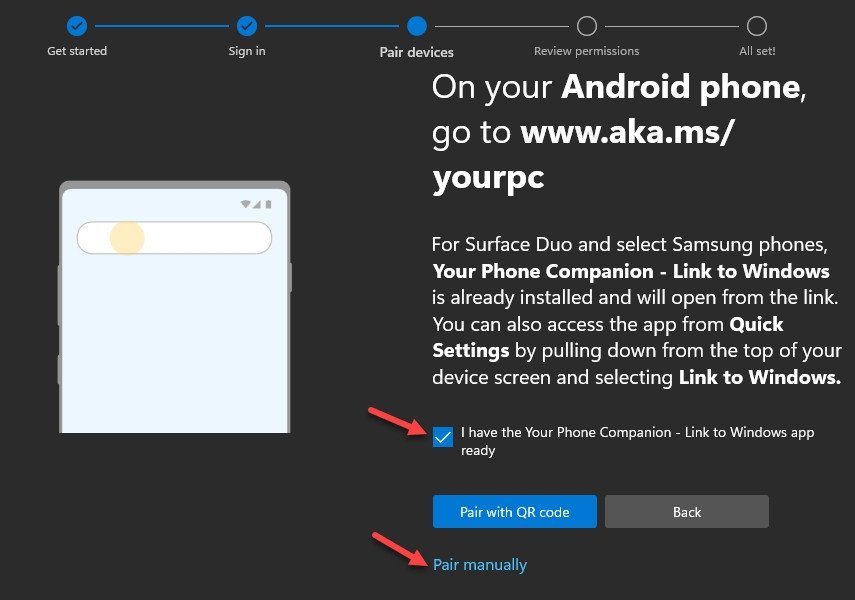 Đăng nhập tài khoản Microsoft để thiết lập kết nối điện thoại với laptop Win 11
- Bước tiếp theo, bạn sẽ thấy tùy chọn I have the Your Phone Companion – Link to Windows. Tại đây, bạn có thể chọn Pair with QR code để sử dụng mã QR cho việc ghép nối nhanh chóng, hoặc nhấp vào liên kết Pair manually ở phía dưới để ghép nối thủ công. Trong hướng dẫn này, chúng tôi sẽ chọn giải pháp ghép nối thủ công để minh họa chi tiết.
- Nếu chọn ghép nối thủ công, bạn sẽ được yêu cầu bấm nút Create PIN code để tạo một mã PIN bảo mật cho kết nối. Hãy ghi lại mã PIN này cẩn thận, vì bạn sẽ cần nhập nó trên điện thoại trong các bước tiếp theo. Mã PIN thường bao gồm 6 chữ số, giúp đảm bảo tính bảo mật cho quá trình kết nối điện thoại với máy tính.
Hoàn tất kết nối trên điện thoại Android
Sau khi đã hoàn tất các bước thiết lập trên máy tính Windows 11, bạn cần chuyển sang điện thoại Android để hoàn tất quá trình ghép nối smartphone với laptop Windows 11.
- Trên điện thoại của bạn (ví dụ như một thiết bị Samsung Galaxy), bạn hãy kéo thanh thông báo xuống hai lần để mở rộng bảng cài đặt nhanh. Tìm và chọn tùy chọn Link to Windows để kích hoạt ứng dụng. Nếu điện thoại của bạn chưa có ứng dụng “Link to Windows”, bạn có thể tải ứng dụng “Phone Link Companion” từ Google Play Store một cách miễn phí.
- Sau khi mở ứng dụng “Link to Windows” trên điện thoại, từ giao diện chính, bạn sẽ thấy tùy chọn Add computer. Bấm vào đó, sau đó chọn Continue để tiến hành thêm máy tính của bạn.
- Bây giờ, hãy nhập mã PIN gồm 6 chữ số mà bạn đã tạo ở bước 7 trên máy tính. Sau khi nhập xong, bấm nút Done và tiếp tục với Continue để hoàn tất việc ghép nối với máy tính Windows 11 của bạn. Quá trình này giúp xác nhận bảo mật và thiết lập kết nối giữa hai thiết bị.
- Khi màn hình tiếp theo hiển thị, chỉ cần bấm nút Done để kết thúc quá trình thiết lập. Một thông báo xác nhận rằng điện thoại của bạn đã được liên kết với máy tính Windows 11 sẽ xuất hiện trên cả hai thiết bị.
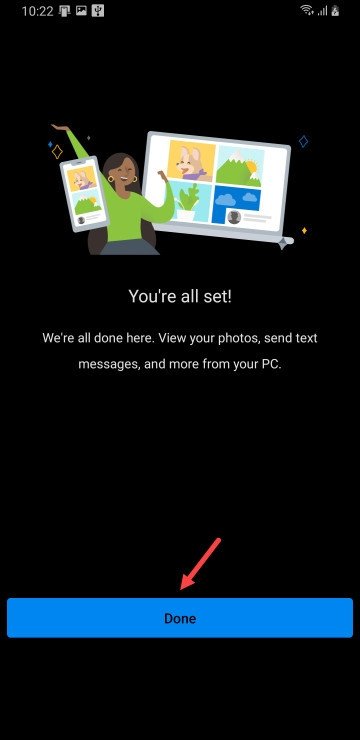 Nhập mã PIN để hoàn tất liên kết điện thoại với máy tính Win 11
Khám phá các tính năng sau khi liên kết điện thoại với PC Windows 11
Sau khi quá trình kết nối điện thoại với laptop Win 11 hoàn tất thành công, bạn sẽ mở ra một thế giới các tính năng tiện ích giúp tăng cường trải nghiệm làm việc và giải trí. Ứng dụng Phone Link trên máy tính Windows 11 giờ đây sẽ trở thành cầu nối mạnh mẽ, cho phép bạn tương tác với điện thoại Android của mình mà không cần chạm vào nó.
Bạn có thể dễ dàng gửi và nhận tin nhắn SMS trực tiếp từ máy tính, điều này cực kỳ hữu ích khi bạn đang gõ phím và không muốn chuyển đổi qua lại giữa các thiết bị. Hơn thế nữa, bạn có thể truy cập toàn bộ thư viện ảnh và video của điện thoại, kéo và thả chúng vào các tài liệu, email hoặc các ứng dụng khác trên PC một cách mượt mà. Khả năng thực hiện và nhận cuộc gọi thoại qua Bluetooth từ máy tính, sử dụng loa và micro của laptop, là một tính năng đáng giá, giúp bạn không bỏ lỡ bất kỳ cuộc gọi quan trọng nào ngay cả khi điện thoại ở xa tầm tay. Thêm vào đó, việc quản lý thông báo, xem lịch sử cuộc gọi, và thậm chí là chạy một số ứng dụng Android trực tiếp trên màn hình Windows 11 cũng là những tính năng nổi bật mà Phone Link mang lại, giúp nâng cao đáng kể năng suất làm việc của bạn.
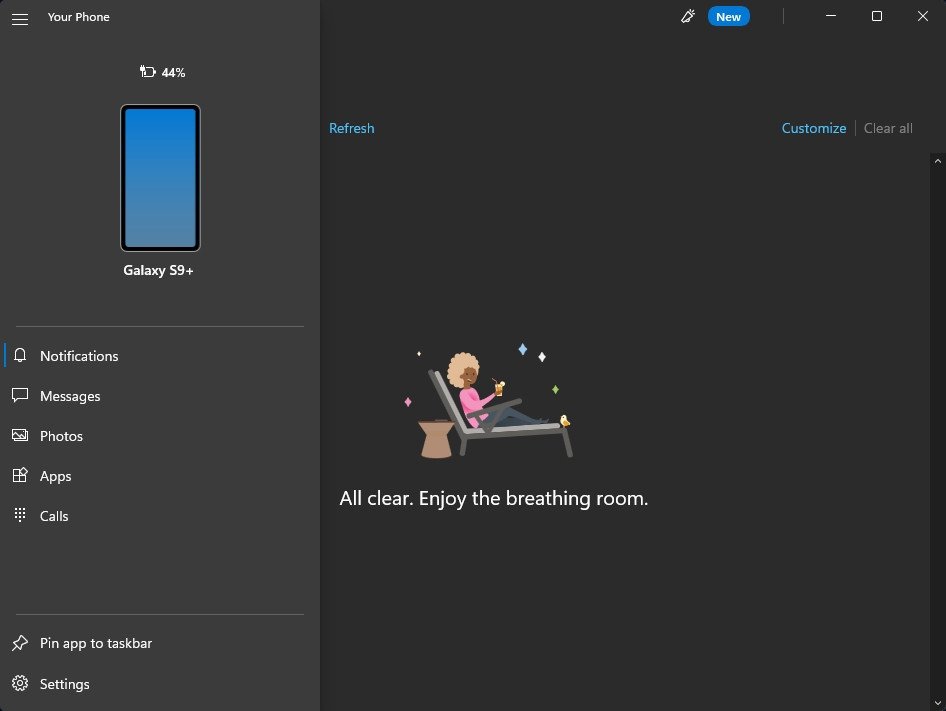 Giao diện Phone Link trên Windows 11 sau khi kết nối điện thoại
Khắc phục sự cố thường gặp khi kết nối điện thoại với laptop Win 11
Trong quá trình kết nối điện thoại với laptop Win 11, đôi khi bạn có thể gặp phải một số vấn đề. Việc hiểu rõ cách khắc phục chúng sẽ giúp bạn nhanh chóng trở lại làm việc.
Một vấn đề phổ biến là kết nối không được thiết lập hoặc bị ngắt quãng. Đầu tiên, hãy kiểm tra lại kết nối Wi-Fi trên cả hai thiết bị, đảm bảo chúng đang sử dụng cùng một mạng ổn định và mạnh. Đôi khi, việc khởi động lại ứng dụng Phone Link trên cả máy tính và điện thoại, hoặc thậm chí khởi động lại cả hai thiết bị có thể giải quyết được vấn đề. Nếu bạn đang gặp sự cố với tính năng “Link to Windows” trên điện thoại Samsung hoặc các thiết bị Android khác, hãy kiểm tra xem ứng dụng đã được cập nhật lên phiên bản mới nhất chưa. Đôi khi, việc cấp quyền truy cập đầy đủ cho ứng dụng Phone Link trên điện thoại (ví dụ: quyền truy cập thông báo, danh bạ, tin nhắn) cũng là một bước quan trọng mà nhiều người dùng bỏ qua. Nếu mọi cách đều không hiệu quả, bạn có thể thử hủy liên kết và thực hiện lại toàn bộ quá trình ghép nối smartphone với laptop Windows 11 từ đầu để đảm bảo không có bước nào bị bỏ sót.
Quá trình kết nối điện thoại với laptop Win 11 mang lại sự tiện ích và hiệu quả đáng kinh ngạc trong công việc hàng ngày. Với các hướng dẫn chi tiết từ Shop Bluetooth, bạn có thể dễ dàng liên kết điện thoại Android với Windows 11 để tận hưởng một trải nghiệm làm việc liền mạch. Đừng ngần ngại khám phá và tận dụng tối đa những gì công nghệ này mang lại!
Câu hỏi thường gặp (FAQs)
1. Ứng dụng Phone Link có miễn phí không?
Có, ứng dụng Phone Link (trước đây là Your Phone) của Microsoft hoàn toàn miễn phí để tải xuống và sử dụng trên cả Windows 11 và điện thoại Android.
2. Có thể kết nối iPhone với Windows 11 bằng cách này không?
Hiện tại, ứng dụng Phone Link chủ yếu hỗ trợ kết nối toàn diện với điện thoại Android. Đối với iPhone, Microsoft cung cấp một số tính năng giới hạn thông qua Phone Link, chủ yếu là gọi điện, gửi tin nhắn và xem thông báo cơ bản, nhưng không đầy đủ như với Android.
3. Điện thoại Samsung có gì đặc biệt khi kết nối với Windows 11?
Điện thoại Samsung Galaxy được tích hợp sâu tính năng “Link to Windows” ngay từ phần mềm của thiết bị, giúp quá trình kết nối điện thoại với máy tính Win 11 trở nên mượt mà và hỗ trợ nhiều tính năng nâng cao như chạy nhiều ứng dụng Android cùng lúc trên máy tính.
4. Tại sao tôi không tìm thấy tùy chọn “Link to Windows” trên điện thoại?
Tùy chọn “Link to Windows” thường có sẵn trên điện thoại Samsung Galaxy. Với các điện thoại Android khác, bạn cần tải xuống ứng dụng “Phone Link Companion” từ Google Play Store để kích hoạt tính năng này. Hãy kiểm tra xem điện thoại của bạn có tương thích không.
5. Tôi cần kết nối Wi-Fi hay Bluetooth để sử dụng Phone Link?
Để sử dụng đầy đủ các tính năng của Phone Link, cả điện thoại và máy tính của bạn cần được kết nối với cùng một mạng Wi-Fi. Bluetooth được sử dụng cho tính năng gọi điện thoại.
6. Dữ liệu của tôi có an toàn khi sử dụng Phone Link không?
Microsoft cam kết bảo mật thông tin người dùng. Dữ liệu được truyền qua kết nối được mã hóa, và bạn có toàn quyền kiểm soát các quyền mà ứng dụng Phone Link được phép truy cập trên điện thoại của mình.
7. Phone Link hỗ trợ những tính năng nào?
Sau khi liên kết điện thoại Android với Windows 11, Phone Link cho phép bạn gửi/nhận tin nhắn SMS, quản lý thông báo, thực hiện/nhận cuộc gọi, truy cập ảnh và video, và thậm chí chạy một số ứng dụng Android trực tiếp trên máy tính.
8. Tôi có thể kết nối nhiều điện thoại với một laptop Windows 11 không?
Tại một thời điểm, ứng dụng Phone Link trên Windows 11 chỉ hỗ trợ kết nối đầy đủ với một điện thoại. Để chuyển đổi giữa các điện thoại, bạn cần ngắt kết nối với thiết bị hiện tại và thiết lập kết nối với điện thoại mới.
