
Việc kết nối điện thoại iPhone với laptop đã trở thành một nhu cầu thiết yếu trong cuộc sống hiện đại, giúp người dùng quản lý dữ liệu, đồng bộ hóa thông tin và khai thác tối đa tiềm năng của các thiết bị di động. Từ việc sao lưu ảnh kỷ niệm đến chuyển giao tài liệu quan trọng, khả năng kết nối liền mạch giữa iPhone và máy tính xách tay mang lại sự tiện lợi vượt trội. Bài viết này từ Shop Bluetooth sẽ hướng dẫn bạn chi tiết các phương pháp để thực hiện điều này một cách dễ dàng và hiệu quả.
Lợi Ích Khi Kết Nối Điện Thoại iPhone Với Máy Tính Xách Tay
Việc thiết lập kết nối iPhone với máy tính không chỉ đơn thuần là chuyển dữ liệu mà còn mở ra nhiều tiện ích đáng kể. Một trong những lợi ích hàng đầu là khả năng sao lưu và phục hồi dữ liệu an toàn. Người dùng có thể dễ dàng tạo bản sao lưu toàn bộ nội dung trên iPhone của mình vào laptop, bảo vệ các thông tin quan trọng như ảnh, video, danh bạ, tin nhắn khỏi rủi ro mất mát. Đây là một bước phòng ngừa cực kỳ quan trọng đối với mọi thiết bị di động.
Ngoài ra, việc chuyển tập tin nhanh chóng là một điểm cộng lớn. Dù là những tệp dung lượng lớn như video 4K hay hàng trăm bức ảnh, việc truyền tải qua cáp USB thường nhanh hơn đáng kể so với các phương pháp không dây. Hơn nữa, cập nhật phần mềm dễ dàng thông qua máy tính cũng là một tính năng hữu ích, đảm bảo iPhone của bạn luôn chạy phiên bản iOS mới nhất với các tính năng và bản vá bảo mật được cải thiện. Cuối cùng, khả năng quản lý nội dung đa phương tiện như âm nhạc, phim ảnh, podcast trở nên trực quan và thuận tiện hơn rất nhiều khi bạn có thể tổ chức chúng trên màn hình lớn của laptop.
Cách Kết Nối iPhone Với Laptop Windows Bằng iTunes (Phương Pháp Phổ Biến)
Đối với hàng trăm triệu người dùng laptop chạy hệ điều hành Windows, iTunes là công cụ chính để kết nối điện thoại iPhone với laptop và quản lý thiết bị của Apple. iTunes cung cấp một nền tảng toàn diện để đồng bộ hóa, sao lưu và khôi phục dữ liệu, cũng như quản lý các tệp phương tiện. Dù hiện tại Microsoft Store cũng cung cấp iTunes, việc tải trực tiếp từ Apple vẫn là lựa chọn phổ biến.
Cài Đặt iTunes Trên Máy Tính Windows
Bước đầu tiên để ghép nối iPhone và PC Windows là cài đặt phần mềm iTunes. Bạn cần truy cập trang web chính thức của Apple iTunes và chọn phiên bản phù hợp với hệ điều hành của mình. Phần mềm này có hai phiên bản chính: 64-bit cho các hệ thống có RAM 8GB trở lên và 32-bit cho các hệ thống có RAM 4GB hoặc ít hơn. Việc lựa chọn đúng phiên bản sẽ đảm bảo iTunes hoạt động ổn định và hiệu quả trên laptop của bạn.

Sau khi tải tệp cài đặt, bạn chỉ cần mở nó và làm theo các hướng dẫn trên màn hình. Quy trình cài đặt thường bao gồm vài bước đơn giản như nhấn “Next”, chấp nhận các điều khoản sử dụng và chọn vị trí cài đặt. Đảm bảo rằng bạn đã đánh dấu vào tất cả các ô tùy chọn cần thiết để cài đặt đầy đủ các thành phần của iTunes, giúp quá trình kết nối iPhone với máy tính diễn ra trọn vẹn.
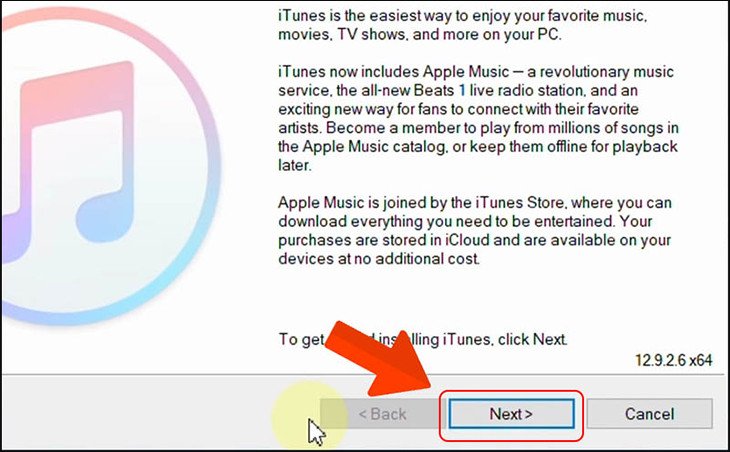 Màn hình cài đặt phần mềm iTunes trên máy tính Windows, bước đầu tiên chọn Next để tiếp tục thiết lập kết nối điện thoại iPhone.
Các bước tiếp theo sẽ yêu cầu bạn xác nhận các tùy chọn cài đặt và cuối cùng là nhấn “Install”. Quá trình này có thể mất vài phút tùy thuộc vào cấu hình của laptop. Khi cài đặt hoàn tất, bạn sẽ thấy thông báo “Finish” và cần đồng ý với các điều khoản dịch vụ của Apple để bắt đầu sử dụng iTunes.
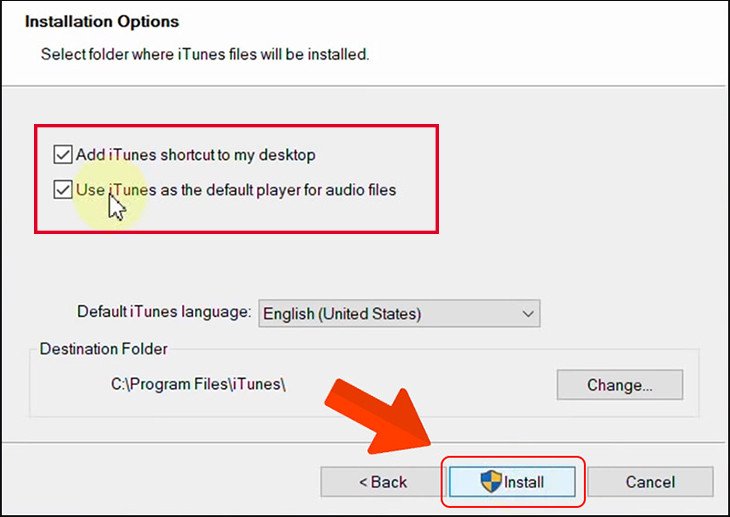 Các tùy chọn cài đặt iTunes, người dùng cần đánh dấu vào các ô thích hợp trước khi nhấn Install để hoàn tất việc chuẩn bị kết nối iPhone với laptop.
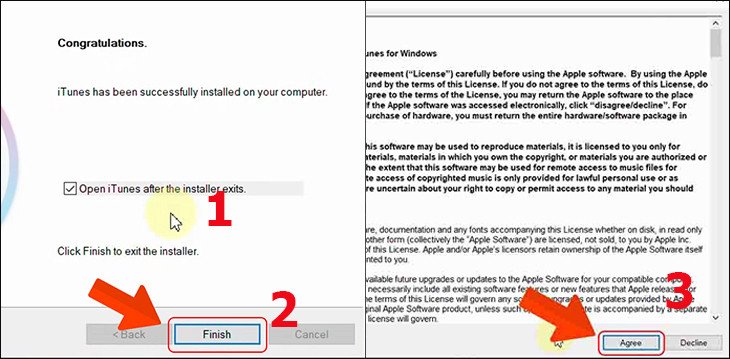 Màn hình hoàn tất cài đặt iTunes, hiển thị nút Finish và yêu cầu chấp nhận điều khoản sử dụng trước khi đồng bộ iPhone với máy tính.
Thực Hiện Ghép Nối iPhone Với iTunes Qua Cáp USB
Sau khi iTunes đã được cài đặt thành công, bạn có thể tiến hành kết nối điện thoại iPhone với laptop bằng cáp USB. Sử dụng cáp Lightning chính hãng hoặc cáp có chứng nhận MFi để đảm bảo kết nối ổn định và an toàn. Cắm một đầu cáp vào iPhone và đầu còn lại vào cổng USB trên laptop của bạn.
Khi iPhone được kết nối, một thông báo “Tin cậy Máy tính này?” sẽ xuất hiện trên màn hình điện thoại của bạn. Bạn cần chọn “Tin cậy” và nhập mật khẩu mở khóa iPhone để xác nhận. Bước này là cực kỳ quan trọng để cấp quyền cho máy tính truy cập và quản lý dữ liệu trên iPhone. Nếu không xác nhận, iTunes sẽ không thể nhận diện được thiết bị.
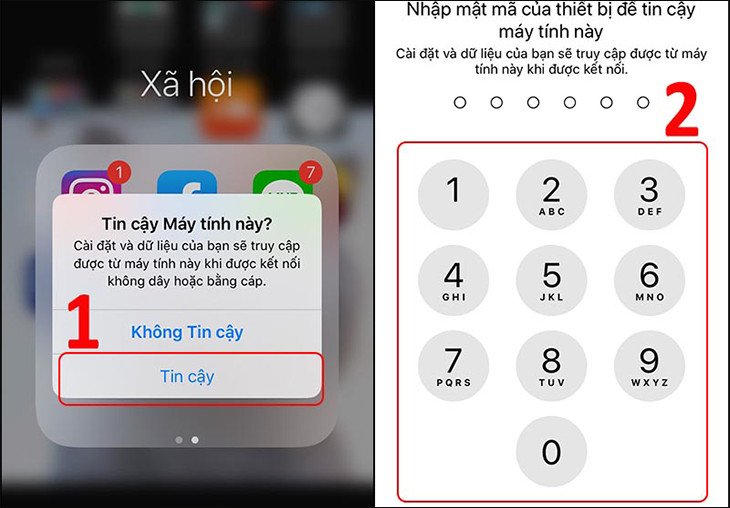 Thông báo "Tin cậy Máy tính này" hiển thị trên màn hình iPhone khi kết nối với laptop, yêu cầu người dùng nhập mật khẩu để xác nhận.
Khi kết nối thành công, biểu tượng iPhone sẽ xuất hiện trong giao diện iTunes, thường là ở góc trên bên trái. Nhấp vào biểu tượng này để truy cập trang tổng quan thiết bị, nơi bạn có thể xem thông tin chi tiết về iPhone của mình, thực hiện sao lưu, cập nhật và quản lý các loại nội dung như âm nhạc, phim, ảnh và ứng dụng. Đây là cách đồng bộ dữ liệu iPhone với máy tính hiệu quả nhất.
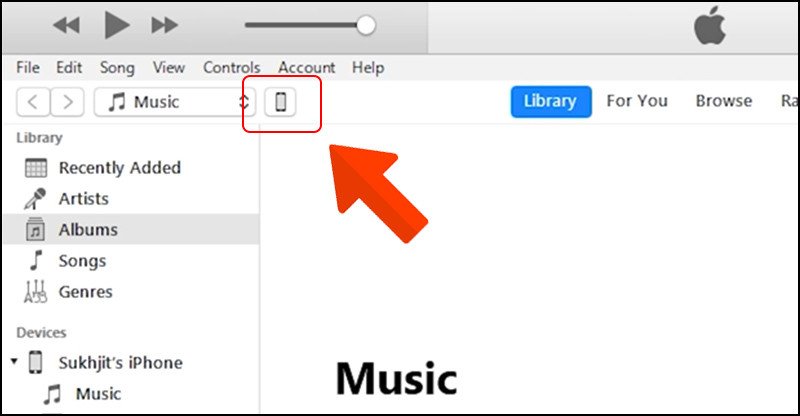 Giao diện iTunes trên máy tính hiển thị biểu tượng iPhone sau khi kết nối thành công, cho phép truy cập để quản lý dữ liệu.
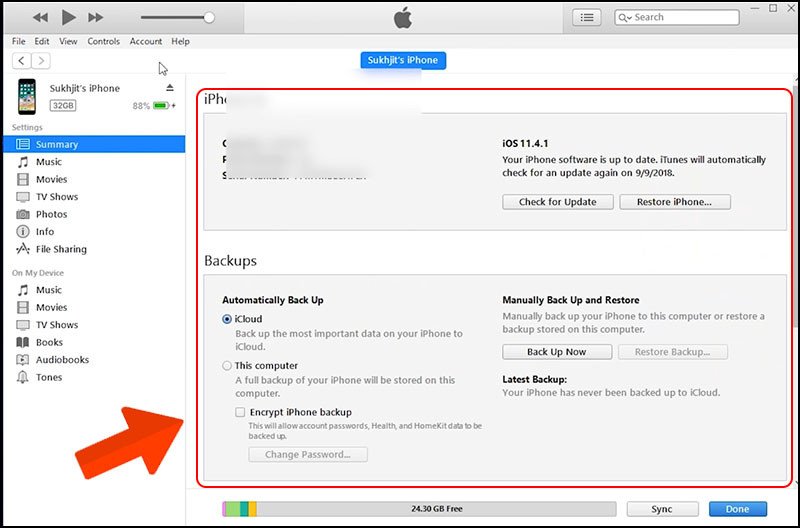 Trang tổng quan thông tin iPhone trong iTunes, hiển thị chi tiết về thiết bị sau khi kết nối thành công với máy tính xách tay.
Hướng Dẫn Kết Nối iPhone Với MacBook Nhanh Chóng
Đối với người dùng hệ sinh thái Apple, việc kết nối iPhone với MacBook thường liền mạch hơn nhờ sự tích hợp sâu rộng giữa các thiết bị. Tùy thuộc vào phiên bản macOS mà bạn đang sử dụng, phương pháp kết nối có thể khác nhau đôi chút, với Finder là công cụ chính trên các phiên bản mới và iTunes vẫn được sử dụng trên các phiên bản cũ hơn.
Đồng Bộ Hóa iPhone Với MacBook Qua Finder (macOS Catalina trở lên)
Với macOS Catalina trở lên, Apple đã tích hợp các chức năng của iTunes vào Finder, giúp việc quản lý iPhone trên máy tính trở nên trực quan hơn. Khi bạn cắm iPhone vào MacBook bằng cáp Lightning, thiết bị sẽ tự động xuất hiện trong thanh bên của Finder. Bạn không cần phải mở một ứng dụng riêng biệt nào cả.
Sau khi iPhone hiển thị trong Finder, bạn có thể nhấp vào đó để truy cập các tùy chọn đồng bộ hóa. Tại đây, bạn có thể dễ dàng sao lưu toàn bộ thiết bị, cập nhật iOS, hoặc đồng bộ các loại nội dung như nhạc, phim, podcast, sách và tệp tin. Việc chuyển ảnh từ iPhone sang laptop hay các tài liệu khác cũng được thực hiện thông qua giao diện kéo thả tiện lợi hoặc các tùy chọn đồng bộ hóa cụ thể. Đây là một cải tiến lớn, mang lại trải nghiệm người dùng thống nhất và đơn giản.
Kết Nối iPhone Với MacBook Qua iTunes (macOS Mojave trở xuống)
Nếu bạn đang sử dụng một phiên bản macOS cũ hơn (Mojave hoặc thấp hơn), iTunes vẫn là công cụ chính để kết nối điện thoại iPhone với laptop MacBook. Các bước thực hiện tương tự như trên Windows: bạn mở ứng dụng iTunes trên MacBook, sau đó sử dụng cáp Lightning để kết nối iPhone.
 Biểu tượng ứng dụng iTunes trên màn hình macOS, sẵn sàng để mở và thực hiện việc kết nối iPhone với MacBook.
Khi iPhone được cắm vào, một thông báo “Tin cậy” sẽ xuất hiện trên điện thoại của bạn, yêu cầu xác nhận. Sau khi xác nhận, biểu tượng iPhone sẽ xuất hiện trong iTunes. Nhấn vào biểu tượng này để xem các tùy chọn quản lý và đồng bộ hóa, bao gồm sao lưu, khôi phục, và chuyển các tệp media.
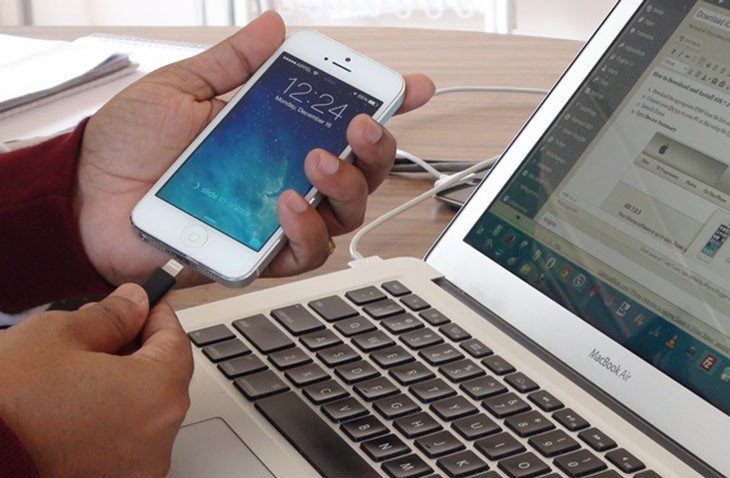 Hình ảnh minh họa dây cáp Lightning đang kết nối iPhone với cổng USB của máy tính, chuẩn bị cho quá trình đồng bộ dữ liệu.
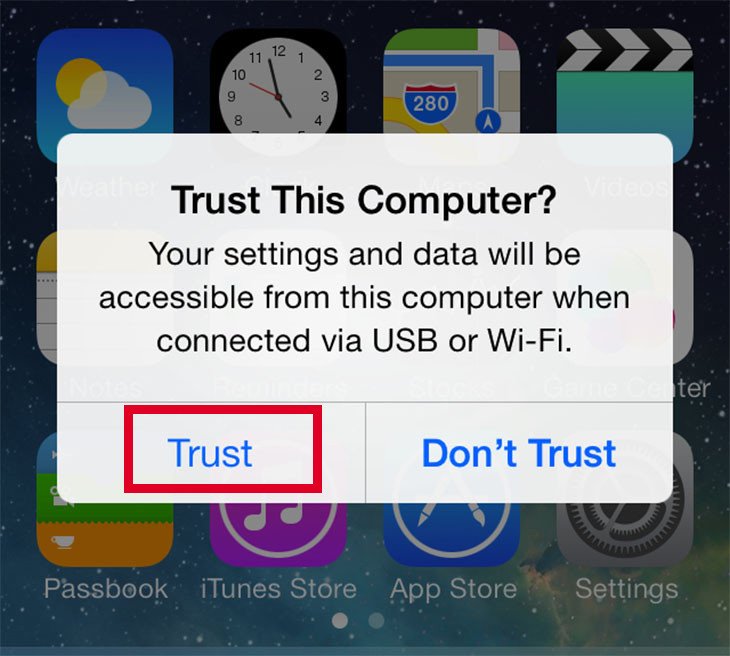 Màn hình iPhone hiển thị thông báo yêu cầu xác nhận "Tin cậy" máy tính, một bước quan trọng để thiết lập kết nối an toàn với laptop.
Bạn có thể chọn các mục như Music, Movie, TV Shows để đồng bộ dữ liệu iPhone với máy tính, hoặc copy, gửi – nhận file giữa iPhone và MacBook một cách linh hoạt. Giao diện iTunes trên macOS được thiết kế để tối ưu hóa trải nghiệm người dùng Apple, mang lại sự tiện lợi cao.
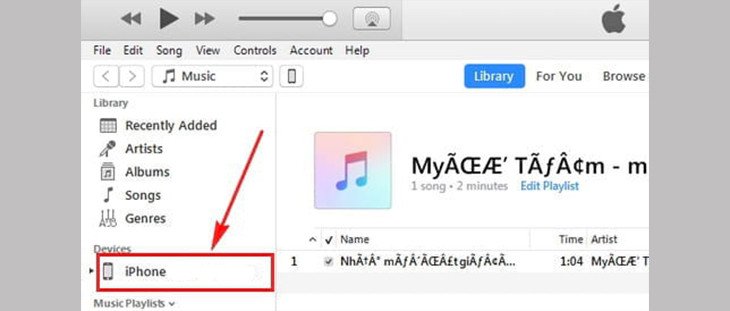 Giao diện iTunes hoặc Finder hiển thị thông tin iPhone sau khi kết nối thành công, cho phép người dùng truy cập và quản lý dữ liệu trên máy tính.
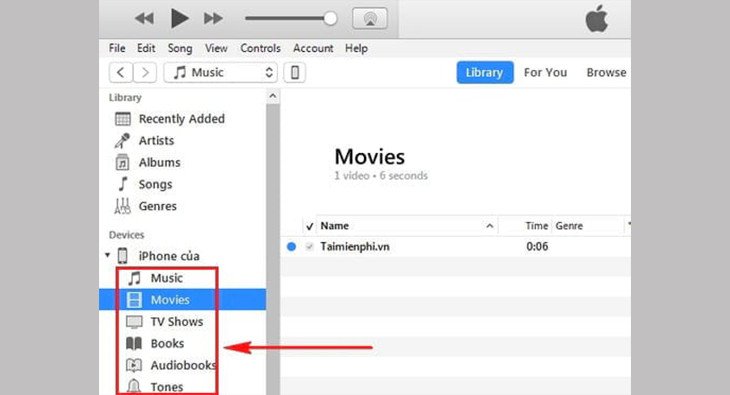 Cửa sổ quản lý nội dung trong iTunes hoặc Finder, nơi người dùng có thể đồng bộ Music, Movie, TV Shows giữa iPhone và laptop.
Các Phương Pháp Kết Nối iPhone Với Laptop Không Dây (Không Cần Cáp)
Ngoài việc sử dụng cáp, có nhiều cách kết nối điện thoại iPhone với laptop mà không cần đến dây vật lý, tận dụng các công nghệ không dây để chia sẻ dữ liệu iPhone và đồng bộ thông tin.
Sử Dụng iCloud Để Đồng Bộ Hóa Dữ Liệu
iCloud là dịch vụ lưu trữ đám mây của Apple, cho phép bạn tự động đồng bộ hóa ảnh, danh bạ, lịch, tài liệu và nhiều loại dữ liệu khác giữa iPhone và MacBook hoặc Windows PC (thông qua ứng dụng iCloud cho Windows). Để sử dụng iCloud, bạn cần đảm bảo iPhone và laptop đều đăng nhập cùng một Apple ID và đã bật các tùy chọn đồng bộ hóa mong muốn trong cài đặt iCloud. Mặc dù tốc độ truyền tải có thể không nhanh bằng cáp, iCloud mang lại sự tiện lợi vượt trội với khả năng truy cập dữ liệu mọi lúc, mọi nơi, và tự động sao lưu an toàn.
AirDrop: Chia Sẻ Tệp Nhanh Chóng Giữa iPhone Và MacBook
AirDrop là một tính năng độc quyền của Apple, cho phép chuyển ảnh từ iPhone sang laptop MacBook và các tệp tin khác một cách nhanh chóng và an toàn qua Bluetooth và Wi-Fi trực tiếp. Để sử dụng AirDrop, cả iPhone và MacBook cần bật Wi-Fi và Bluetooth, đồng thời nằm gần nhau. Trên iPhone, bạn chọn tệp muốn chia sẻ, nhấn biểu tượng chia sẻ và chọn MacBook của bạn trong danh sách AirDrop. AirDrop là giải pháp lý tưởng cho việc chia sẻ nhanh các tệp có dung lượng nhỏ đến trung bình mà không cần bất kỳ cáp hay phần mềm trung gian nào.
Kết Nối Qua Ứng Dụng Bên Thứ Ba
Nhiều ứng dụng lưu trữ đám mây của bên thứ ba như Google Drive, Dropbox, OneDrive cũng cung cấp các giải pháp tuyệt vời để kết nối điện thoại iPhone với laptop mà không cần cáp. Bằng cách cài đặt các ứng dụng này trên cả iPhone và laptop, bạn có thể tải lên và truy cập dữ liệu từ bất kỳ thiết bị nào có kết nối internet. Phương pháp này đặc biệt hữu ích cho việc lưu trữ và truy cập các tài liệu làm việc hoặc học tập, cũng như chia sẻ tệp với người khác một cách dễ dàng và đa nền tảng.
Khắc Phục Lỗi Kết Nối iPhone Với Laptop Thường Gặp
Trong quá trình kết nối điện thoại iPhone với laptop, đôi khi bạn có thể gặp phải một số vấn đề. Việc hiểu và biết cách khắc phục các lỗi này sẽ giúp quá trình diễn ra suôn sẻ hơn.
Kiểm Tra Cáp USB Và Cổng Kết Nối
Một trong những nguyên nhân phổ biến nhất gây lỗi kết nối là cáp USB bị hỏng hoặc cổng USB trên laptop bị lỗi. Hãy thử sử dụng một cáp Lightning khác, tốt nhất là cáp chính hãng hoặc có chứng nhận MFi. Đồng thời, kiểm tra các cổng USB khác trên laptop để đảm bảo không có vấn đề về phần cứng. Bụi bẩn hoặc vật cản nhỏ trong cổng kết nối cũng có thể gây ra lỗi.
Cập Nhật iTunes Hoặc macOS/Windows
Đảm bảo rằng phiên bản iTunes (hoặc macOS/Finder trên Mac) và hệ điều hành của laptop đều được cập nhật lên phiên bản mới nhất. Các bản cập nhật thường bao gồm các bản vá lỗi và cải thiện khả năng tương thích, giúp tối ưu hóa quá trình kết nối iPhone với máy tính. Tương tự, hãy chắc chắn rằng iPhone của bạn cũng đang chạy phiên bản iOS mới nhất.
Khởi Động Lại Cả Hai Thiết Bị Và Các Lỗi Khác
Đôi khi, một thao tác đơn giản như khởi động lại cả iPhone và laptop có thể giải quyết được nhiều vấn đề kết nối tạm thời. Nếu vẫn không thể kết nối, hãy thử vô hiệu hóa các cài đặt bảo mật hoặc hạn chế trên iPhone có thể ngăn chặn kết nối với máy tính. Đảm bảo rằng bạn đã chọn “Tin cậy” máy tính khi được yêu cầu trên iPhone. Nếu vẫn gặp sự cố, việc kiểm tra trình điều khiển USB trên Windows hoặc đặt lại cài đặt mạng trên iPhone cũng có thể hữu ích.
Việc kết nối điện thoại iPhone với laptop mang lại vô vàn tiện ích, từ việc sao lưu dữ liệu quan trọng, chuyển tập tin dễ dàng đến quản lý nội dung số hiệu quả. Dù bạn sử dụng laptop Windows với iTunes hay MacBook với Finder và các phương pháp không dây như iCloud hay AirDrop, mỗi cách đều có ưu điểm riêng, giúp bạn tối ưu hóa trải nghiệm sử dụng thiết bị của mình. Tại Shop Bluetooth, chúng tôi không ngừng cung cấp thông tin và phụ kiện công nghệ để giúp bạn tận dụng tối đa các tiện ích này.
Câu Hỏi Thường Gặp (FAQs)
1. Tôi có cần iTunes để kết nối iPhone với MacBook không?
Nếu MacBook của bạn đang chạy macOS Catalina trở lên, bạn sẽ sử dụng Finder để quản lý và đồng bộ hóa iPhone, thay vì iTunes. Đối với các phiên bản macOS cũ hơn (Mojave trở xuống), iTunes vẫn là công cụ cần thiết.
2. Làm thế nào để sao lưu iPhone vào laptop?
Bạn có thể sao lưu iPhone vào laptop thông qua iTunes trên Windows hoặc Finder trên macOS. Cắm iPhone vào laptop, mở iTunes/Finder, chọn thiết bị của bạn và chọn tùy chọn “Sao lưu bây giờ”.
3. Có cách nào chuyển ảnh từ iPhone sang laptop mà không cần cài đặt phần mềm không?
Có, bạn có thể sử dụng iCloud để đồng bộ ảnh lên đám mây và tải về laptop. Đối với MacBook, AirDrop cũng là một cách nhanh chóng để chuyển ảnh từ iPhone sang laptop mà không cần cài đặt phần mềm bổ sung.
4. Tại sao iPhone của tôi không nhận máy tính khi cắm cáp?
Có một số lý do: cáp USB có thể bị lỗi, cổng USB trên laptop bị hỏng, iTunes (hoặc Finder) chưa được cập nhật, hoặc bạn chưa chọn “Tin cậy” máy tính trên iPhone. Hãy thử kiểm tra và khắc phục từng yếu tố này.
5. Tôi có thể kết nối iPhone với laptop qua Bluetooth không?
iPhone và laptop có thể kết nối Bluetooth để sử dụng các thiết bị ngoại vi như tai nghe Bluetooth hoặc loa. Tuy nhiên, việc kết nối điện thoại iPhone với laptop để chuyển dữ liệu chính thức (như sao lưu toàn bộ) không được thực hiện trực tiếp qua Bluetooth, mà thường dùng cáp hoặc Wi-Fi (iCloud, AirDrop).
6. Khi nào nên dùng cáp và khi nào nên dùng kết nối không dây?
Sử dụng cáp khi bạn cần sao lưu toàn bộ thiết bị, cập nhật phần mềm hoặc chuyển một lượng lớn dữ liệu cần tốc độ cao và độ ổn định. Kết nối không dây phù hợp cho việc đồng bộ hóa định kỳ (iCloud) hoặc chia sẻ nhanh các tệp nhỏ (AirDrop, ứng dụng đám mây).
7. Tôi có thể quản lý nhạc và phim trên iPhone từ laptop không?
Chắc chắn rồi. iTunes trên Windows hoặc Finder trên macOS cho phép bạn đồng bộ hóa và quản lý các thư viện nhạc, phim, TV Shows, podcast và sách giữa iPhone và laptop một cách hiệu quả.
8. Lỗi “Tin cậy máy tính này” không hiển thị trên iPhone thì phải làm sao?
Nếu thông báo “Tin cậy máy tính này” không xuất hiện, hãy thử rút cáp và cắm lại, khởi động lại cả iPhone và laptop. Đảm bảo iPhone của bạn không bị khóa màn hình khi kết nối. Đôi khi, việc đặt lại cài đặt vị trí & quyền riêng tư trên iPhone cũng có thể khắc phục.
