
Trong thời đại công nghệ số hiện nay, điện thoại thông minh đã trở thành công cụ làm việc và giải trí không thể thiếu. Tuy nhiên, việc nhập liệu trên màn hình cảm ứng đôi khi gặp hạn chế về tốc độ và sự tiện lợi. Hiểu được điều này, bài viết từ Shop Bluetooth sẽ hướng dẫn bạn cách kết nối bàn phím laptop với điện thoại một cách chi tiết, biến chiếc điện thoại của bạn thành một cỗ máy làm việc hiệu quả hơn bao giờ hết.
Lý Do Nên Kết Nối Bàn Phím Ngoài Với Điện Thoại
Việc tích hợp bàn phím ngoài vào trải nghiệm sử dụng điện thoại mang lại nhiều lợi ích đáng kể, cải thiện đáng kể hiệu suất làm việc và sự thoải mái cho người dùng. Khi bạn kết nối bàn phím laptop với điện thoại, bạn sẽ mở ra một khả năng nhập liệu nhanh chóng và chính xác hơn, đặc biệt hữu ích cho những ai thường xuyên phải soạn thảo văn bản dài, email, hay ghi chú. Theo một số khảo sát, tốc độ gõ phím trên bàn phím vật lý có thể nhanh hơn gấp 2-3 lần so với gõ trên màn hình cảm ứng, giúp tiết kiệm thời gian đáng kể.
Không chỉ dừng lại ở tốc độ, việc sử dụng bàn phím rời còn giúp giảm thiểu các lỗi chính tả và tăng cường độ chính xác trong quá trình nhập liệu. Bạn có thể dễ dàng truy cập nhiều ký tự đặc biệt hơn mà bàn phím ảo trên điện thoại thường không hỗ trợ đầy đủ hoặc yêu cầu nhiều thao tác chuyển đổi. Hơn nữa, với một số người dùng, việc giữ khoảng cách nhìn màn hình hợp lý trong khi gõ phím vật lý còn giúp giảm mỏi mắt và cải thiện tư thế ngồi, nâng cao trải nghiệm sử dụng thiết bị di động trong thời gian dài.
Các Loại Bàn Phím Tương Thích Với Điện Thoại
Để kết nối bàn phím laptop với điện thoại, bạn cần xác định loại bàn phím mà mình đang sở hữu hoặc muốn sử dụng. Hiện nay, có hai phương thức kết nối phổ biến nhất là không dây (Bluetooth) và có dây (USB OTG). Mỗi loại bàn phím này đều có những ưu và nhược điểm riêng, phù hợp với các nhu cầu sử dụng khác nhau của người dùng. Việc lựa chọn đúng loại bàn phím sẽ quyết định sự thuận tiện và hiệu quả khi bạn muốn nâng cao khả năng nhập liệu trên thiết bị di động của mình.
Bàn Phím Bluetooth (Không Dây)
Bàn phím Bluetooth là lựa chọn phổ biến nhất cho việc kết nối với điện thoại nhờ sự tiện lợi và linh hoạt. Loại bàn phím này không cần dây cáp, giúp không gian làm việc của bạn trở nên gọn gàng hơn. Chúng thường được trang bị pin sạc hoặc pin dùng một lần, với thời lượng sử dụng khá dài, đôi khi lên đến vài tháng chỉ sau một lần sạc đầy. Công nghệ Bluetooth cho phép kết nối ổn định trong phạm vi khoảng 10 mét, đảm bảo tín hiệu truyền tải không bị gián đoạn trong hầu hết các môi trường sử dụng thông thường.
Ưu điểm nổi bật của bàn phím không dây là khả năng tương thích rộng rãi với hầu hết các thiết bị di động hiện đại, bao gồm cả điện thoại Android và iOS, cũng như máy tính bảng và laptop. Quá trình thiết lập kết nối thường rất đơn giản, chỉ cần vài thao tác ghép nối cơ bản. Tuy nhiên, người dùng cần lưu ý kiểm tra dung lượng pin thường xuyên để tránh gián đoạn công việc.
Bàn Phím Có Dây USB (Sử Dụng OTG)
Đối với bàn phím có dây USB, việc kết nối với điện thoại yêu cầu một phụ kiện đặc biệt là cáp USB OTG (On-The-Go). Cáp OTG hoạt động như một bộ chuyển đổi, cho phép điện thoại của bạn nhận các thiết bị ngoại vi USB như bàn phím, chuột hoặc ổ đĩa flash. Đây là một giải pháp đáng tin cậy vì không phụ thuộc vào pin hay tín hiệu không dây, đảm bảo kết nối luôn ổn định và không bị độ trễ.
Việc sử dụng bàn phím có dây qua cáp OTG rất lý tưởng cho những ai ưu tiên sự ổn định tuyệt đối và không muốn lo lắng về vấn đề sạc pin. Tuy nhiên, nhược điểm là bạn sẽ cần mang theo cáp OTG và bàn phím, tạo thêm sự cồng kềnh và giới hạn về khoảng cách sử dụng. Khi chọn cáp OTG, hãy đảm bảo rằng nó tương thích với cổng kết nối trên điện thoại của bạn (phổ biến nhất là USB-C hoặc Micro USB) để đảm bảo quá trình kết nối bàn phím laptop với điện thoại diễn ra suôn sẻ.

Hướng Dẫn Chi Tiết Cách Kết Nối Bàn Phím Laptop Với Điện Thoại
Thực hiện kết nối bàn phím laptop với điện thoại không hề phức tạp nếu bạn nắm rõ các bước cơ bản. Dưới đây là hướng dẫn chi tiết cho cả hai phương pháp kết nối chính là Bluetooth và USB OTG, áp dụng cho cả điện thoại chạy hệ điều hành Android và iOS. Việc làm theo từng bước một sẽ giúp bạn nhanh chóng biến chiếc điện thoại của mình thành một công cụ nhập liệu mạnh mẽ hơn.
Kết Nối Qua Bluetooth: Từng Bước Đơn Giản
Để thiết lập kết nối Bluetooth cho bàn phím của bạn với điện thoại, hãy làm theo các bước sau đây một cách cẩn thận. Quy trình này thường chỉ mất vài phút và không yêu cầu bất kỳ phần mềm bổ sung nào. Đảm bảo rằng cả bàn phím và điện thoại của bạn đều đã được sạc đủ pin để tránh gián đoạn trong quá trình ghép nối.
Đầu tiên, hãy bật công tắc nguồn trên bàn phím Bluetooth của bạn. Thông thường, sẽ có một đèn báo nhỏ nhấp nháy hoặc sáng lên để cho biết thiết bị đã sẵn sàng ghép nối. Sau đó, trên điện thoại, bạn cần truy cập vào mục “Cài đặt” (Settings), tìm và chọn “Bluetooth”. Hãy đảm bảo rằng chức năng Bluetooth trên điện thoại đã được bật. Điện thoại của bạn sẽ bắt đầu dò tìm các thiết bị Bluetooth khả dụng trong phạm vi.
Khi tên của bàn phím xuất hiện trong danh sách các thiết bị tìm thấy, hãy nhấn vào tên đó để bắt đầu quá trình ghép nối. Một số bàn phím có thể yêu cầu bạn nhập một mã PIN hiển thị trên màn hình điện thoại vào bàn phím rồi nhấn Enter để xác nhận. Sau khi ghép nối thành công, tên bàn phím sẽ hiển thị là “Đã kết nối” (Connected) và bạn có thể bắt đầu sử dụng. Đừng quên kiểm tra xem pin của bàn phím có còn đủ hay không trước khi bắt đầu sử dụng lâu dài để đảm bảo trải nghiệm không bị gián đoạn.
Kết Nối Qua Cáp OTG: Giải Pháp Có Dây Hiệu Quả
Kết nối bàn phím laptop với điện thoại bằng cáp USB OTG là một phương pháp đáng tin cậy, đặc biệt phù hợp với những bàn phím có dây truyền thống. Để thực hiện phương pháp này, bạn cần chuẩn bị một chiếc cáp OTG phù hợp với cổng sạc trên điện thoại của mình. Hiện nay, các loại cổng phổ biến là USB-C và Micro USB. Đảm bảo cáp OTG có chất lượng tốt để duy trì kết nối ổn định.
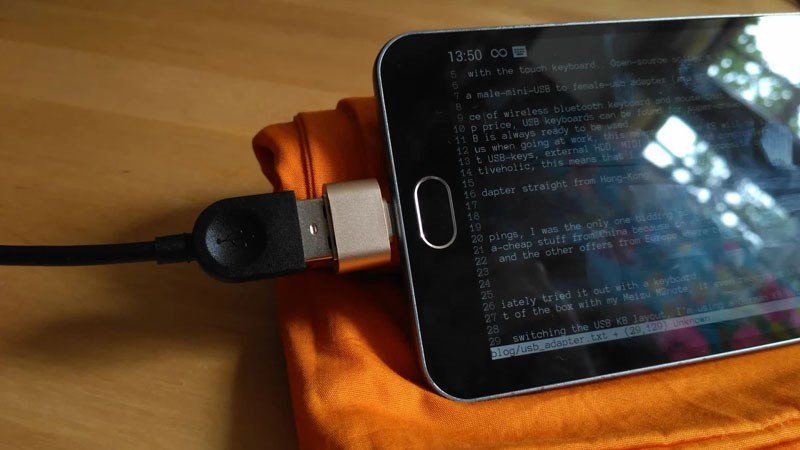
Đầu tiên, bạn cần cắm một đầu của cáp OTG vào cổng sạc trên điện thoại. Tiếp theo, cắm đầu USB của bàn phím có dây vào cổng còn lại của cáp OTG. Ngay sau khi kết nối, điện thoại của bạn sẽ tự động nhận diện bàn phím và bạn có thể bắt đầu sử dụng ngay lập tức mà không cần cài đặt thêm bất kỳ driver hay phần mềm nào. Phương pháp này đặc biệt hữu ích khi bạn không có sẵn kết nối Bluetooth hoặc muốn một kết nối vật lý ổn định hơn. Mặc dù có chút cồng kềnh hơn so với Bluetooth, việc sử dụng cáp OTG đảm bảo độ trễ gần như bằng không và không phụ thuộc vào nguồn pin của bàn phím.
 Cáp USB OTG đang kết nối bàn phím có dây với điện thoại thông minh, thể hiện cách kết nối bàn phím laptop với điện thoại bằng cáp
Lợi Ích Vượt Trội Khi Sử Dụng Bàn Phím Ngoài Cho Điện Thoại
Việc quyết định kết nối bàn phím laptop với điện thoại mang lại một loạt các lợi ích vượt trội, nâng cao đáng kể trải nghiệm di động của người dùng. Từ việc cải thiện tốc độ và độ chính xác khi nhập liệu cho đến việc tối ưu hóa năng suất làm việc, bàn phím ngoài biến chiếc điện thoại nhỏ gọn thành một công cụ mạnh mẽ hơn. Những lợi ích này không chỉ giúp tiết kiệm thời gian mà còn mang lại sự thoải mái và tiện lợi mà bàn phím ảo khó có thể sánh được.
Một trong những ưu điểm lớn nhất là khả năng tăng tốc độ gõ phím. Bàn phím vật lý với hành trình phím rõ ràng và phản hồi xúc giác tốt cho phép bạn gõ nhanh hơn rất nhiều so với bàn phím cảm ứng. Theo thống kê, nhiều người dùng có thể tăng tốc độ gõ lên đến 50-70% khi chuyển sang bàn phím ngoài, đặc biệt khi soạn thảo các văn bản dài. Điều này cực kỳ quan trọng cho các công việc liên quan đến biên tập, viết lách, hay trả lời email.
Bên cạnh đó, việc sử dụng bàn phím rời còn giúp giảm đáng kể lỗi chính tả. Bàn phím ảo trên điện thoại thường có kích thước nhỏ và thiếu phản hồi vật lý, dễ dẫn đến việc gõ nhầm phím. Bàn phím ngoài với kích thước tiêu chuẩn và bố cục quen thuộc sẽ giúp bạn gõ chính xác hơn. Hơn nữa, việc sử dụng bàn phím ngoài giúp giải phóng không gian màn hình điện thoại. Khi không còn bàn phím ảo che khuất, bạn có thể tận dụng toàn bộ màn hình để xem nội dung, chỉnh sửa tài liệu hoặc chơi game một cách thoải mái hơn. Đây là giải pháp lý tưởng khi bạn cần làm việc trên các ứng dụng văn phòng hoặc duyệt web chuyên sâu trên điện thoại.
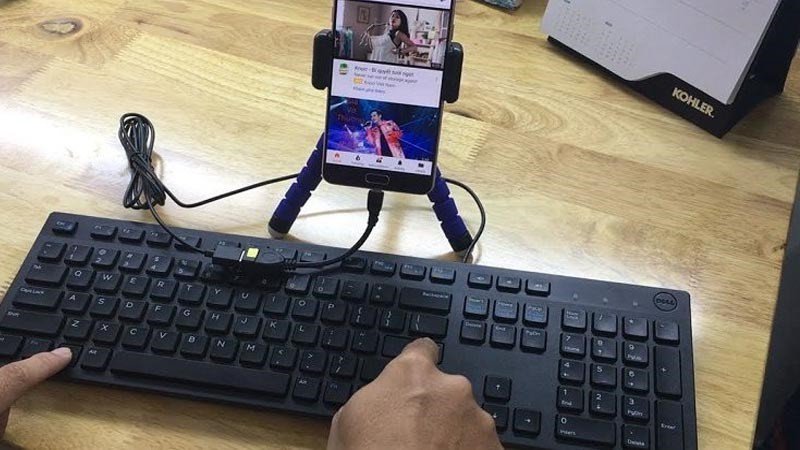
 Người dùng đang gõ phím trên một bàn phím ngoài kết nối với điện thoại, minh chứng lợi ích khi kết nối bàn phím laptop với điện thoại
Giải Quyết Vấn Đề Và Mẹo Sử Dụng Hiệu Quả
Khi đã biết cách kết nối bàn phím laptop với điện thoại, việc sử dụng hiệu quả và giải quyết các vấn đề phát sinh là điều cần thiết để duy trì trải nghiệm liền mạch. Đôi khi, bạn có thể gặp phải một số trục trặc nhỏ hoặc muốn tối ưu hóa cài đặt để sử dụng bàn phím ngoài tốt nhất. Với một vài mẹo đơn giản, bạn có thể đảm bảo bàn phím của mình hoạt động trơn tru và hiệu quả.
Một vấn đề phổ biến là bàn phím không dây bị mất kết nối. Trong trường hợp này, hãy thử kiểm tra lại pin của bàn phím và đảm bảo rằng không có vật cản nào giữa bàn phím và điện thoại. Đôi khi, việc tắt và bật lại Bluetooth trên cả hai thiết bị có thể khắc phục sự cố. Đối với bàn phím có dây, nếu không nhận, hãy kiểm tra lại cáp OTG và đảm bảo nó được cắm chặt vào cả hai thiết bị, cũng như tương thích với cổng của điện thoại. Một số điện thoại Android yêu cầu bật tùy chọn OTG trong cài đặt hệ thống (thường nằm trong mục “Kết nối” hoặc “Thiết bị được kết nối”).
Để tối ưu hóa trải nghiệm, bạn có thể tùy chỉnh các cài đặt bàn phím trong điện thoại. Trên Android và iOS, bạn có thể thay đổi bố cục bàn phím (ví dụ: QWERTY, AZERTY), ngôn ngữ nhập liệu, hoặc thậm chí là tốc độ lặp phím. Đối với người dùng iOS, truy cập “Cài đặt” > “Cài đặt chung” > “Bàn phím” > “Bàn phím phần cứng” để tùy chỉnh. Người dùng Android có thể tìm trong “Cài đặt” > “Hệ thống” > “Ngôn ngữ & nhập liệu” > “Bàn phím vật lý”. Những tùy chỉnh này giúp bạn cá nhân hóa bàn phím theo phong cách gõ và nhu cầu sử dụng của mình, làm cho việc kết nối bàn phím laptop với điện thoại trở nên hữu ích hơn.
Lựa Chọn Bàn Phím Phù Hợp Cho Điện Thoại Của Bạn
Sau khi đã nắm rõ cách kết nối bàn phím laptop với điện thoại và những lợi ích mà nó mang lại, việc lựa chọn một chiếc bàn phím phù hợp là bước tiếp theo quan trọng. Trên thị trường có vô số mẫu mã với các tính năng và mức giá khác nhau. Để đưa ra quyết định tốt nhất, bạn cần xem xét các tiêu chí quan trọng và cân nhắc nhu cầu cá nhân của mình.
Tiêu Chí Lựa Chọn
Khi chọn mua bàn phím để kết nối với điện thoại, một số yếu tố cần được ưu tiên hàng đầu. Đầu tiên là khả năng tương thích. Đảm bảo rằng bàn phím bạn chọn hỗ trợ hệ điều hành của điện thoại (Android hoặc iOS) và phương thức kết nối mong muốn (Bluetooth hoặc USB). Tiếp theo là kích thước và trọng lượng. Nếu bạn thường xuyên di chuyển, một chiếc bàn phím nhỏ gọn, nhẹ và có thể gập lại sẽ là lựa chọn lý tưởng. Ngược lại, nếu sử dụng chủ yếu tại nhà hoặc văn phòng, một bàn phím kích thước đầy đủ có thể mang lại trải nghiệm gõ thoải mái hơn.
Thiết kế và cảm giác gõ cũng đóng vai trò quan trọng. Hãy cân nhắc giữa bàn phím cơ và bàn phím màng, tùy thuộc vào sở thích cá nhân về phản hồi phím và tiếng ồn. Các tính năng bổ sung như đèn nền, phím tắt đa phương tiện, hoặc khả năng kết nối đa thiết bị cũng có thể là yếu tố quyết định. Cuối cùng, thời lượng pin (đối với bàn phím Bluetooth) và mức giá là những yếu tố không thể bỏ qua. Một chiếc bàn phím với thời lượng pin dài sẽ giảm thiểu sự bất tiện khi sạc, và việc tìm một sản phẩm có giá thành phải chăng nhưng vẫn đáp ứng tốt nhu cầu là điều mà ai cũng mong muốn.
Gợi Ý Một Số Mẫu Bàn Phím Phổ Biến
Hiện nay, thị trường có rất nhiều loại bàn phím chất lượng từ các thương hiệu uy tín mà bạn có thể cân nhắc để kết nối bàn phím laptop với điện thoại. Các mẫu bàn phím Bluetooth như Logitech K380, Logitech MX Keys Mini, hoặc Apple Magic Keyboard là những lựa chọn tuyệt vời cho người dùng ưu tiên sự gọn nhẹ và khả năng kết nối không dây ổn định. Chúng thường có thiết kế mỏng, trọng lượng nhẹ và khả năng chuyển đổi nhanh chóng giữa các thiết bị.
Nếu bạn tìm kiếm một trải nghiệm gõ phím cao cấp hơn hoặc yêu thích bàn phím cơ, các mẫu bàn phím cơ Bluetooth từ Akko, Dareu hoặc Keychron cũng là những lựa chọn đáng cân nhắc. Chúng mang lại cảm giác gõ tốt hơn, độ bền cao và thường có đèn nền tùy chỉnh. Đối với những ai ưa thích sự đơn giản và ổn định của kết nối có dây, bất kỳ bàn phím có dây USB tiêu chuẩn nào cũng có thể hoạt động tốt thông qua cáp OTG. Quan trọng nhất là chọn một sản phẩm phù hợp với nhu cầu sử dụng và ngân sách của bạn, đảm bảo tối ưu hóa trải nghiệm khi kết nối bàn phím laptop với điện thoại.
Câu Hỏi Thường Gặp (FAQs)
1. Bàn phím laptop có kết nối được với tất cả các loại điện thoại không?
Hầu hết các bàn phím Bluetooth và bàn phím USB (qua cáp OTG) đều có thể kết nối bàn phím laptop với điện thoại Android và iOS. Tuy nhiên, một số tính năng đặc biệt hoặc phím tắt có thể hoạt động khác nhau tùy thuộc vào hệ điều hành của điện thoại.
2. Tôi có cần cài đặt phần mềm đặc biệt nào để kết nối bàn phím với điện thoại không?
Trong đa số trường hợp, bạn không cần cài đặt bất kỳ phần mềm đặc biệt nào. Điện thoại Android và iOS có tính năng hỗ trợ bàn phím ngoài tích hợp sẵn. Bạn chỉ cần thực hiện các bước ghép nối Bluetooth hoặc cắm cáp OTG là có thể sử dụng.
3. Làm thế nào để chuyển đổi ngôn ngữ khi dùng bàn phím ngoài trên điện thoại?
Trên iOS, bạn có thể nhấn Control + Space để chuyển đổi ngôn ngữ. Trên Android, thường là Shift + Space hoặc Alt + Shift. Bạn cũng có thể tùy chỉnh trong phần cài đặt bàn phím vật lý của điện thoại.
4. Bàn phím Bluetooth có gây tốn pin điện thoại không?
Việc sử dụng Bluetooth sẽ tiêu hao một lượng pin nhất định của điện thoại, nhưng thường không đáng kể. Tuy nhiên, nếu bạn sử dụng liên tục trong thời gian dài, điện thoại sẽ hao pin nhanh hơn một chút so với bình thường.
5. Cáp OTG có ảnh hưởng đến tốc độ sạc của điện thoại không?
Cáp OTG thường không ảnh hưởng trực tiếp đến tốc độ sạc. Tuy nhiên, khi một thiết bị ngoại vi như bàn phím được kết nối qua OTG, điện thoại sẽ phải cấp nguồn cho thiết bị đó, điều này có thể làm giảm hiệu quả sạc hoặc tiêu hao pin nhanh hơn nếu bạn đang sạc đồng thời.
6. Có thể kết nối bàn phím có dây USB-C trực tiếp với điện thoại có cổng USB-C không cần OTG không?
Có, nếu bàn phím có dây của bạn có cổng USB-C và điện thoại cũng có cổng USB-C, bạn thường có thể kết nối trực tiếp mà không cần cáp OTG. Tuy nhiên, một số điện thoại có thể yêu cầu bật chế độ OTG trong cài đặt.
7. Làm cách nào để biết bàn phím của tôi tương thích với điện thoại?
Bạn có thể kiểm tra thông số kỹ thuật của bàn phím để xem nó hỗ trợ Bluetooth (với phiên bản cụ thể) hay USB. Hầu hết các bàn phím hiện đại đều tương thích rộng rãi với các thiết bị di động. Nếu là bàn phím Bluetooth, nó sẽ hoạt động với cả Android và iOS. Nếu là bàn phím có dây, bạn chỉ cần cáp OTG phù hợp.
8. Có bàn phím nào đặc biệt dành cho việc kết nối với điện thoại không?
Có, nhiều nhà sản xuất đã phát triển các mẫu bàn phím không dây mini hoặc bàn phím gập gọn được thiết kế riêng cho việc di động, tối ưu hóa cho điện thoại và máy tính bảng. Những bàn phím này thường có kích thước nhỏ, nhẹ và có thể dễ dàng mang theo.
Việc kết nối bàn phím laptop với điện thoại là một giải pháp thông minh giúp nâng cao hiệu suất làm việc và sự thoải mái cho người dùng di động. Với những thông tin và hướng dẫn chi tiết từ Shop Bluetooth, hy vọng bạn đã có thể tự tin thực hiện và tận hưởng trải nghiệm nhập liệu tuyệt vời hơn trên chiếc điện thoại của mình.
