
Trong kỷ nguyên số hóa, Zalo đã trở thành một ứng dụng không thể thiếu, kết nối hàng triệu người dùng tại Việt Nam để giao tiếp và trao đổi công việc. Với khả năng tích hợp trên nhiều nền tảng, việc chia sẻ tài liệu trở nên nhanh chóng và tiện lợi. Bài viết này sẽ hướng dẫn bạn cách gửi file Word qua Zalo trên laptop một cách chi tiết và dễ dàng nhất.
Tổng quan về Zalo và tầm quan trọng trong việc chia sẻ tài liệu
Zalo không chỉ là một ứng dụng nhắn tin đơn thuần mà còn là một công cụ đắc lực hỗ trợ công việc và học tập. Với hơn 70 triệu người dùng hàng tháng tại Việt Nam theo thống kê gần đây, Zalo đã khẳng định vị thế của mình như một nền tảng giao tiếp phổ biến nhất. Khả năng chia sẻ tệp tin tức thời là một trong những tính năng nổi bật, giúp người dùng dễ dàng trao đổi tài liệu quan trọng như báo cáo, bài tập, hay các văn bản hợp đồng.

Việc truyền tải các tài liệu định dạng Microsoft Word qua Zalo đặc biệt hữu ích cho những người làm việc văn phòng, sinh viên hay giáo viên. Thay vì phải dùng email với các bước phức tạp hơn, Zalo cung cấp một giải pháp nhanh gọn, tích hợp trực tiếp vào cuộc trò chuyện. Điều này giúp tăng cường hiệu suất làm việc và giảm thiểu thời gian chờ đợi.
Chuẩn bị trước khi thực hiện gửi file Word qua Zalo
Để đảm bảo quá trình gửi tài liệu Word qua Zalo diễn ra suôn sẻ, bạn cần thực hiện một vài bước chuẩn bị đơn giản. Đầu tiên, hãy chắc chắn rằng ứng dụng Zalo đã được cài đặt và đăng nhập trên chiếc laptop của bạn. Phiên bản Zalo PC hoặc Zalo Web đều có thể thực hiện thao tác này, tuy nhiên, Zalo PC thường mang lại trải nghiệm ổn định và đầy đủ tính năng hơn.
Tiếp theo, bạn cần xác định chính xác vị trí của tệp Word mà bạn muốn chia sẻ trên máy tính. Hãy đặt tệp vào một thư mục dễ tìm kiếm, ví dụ như Desktop, Downloads hoặc một thư mục tài liệu chuyên biệt. Điều này sẽ giúp bạn tiết kiệm thời gian khi tìm kiếm và chọn tệp trong quá trình gửi. Việc chuẩn bị kỹ lưỡng sẽ giúp bạn tránh được những trục trặc không đáng có.
Các bước thực hiện gửi file Word qua Zalo trên laptop
Quá trình gửi file Word qua Zalo trên laptop vô cùng đơn giản và chỉ mất vài phút để hoàn thành. Bạn có thể áp dụng các bước dưới đây cho hầu hết các phiên bản Zalo PC và Zalo Web.
Mở ứng dụng Zalo và chọn cuộc trò chuyện
Đầu tiên, hãy khởi động ứng dụng Zalo trên laptop của bạn và đăng nhập vào tài khoản cá nhân. Sau khi đăng nhập thành công, trên giao diện chính của Zalo, bạn sẽ thấy danh sách các cuộc trò chuyện gần đây. Hãy tìm và chọn cuộc trò chuyện của người bạn hoặc nhóm mà bạn muốn chia sẻ tệp văn bản Word. Click vào cuộc trò chuyện để mở cửa sổ chat.
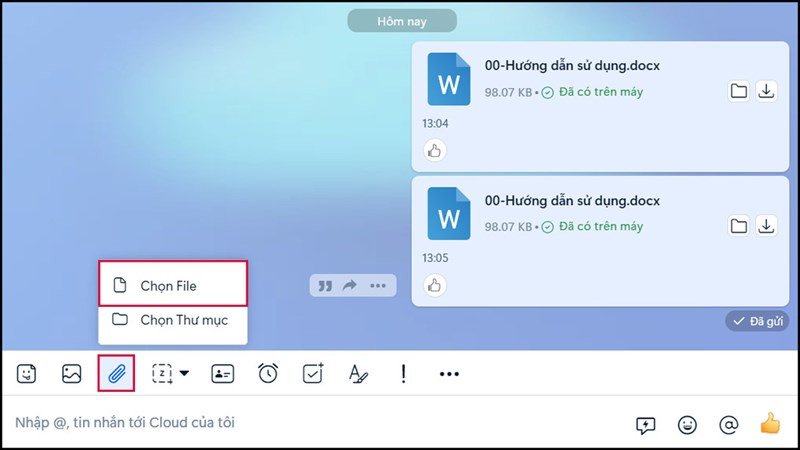 Chọn biểu tượng đính kèm file trong cửa sổ chat Zalo để gửi file Word
Chọn biểu tượng đính kèm và tìm tệp Word
Trong cửa sổ trò chuyện, nhìn xuống góc dưới bên trái của ô nhập tin nhắn, bạn sẽ thấy biểu tượng đính kèm (thường là biểu tượng ghim giấy hoặc kẹp giấy). Nhấn vào biểu tượng này để mở ra các tùy chọn chia sẻ. Một menu nhỏ sẽ xuất hiện, hãy chọn tùy chọn “Chọn File” hoặc “Gửi file” để tiếp tục.
Ngay sau đó, một cửa sổ File Explorer (trên Windows) hoặc Finder (trên macOS) sẽ bật lên. Cửa sổ này cho phép bạn duyệt qua các thư mục trên máy tính để tìm đến vị trí của file Word mà bạn đã chuẩn bị trước đó. Hãy điều hướng đến thư mục chứa tệp, chọn tệp Word mong muốn bằng cách click vào tên tệp.
Xác nhận gửi và kiểm tra file
Sau khi bạn đã chọn được tài liệu Word cần gửi, nhấn nút “Open” hoặc “Enter” để xác nhận. Ngay lập tức, tệp Word sẽ được tải lên và hiển thị trong cửa sổ trò chuyện. Một khi tệp đã được gửi thành công, bạn và người nhận có thể thấy tệp trong cuộc hội thoại. Bạn có thể nhấp vào tệp để xem trước hoặc tải về máy tính để chỉnh sửa nếu cần.
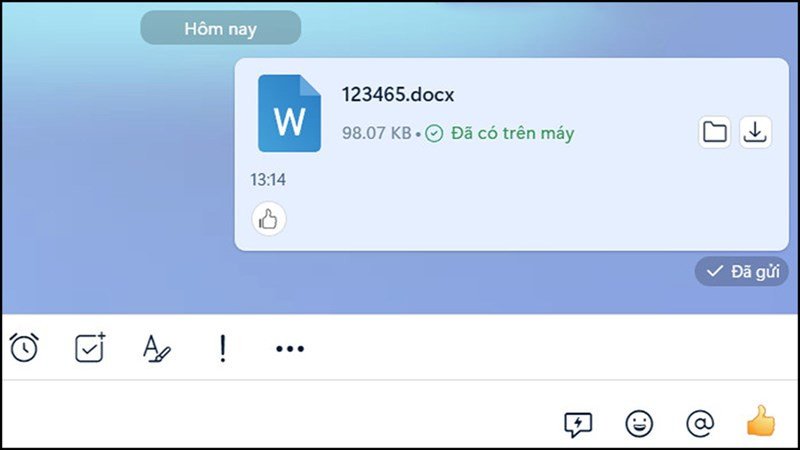 Cửa sổ chọn tệp tin hiển thị các file Word để gửi qua Zalo
Những lưu ý quan trọng khi gửi file Word qua Zalo
Khi chia sẻ tệp Word qua Zalo, có một vài điểm quan trọng bạn nên lưu ý để đảm bảo quá trình diễn ra hiệu quả và an toàn. Đầu tiên, về giới hạn dung lượng, Zalo hỗ trợ gửi file với kích thước khá lớn, lên đến 1GB cho mỗi tệp. Điều này có nghĩa là hầu hết các tài liệu Word thông thường đều có thể được gửi mà không gặp trở ngại về dung lượng.
Thứ hai là vấn đề bảo mật. Zalo sử dụng công nghệ mã hóa end-to-end cho các cuộc trò chuyện, nhưng việc bảo mật tệp tin còn phụ thuộc vào cách bạn quản lý tệp trên máy tính và ai có quyền truy cập vào tài khoản Zalo của bạn. Hãy luôn đảm bảo laptop của bạn được bảo vệ bằng mật khẩu và không chia sẻ thông tin đăng nhập Zalo cho người khác. Cuối cùng, hãy kiểm tra kỹ tệp Word trước khi gửi để tránh gửi nhầm phiên bản hoặc tệp chưa hoàn chỉnh.
Lợi ích của việc gửi file qua Zalo so với các phương pháp khác
Sử dụng Zalo để chuyển tài liệu Word mang lại nhiều lợi ích vượt trội so với các phương pháp truyền thống như email hay chia sẻ qua USB. Tốc độ gửi file trên Zalo thường rất nhanh, đặc biệt với những tệp có dung lượng nhỏ, giúp tiết kiệm thời gian đáng kể. Sự tiện lợi là một yếu tố then chốt, khi bạn có thể vừa trò chuyện vừa chia sẻ tài liệu trong cùng một ứng dụng, không cần phải chuyển đổi qua lại giữa nhiều nền tảng.
Zalo cũng tích hợp chặt chẽ với các thiết bị khác, cho phép bạn truy cập và tải xuống tệp đã gửi từ bất kỳ đâu, bất kể bạn đang sử dụng điện thoại hay laptop. Hơn nữa, các tệp được gửi qua Zalo thường được lưu trữ trên máy chủ đám mây của họ trong một khoảng thời gian nhất định, giúp bạn dễ dàng tìm kiếm và xem lại các tài liệu cũ mà không lo bị mất.
FAQs: Các câu hỏi thường gặp về cách gửi file Word qua Zalo trên laptop
- Zalo có giới hạn dung lượng khi gửi file Word không?
Có, Zalo hỗ trợ gửi file với dung lượng tối đa 1GB cho mỗi tệp, đủ cho hầu hết các tài liệu Word thông thường. - Tôi có thể gửi nhiều file Word cùng lúc không?
Có, bạn hoàn toàn có thể chọn và gửi nhiều file Word hoặc các loại tệp khác cùng lúc trong một lần thao tác. - File Word gửi qua Zalo có an toàn không?
Zalo áp dụng các biện pháp bảo mật cho dữ liệu truyền tải. Tuy nhiên, mức độ an toàn cuối cùng còn phụ thuộc vào việc bạn bảo vệ tài khoản Zalo và máy tính cá nhân của mình. - Làm sao để tìm lại file Word đã gửi trên Zalo?
Bạn có thể tìm lại file đã gửi bằng cách vào cuộc trò chuyện, chọn biểu tượng thông tin (thường là biểu tượng ba gạch ngang hoặc chữ “i”) ở góc trên bên phải, sau đó chọn mục “Tệp” hoặc “Tài liệu” để xem danh sách các file đã chia sẻ. - Có cần cài đặt phần mềm Microsoft Word trên laptop để gửi file không?
Không cần thiết. Bạn chỉ cần có file Word đã lưu trên máy tính. Tuy nhiên, để mở và chỉnh sửa file Word, bạn sẽ cần phần mềm Microsoft Word hoặc một ứng dụng đọc văn bản tương thích. - Zalo có hỗ trợ gửi các định dạng file khác như PDF, Excel không?
Có, Zalo hỗ trợ gửi hầu hết các định dạng tệp phổ biến khác như PDF, Excel, PowerPoint, hình ảnh, video và các loại tài liệu khác. - Có thể gửi file Word từ Zalo Web không?
Hoàn toàn có thể. Các bước thực hiện tương tự như trên ứng dụng Zalo PC, chỉ khác ở giao diện trình duyệt web. - Người nhận có cần tài khoản Zalo để nhận file không?
Có, cả người gửi và người nhận đều cần có tài khoản Zalo đã đăng nhập để gửi và nhận file.
Như vậy, cách gửi file Word qua Zalo trên laptop là một kỹ năng đơn giản nhưng vô cùng hữu ích, giúp bạn tiết kiệm thời gian và tăng cường hiệu quả công việc. Với những hướng dẫn chi tiết này, hy vọng bạn có thể dễ dàng chia sẻ mọi tài liệu quan trọng mà không gặp bất kỳ trở ngại nào. Việc nắm vững các công cụ công nghệ tiện ích như Zalo sẽ giúp cuộc sống và công việc của bạn hiệu quả hơn, tương tự như các thiết bị từ Shop Bluetooth mang lại trải nghiệm kết nối không dây mượt mà cho mọi hoạt động hàng ngày.
