
Trong thời đại công nghệ số, việc sử dụng máy tính, đặc biệt là laptop, đã trở thành một phần không thể thiếu trong công việc và học tập. Để giao tiếp, soạn thảo văn bản hay làm việc hiệu quả, việc thành thạo cách gõ dấu trên laptop bằng tiếng Việt là vô cùng quan trọng. Bài viết này sẽ hướng dẫn chi tiết các phương pháp, công cụ và bí quyết để bạn có thể gõ tiếng Việt có dấu một cách dễ dàng và nhanh chóng trên thiết bị của mình.
Hiểu Rõ Về Việc Gõ Tiếng Việt Có Dấu Trên Laptop
Tầm Quan Trọng Của Việc Gõ Tiếng Việt Chuẩn Xác
Tiếng Việt là một ngôn ngữ giàu thanh điệu và dấu câu, mang lại sự biểu cảm và chính xác trong giao tiếp. Việc gõ dấu trên laptop chuẩn xác không chỉ giúp bạn truyền tải thông điệp một cách rõ ràng mà còn thể hiện sự chuyên nghiệp và tôn trọng ngôn ngữ mẹ đẻ. Một văn bản thiếu dấu hoặc sai dấu có thể gây hiểu lầm nghiêm trọng, ảnh hưởng đến hiệu quả công việc và học tập. Do đó, nắm vững cách gõ dấu trên laptop là kỹ năng cơ bản mà mỗi người dùng nên trang bị.
Các Vấn Đề Thường Gặp Khi Gõ Dấu Trên Laptop
Nhiều người dùng, đặc biệt là những người mới bắt đầu hoặc ít tiếp xúc với máy tính, thường gặp phải một số khó khăn khi gõ dấu trên laptop. Các vấn đề phổ biến bao gồm việc không biết cài đặt phần mềm hỗ trợ, nhầm lẫn giữa các kiểu gõ Telex và VNI, hoặc gặp lỗi khi gõ các ký tự đặc biệt. Thậm chí, một số người còn chưa biết cách chuyển đổi giữa các bộ gõ tiếng Việt, dẫn đến việc phải sử dụng các công cụ chuyển đổi trực tuyến mất thời gian.
Hướng Dẫn Cài Đặt và Thiết Lập Unikey Để Gõ Dấu
Unikey: Công Cụ Hỗ Trợ Gõ Tiếng Việt Hàng Đầu
Unikey được biết đến rộng rãi như một trong những phần mềm hỗ trợ gõ dấu trên laptop tiếng Việt tốt nhất hiện nay. Với ưu điểm nhỏ gọn, dễ sử dụng và độ ổn định cao, Unikey đã trở thành lựa chọn hàng đầu của hàng triệu người dùng Việt Nam. Phần mềm này không chỉ giúp bạn gõ các ký tự tiếng Việt có dấu một cách mượt mà mà còn tích hợp nhiều tính năng hữu ích khác như gõ tắt, kiểm tra chính tả, và chuyển đổi mã văn bản.
Quy Trình Tải Xuống và Cài Đặt Unikey Trên Laptop
Để bắt đầu sử dụng Unikey, bạn cần tải về phiên bản phù hợp với hệ điều hành laptop của mình từ website chính thức của Unikey (unikey.org). Sau khi tải xong, bạn chỉ cần nhấp đúp vào tệp tin cài đặt và làm theo hướng dẫn trên màn hình. Quá trình cài đặt diễn ra nhanh chóng, thường chỉ mất khoảng 1-2 phút. Đảm bảo rằng bạn đã chọn phiên bản tương thích với Windows 32-bit hay 64-bit hoặc macOS để tránh gặp lỗi.

Tùy Chỉnh Cài Đặt Unikey Cho Trải Nghiệm Gõ Phím Tối Ưu
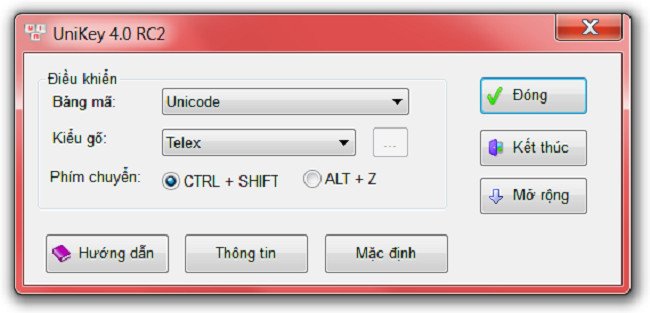
Sau khi cài đặt, việc thiết lập Unikey đúng cách sẽ giúp tối ưu hóa trải nghiệm gõ dấu trên laptop. Mở Unikey và điều chỉnh các tùy chọn chính:
- Bảng mã: Hầu hết người dùng hiện nay lựa chọn Unicode vì tính tương thích cao với mọi ứng dụng văn phòng, trình duyệt web và phần mềm khác.
- Kiểu gõ: Có hai kiểu gõ phổ biến nhất là Telex và VNI. Tùy thuộc vào thói quen cá nhân, bạn có thể chọn một trong hai. Kiểu Telex sử dụng các chữ cái để tạo dấu, trong khi VNI sử dụng các con số.
- Các tùy chọn khác: Bạn có thể bật tính năng “Khởi động cùng Windows” để Unikey luôn sẵn sàng khi bạn bật máy, hoặc kích hoạt “Kiểm tra chính tả” để hỗ trợ soạn thảo văn bản hiệu quả hơn.
Khám Phá Các Bảng Mã và Kiểu Gõ Tiếng Việt Phổ Biến
Bảng Mã Unicode và Sự Phổ Biến Rộng Rãi
Unicode là bảng mã ký tự quốc tế, được thiết kế để mã hóa hầu hết các hệ thống chữ viết trên thế giới, bao gồm tiếng Việt. Sự ra đời của Unicode đã giải quyết triệt để vấn đề xung đột font chữ và bảng mã mà người dùng Việt Nam từng gặp phải trong quá khứ. Khi sử dụng bảng mã Unicode, bạn có thể tự do lựa chọn bất kỳ font chữ nào như Arial, Times New Roman, Verdana mà không lo lỗi font, giúp việc gõ dấu trên laptop trở nên thuận tiện và linh hoạt hơn rất nhiều.
Sự Khác Biệt Giữa Kiểu Gõ Telex và VNI
Hai kiểu gõ chính khi gõ dấu trên laptop là Telex và VNI. Kiểu gõ Telex có lẽ là quen thuộc nhất với đa số người dùng Việt Nam, đặc biệt là những ai đã sử dụng điện thoại “cục gạch” ngày xưa. Nó dựa trên việc gõ thêm các chữ cái phụ để tạo dấu (ví dụ: aa cho â, s cho dấu sắc). Ngược lại, kiểu gõ VNI sử dụng các con số để biểu thị dấu và các ký tự đặc biệt (ví dụ: a6 cho â, 1 cho dấu sắc). Việc lựa chọn giữa Telex và VNI phụ thuộc hoàn toàn vào sở thích và thói quen cá nhân của mỗi người. Một số người thấy Telex dễ nhớ hơn, trong khi những người khác, đặc biệt là những người thường xuyên sử dụng bàn phím số, lại ưa chuộng VNI.
 Thiết lập bảng mã và kiểu gõ Unikey cho việc gõ dấu trên laptop
Bí Quyết Nắm Vững Cách Gõ Dấu Tiếng Việt Với Telex
Quy Tắc Gõ Dấu Cơ Bản Theo Kiểu Telex
Kiểu gõ Telex vô cùng trực quan và dễ học, là lựa chọn lý tưởng cho những ai muốn nhanh chóng thành thạo cách gõ dấu trên laptop. Dưới đây là bảng tổng hợp các quy tắc cơ bản:
| Dấu với nguyên âm | TELEX |
|---|---|
| ă | aw |
| â | aa |
| đ | dd |
| ê | ee |
| ô | oo |
| ơ | ow |
| ư | uw |
| Sắc | s |
| Huyền | f |
| Hỏi | r |
| Ngã | x |
| Nặng | j |
| Xóa dấu | z |
| Ví dụ: Tiếng Việt | Tieengs Vieejt |
Để gõ dấu trên laptop với Telex, bạn chỉ cần gõ chữ cái cơ bản, sau đó thêm ký tự đại diện cho dấu. Ví dụ, để viết chữ “Cộng hòa”, bạn sẽ gõ “Coong hoa”. Luyện tập thường xuyên với các từ thông dụng sẽ giúp bạn ghi nhớ nhanh chóng.
Các Phím Tắt Tiện Lợi Trong Gõ Telex
Ngoài các quy tắc cơ bản, Telex còn có một số phím tắt giúp quá trình gõ dấu trên laptop trở nên linh hoạt hơn. Bạn có thể gõ dấu sau nguyên âm chính của từ. Chẳng hạn, để gõ “uyễn”, bạn có thể gõ “uuyeenx”. Việc đặt dấu sai vị trí có thể được sửa dễ dàng bằng cách gõ lại dấu mới hoặc sử dụng phím z để xóa dấu. Tốc độ gõ phím sẽ được cải thiện đáng kể khi bạn đã quen với việc tự động áp dụng các quy tắc này.
Hướng Dẫn Chi Tiết Cách Gõ Dấu Tiếng Việt Với VNI
Nguyên Tắc Gõ Dấu Sử Dụng Các Con Số Của VNI
Nếu bạn là người quen thuộc với bàn phím số hoặc thích sự rõ ràng của việc dùng số để tạo dấu, kiểu gõ VNI là một lựa chọn tuyệt vời để gõ dấu trên laptop. Các dấu và chữ cái đặc biệt được gán với các con số cụ thể trên bàn phím.
| Dấu | Kiểu gõ VNI |
|---|---|
| sắc | 1 |
| huyền | 2 |
| hỏi | 3 |
| ngã | 4 |
| nặng | 5 |
| dấu mũ trong â, ê, ô | 6 |
| dấu móc trong ư, ơ | 7 |
| dấu trăng trong chữ ă | 8 |
| chữ đ | 9 |
| xóa dấu | 0 |
| Ví dụ: Tiếng Việt | Tie61ng Vie65t |
Với VNI, bạn sẽ gõ chữ cái, sau đó gõ số tương ứng với dấu hoặc ký tự đặc biệt. Ví dụ, để gõ “Công nghệ”, bạn sẽ gõ “Co6ng nghe65”. Phương pháp này đòi hỏi một chút thời gian để làm quen nhưng sau đó sẽ rất hiệu quả.
Lợi Ích Của Kiểu Gõ VNI Đối Với Người Dùng Chuyên Nghiệp
Kiểu gõ VNI được nhiều game thủ, lập trình viên hay những người thường xuyên thao tác với bàn phím số yêu thích. Nó cho phép họ duy trì tốc độ gõ cao mà không cần thay đổi quá nhiều thói quen. Theo thống kê, khoảng 30% người dùng Việt Nam lựa chọn VNI cho việc gõ dấu trên laptop của mình bởi sự phân bố hợp lý của các phím số và khả năng thao tác nhanh. Đối với các văn bản yêu cầu độ chính xác cao và người dùng đã quen với việc “lướt” bàn phím số, VNI mang lại lợi thế về hiệu suất.
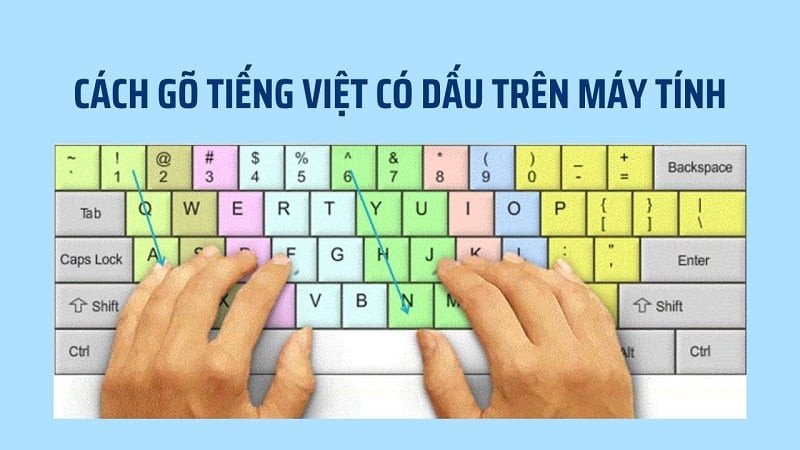
 Văn bản tiếng Việt có dấu được gõ trên laptop
Xử Lý Các Trường Hợp Gõ Dấu Đặc Biệt
Gõ Các Ký Tự Đặc Biệt Có Dấu
Trong tiếng Việt, một số từ có cách đặt dấu phức tạp hoặc yêu cầu gõ các ký tự riêng lẻ có dấu. Ví dụ, khi gõ các từ như “Đắk Lắk” hay “Bắc Kạn”, bạn có thể cần sử dụng phím Ctrl để ngắt chữ trước khi gõ dấu. Cụ thể, để gõ “Lắk”, bạn sẽ gõ “L”, sau đó nhấn Ctrl và gõ tiếp “ắk”. Việc này giúp phần mềm Unikey hiểu rằng bạn muốn gõ dấu cho từng phần riêng biệt của từ ghép, đảm bảo độ chính xác khi gõ dấu trên laptop.
Cách Khắc Phục Lỗi Gõ Dấu Thường Gặp
Đôi khi, bạn có thể gặp phải tình trạng gõ dấu bị sai hoặc không hiện dấu. Một nguyên nhân phổ biến là do bạn chưa chuyển sang bộ gõ tiếng Việt (chữ V màu đỏ hoặc biểu tượng tiếng Việt trên thanh Taskbar). Đảm bảo rằng biểu tượng Unikey của bạn đang ở trạng thái có chữ V hoặc biểu tượng tiếng Việt. Ngoài ra, việc chọn sai bảng mã hoặc kiểu gõ cũng có thể gây lỗi. Kiểm tra lại cài đặt Unikey và thử chuyển đổi qua lại giữa các kiểu gõ nếu gặp vấn đề.
Tối Ưu Hóa Tốc Độ Gõ Dấu Trên Laptop
Luyện Tập Thường Xuyên Để Nâng Cao Kỹ Năng
Giống như bất kỳ kỹ năng nào khác, việc gõ dấu trên laptop nhanh và chính xác đòi hỏi sự luyện tập. Dành một vài phút mỗi ngày để thực hành gõ các đoạn văn bản tiếng Việt sẽ giúp bạn làm quen với vị trí các phím dấu và các quy tắc của kiểu gõ đã chọn. Các trang web hoặc ứng dụng luyện gõ 10 ngón cũng có thể là công cụ hữu ích để cải thiện tốc độ và độ chính xác của bạn.
Sử Dụng Bàn Phím Phù Hợp Cho Việc Gõ Dấu
Chất lượng bàn phím cũng ảnh hưởng đáng kể đến trải nghiệm gõ dấu trên laptop. Một bàn phím có độ nảy tốt, khoảng cách phím hợp lý và phản hồi xúc giác rõ ràng có thể giúp bạn gõ nhanh và ít mỏi tay hơn. Đối với những người thường xuyên soạn thảo văn bản, việc đầu tư vào một chiếc bàn phím chất lượng cao hoặc bàn phím cơ có thể mang lại hiệu quả vượt trội.
Việc nắm vững cách gõ dấu trên laptop là một kỹ năng cơ bản nhưng cực kỳ quan trọng trong công việc và cuộc sống hàng ngày. Với sự hỗ trợ của Unikey và các kiểu gõ Telex, VNI, bạn hoàn toàn có thể chinh phục việc gõ tiếng Việt một cách dễ dàng và hiệu quả. Hy vọng những hướng dẫn chi tiết từ Shop Bluetooth đã giúp bạn có thêm kiến thức hữu ích để cải thiện kỹ năng gõ phím của mình.
FAQs: Câu Hỏi Thường Gặp Về Cách Gõ Dấu Trên Laptop
1. Unikey có tương thích với tất cả các hệ điều hành laptop không?
Unikey hiện hỗ trợ tốt trên hệ điều hành Windows và macOS. Đối với các hệ điều hành khác như Linux, bạn có thể tìm kiếm các bộ gõ tiếng Việt mã nguồn mở tương tự.
2. Làm thế nào để kiểm tra Unikey đã hoạt động trên laptop của tôi chưa?
Bạn có thể kiểm tra biểu tượng Unikey trên thanh tác vụ (Taskbar) ở góc phải màn hình. Nếu biểu tượng là chữ “V” màu đỏ hoặc một biểu tượng tiếng Việt, Unikey đang hoạt động và sẵn sàng để bạn gõ dấu trên laptop.
3. Tôi nên chọn kiểu gõ Telex hay VNI khi gõ dấu trên laptop?
Việc lựa chọn phụ thuộc vào thói quen cá nhân. Telex phổ biến và dễ nhớ hơn với các quy tắc dùng chữ cái. VNI dùng số, phù hợp cho những ai quen gõ bàn phím số. Hãy thử cả hai để tìm ra kiểu gõ phù hợp nhất với cách gõ dấu trên laptop của bạn.
4. Nếu tôi gõ sai dấu, làm cách nào để sửa nhanh chóng?
Bạn có thể gõ đè dấu mới lên dấu cũ ngay lập tức (ví dụ, toan21 sẽ thành toán nếu bạn gõ toan rồi 2 và sau đó 1). Hoặc, bạn có thể dùng phím z (Telex) hoặc 0 (VNI) để xóa dấu cuối cùng đã gõ.
5. Tại sao tôi không thể gõ được tiếng Việt có dấu dù đã cài Unikey?
Có thể bạn chưa bật Unikey, hoặc đã bật nhưng đang ở chế độ tiếng Anh (biểu tượng chữ E trên thanh tác vụ). Hãy nhấp vào biểu tượng Unikey và chuyển sang chế độ tiếng Việt (chữ V). Kiểm tra lại bảng mã và kiểu gõ trong cài đặt Unikey cũng là một giải pháp hữu ích khi bạn gặp khó khăn với cách gõ dấu trên laptop.
6. Tôi có cần khởi động lại laptop sau khi cài đặt Unikey không?
Thông thường, bạn không cần phải khởi động lại laptop sau khi cài đặt Unikey. Tuy nhiên, nếu gặp bất kỳ vấn đề nào, việc khởi động lại có thể giúp Unikey hoạt động ổn định hơn.
7. Có cách nào để gõ dấu tiếng Việt trên laptop mà không cần cài phần mềm Unikey không?
Trên một số hệ điều hành (ví dụ: macOS), có bộ gõ tiếng Việt tích hợp sẵn. Tuy nhiên, đối với Windows, Unikey là giải pháp phổ biến và hiệu quả nhất để gõ dấu trên laptop tiếng Việt.
