
Việc sử dụng các ký tự đặc biệt như dấu ngoặc vuông là điều thiết yếu trong nhiều lĩnh vực, từ lập trình, toán học đến soạn thảo văn bản. Tuy nhiên, không ít người dùng, đặc biệt là trên bàn phím laptop với các bộ gõ tiếng Việt, thường gặp khó khăn khi gõ dấu ngoặc vuông. Bài viết này của Shop Bluetooth sẽ hướng dẫn bạn những cách gõ dấu ngoặc vuông trên bàn phím laptop một cách hiệu quả và nhanh chóng nhất.
Hiểu Rõ Vị Trí Dấu Ngoặc Vuông Trên Bàn Phím Laptop
Trước khi tìm hiểu cách gõ dấu ngoặc vuông trên bàn phím laptop, việc xác định vị trí của nó là rất quan trọng. Trên hầu hết các bàn phím QWERTY tiêu chuẩn, dấu ngoặc vuông mở [ và đóng ] thường nằm ở phía trên bên phải của các phím chữ, gần với phím Enter và Backslash. Cụ thể, chúng nằm ngay bên phải phím P. Dù là laptop hay máy tính để bàn, vị trí này thường không thay đổi, giúp người dùng dễ dàng định vị.
Thao Tác Cơ Bản Để Gõ Dấu Ngoặc Vuông
Để gõ dấu ngoặc vuông trên bàn phím laptop khi bạn đang sử dụng bộ gõ tiếng Việt, có một số thao tác cơ bản nhưng hiệu quả mà bạn cần nắm vững. Đây là những phương pháp phổ biến nhất và được nhiều người áp dụng để khắc phục tình trạng ký tự bị chuyển đổi thành chữ “ơ” hay “ư” khi gõ.
Gõ Dấu Ngoặc Vuông Bằng Phím Shift
Phương pháp đơn giản nhất để gõ dấu ngoặc vuông trên bàn phím laptop là sử dụng tổ hợp phím Shift kết hợp với phím dấu ngoặc vuông. Cụ thể, bạn nhấn và giữ phím Shift rồi đồng thời nhấn phím [ hoặc ]. Đối với các ký tự đặc biệt khác như ngoặc nhọn {} hay ngoặc kép "", bạn cũng sẽ dùng Shift nhưng kết hợp với các phím tương ứng (thường là cùng vị trí với ngoặc vuông nhưng phải nhấn Shift để truy cập ký tự thứ cấp).

Gõ Dấu Ngoặc Vuông Bằng Cách Nhấn Phím Hai Lần
Một mẹo nhỏ nhưng cực kỳ hữu ích khi bạn đang bật bộ gõ tiếng Việt (như Unikey, Vietkey) là nhấn phím dấu ngoặc vuông hai lần liên tiếp. Ví dụ, để gõ dấu ngoặc vuông mở [, bạn chỉ cần nhấn phím [ hai lần thật nhanh. Bộ gõ sẽ hiểu rằng bạn muốn chèn ký tự đặc biệt và không chuyển đổi nó thành chữ “ơ”. Phương pháp này đã được nhiều người dùng xác nhận là hoạt động hiệu quả trên đa số các hệ điều hành và phần mềm soạn thảo.
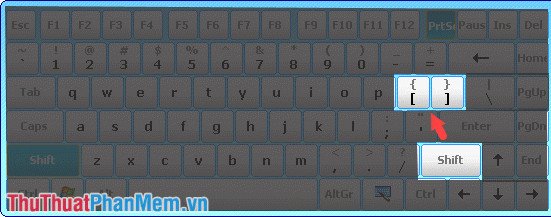 cach go dau ngoac vuong tren ban phim laptop nhan hai lan
Khắc Phục Lỗi Gõ Dấu Ngoặc Vuông Với Bộ Gõ Tiếng Việt
Bộ gõ tiếng Việt như Unikey đôi khi gây ra sự bất tiện khi chúng ta muốn gõ dấu ngoặc vuông hoặc các ký tự đặc biệt khác. Vấn đề chính là việc bộ gõ tự động chuyển đổi các ký tự này thành các nguyên âm tiếng Việt như “ơ” hoặc “ư”. Tuy nhiên, có nhiều cách để xử lý tình trạng này mà không cần phải tắt bộ gõ liên tục.
Điều Chỉnh Cài Đặt Trong Unikey
Trong phần cài đặt của Unikey, bạn có thể tìm thấy các tùy chọn để xử lý các ký tự đặc biệt. Một số phiên bản Unikey cho phép bạn bỏ chọn tính năng “Bật kiểm tra chính tả” hoặc “Tự động sửa lỗi” có thể ảnh hưởng đến việc gõ các ký tự này. Ngoài ra, việc thay đổi bảng mã hoặc kiểu gõ đôi khi cũng giúp khắc phục. Tuy nhiên, phương pháp nhấn phím hai lần thường là giải pháp nhanh chóng và ít ảnh hưởng đến trải nghiệm gõ tiếng Việt tổng thể nhất.
Tạm Thời Vô Hiệu Hóa Bộ Gõ Khi Cần
Nếu các phương pháp trên không hiệu quả hoặc bạn chỉ cần gõ dấu ngoặc vuông một vài lần, việc tạm thời vô hiệu hóa bộ gõ tiếng Việt là một lựa chọn. Bạn có thể nhanh chóng chuyển đổi sang chế độ gõ tiếng Anh bằng cách nhấp vào biểu tượng bộ gõ trên thanh tác vụ hoặc sử dụng tổ hợp phím tắt (thường là Ctrl + Shift hoặc Alt + Z đối với Unikey) để tắt/bật bộ gõ. Sau khi gõ xong dấu ngoặc vuông, bạn có thể bật lại bộ gõ để tiếp tục soạn thảo tiếng Việt.
Các Phương Pháp Thay Thế Chèn Dấu Ngoặc Vuông Trong Văn Bản
Ngoài việc gõ dấu ngoặc vuông trực tiếp trên bàn phím laptop, có nhiều phương pháp khác để chèn ký tự này vào văn bản, đặc biệt hữu ích khi bạn gặp sự cố với bàn phím hoặc cần chèn các ký tự phức tạp hơn. Các phương pháp này thường được sử dụng trong các phần mềm soạn thảo như Microsoft Word hoặc Excel.
Sử Dụng Chức Năng Chèn Ký Tự Đặc Biệt
Trong Microsoft Word hoặc Excel, bạn có thể chèn dấu ngoặc vuông thông qua chức năng “Symbol” hoặc “Special Characters”. Điều này đảm bảo rằng bạn có thể tìm thấy và chèn chính xác ký tự mình cần, bất kể bộ gõ tiếng Việt có đang hoạt động hay không. Để thực hiện, bạn vào tab “Insert”, chọn “Symbol” và sau đó chọn “More Symbols”. Trong cửa sổ Symbol, bạn có thể tìm thấy dấu ngoặc vuông trong danh sách các ký tự và nhấn “Insert”.
 cach go dau ngoac vuong tren ban phim laptop qua insert symbol
Chèn Dấu Ngoặc Vuông Bằng Shapes Trong Word/Excel
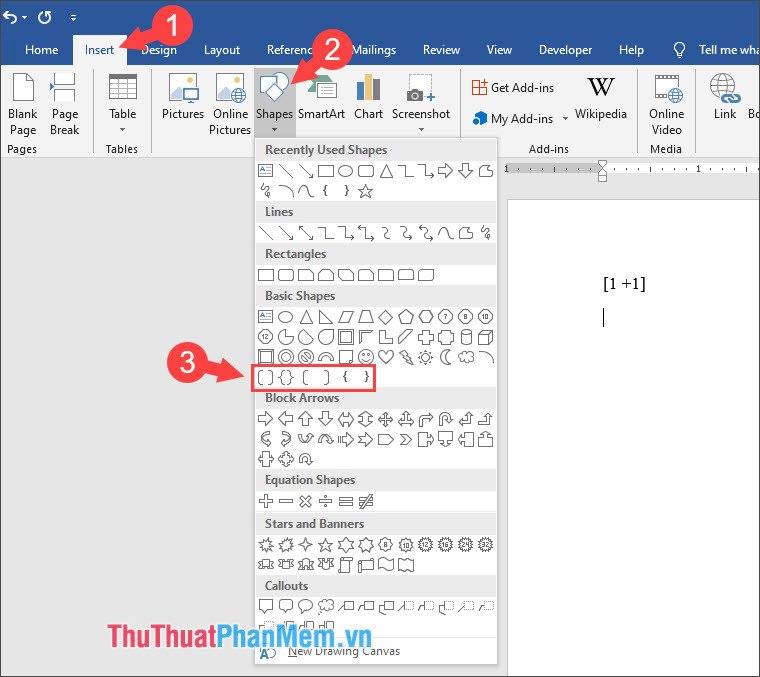
Đối với các trường hợp đặc biệt, ví dụ như cần các dấu ngoặc vuông lớn, có thể tùy chỉnh kích thước hoặc chứa nội dung đặc biệt, bạn có thể sử dụng tính năng Shapes. Trong Word hoặc Excel, vào tab “Insert”, chọn “Shapes” và tìm các biểu tượng dấu ngoặc vuông có sẵn. Sau khi vẽ hình, bạn có thể nhấp chuột phải và chọn “Add Text” để viết nội dung vào bên trong. Phương pháp này mang lại sự linh hoạt cao trong việc định dạng và trình bày.
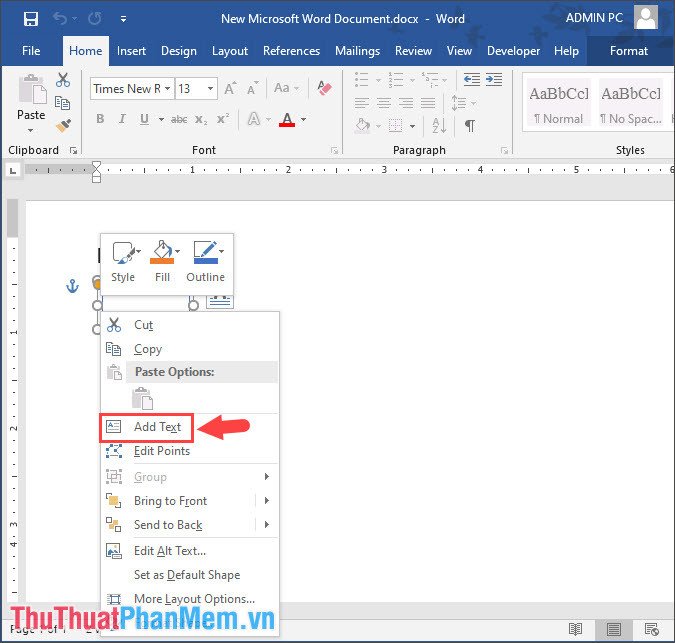 cach go dau ngoac vuong tren ban phim laptop bang shape
Chèn Dấu Ngoặc Vuông Trong Biểu Thức Toán Học
Khi làm việc với các biểu thức toán học phức tạp trong Word hoặc Excel, việc chèn dấu ngoặc vuông thường được thực hiện thông qua công cụ Equation. Đầu tiên, bạn vào tab “Insert”, chọn “Equation” để chèn một khung công thức. Sau đó, bôi đen phần công thức cần chèn dấu ngoặc vuông, chuyển sang tab “Design” (hiện ra khi bạn chọn khung công thức), tìm mục “Bracket” và chọn kiểu dấu ngoặc vuông phù hợp. Đây là cách chuyên nghiệp để đảm bảo các dấu ngoặc hiển thị đúng định dạng và có thể tự động co giãn theo nội dung.
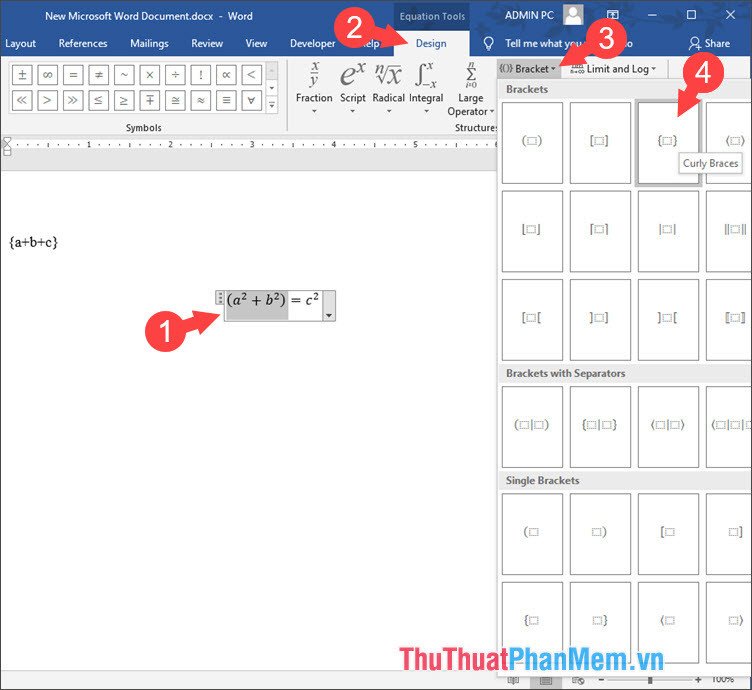 cach go dau ngoac vuong tren ban phim laptop trong equation
Ứng Dụng Thực Tiễn Của Dấu Ngoặc Vuông Trong Công Việc
Dấu ngoặc vuông không chỉ là một ký tự đặc biệt mà còn có vai trò quan trọng trong nhiều ngữ cảnh chuyên nghiệp. Trong lập trình, nó được dùng để khai báo mảng (array) hoặc truy cập phần tử của mảng. Trong toán học, dấu ngoặc vuông biểu thị khoảng đóng hoặc hàm số. Trong ngữ pháp và trích dẫn, dấu ngoặc vuông dùng để thêm chú thích hoặc sửa đổi nội dung gốc mà không làm thay đổi ý nghĩa của đoạn văn bản được trích dẫn. Hiểu rõ cách gõ dấu ngoặc vuông trên bàn phím laptop sẽ giúp bạn nâng cao hiệu suất làm việc và đảm bảo tính chính xác cho các tài liệu của mình.
Câu Hỏi Thường Gặp (FAQs)
Tại sao khi tôi gõ dấu ngoặc vuông lại ra chữ “ơ” hoặc “ư”?
Đây là một vấn đề phổ biến khi bạn đang sử dụng bộ gõ tiếng Việt (như Unikey, Vietkey) ở chế độ TELEX hoặc VNI. Bộ gõ sẽ tự động chuyển đổi ký tự [ và ] thành các nguyên âm tiếng Việt để hỗ trợ việc gõ nhanh.
Có cách nào gõ dấu ngoặc vuông mà không cần tắt Unikey không?
Có. Cách hiệu quả nhất là nhấn phím dấu ngoặc vuông hai lần liên tiếp (ví dụ, nhấn [ hai lần nhanh chóng để có [). Hoặc, bạn có thể nhấn giữ phím Shift và sau đó nhấn phím dấu ngoặc vuông một lần.
Dấu ngoặc vuông thường được dùng để làm gì trong các tài liệu?
Dấu ngoặc vuông được sử dụng rộng rãi trong nhiều lĩnh vực:
- Toán học: Biểu thị khoảng đóng hoặc giá trị nguyên của một số.
- Lập trình: Định nghĩa mảng, truy cập phần tử mảng, hoặc trong cú pháp của một số ngôn ngữ.
- Văn bản: Thêm chú thích, sửa đổi, giải thích trong một đoạn trích dẫn, hoặc để biểu thị các phím tắt trên bàn phím.
Mã ASCII của dấu ngoặc vuông mở là gì?
Mã ASCII của dấu ngoặc vuông mở [ là 91. Bạn có thể chèn dấu ngoặc vuông bằng cách nhấn giữ Alt và gõ 91 trên bàn phím số (Numpad) nếu có.
Tôi có thể gõ dấu ngoặc vuông trên bàn phím số (numpad) không?
Không, dấu ngoặc vuông không có phím riêng trên bàn phím số (numpad). Numpad chủ yếu dành cho các con số và phép toán cơ bản. Bạn sẽ cần sử dụng các phím dấu ngoặc vuông ở khu vực chính của bàn phím hoặc mã ASCII như đã đề cập.
Làm thế nào để dấu ngoặc vuông tự động giãn ra theo nội dung trong Word?
Để dấu ngoặc vuông tự động giãn ra theo nội dung, bạn nên chèn chúng trong môi trường Equation (biểu thức toán học) của Word. Bằng cách sử dụng công cụ Equation, các dấu ngoặc vuông sẽ tự động điều chỉnh kích thước để ôm trọn nội dung bên trong, đảm bảo tính thẩm mỹ và chính xác.
Với những hướng dẫn chi tiết về cách gõ dấu ngoặc vuông trên bàn phím laptop, cùng các phương pháp thay thế và khắc phục lỗi, hy vọng bạn đã có đủ thông tin để làm chủ việc sử dụng ký tự này một cách thuận tiện. Từ nay, bạn có thể tự tin soạn thảo các tài liệu chuyên nghiệp mà không còn lo lắng về việc chèn dấu ngoặc vuông bị sai hoặc mất thời gian. Đừng quên ghé thăm Shop Bluetooth để cập nhật thêm nhiều thông tin công nghệ hữu ích khác!
