
Bạn có bao giờ nghĩ đến việc tăng tốc độ xử lý cho chiếc laptop của mình để đạt hiệu suất cao hơn trong công việc hay giải trí? Ép xung CPU laptop là một khái niệm quen thuộc với giới công nghệ và game thủ, nhưng liệu bạn đã biết cách thực hiện nó một cách an toàn và hiệu quả? Hãy cùng Shop Bluetooth tìm hiểu bí quyết để tối ưu sức mạnh chiếc máy tính xách tay của bạn qua bài viết này.
Ép Xung CPU Laptop Là Gì? Định Nghĩa và Bản Chất
Ép xung CPU, hay Overclocking, là quá trình điều chỉnh các thông số hoạt động của bộ vi xử lý (CPU) để nó chạy ở tốc độ xung nhịp cao hơn so với cài đặt mặc định của nhà sản xuất. Ban đầu, hoạt động này chủ yếu dành cho những người đam mê phần cứng và game thủ muốn vắt kiệt hiệu năng từ thiết bị của mình. Tuy nhiên, với sự phát triển của công nghệ và phần mềm hỗ trợ, việc ép xung CPU laptop đã trở nên dễ tiếp cận hơn rất nhiều.
Hiểu Về Xung Nhịp và Điện Áp CPU
Để thực hiện ép xung CPU laptop, bạn cần thay đổi một số cài đặt quan trọng như điện áp (voltage), tần số nhân (multiplier) và tốc độ bus (base clock). Việc tăng các giá trị này sẽ đẩy CPU hoạt động ở mức cao hơn, từ đó cải thiện đáng kể hiệu suất tổng thể của máy tính. Tuy nhiên, điều này đòi hỏi sự hiểu biết nhất định về phần cứng để tránh gây hỏng hóc. Mỗi CPU có một “ngưỡng vàng” khác nhau về hiệu suất và sự ổn định, và việc tìm ra ngưỡng này là mục tiêu chính của ép xung.
Lợi Ích Của Việc Tăng Tốc Độ Xử Lý
Việc tăng tốc độ xử lý thông qua ép xung có thể mang lại nhiều lợi ích, đặc biệt cho các tác vụ đòi hỏi tài nguyên cao như chỉnh sửa video, thiết kế đồ họa 3D, hoặc chơi game cấu hình nặng. Ví dụ, một CPU được ép xung có thể tăng hiệu suất render thêm 10-20% trong các phần mềm chuyên nghiệp, giúp tiết kiệm thời gian đáng kể. Điều này cho phép chiếc laptop của bạn xử lý các tác vụ phức tạp mượt mà hơn, mang lại trải nghiệm làm việc và giải trí tốt hơn.
Những Lợi Ích Thực Tế Khi Ép Xung CPU Laptop
Ép xung không chỉ là một thủ thuật cho người chuyên nghiệp mà còn có thể mang lại giá trị thực tiễn cho người dùng thông thường, đặc biệt khi họ cần thêm sức mạnh xử lý từ thiết bị hiện có.
Cải Thiện Hiệu Năng Chơi Game và Ứng Dụng Nặng
Khi ép xung CPU laptop, một trong những lợi ích rõ rệt nhất là việc cải thiện hiệu năng trong các trò chơi điện tử và ứng dụng nặng. CPU nhanh hơn giúp tăng số khung hình trên giây (FPS) trong game, giảm độ trễ và mang lại trải nghiệm mượt mà hơn. Đối với các ứng dụng như Adobe Premiere Pro, AutoCAD hay Blender, thời gian xử lý các tác vụ phức tạp như render video, dựng hình 3D có thể giảm đi đáng kể, giúp người dùng hoàn thành công việc nhanh chóng hơn. Nhiều người dùng báo cáo rằng, với mức ép xung hợp lý, hiệu suất có thể tăng từ 5% đến 15% tùy thuộc vào phần cứng và ứng dụng.

Tối Ưu Hóa Hiệu Suất Với Ngân Sách Hợp Lý
Trong một số trường hợp, ép xung CPU laptop có thể là một giải pháp kinh tế để “hồi sinh” một chiếc laptop cũ hoặc nâng cao hiệu suất của một máy tính có cấu hình tầm trung mà không cần đầu tư vào một thiết bị mới hoàn toàn. Thay vì chi trả hàng chục triệu đồng cho một chiếc laptop cao cấp, việc điều chỉnh thông số CPU có thể giúp bạn khai thác tối đa tiềm năng của phần cứng hiện có. Điều này đặc biệt hữu ích khi bạn có ngân sách hạn chế nhưng vẫn muốn đạt được hiệu suất tốt hơn cho nhu cầu sử dụng của mình.
Rủi Ro Tiềm Ẩn và Hạn Chế Của Ép Xung Laptop
Mặc dù mang lại nhiều lợi ích, ép xung CPU laptop cũng tiềm ẩn những rủi ro đáng kể mà người dùng cần cân nhắc kỹ lưỡng trước khi thực hiện.
Vấn Đề Nhiệt Độ và Hệ Thống Tản Nhiệt
Một trong những rủi ro lớn nhất khi ép xung là vấn đề nhiệt độ. Khi CPU hoạt động ở tốc độ cao hơn và nhận nhiều điện áp hơn, nó sẽ sản sinh ra lượng nhiệt lớn hơn đáng kể. Hệ thống tản nhiệt của laptop thường được thiết kế để hoạt động hiệu quả trong giới hạn mặc định. Việc tăng nhiệt độ đột ngột hoặc duy trì ở mức quá cao (thường trên 70-85°C đối với CPU laptop) có thể dẫn đến hiện tượng throttle (giảm xung nhịp tự động để bảo vệ CPU), làm giảm tuổi thọ của linh kiện, thậm chí gây cháy CPU hoặc các thành phần khác trên bo mạch chủ. Việc kiểm soát nhiệt độ CPU thông qua các phần mềm giám sát là cực kỳ quan trọng.
Nguy Cơ Hỏng Hóc Phần Cứng và Mất Bảo Hành
Việc ép xung tiềm ẩn nguy cơ làm hỏng các bộ phận trong laptop của bạn, đặc biệt nếu phần cứng không được thiết kế để chịu tải cao hoặc nếu điện áp bị đẩy lên quá mức. Các thành phần như CPU, bo mạch chủ, và thậm chí bộ nhớ RAM đều có thể bị ảnh hưởng. Hơn nữa, hầu hết các nhà sản xuất laptop sẽ từ chối bảo hành nếu họ phát hiện thiết bị đã bị ép xung. Một số thương hiệu như EVGA hoặc BFG có chính sách bảo hành linh hoạt hơn đối với việc ép xung, nhưng đối với laptop, điều này rất hiếm. Do đó, bạn chỉ nên tiến hành ép xung CPU laptop nếu chấp nhận hoàn toàn rủi ro mất bảo hành và khả năng hỏng hóc phần cứng.
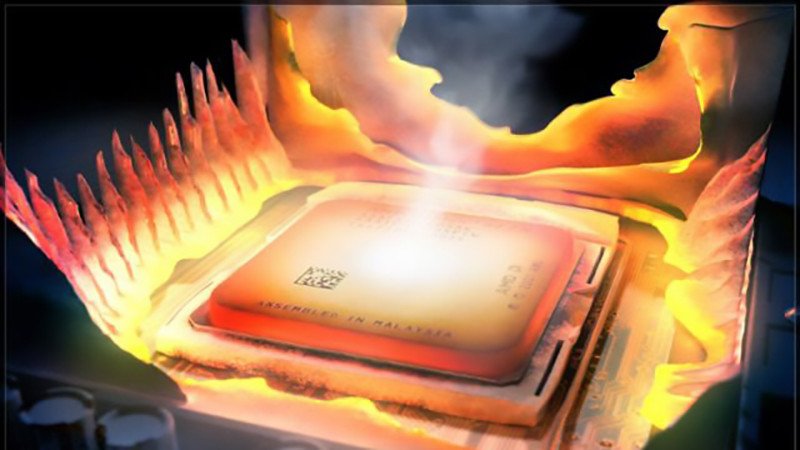 Kiến thức cơ bản về cách ép xung CPU laptop
Giới Hạn Từ Thiết Kế Phần Cứng Laptop
So với máy tính để bàn, laptop không phải là đối tượng lý tưởng để ép xung. Lý do chính là khả năng làm mát bị hạn chế. Laptop có không gian bên trong nhỏ hẹp, quạt tản nhiệt nhỏ và luồng khí lưu thông kém hiệu quả hơn. Điều này khiến việc duy trì nhiệt độ ổn định khi ép xung trở nên cực kỳ khó khăn. Thay vì đạt được sự cải thiện hiệu suất đáng kể như trên PC, laptop dễ bị quá nhiệt, dẫn đến giảm hiệu suất hoặc hỏng hóc nghiêm trọng. Hầu hết các laptop từ các hãng lớn như Dell, HP, Acer, Apple đều không hỗ trợ tùy chọn thay đổi điện áp CPU và FSB trong BIOS, làm giới hạn khả năng ép xung thực tế.
Chuẩn Bị Toàn Diện Trước Khi Tiến Hành Ép Xung
Để đảm bảo quá trình ép xung CPU laptop diễn ra an toàn và hiệu quả nhất, việc chuẩn bị kỹ lưỡng là bước không thể bỏ qua.
Các Công Cụ Giám Sát và Kiểm Tra Độ Ổn Định
Trước khi bắt tay vào ép xung, bạn cần trang bị một bộ các công cụ phần mềm thiết yếu. Những công cụ này sẽ giúp bạn giám sát các thông số quan trọng như xung nhịp, điện áp, nhiệt độ và kiểm tra độ ổn định của hệ thống sau mỗi lần điều chỉnh.
- CPU-Z: Đây là một tiện ích giám sát đơn giản nhưng mạnh mẽ, cho phép bạn nhanh chóng xem các thông số hiện tại của CPU, bao gồm xung nhịp, điện áp và bộ nhớ. Nó không thực hiện tác vụ ép xung nhưng là công cụ đắc lực để theo dõi trạng thái.
- Link tải: Tải CPU-Z tại đây
- Prime95: Một chương trình đánh giá hiệu năng (benchmark) và kiểm tra sức chịu đựng (stress test) miễn phí, được sử dụng rộng rãi để kiểm tra sự ổn định của CPU dưới tải nặng trong thời gian dài. Prime95 giúp bạn phát hiện lỗi hoặc sự không ổn định sau khi ép xung.
- Link tải: Tải Prime95 tại đây
- LinX: Tương tự Prime95, LinX cũng là một công cụ kiểm tra sức chịu đựng. Nó thường nhẹ hơn và phù hợp để kiểm tra nhanh sau mỗi lần điều chỉnh nhỏ trong quá trình ép xung.
- Link tải: Tải LinX tại đây
Việc sử dụng kết hợp các công cụ này sẽ cung cấp cái nhìn toàn diện về hiệu suất và độ ổn định của hệ thống.
- Link tải: Tải LinX tại đây
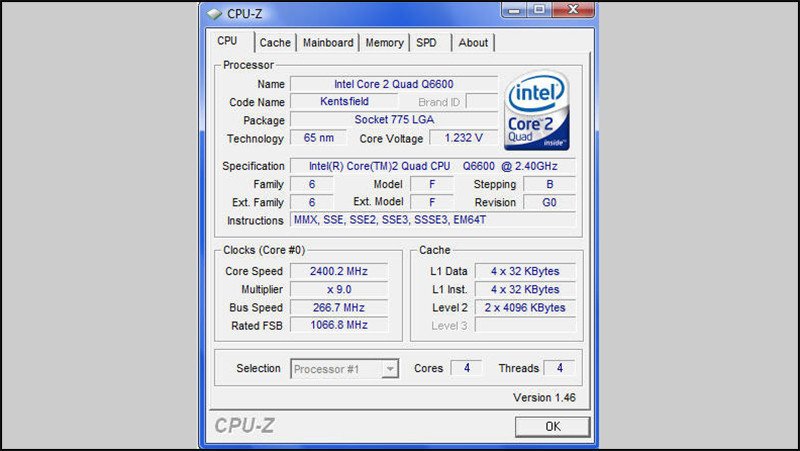 Giao diện phần mềm CPU-Z hỗ trợ ép xung laptop
Nắm Rõ Cấu Hình Laptop và Khả Năng Tương Thích
Mỗi bo mạch chủ và bộ vi xử lý có khả năng ép xung CPU laptop riêng biệt. Điều quan trọng là phải kiểm tra xem CPU của bạn có phải là dòng “K” của Intel (ví dụ: i7-2700K) hoặc các dòng tương đương của AMD (thường là các chip dòng X) hay không, vì những CPU này được thiết kế đặc biệt với hệ số nhân (multiplier) không khóa, cho phép điều chỉnh dễ dàng hơn. Nếu CPU bị khóa hệ số nhân, bạn chỉ có thể điều chỉnh tốc độ bus cơ bản (base clock), và kết quả ép xung sẽ bị hạn chế đáng kể. Bạn có thể kiểm tra dòng CPU bằng cách nhấn tổ hợp phím Win + Pause/Break và xem trong phần “System”. Ngoài ra, hãy tham khảo tài liệu kỹ thuật của bo mạch chủ để xác định các tùy chọn BIOS hỗ trợ ép xung. Một hệ thống tản nhiệt tốt, dù là trên laptop, vẫn là yếu tố then chốt cho sự thành công và an toàn của quá trình này.
Hướng Dẫn Chi Tiết Các Bước Ép Xung CPU Laptop
Sau khi đã chuẩn bị đầy đủ kiến thức và công cụ, chúng ta sẽ đi vào các bước cụ thể để thực hiện ép xung CPU laptop. Hãy nhớ rằng đây là một quá trình lặp đi lặp lại và đòi hỏi sự kiên nhẫn.
Thiết Lập Cài Đặt Ban Đầu Trong BIOS
Phần lớn các thay đổi liên quan đến ép xung CPU laptop sẽ được thực hiện trong giao diện BIOS của máy tính. Để truy cập BIOS, bạn thường cần nhấn giữ phím Del (Delete) ngay khi máy tính khởi động. Ở một số dòng laptop, các phím như F2, F10, hoặc F12 cũng có thể được sử dụng. Mỗi BIOS có thể có giao diện và cách sắp xếp các menu khác nhau, vì vậy đừng ngần ngại khám phá các tùy chọn để tìm đến phần cài đặt cần thiết, thường là các mục liên quan đến “Frequency/Voltage Control” hoặc “Overclocking”.
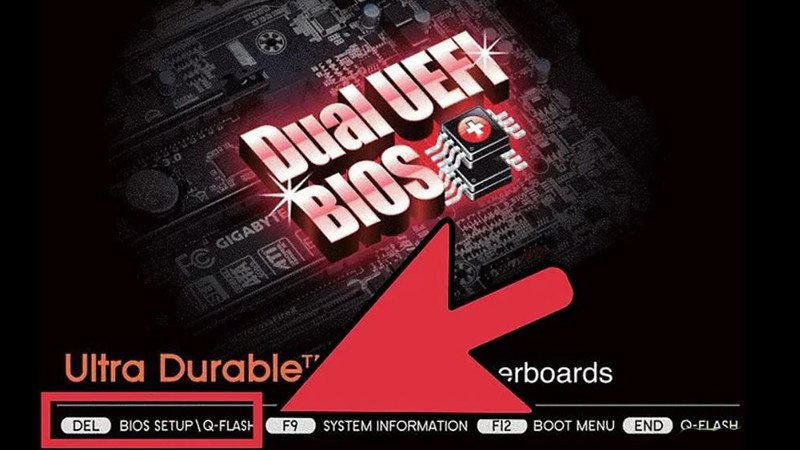 Giao diện BIOS để thực hiện ép xung CPU laptop
Trước khi điều chỉnh CPU, hãy tạm thời giảm tốc độ kết nối giữa chip cầu bắc và bộ nhớ RAM, thường được gọi là “Memory Multiplier”, “DDR Memory Frequency” hoặc “Memory Ratio”, xuống mức thấp nhất có thể. Mục đích của việc này là để loại bỏ khả năng bộ nhớ gây ra lỗi trong quá trình ép xung CPU, giúp bạn dễ dàng xác định nguyên nhân nếu hệ thống không ổn định. Điều này giúp cô lập vấn đề, đảm bảo rằng mọi sự không ổn định sau đó đều do CPU chứ không phải RAM.
Điều Chỉnh Tần Số Xung Nhịp (Base Clock/Multiplier)
Tiếp theo, bạn sẽ bắt đầu tăng tốc độ cơ bản (base clock, còn gọi là Front Side Bus – FSB hoặc Bus Speed) hoặc hệ số nhân (multiplier) của CPU. Tốc độ tổng thể của lõi CPU là tích của base clock và hệ số nhân. Ví dụ, với base clock 100 MHz và hệ số nhân 16, xung nhịp CPU là 1.6 GHz. Khi bắt đầu, bạn có thể tăng base clock một lượng nhỏ, khoảng 5-10%, hoặc tăng hệ số nhân từng bước nhỏ.
Sau mỗi lần điều chỉnh, hãy lưu cài đặt BIOS và khởi động lại máy tính vào hệ điều hành. Sử dụng CPU-Z để kiểm tra xem các thay đổi đã được áp dụng đúng chưa.
Kiểm Tra và Đánh Giá Độ Ổn Định Liên Tục
Đây là bước quan trọng nhất và đòi hỏi sự kiên nhẫn. Sau khi tăng tốc độ xung nhịp, hãy khởi động LinX hoặc Prime95 và chạy một vài vòng kiểm tra sức chịu đựng. Trong quá trình này, đồng thời sử dụng các phần mềm giám sát nhiệt độ để đảm bảo CPU không vượt quá giới hạn an toàn (thường là dưới 85°C đối với laptop).
Nếu hệ thống hoạt động ổn định, không có lỗi, không bị treo máy hay màn hình xanh, bạn có thể quay lại BIOS và tiếp tục tăng xung nhịp thêm một lượng nhỏ (ví dụ: 5-10 MHz cho base clock, hoặc tăng hệ số nhân thêm 0.5x hoặc 1x). Lặp lại quá trình này cho đến khi bạn đạt đến ngưỡng mà hệ thống trở nên không ổn định (treo máy, khởi động lại, màn hình xanh). Khi đó, hãy giảm lại một chút so với mức không ổn định đó để tìm ra cài đặt ổn định tối đa. Đôi khi, sự không ổn định đến từ việc CPU không nhận đủ điện áp. Trong trường hợp này, bạn có thể cân nhắc tăng điện áp CPU (VCore) lên một chút (từng bước nhỏ, ví dụ 0.01V) nếu BIOS cho phép và hệ thống tản nhiệt của bạn có thể xử lý lượng nhiệt bổ sung. Tuy nhiên, việc điều chỉnh điện áp cần hết sức thận trọng.
Các Câu Hỏi Thường Gặp (FAQs)
1. Ép xung CPU laptop có an toàn không?
Ép xung CPU laptop không hoàn toàn an toàn. Nó tiềm ẩn rủi ro hỏng hóc phần cứng và làm mất hiệu lực bảo hành nếu không được thực hiện đúng cách và trong điều kiện làm mát tối ưu. Laptop có hệ thống tản nhiệt hạn chế nên rủi ro thường cao hơn máy tính để bàn.
2. Ép xung CPU laptop có làm giảm tuổi thọ máy không?
Có, ép xung có thể làm giảm tuổi thọ của CPU và các linh kiện khác do tăng nhiệt độ và điện áp hoạt động. Tuy nhiên, nếu được thực hiện một cách thận trọng, giữ nhiệt độ ổn định và không đẩy điện áp quá cao, ảnh hưởng có thể là tối thiểu.
3. Có phải tất cả các laptop đều có thể ép xung CPU không?
Không. Hầu hết các laptop tiêu dùng thông thường không hỗ trợ ép xung CPU vì các tùy chọn điều chỉnh điện áp và xung nhịp thường bị khóa trong BIOS. Chỉ một số ít laptop gaming cao cấp hoặc workstation mới có CPU và bo mạch chủ được thiết kế để ép xung.
4. Tôi có thể ép xung GPU trên laptop không?
Có, việc ép xung GPU laptop thường dễ dàng hơn và ít rủi ro hơn so với CPU, đồng thời mang lại hiệu quả rõ rệt hơn cho việc chơi game. Bạn có thể sử dụng các phần mềm như MSI Afterburner để điều chỉnh tần số nhân và bộ nhớ của GPU.
5. Những phần mềm nào giúp kiểm tra độ ổn định sau khi ép xung?
Các phần mềm phổ biến để kiểm tra độ ổn định (stress test) bao gồm Prime95, LinX cho CPU, và FurMark, Heaven Benchmark cho GPU. Bạn cũng nên sử dụng các công cụ giám sát nhiệt độ như HWMonitor hoặc Core Temp.
6. Nhiệt độ CPU bao nhiêu là an toàn khi ép xung laptop?
Khi ép xung, bạn nên cố gắng giữ nhiệt độ CPU dưới 80-85°C dưới tải nặng. Vượt quá ngưỡng này thường dẫn đến giảm hiệu suất tự động (throttling) hoặc tiềm ẩn nguy cơ hỏng hóc.
7. Nếu ép xung thất bại, tôi phải làm gì?
Nếu laptop bị treo, không khởi động được hoặc gặp lỗi sau khi ép xung, bạn cần truy cập lại BIOS và khôi phục cài đặt về mặc định (load optimized defaults) hoặc giảm các thông số ép xung xuống mức thấp hơn.
Hy vọng với hướng dẫn chi tiết này, bạn có thể tự tin hơn trong việc khám phá tiềm năng của chiếc laptop và thực hiện cách ép xung CPU laptop một cách an toàn và hiệu quả. Nếu có bất kỳ thắc mắc nào, đừng ngần ngại tìm hiểu thêm thông tin để đảm bảo trải nghiệm tốt nhất cho thiết bị của mình. Shop Bluetooth chúc bạn thành công!
