
Việc sắp xếp không gian làm việc trên chiếc laptop luôn là ưu tiên hàng đầu của nhiều người dùng để tối ưu hiệu suất và sự tiện lợi. Một trong những thao tác cơ bản nhưng vô cùng hữu ích là cách đưa Google ra màn hình chính laptop, giúp bạn truy cập trình duyệt web nhanh chóng chỉ với một cú nhấp chuột. Bài viết này sẽ hướng dẫn chi tiết các bước để bạn có thể thực hiện điều đó trên cả hệ điều hành Windows và macOS.
Tại Sao Cần Đưa Google Chrome Ra Màn Hình Chính?
Trình duyệt Google Chrome đã trở thành công cụ không thể thiếu trong công việc và giải trí hàng ngày của hàng tỷ người trên thế giới, chiếm hơn 65% thị phần trình duyệt toàn cầu. Việc đưa Google Chrome ra màn hình chính laptop mang lại sự tiện lợi vượt trội, giúp tiết kiệm thời gian khởi động ứng dụng và truy cập thông tin. Thay vì phải tìm kiếm trong menu Start hoặc thư mục Applications, một biểu tượng lối tắt (shortcut) ngay trên màn hình nền sẽ giúp bạn mở trình duyệt ngay lập tức, tối ưu hóa trải nghiệm người dùng.
Chuẩn Bị Trước Khi Đưa Google Chrome Ra Màn Hình Desktop
Trước khi tiến hành các bước tạo lối tắt cho trình duyệt Google Chrome, điều quan trọng là bạn cần đảm bảo rằng ứng dụng đã được cài đặt đúng cách trên hệ thống. Một số lỗi cài đặt hoặc phiên bản cũ có thể gây ra trục trặc trong quá trình hiển thị biểu tượng.
Đảm Bảo Trình Duyệt Đã Được Cài Đặt Hoàn Tất
Hãy chắc chắn rằng trình duyệt Google Chrome đã được cài đặt thành công trên máy tính của bạn. Nếu bạn chưa cài đặt hoặc không chắc chắn, bạn có thể tải xuống phiên bản mới nhất từ trang chủ chính thức của Google Chrome. Việc này đảm bảo rằng tất cả các tệp hệ thống cần thiết đều có mặt và hoạt động ổn định, sẵn sàng cho việc tạo lối tắt. Sau khi cài đặt xong, bạn nên mở thử trình duyệt một lần để xác nhận mọi thứ hoạt động bình thường.
Hướng Dẫn Chi Tiết Cách Đưa Google Ra Màn Hình Chính Trên Windows
Đối với người dùng hệ điều hành Windows, việc thêm biểu tượng Google Chrome ra desktop khá đơn giản và có thể thực hiện qua nhiều cách. Hai phương pháp phổ biến nhất là sử dụng tính năng tìm kiếm của Windows hoặc tạo lối tắt trực tiếp từ vị trí cài đặt ứng dụng.
Sử Dụng Chức Năng Tìm Kiếm Windows
Đây là cách nhanh chóng và được nhiều người lựa chọn. Đầu tiên, bạn hãy nhấp vào biểu tượng Windows (nút Start) ở góc dưới cùng bên trái màn hình hoặc nhấn phím Windows trên bàn phím. Sau đó, nhập từ khóa “Google Chrome” vào ô tìm kiếm. Khi biểu tượng Google Chrome xuất hiện trong kết quả tìm kiếm, bạn chỉ cần nhấp chuột phải vào biểu tượng đó. Trong menu ngữ cảnh hiện ra, chọn “Open file location” hoặc “More” rồi “Open file location” tùy theo phiên bản Windows của bạn.

Tạo Lối Tắt Trực Tiếp Từ Tệp Thực Thi
Sau khi bạn đã mở được thư mục chứa tệp thực thi của Google Chrome thông qua bước trên, bạn sẽ thấy biểu tượng của trình duyệt. Tại đây, bạn chỉ cần nhấp chuột phải vào biểu tượng Google Chrome. Một menu tùy chọn sẽ xuất hiện, bạn rê chuột vào mục “Send to” (Gửi đến) và chọn “Desktop (create shortcut)” (Màn hình nền (tạo lối tắt)). Ngay lập tức, một lối tắt của trình duyệt sẽ xuất hiện trên màn hình nền laptop của bạn.
Hoặc một cách đơn giản hơn, sau khi tìm thấy biểu tượng trong thư mục “Open file location“, bạn có thể nhấp và giữ chuột trái vào biểu tượng Google Chrome, sau đó kéo rê nó ra bất kỳ vị trí trống nào trên màn hình nền. Khi bạn nhả chuột, lối tắt sẽ tự động được tạo.
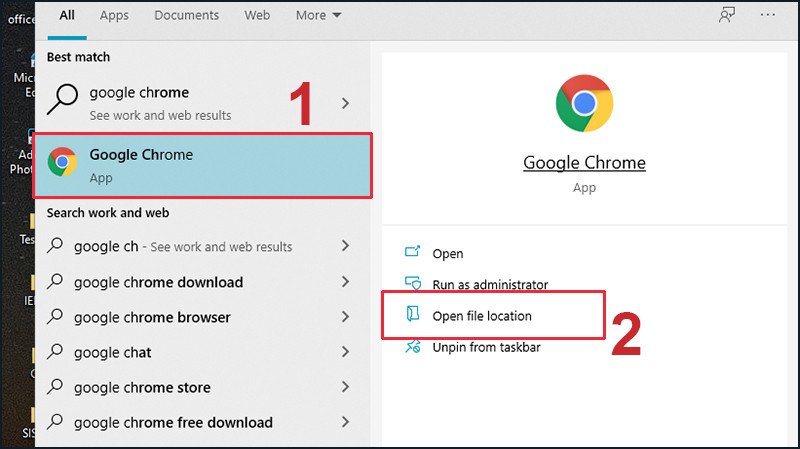 Mở vị trí tệp của Google Chrome và kéo biểu tượng ra desktop
Hướng Dẫn Chi Tiết Cách Đưa Google Ra Màn Hình Chính Trên MacBook
Đối với người dùng MacBook, việc đưa biểu tượng Google Chrome ra màn hình chính cũng tương tự như trên Windows, nhưng với các thao tác đặc trưng của hệ điều hành macOS. Quy trình này thường bắt đầu bằng việc truy cập thư mục chứa các ứng dụng đã cài đặt.
Tìm Google Chrome Trong Thư Mục Ứng Dụng
Trên MacBook, bạn hãy mở Finder – biểu tượng mặt cười màu xanh và trắng trên Dock. Sau đó, trong cửa sổ Finder, tìm và chọn mục “Applications” (Ứng dụng) từ thanh bên trái. Thư mục này chứa tất cả các phần mềm đã cài đặt trên máy Mac của bạn. Cuộn xuống hoặc sử dụng thanh tìm kiếm (góc trên bên phải) để tìm trình duyệt Google Chrome.
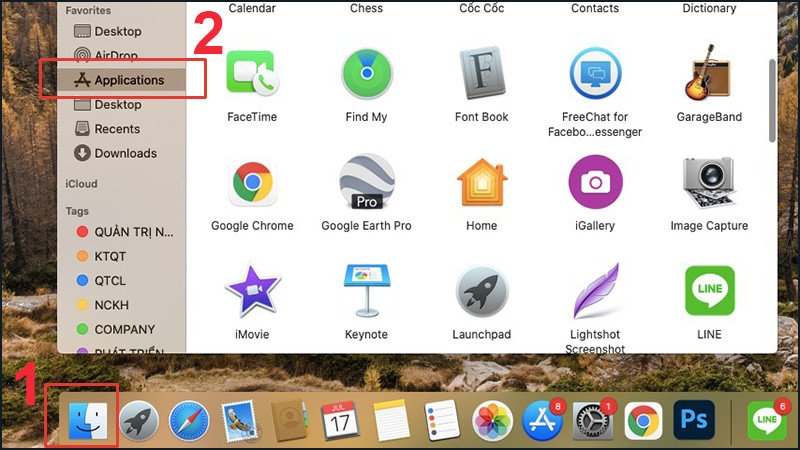 Tìm thư mục Applications trong Finder để tìm Google Chrome trên MacBook
Khi đã định vị được biểu tượng Google Chrome, bạn chỉ cần nhấp giữ chuột trái (hoặc sử dụng hai ngón tay trên trackpad) vào biểu tượng đó. Tiếp theo, kéo biểu tượng ra ngoài màn hình nền của MacBook. Ngay lập tức, một biểu tượng lối tắt Google Chrome sẽ xuất hiện trên desktop, sẵn sàng cho việc truy cập nhanh chóng. Đây là cách đưa Google ra màn hình chính laptop MacBook hiệu quả và dễ dàng nhất.
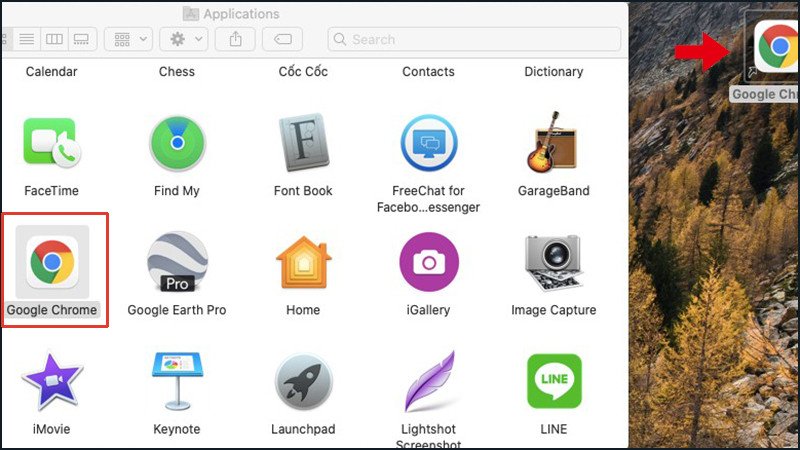 Kéo biểu tượng Google Chrome từ Applications ra màn hình nền MacBook
Lợi Ích Khi Có Biểu Tượng Google Chrome Ngay Màn Hình
Việc hiển thị Google Chrome trên màn hình máy tính không chỉ đơn thuần là một thao tác sắp xếp, mà còn mang lại nhiều lợi ích thiết thực trong quá trình sử dụng hàng ngày. Đầu tiên và quan trọng nhất là khả năng truy cập nhanh chóng. Với một cú nhấp chuột, bạn đã có thể mở trình duyệt, tiết kiệm được vài giây quý giá so với việc phải tìm kiếm trong các menu hoặc thư mục. Theo thống kê, một người dùng trung bình mở trình duyệt khoảng 10-20 lần mỗi ngày, việc tiết kiệm vài giây mỗi lần có thể cộng lại thành hàng giờ trong một năm.
Thứ hai, nó tạo ra một không gian làm việc hiệu quả và cá nhân hóa. Bạn có thể đặt biểu tượng ở vị trí thuận tiện nhất, dễ dàng nhìn thấy và truy cập. Đối với những người làm việc đa nhiệm, việc có các ứng dụng thường dùng ngay trên desktop giúp giảm thiểu sự gián đoạn trong luồng công việc. Cuối cùng, một biểu tượng rõ ràng trên màn hình cũng giúp người dùng mới dễ dàng làm quen với giao diện và tìm thấy trình duyệt mà họ muốn sử dụng.
Câu hỏi thường gặp (FAQs)
1. Tại sao tôi không tìm thấy biểu tượng Google Chrome sau khi cài đặt?
Có thể bạn đã bỏ qua bước tạo lối tắt trong quá trình cài đặt hoặc trình cài đặt không tự động tạo lối tắt trên màn hình nền. Hãy yên tâm, bạn có thể tạo thủ công theo các bước hướng dẫn ở trên cho Windows hoặc MacBook.
2. Biểu tượng Google Chrome biến mất khỏi màn hình chính, làm thế nào để khôi phục?
Biểu tượng có thể bị xóa nhầm. Bạn chỉ cần thực hiện lại các bước hướng dẫn cách đưa Google ra màn hình chính laptop đã nêu để tạo lại lối tắt. Đối với Windows, bạn tìm trong Start Menu; với MacBook, bạn tìm trong thư mục Applications.
3. Tôi có thể đổi tên lối tắt Google Chrome trên desktop không?
Có, bạn hoàn toàn có thể đổi tên lối tắt. Chỉ cần nhấp chuột phải vào biểu tượng lối tắt trên màn hình nền, chọn “Rename” (Đổi tên) trên Windows hoặc “Get Info” (Lấy thông tin) rồi chỉnh sửa tên trên MacBook.
4. Liệu việc tạo lối tắt có tốn dung lượng ổ đĩa không?
Không đáng kể. Một lối tắt (shortcut) chỉ là một tệp nhỏ chứa đường dẫn đến ứng dụng gốc, không phải là bản sao của toàn bộ chương trình. Kích thước của nó chỉ vài KB.
5. Có cách nào khác để truy cập Google Chrome nhanh mà không cần lối tắt trên màn hình chính không?
Chắc chắn rồi. Bạn có thể ghim Google Chrome vào thanh Taskbar (Windows) hoặc Dock (MacBook) để truy cập nhanh. Hoặc sử dụng tính năng tìm kiếm của hệ điều hành (Windows Search hoặc Spotlight trên macOS).
Việc đưa Google Chrome ra màn hình chính laptop là một thao tác đơn giản nhưng mang lại hiệu quả lớn trong việc tối ưu hóa trải nghiệm sử dụng máy tính của bạn. Hy vọng với những hướng dẫn chi tiết từ Shop Bluetooth, bạn đã có thể thực hiện thành công và tận hưởng sự tiện lợi mà nó mang lại.
