
Việc quản lý và thay đổi tài khoản trên laptop là một kỹ năng cơ bản nhưng vô cùng quan trọng đối với bất kỳ người dùng máy tính nào. Tính năng này không chỉ giúp bạn duy trì phiên làm việc riêng tư mà còn cho phép nhiều người cùng sử dụng một thiết bị mà vẫn đảm bảo tính bảo mật và trải nghiệm cá nhân hóa. Với các phương pháp linh hoạt, bạn có thể dễ dàng chuyển đổi giữa các tài khoản người dùng trên hệ điều hành Windows 10, tối ưu hóa quá trình làm việc hoặc học tập.
Tại Sao Cần Chuyển Đổi Tài Khoản Người Dùng Trên Laptop?
Khả năng chuyển đổi người dùng laptop mang lại nhiều lợi ích đáng kể. Trong môi trường gia đình hoặc văn phòng, nhiều người thường xuyên chia sẻ cùng một thiết bị. Việc mỗi người có một tài khoản riêng giúp bảo vệ dữ liệu cá nhân, cài đặt ứng dụng và tùy chỉnh giao diện mà không ảnh hưởng đến người khác. Điều này cũng đảm bảo hiệu suất làm việc tối ưu vì mỗi tài khoản có thể được cấu hình cho các mục đích cụ thể, từ công việc văn phòng đến giải trí đa phương tiện.
Tính năng quản lý tài khoản này cũng rất hữu ích khi bạn cần chạy các ứng dụng yêu cầu quyền quản trị viên, hoặc khi bạn muốn cô lập môi trường làm việc để tránh xung đột phần mềm. Theo thống kê của Microsoft, hơn 85% người dùng Windows hiện nay có ít nhất hai tài khoản người dùng trên máy tính của họ, cho thấy tầm quan trọng của việc quản lý tài khoản máy tính hiệu quả.
Chuyển Đổi Tài Khoản Bằng Menu Start
Một trong những cách đơn giản và phổ biến nhất để đổi tài khoản trên laptop là thông qua Menu Start. Phương pháp này trực quan và dễ thực hiện, phù hợp với hầu hết mọi đối tượng người dùng. Nó cho phép bạn nhanh chóng truy cập danh sách các tài khoản hiện có trên máy tính và chuyển sang tài khoản mong muốn mà không cần đăng xuất hoàn toàn khỏi phiên làm việc hiện tại.
Để thực hiện, bạn chỉ cần nhấp vào biểu tượng Windows ở góc dưới bên trái màn hình. Sau đó, một menu sẽ hiện ra. Bạn tiếp tục nhấp vào biểu tượng tài khoản hiện tại của mình. Một danh sách thả xuống sẽ hiển thị tất cả các tài khoản người dùng khác đã được thiết lập trên máy tính. Bạn chỉ cần chọn tài khoản mà mình muốn chuyển sang. Hệ thống sẽ tự động chuyển bạn đến màn hình khóa của tài khoản đã chọn, nơi bạn cần nhập mật khẩu để đăng nhập và tiếp tục công việc.

Thay Đổi Tài Khoản Sử Dụng Hộp Thoại Shutdown
Phương pháp này cung cấp một cách tiếp cận khác để thay đổi tài khoản máy tính, đặc biệt hữu ích khi bạn muốn thoát khỏi phiên làm việc hiện tại một cách có chủ đích hơn. Hộp thoại Shutdown không chỉ dùng để tắt máy, khởi động lại mà còn bao gồm tùy chọn chuyển đổi người dùng, giúp bạn dễ dàng quản lý các phiên đăng nhập khác nhau. Đây là một phím tắt tiện lợi mà nhiều người dùng chuyên nghiệp thường xuyên sử dụng.
Để kích hoạt hộp thoại này, bạn cần nhấn tổ hợp phím Alt + F4 khi đang ở trên màn hình desktop. Một cửa sổ nhỏ sẽ xuất hiện với nhiều lựa chọn. Từ danh sách thả xuống, hãy chọn tùy chọn “Switch user”. Sau đó, bạn chỉ cần nhấp vào OK để xác nhận. Hệ thống sẽ ngay lập tức đưa bạn đến màn hình đăng nhập, nơi bạn có thể chọn một tài khoản khác để tiếp tục phiên làm việc của mình.
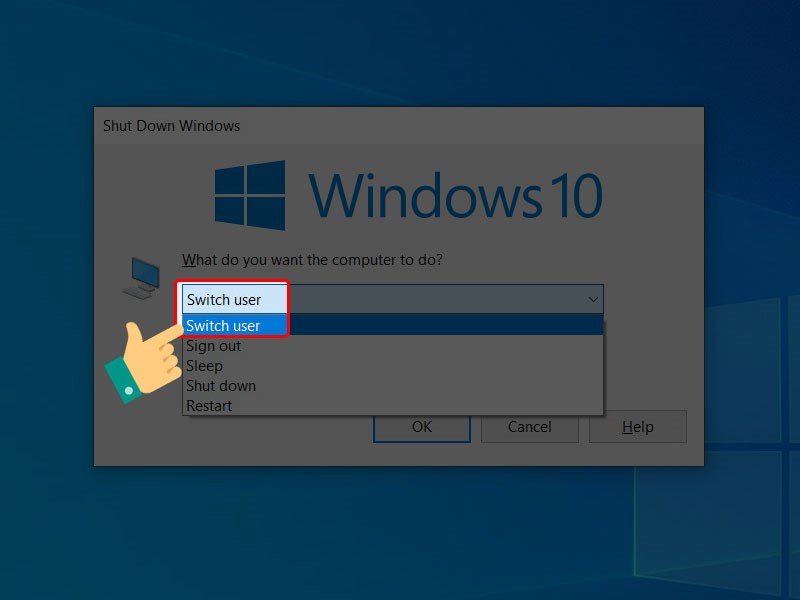 Về màn hình đăng nhập
Chuyển Đổi Tài Khoản Thông Qua Màn Hình Bảo Mật
Màn hình bảo mật của Windows là một trung tâm điều khiển mạnh mẽ, không chỉ cho phép bạn khóa máy tính, khởi động Task Manager mà còn cung cấp tùy chọn chuyển đổi người dùng laptop một cách nhanh chóng. Đây là phương pháp đặc biệt an toàn và hiệu quả, thường được sử dụng trong các môi trường yêu cầu bảo mật cao hoặc khi bạn muốn đảm bảo rằng mọi ứng dụng đang chạy đều được xử lý đúng cách trước khi chuyển đổi.
Để truy cập màn hình bảo mật, bạn chỉ cần nhấn tổ hợp phím Ctrl + Alt + Delete. Một màn hình màu xanh với các tùy chọn sẽ hiện ra. Tại đây, bạn sẽ thấy tùy chọn “Switch user”. Sau khi chọn, hệ thống sẽ đưa bạn về màn hình đăng nhập. Từ màn hình này, bạn có thể dễ dàng chọn tài khoản người dùng khác đã được thiết lập trên máy tính của mình và nhập mật khẩu để đăng nhập.
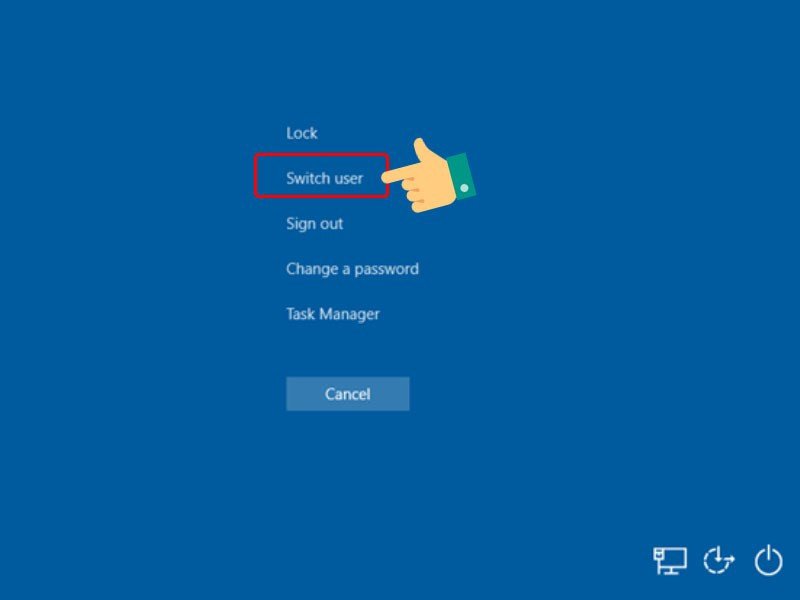 Switch user
Cách Đổi Tài Khoản Trên Laptop Bằng Màn Hình Đăng Nhập
Màn hình đăng nhập là giao diện đầu tiên bạn thấy khi khởi động máy tính hoặc khi khóa máy. Nó cung cấp một cách trực tiếp và hiệu quả để đăng nhập vào các tài khoản khác nhau mà không cần thông qua các menu phức tạp. Phương pháp này đặc biệt tiện lợi khi bạn muốn chuyển đổi giữa các phiên làm việc sau khi đã tạm khóa máy.
Để kích hoạt màn hình đăng nhập nhanh chóng, bạn có thể sử dụng tổ hợp phím Windows + L. Thao tác này sẽ khóa máy tính và đưa bạn trở lại màn hình đăng nhập. Tại màn hình này, bạn sẽ thấy danh sách các tài khoản người dùng đã được tạo trên laptop. Chỉ cần nhấp vào tài khoản mà bạn muốn sử dụng, sau đó nhập mật khẩu tương ứng để truy cập. Đây là một cách nhanh chóng để thay đổi môi trường làm việc hoặc nhường quyền sử dụng máy cho người khác.
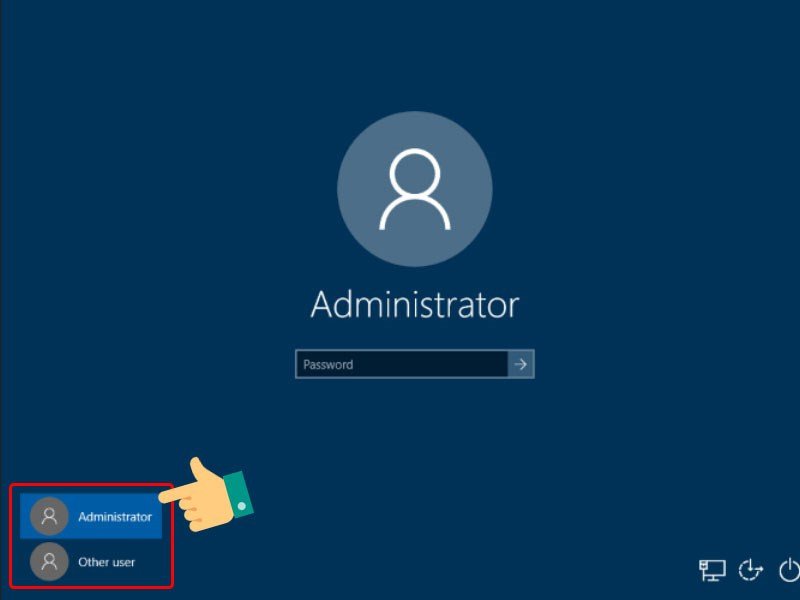 Chọn tài khoản
Chuyển Tài Khoản Với Command Prompt
Đối với những người dùng có kinh nghiệm hơn và ưa thích làm việc với dòng lệnh, Command Prompt cung cấp một cách mạnh mẽ để đổi tài khoản trên laptop. Mặc dù có vẻ phức tạp hơn so với các phương pháp đồ họa, việc sử dụng Command Prompt mang lại khả năng kiểm soát cao và đôi khi nhanh hơn trong một số tình huống nhất định. Đây là công cụ hữu ích cho các quản trị viên hệ thống hoặc những ai muốn tự động hóa các tác vụ.
Đầu tiên, bạn cần mở Command Prompt. Cách nhanh nhất là nhấn tổ hợp phím Windows + R để mở hộp thoại Run, sau đó gõ cmd và nhấn OK. Khi cửa sổ Command Prompt hiện ra, bạn sẽ nhập một lệnh cụ thể để chuyển đổi người dùng. Lệnh này có cấu trúc là runas /user: explorer.exe. Trong đó, bạn cần thay thế “” bằng tên máy tính của bạn và “” bằng tên tài khoản mà bạn muốn chuyển sang. Sau khi nhập lệnh và nhấn Enter, hệ thống sẽ yêu cầu bạn nhập mật khẩu của tài khoản đó.
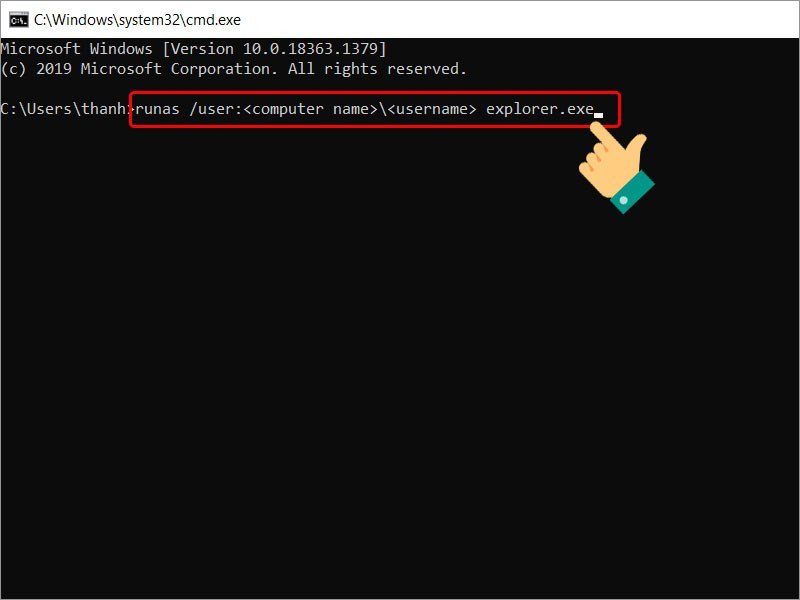 Gõ lệnh
Quản Lý Tài Khoản Người Dùng Mới Trên Laptop
Ngoài việc chuyển đổi tài khoản người dùng, việc tạo và quản lý các tài khoản mới cũng là một phần thiết yếu để tối ưu hóa trải nghiệm sử dụng laptop. Windows 10 cho phép bạn dễ dàng thêm người dùng mới, thiết lập quyền hạn và xóa tài khoản không còn cần thiết. Điều này đảm bảo rằng mỗi người sử dụng máy tính đều có không gian làm việc riêng biệt và an toàn, đồng thời duy trì sự gọn gàng cho hệ thống.
Để thêm một tài khoản mới, bạn vào Settings > Accounts > Family & other users. Tại đây, bạn có thể chọn “Add someone else to this PC” và làm theo hướng dẫn. Bạn có thể chọn tạo tài khoản Microsoft hoặc tài khoản cục bộ. Việc có nhiều tài khoản được quản lý tốt sẽ nâng cao tính bảo mật và cá nhân hóa, đặc biệt khi máy tính được chia sẻ trong gia đình hoặc nhóm làm việc.
Chọn tài khoản
Những Lưu Ý Quan Trọng Khi Chuyển Đổi Tài Khoản
Khi thực hiện việc đổi tài khoản trên laptop, có một số điểm quan trọng bạn cần lưu ý để đảm bảo quá trình diễn ra suôn sẻ và an toàn. Đầu tiên, hãy chắc chắn rằng bạn đã lưu tất cả công việc đang thực hiện trước khi chuyển đổi. Mặc dù Windows thường giữ các phiên làm việc ở chế độ nền, nhưng việc lưu trữ sẽ tránh được rủi ro mất dữ liệu nếu có sự cố xảy ra. Thứ hai, luôn nhớ mật khẩu của các tài khoản khác. Việc quên mật khẩu có thể dẫn đến việc không thể truy cập vào tài khoản mong muốn, gây gián đoạn công việc.
Hơn nữa, khi chia sẻ máy tính, hãy cân nhắc về quyền hạn của từng tài khoản. Tài khoản quản trị viên có toàn quyền kiểm soát hệ thống, trong khi tài khoản người dùng tiêu chuẩn có giới hạn hơn, giúp bảo vệ máy tính khỏi những thay đổi không mong muốn. Việc cấu hình đúng quyền hạn là một phần quan trọng của bảo mật máy tính và quản lý tài khoản hiệu quả.
Câu Hỏi Thường Gặp (FAQs)
1. Tôi có cần đăng xuất hoàn toàn khỏi tài khoản hiện tại để chuyển sang tài khoản khác không?
Không nhất thiết. Hầu hết các phương pháp chuyển đổi người dùng laptop cho phép bạn giữ phiên làm việc hiện tại ở chế độ nền (ngủ đông hoặc khóa) và chuyển sang một tài khoản khác mà không cần đăng xuất hoàn toàn.
2. Nếu tôi quên mật khẩu của một tài khoản, tôi có thể đổi tài khoản được không?
Nếu quên mật khẩu, bạn sẽ không thể đăng nhập vào tài khoản đó. Tuy nhiên, bạn có thể sử dụng tài khoản quản trị viên khác để đặt lại mật khẩu cho tài khoản bị quên.
3. Việc chuyển đổi tài khoản có làm chậm máy tính không?
Việc giữ nhiều tài khoản đang chạy ở chế độ nền có thể tiêu tốn một phần tài nguyên hệ thống (RAM và CPU). Nếu laptop của bạn có cấu hình thấp, điều này có thể ảnh hưởng đến hiệu suất. Nên đóng các ứng dụng không cần thiết trước khi chuyển đổi nếu máy tính hoạt động chậm.
4. Làm thế nào để xóa một tài khoản người dùng khỏi laptop?
Bạn có thể xóa tài khoản bằng cách vào Settings > Accounts > Family & other users, chọn tài khoản muốn xóa và nhấp vào “Remove”. Hãy nhớ sao lưu dữ liệu quan trọng trước khi xóa.
5. Tôi có thể tạo bao nhiêu tài khoản người dùng trên một chiếc laptop?
Windows không giới hạn số lượng tài khoản người dùng bạn có thể tạo. Tuy nhiên, việc tạo quá nhiều tài khoản có thể làm tăng dung lượng lưu trữ và đôi khi ảnh hưởng đến hiệu suất hệ thống.
6. Tôi có thể chuyển đổi tài khoản trên laptop khi không có mạng Internet không?
Có, các phương pháp đổi tài khoản trên laptop thông qua Menu Start, hộp thoại Shutdown, màn hình bảo mật hoặc màn hình đăng nhập đều có thể thực hiện mà không cần kết nối Internet, miễn là các tài khoản đó là tài khoản cục bộ hoặc đã được đăng nhập trực tuyến trước đó.
7. Có cách nào để ngăn người khác chuyển đổi sang tài khoản của tôi không?
Cách tốt nhất là đặt mật khẩu mạnh cho tài khoản của bạn. Nếu bạn không muốn người khác thấy tài khoản của mình trên màn hình đăng nhập, bạn có thể ẩn tài khoản đó thông qua các tùy chỉnh nâng cao trong Registry Editor (chỉ dành cho người dùng có kinh nghiệm).
Việc nắm vững các cách đổi tài khoản trên laptop sẽ giúp bạn tối ưu hóa trải nghiệm sử dụng máy tính, dù là cho mục đích cá nhân, học tập hay công việc. Từ các thao tác đơn giản qua Menu Start đến những lệnh chuyên sâu trong Command Prompt, mỗi phương pháp đều có ưu điểm riêng, cho phép bạn linh hoạt quản lý các phiên làm việc. Hãy thường xuyên ghé thăm Shop Bluetooth để cập nhật thêm nhiều thông tin hữu ích về công nghệ và cách sử dụng thiết bị hiệu quả!
