
Trong kỷ nguyên công nghệ số, khả năng quản lý thiết bị từ xa đã trở thành một nhu cầu thiết yếu. Việc điều khiển laptop bằng điện thoại mang lại sự tiện lợi đáng kinh ngạc, giúp bạn linh hoạt làm việc, giải trí hoặc hỗ trợ người khác mọi lúc mọi nơi. Hãy cùng Shop Bluetooth khám phá những phương pháp hiệu quả để biến chiếc smartphone thành bộ điều khiển đa năng cho chiếc laptop của bạn.
Lợi ích vượt trội khi điều khiển laptop bằng điện thoại
Sử dụng điện thoại để kiểm soát laptop từ xa mở ra một thế giới tiện ích mới, đặc biệt trong các tình huống cần sự linh hoạt và di động. Bạn không còn bị giới hạn bởi vị trí ngồi trước màn hình máy tính, mà có thể dễ dàng quản lý các tác vụ từ bất kỳ đâu trong nhà hoặc văn phòng, miễn là có kết nối mạng ổn định.
Khả năng này rất hữu ích cho các buổi thuyết trình, nơi bạn có thể dùng điện thoại để chuyển slide thay vì phải đứng cạnh laptop. Trong giải trí, sử dụng điện thoại làm remote cho laptop biến chiếc máy tính xách tay của bạn thành một trung tâm đa phương tiện, cho phép bạn điều chỉnh nhạc, video hoặc duyệt web từ ghế sofa mà không cần đến gần màn hình. Việc này giúp tối ưu hóa trải nghiệm người dùng và tăng cường sự thoải mái khi sử dụng máy tính.

Các phần mềm phổ biến hỗ trợ kiểm soát laptop từ xa
Hiện nay có rất nhiều ứng dụng cho phép bạn biến chiếc điện thoại thành công cụ điều khiển máy tính xách tay qua di động. Mỗi phần mềm lại có những ưu điểm và cách thiết lập riêng, phù hợp với từng nhu cầu sử dụng cụ thể của người dùng.
Chrome Remote Desktop: Giải pháp đơn giản từ Google
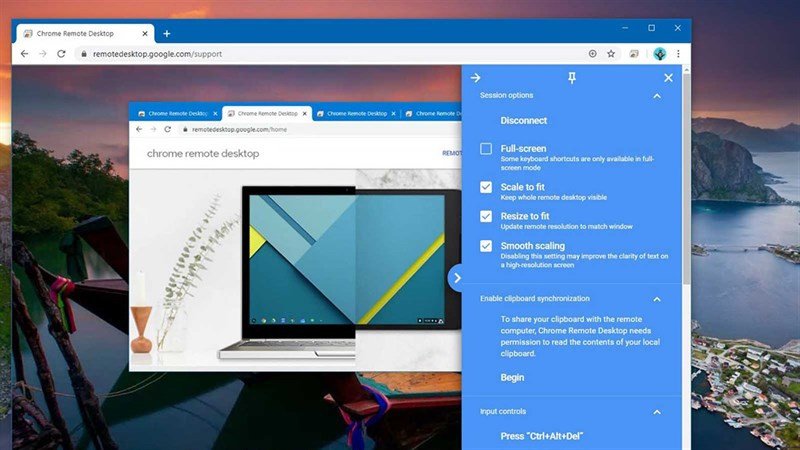
Chrome Remote Desktop là một tiện ích mở rộng của trình duyệt Google Chrome, được thiết kế để cung cấp khả năng điều khiển máy tính từ xa bằng điện thoại một cách đơn giản và hiệu quả. Việc cài đặt cực kỳ dễ dàng: bạn chỉ cần thêm tiện ích này vào trình duyệt Chrome trên laptop, sau đó cài đặt ứng dụng Chrome Remote Desktop trên điện thoại.
Giao diện của ứng dụng khá trực quan, cho phép người dùng nhanh chóng thiết lập kết nối chỉ với vài bước. Bạn sẽ đặt một mã PIN bảo mật cho laptop của mình, sau đó sử dụng mã này để kết nối từ điện thoại. Ưu điểm nổi bật của giải pháp này là sự ổn định và độ trễ thấp, đồng thời hoàn toàn miễn phí, biến nó thành lựa chọn lý tưởng cho nhiều người dùng.
 Giao diện thiết lập Chrome Remote Desktop trên laptop
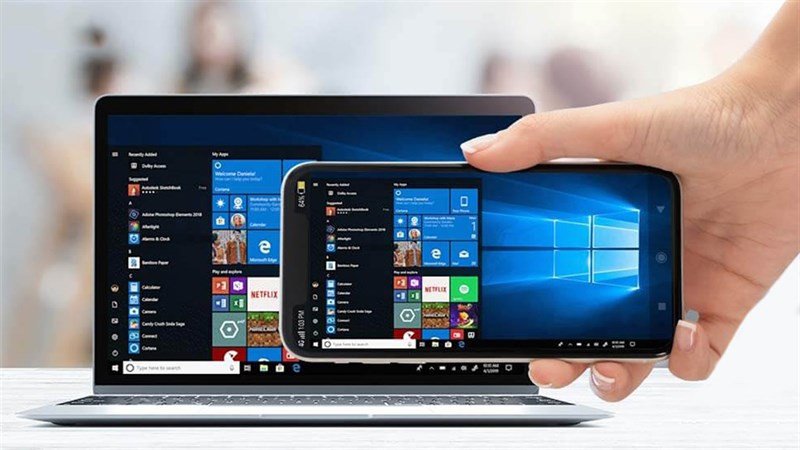
Sau khi thiết lập thành công trên máy tính, bạn chỉ cần mở ứng dụng Chrome Remote Desktop trên điện thoại, chọn máy tính mà bạn muốn kết nối và nhập mã PIN đã tạo. Ngay lập tức, màn hình laptop sẽ xuất hiện trên điện thoại của bạn, cho phép bạn thao tác chuột, bàn phím và truy cập các ứng dụng một cách mượt mà.
 Màn hình điện thoại hiển thị giao diện điều khiển laptop qua Chrome Remote Desktop
TeamViewer: Công cụ điều khiển máy tính từ xa hàng đầu
TeamViewer là một trong những phần mềm điều khiển máy tính từ xa bằng điện thoại nổi tiếng và được sử dụng rộng rãi nhất trên thế giới, với hàng trăm triệu lượt tải về. Sự phổ biến của nó đến từ tính năng đơn giản, giao diện thân thiện và khả năng kết nối mạnh mẽ giữa các thiết bị khác nhau, bao gồm cả laptop, PC và thiết bị di động.
Để bắt đầu, bạn cần tải và cài đặt TeamViewer trên cả laptop và điện thoại. Sau khi cài đặt, ứng dụng trên laptop sẽ cung cấp cho bạn một ID (Mã định danh) và một mật khẩu. Bạn chỉ cần nhập ID và mật khẩu này vào ứng dụng TeamViewer trên điện thoại, và kết nối sẽ được thiết lập gần như ngay lập tức. TeamViewer không chỉ cho phép truy cập laptop từ điện thoại mà còn hỗ trợ các tính năng như truyền tải file hai chiều, chat trực tuyến và hội nghị.
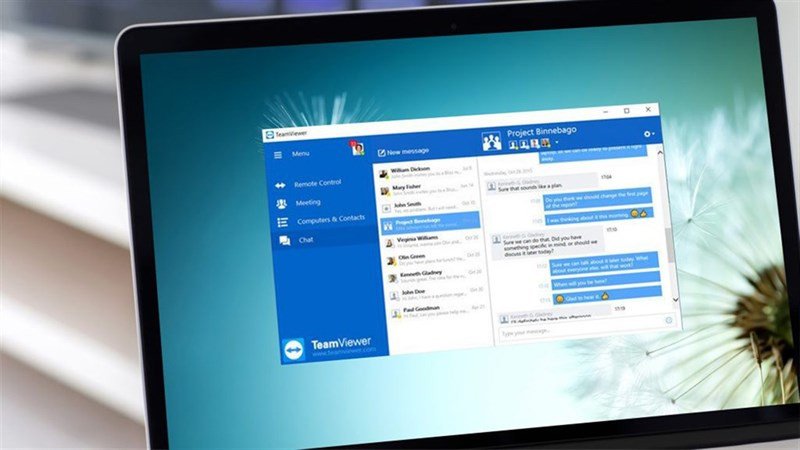 Giao diện ứng dụng TeamViewer trên máy tính để kết nối điều khiển
Phần mềm này cũng được đánh giá cao về khả năng hoạt động ổn định và bảo mật cao với mã hóa đầu cuối, giúp bảo vệ dữ liệu của người dùng trong quá trình kết nối điện thoại với laptop để điều khiển. TeamViewer cung cấp nhiều phiên bản, bao gồm cả bản miễn phí cho mục đích cá nhân, làm cho nó trở thành một lựa chọn linh hoạt cho nhiều đối tượng người dùng.
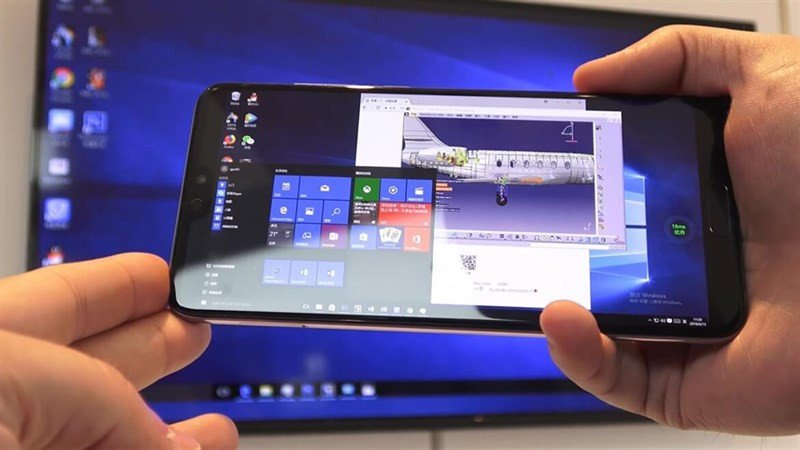 Điện thoại đang kết nối và điều khiển laptop qua TeamViewer
Microsoft Remote Desktop: Tích hợp sâu vào hệ điều hành Windows
Đối với những người dùng hệ điều hành Windows, Microsoft Remote Desktop là một giải pháp mạnh mẽ và hiệu quả để điều khiển laptop bằng điện thoại mà không cần cài đặt thêm nhiều phần mềm bên ngoài. Đây là một tính năng được tích hợp sẵn trong các phiên bản Windows Pro trở lên, mang lại hiệu suất cao và độ trễ cực thấp.
Tuy nhiên, quá trình thiết lập Microsoft Remote Desktop có thể phức tạp hơn so với các ứng dụng khác. Nó yêu cầu một số cấu hình mạng và cài đặt quyền truy cập trên laptop, bao gồm việc cấp quyền truy cập từ xa và cấu hình tường lửa. Bù lại, một khi đã được thiết lập, bạn sẽ có được trải nghiệm kiểm soát laptop từ xa vô cùng mượt mà, gần như đang ngồi trước máy tính thật. Ứng dụng di động của Microsoft Remote Desktop có sẵn trên cả Android và iOS, cho phép bạn truy cập laptop từ điện thoại một cách thuận tiện.
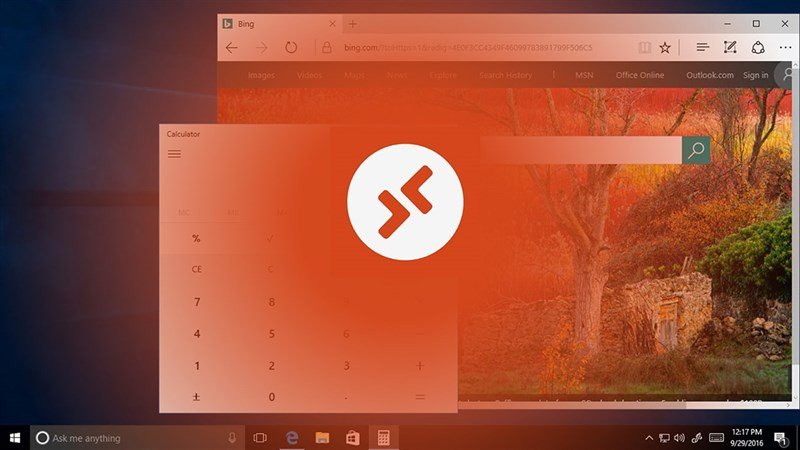 Màn hình cài đặt Microsoft Remote Desktop trên hệ điều hành Windows
AnyDesk: Tốc độ cao và bảo mật ưu việt
AnyDesk là một phần mềm điều khiển laptop từ xa bằng điện thoại khác đang ngày càng trở nên phổ biến nhờ tốc độ kết nối nhanh và khả năng xử lý hình ảnh mượt mà, ngay cả trên các kết nối internet có băng thông thấp. Công nghệ DeskRT độc quyền của AnyDesk giúp giảm thiểu độ trễ, mang lại trải nghiệm làm việc gần như trực tiếp.
Giống như TeamViewer, AnyDesk hoạt động dựa trên một ID duy nhất cho mỗi thiết bị, giúp việc kết nối trở nên đơn giản. Bạn chỉ cần nhập ID của laptop vào ứng dụng AnyDesk trên điện thoại và chấp nhận kết nối. AnyDesk cũng cung cấp các tính năng bảo mật mạnh mẽ, bao gồm mã hóa TLS 1.2 và xác thực hai yếu tố, đảm bảo an toàn cho dữ liệu của bạn khi kết nối điện thoại với laptop để điều khiển.
Unified Remote: Biến điện thoại thành bộ điều khiển đa năng
Unified Remote không chỉ là một ứng dụng điều khiển laptop bằng điện thoại thông thường mà còn là một bộ điều khiển từ xa đa năng thực sự. Ứng dụng này cung cấp một loạt các remote ảo cho nhiều chức năng khác nhau trên laptop của bạn, từ chuột và bàn phím ảo cho đến điều khiển media, trình chiếu PowerPoint, và thậm chí cả các ứng dụng cụ thể như Spotify hay VLC Media Player.
Để sử dụng Unified Remote, bạn cần cài đặt một server trên laptop và ứng dụng trên điện thoại. Sau khi kết nối qua Wi-Fi hoặc Bluetooth, bạn có thể lựa chọn từ hơn 90 loại remote khác nhau để sử dụng điện thoại làm remote cho laptop. Đây là giải pháp tuyệt vời cho những ai muốn biến chiếc smartphone thành một trung tâm điều khiển giải trí hoặc công cụ trình chiếu chuyên nghiệp, mang lại sự tiện lợi tối đa.
Lưu ý quan trọng để điều khiển laptop hiệu quả và an toàn
Khi bạn quyết định điều khiển laptop bằng điện thoại, việc đảm bảo hiệu quả và an toàn là vô cùng cần thiết. Đầu tiên, hãy chắc chắn rằng cả laptop và điện thoại đều có kết nối internet ổn định và đủ mạnh. Một kết nối yếu có thể dẫn đến độ trễ cao, gián đoạn và trải nghiệm không mượt mà, ảnh hưởng đến năng suất công việc của bạn.
Bảo mật là yếu tố không thể bỏ qua. Luôn sử dụng mật khẩu mạnh và duy nhất cho các tài khoản hoặc mã PIN của phần mềm điều khiển từ xa. Nếu có thể, hãy kích hoạt xác thực hai yếu tố (2FA) để tăng cường lớp bảo vệ. Việc này giúp ngăn chặn truy cập trái phép vào laptop của bạn, bảo vệ dữ liệu cá nhân và thông tin quan trọng. Cần kiểm tra và quản lý quyền truy cập mà các ứng dụng này yêu cầu để đảm bảo chỉ những người đáng tin cậy mới có thể truy cập laptop từ điện thoại của bạn.
Những trường hợp lý tưởng để ứng dụng điều khiển laptop bằng điện thoại
Khả năng kiểm soát laptop từ xa qua điện thoại mang lại sự tiện ích trong nhiều tình huống khác nhau. Trong các buổi thuyết trình, bạn có thể dễ dàng chuyển slide và điều khiển nội dung mà không cần phải đứng cạnh máy tính, giúp bạn tự tin và chuyên nghiệp hơn trước khán giả. Với việc điều khiển laptop bằng điện thoại, bạn có thể quản lý việc phát nhạc hoặc video trên laptop để tạo không khí cho bữa tiệc mà không cần rời khỏi khu vực tiếp khách.
Đối với hỗ trợ kỹ thuật, tính năng này cho phép bạn giúp đỡ bạn bè hoặc người thân khắc phục sự cố trên laptop của họ từ xa, tiết kiệm thời gian và công sức di chuyển. Hoặc đơn giản hơn, nếu bạn lỡ quên tắt một ứng dụng hoặc cần truy cập một tài liệu gấp trên laptop khi đang ở xa, việc truy cập laptop từ điện thoại sẽ là cứu cánh tuyệt vời, giúp bạn hoàn thành công việc mọi lúc mọi nơi.
Câu hỏi thường gặp (FAQs)
1. Điều kiện cần để điều khiển laptop bằng điện thoại là gì?
Cả laptop và điện thoại đều cần được kết nối internet (Wi-Fi hoặc dữ liệu di động) và đã cài đặt phần mềm điều khiển từ xa tương ứng.
2. Kiểm soát laptop từ xa có an toàn không?
Có, hầu hết các phần mềm điều khiển từ xa uy tín đều sử dụng mã hóa mạnh và các biện pháp bảo mật để bảo vệ dữ liệu. Tuy nhiên, người dùng cần đặt mật khẩu mạnh và không chia sẻ thông tin truy cập với người lạ.
3. Có thể truyền tải tập tin giữa điện thoại và laptop khi điều khiển không?
Đa số các ứng dụng như TeamViewer, AnyDesk đều hỗ trợ tính năng truyền tải tập tin hai chiều, giúp bạn dễ dàng trao đổi dữ liệu.
4. Phần mềm nào là tốt nhất để điều khiển laptop bằng điện thoại?
Không có phần mềm “tốt nhất” tuyệt đối; lựa chọn phụ thuộc vào nhu cầu cá nhân. Chrome Remote Desktop đơn giản và miễn phí, TeamViewer phổ biến và nhiều tính năng, Microsoft Remote Desktop mạnh mẽ cho Windows, AnyDesk tốc độ cao, Unified Remote đa năng cho giải trí.
5. Làm thế nào để khắc phục độ trễ khi điều khiển laptop qua điện thoại?
Đảm bảo kết nối internet ổn định, sử dụng mạng Wi-Fi mạnh, giảm độ phân giải màn hình hiển thị trên ứng dụng điều khiển, hoặc đóng các ứng dụng không cần thiết trên laptop.
6. Có thể bật laptop từ xa bằng điện thoại không?
Trong hầu hết các trường hợp, bạn không thể bật laptop từ xa chỉ bằng phần mềm điều khiển. Tính năng này (Wake-on-LAN) thường yêu cầu cấu hình phần cứng và mạng phức tạp hơn.
7. Cần phải cài đặt phần mềm trên cả hai thiết bị không?
Vâng, để thiết lập kết nối điều khiển, bạn cần cài đặt ứng dụng server (hoặc tiện ích mở rộng) trên laptop và ứng dụng client trên điện thoại.
8. Các ứng dụng này có miễn phí không?
Nhiều ứng dụng như Chrome Remote Desktop là hoàn toàn miễn phí. TeamViewer, AnyDesk và Unified Remote cung cấp các phiên bản miễn phí với tính năng cơ bản, đủ dùng cho mục đích cá nhân, và các phiên bản trả phí với nhiều tính năng nâng cao hơn.
Hy vọng qua bài viết này, bạn đã nắm được nhiều phương pháp hữu ích để điều khiển laptop bằng điện thoại một cách dễ dàng và hiệu quả. Khả năng kiểm soát laptop từ xa này chắc chắn sẽ mang lại sự tiện lợi vượt trội trong công việc và cuộc sống hàng ngày. Đừng ngần ngại trải nghiệm các ứng dụng được giới thiệu để tìm ra giải pháp phù hợp nhất với nhu cầu của mình. Tại Shop Bluetooth, chúng tôi luôn cập nhật những tin tức công nghệ mới nhất để phục vụ quý độc giả.
