
Trong thế giới số hiện đại, việc sở hữu một kết nối internet ổn định và nhanh chóng là điều thiết yếu. Tuy nhiên, đôi khi chiếc laptop của bạn lại gặp phải tình trạng bắt wifi yếu hoặc không ổn định, gây gián đoạn công việc và giải trí. Bài viết này của Shop Bluetooth sẽ đi sâu vào các nguyên nhân phổ biến và cung cấp những giải pháp chi tiết, giúp bạn cải thiện và tối ưu hóa khả năng bắt wifi mạnh hơn cho laptop của mình.
Tại Sao Laptop Của Bạn Bắt Wifi Yếu?
Khả năng kết nối wifi kém trên laptop có thể xuất phát từ nhiều nguyên nhân khác nhau, từ các vấn đề về đường truyền mạng đến cấu hình thiết bị hay các yếu tố môi trường. Việc hiểu rõ những nguyên nhân này là bước đầu tiên để tìm ra cách để laptop bắt wifi mạnh hơn một cách hiệu quả.
Vấn đề từ nguồn mạng Internet
Thực tế, không phải lúc nào lỗi cũng nằm ở chiếc laptop của bạn. Đôi khi, vấn đề lại nằm ở chính nguồn cung cấp internet. Một trong những nguyên nhân phổ biến là sự cố đường truyền từ nhà mạng, chẳng hạn như đứt cáp quang hoặc trục trặc kỹ thuật tại trung tâm. Những sự cố này có thể ảnh hưởng đến chất lượng tín hiệu mạng tổng thể, khiến tốc độ wifi giảm đáng kể và laptop khó có thể duy trì kết nối ổn định.
Ngoài ra, tình trạng quá tải mạng cũng là một yếu tố quan trọng. Khi có quá nhiều thiết bị cùng lúc kết nối vào một bộ phát wifi và sử dụng băng thông lớn, đường truyền sẽ bị tắc nghẽn. Điều này đặc biệt rõ rệt trong các gia đình có nhiều thành viên hoặc văn phòng với nhiều máy tính, điện thoại, thiết bị thông minh cùng truy cập internet. Thêm vào đó, gói cước internet bạn đăng ký có thể có giới hạn về băng thông hoặc dung lượng, dẫn đến việc mạng bị chậm lại khi đạt đến giới hạn đó, ảnh hưởng trực tiếp đến khả năng bắt wifi mạnh hơn của laptop.
Sự cố từ thiết bị phát sóng và laptop
Nếu nguồn mạng internet không có vấn đề, thì thiết bị phát sóng hoặc chính chiếc laptop của bạn có thể là nguyên nhân. Modem và Router wifi đóng vai trò trung tâm trong việc phân phối tín hiệu. Nếu các thiết bị này đã cũ, cấu hình chưa được tối ưu, hoặc firmware (phần mềm điều khiển) đã lỗi thời, chúng có thể không hoạt động với hiệu suất cao nhất. Tình trạng quá tải nhiệt cũng có thể làm giảm hiệu suất của router, khiến nó phát sóng yếu đi.
Về phía laptop, card wifi là thành phần trực tiếp chịu trách nhiệm kết nối. Một card wifi lỗi thời, hỏng hóc hoặc có driver (trình điều khiển) không tương thích/cũ có thể làm giảm đáng kể khả năng thu sóng. Các driver cũ thường thiếu các bản vá lỗi và tối ưu hóa mới nhất, gây ra sự cố kết nối hoặc giảm hiệu suất. Ngoài ra, việc máy tính bị nhiễm virus, mã độc hoặc có quá nhiều ứng dụng chạy ngầm cũng tiêu tốn tài nguyên hệ thống và băng thông mạng, làm cho laptop bắt wifi chậm và không ổn định.
Các yếu tố môi trường và phần mềm khác
Môi trường xung quanh router và laptop cũng đóng một vai trò quan trọng trong việc truyền tải sóng wifi. Các vật cản vật lý như tường dày, đặc biệt là tường bê tông hoặc kim loại, có thể hấp thụ hoặc phản xạ sóng, làm suy yếu tín hiệu wifi trước khi đến được laptop. Các thiết bị điện tử khác trong nhà như lò vi sóng, điện thoại không dây, hoặc thậm chí các thiết bị Bluetooth (mặc dù Shop Bluetooth cung cấp các sản phẩm Bluetooth chất lượng cao, chúng vẫn có thể gây nhiễu nếu hoạt động trên cùng băng tần 2.4GHz) cũng có thể tạo ra nhiễu sóng, làm giảm chất lượng kết nối.
Ngoài ra, các vấn đề về phần mềm như lỗi DNS (Domain Name System) cũng có thể ảnh hưởng đến khả năng truy cập internet, mặc dù không trực tiếp làm yếu sóng wifi. Lỗi DNS khiến laptop không thể phân giải tên miền thành địa chỉ IP, dẫn đến việc không thể truy cập website, dù tín hiệu wifi có vẻ mạnh. Việc nhận diện chính xác nguyên nhân sẽ giúp bạn áp dụng cách để laptop bắt wifi mạnh hơn phù hợp nhất.

Ảnh hưởng của Card Wifi trên Laptop
Card wifi bên trong laptop là yếu tố then chốt quyết định hiệu suất kết nối mạng không dây. Các loại card wifi khác nhau hỗ trợ các tiêu chuẩn wifi khác nhau, ví dụ như Wi-Fi 4 (802.11n), Wi-Fi 5 (802.11ac) hay Wi-Fi 6 (802.11ax). Một card wifi cũ chỉ hỗ trợ chuẩn Wi-Fi 4 sẽ có tốc độ và khả năng bắt sóng kém hơn nhiều so với card wifi hỗ trợ Wi-Fi 5 hoặc Wi-Fi 6, ngay cả khi router của bạn là loại mới nhất.
Ngoài ra, tình trạng vật lý của card wifi cũng quan trọng. Nếu card bị hỏng, chân tiếp xúc bị lỏng hoặc ăng-ten bên trong bị dịch chuyển, khả năng thu phát sóng sẽ bị ảnh hưởng nghiêm trọng. Để laptop bắt wifi mạnh hơn, việc đảm bảo card wifi hoạt động tốt và được cập nhật driver thường xuyên là điều cần thiết. Một driver lỗi thời không chỉ làm giảm hiệu suất mà còn có thể gây ra các lỗi kết nối không mong muốn.
Các Cách Tối Ưu Tín Hiệu Wifi Cho Laptop
Sau khi đã nắm rõ các nguyên nhân gây ra tình trạng wifi yếu trên laptop, chúng ta sẽ cùng khám phá những giải pháp cụ thể và hiệu quả để cải thiện sóng wifi và giúp laptop của bạn có thể bắt wifi mạnh hơn.
Điều chỉnh vị trí laptop và router
Vị trí của cả laptop và router wifi đều đóng vai trò cực kỳ quan trọng trong việc xác định chất lượng tín hiệu. Sóng wifi là sóng vô tuyến và có thể bị suy giảm đáng kể bởi khoảng cách và các vật cản.
Đặt Laptop gần Router hơn
Đây là giải pháp đơn giản nhưng thường mang lại hiệu quả tức thì. Tín hiệu wifi sẽ yếu dần theo khoảng cách. Nếu bạn đang ngồi quá xa bộ phát wifi, khả năng laptop bắt wifi mạnh hơn sẽ giảm đi rõ rệt, dẫn đến tốc độ chậm và kết nối không ổn định. Hãy cố gắng di chuyển laptop của bạn đến gần router hơn, đặc biệt là trong phạm vi 5-10 mét không có vật cản lớn. Khoảng cách lý tưởng thường là trong cùng một phòng hoặc phòng liền kề với router để đảm bảo tín hiệu tốt nhất.
Tối ưu vị trí Router phát sóng
Vị trí đặt router có ảnh hưởng lớn đến phạm vi và cường độ sóng. Router nên được đặt ở vị trí trung tâm trong nhà hoặc văn phòng, nơi không có quá nhiều vật cản. Tránh đặt router trong các góc phòng, gần tường dày (đặc biệt là tường bê tông, đá, hoặc gạch), dưới gầm bàn kim loại, hoặc bên trong tủ kín. Kim loại, nước (trong tủ lạnh, máy giặt, hoặc bể cá), và các bề mặt phản chiếu như gương có thể hấp thụ, phản xạ hoặc làm suy yếu tín hiệu wifi.
Lý tưởng nhất, hãy đặt router ở một vị trí cao hơn, chẳng hạn như trên kệ sách hoặc tủ, để sóng có thể lan tỏa rộng hơn và ít bị cản trở bởi đồ đạc thấp. Nếu router có ăng-ten, hãy thử điều chỉnh hướng của chúng. Một số chuyên gia khuyên nên đặt một ăng-ten thẳng đứng và một ăng-ten ngang để tối ưu hóa việc truyền sóng theo cả hai mặt phẳng, giúp laptop bắt wifi mạnh hơn ở nhiều vị trí khác nhau.
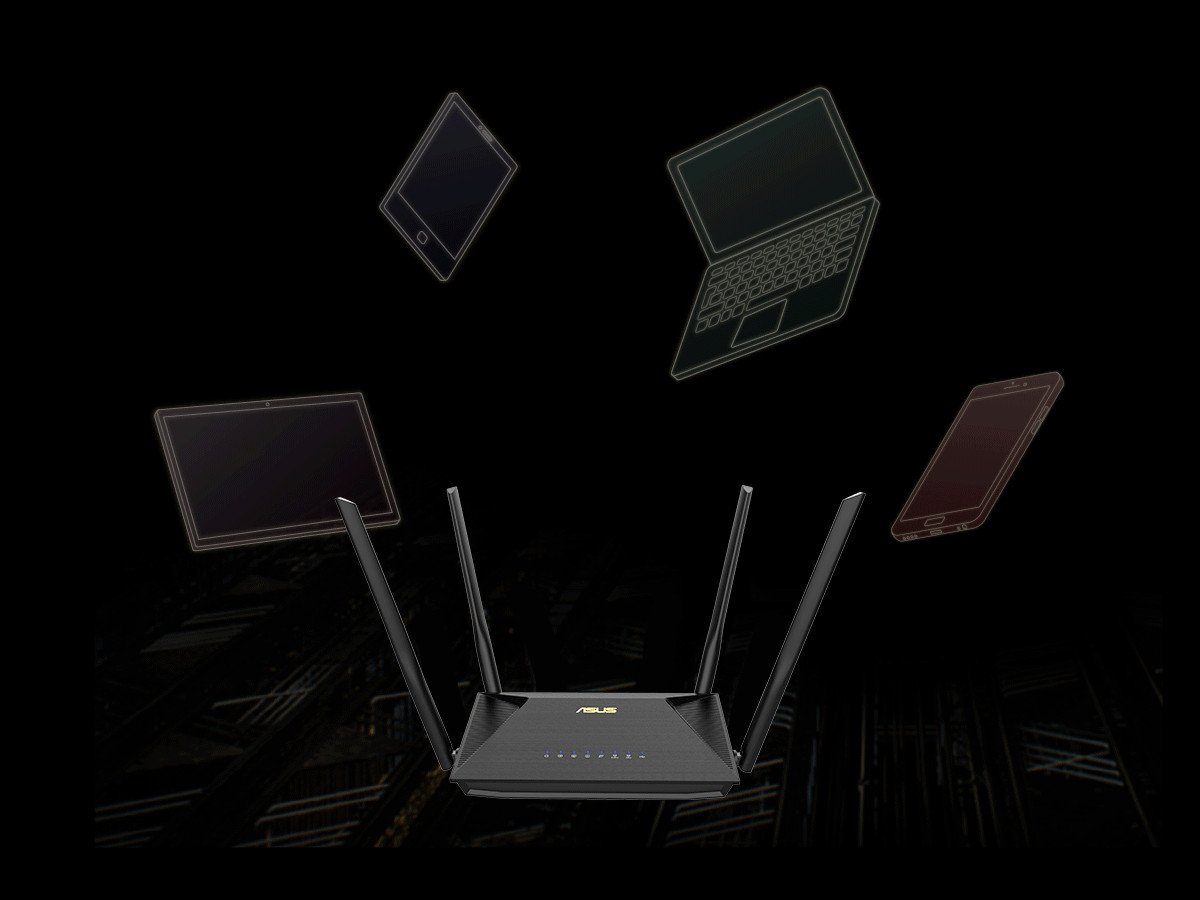 Router Wifi Asus AX53U đen với công nghệ MU-MIMO tối ưu cho việc bắt wifi mạnh hơn
Khởi động lại thiết bị mạng
Việc khởi động lại router và modem là một trong những giải pháp cơ bản nhưng hiệu quả đáng ngạc nhiên khi gặp các vấn đề về kết nối mạng hoặc wifi yếu. Giống như máy tính, các thiết bị mạng cũng có thể gặp phải tình trạng quá tải bộ nhớ cache, lỗi phần mềm tạm thời hoặc các xung đột địa chỉ IP sau một thời gian dài hoạt động liên tục.
Khi bạn khởi động lại, router và modem sẽ xóa bộ nhớ tạm thời, làm mới các kết nối và gán lại địa chỉ IP, giúp giải quyết nhiều vấn đề nhỏ gây ảnh hưởng đến tốc độ wifi. Quy trình thực hiện khá đơn giản: bạn chỉ cần rút dây nguồn của cả router và modem ra khỏi ổ điện, đợi khoảng 30 giây đến 1 phút, sau đó cắm lại dây nguồn của modem trước, chờ khoảng 1-2 phút cho modem khởi động hoàn toàn, rồi mới cắm dây nguồn của router. Chờ thêm vài phút nữa để router kết nối lại với mạng. Hãy nhớ, chỉ rút nguồn hoặc tắt công tắc, tuyệt đối không nhấn nút “Reset” vì nó sẽ xóa toàn bộ cấu hình mạng của bạn.
Quản lý ứng dụng và tài nguyên trên laptop
Ngay cả khi tín hiệu wifi từ router là mạnh, laptop của bạn vẫn có thể gặp khó khăn trong việc duy trì kết nối nhanh nếu tài nguyên hệ thống bị tiêu tốn quá mức.
Tắt các ứng dụng chạy ngầm tiêu tốn băng thông
Nhiều ứng dụng trên laptop có thể chạy ngầm và tự động cập nhật hoặc đồng bộ dữ liệu mà bạn không hề hay biết. Các ứng dụng này, đặc biệt là các chương trình đồng bộ đám mây (Google Drive, OneDrive, Dropbox), ứng dụng chơi game, hoặc các trình duyệt với nhiều tab đang mở, có thể ngốn một lượng lớn băng thông mạng và tài nguyên CPU/RAM. Điều này khiến laptop bắt wifi chậm hơn vì nó phải chia sẻ tài nguyên cho nhiều tác vụ cùng lúc.
Để cải thiện tình trạng này, bạn nên kiểm tra và tắt các ứng dụng không cần thiết đang chạy ngầm. Trên Windows, bạn có thể vào Settings > Privacy > Background apps để quản lý. Tắt các ứng dụng mà bạn không muốn chúng hoạt động khi không sử dụng. Điều này không chỉ giúp tăng tốc độ wifi mà còn cải thiện hiệu suất tổng thể của laptop.
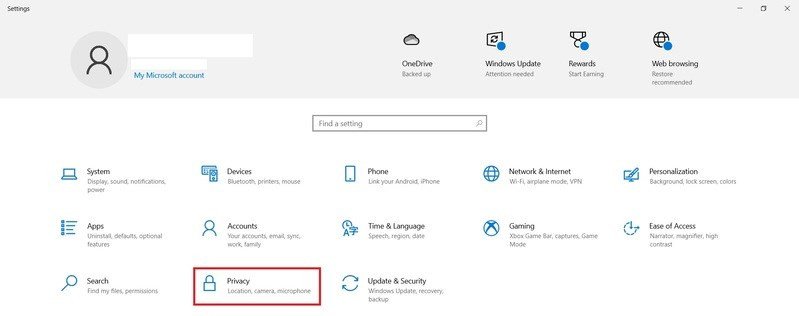 Giao diện cài đặt quyền riêng tư (Privacy) trên Windows để tắt ứng dụng ngầm
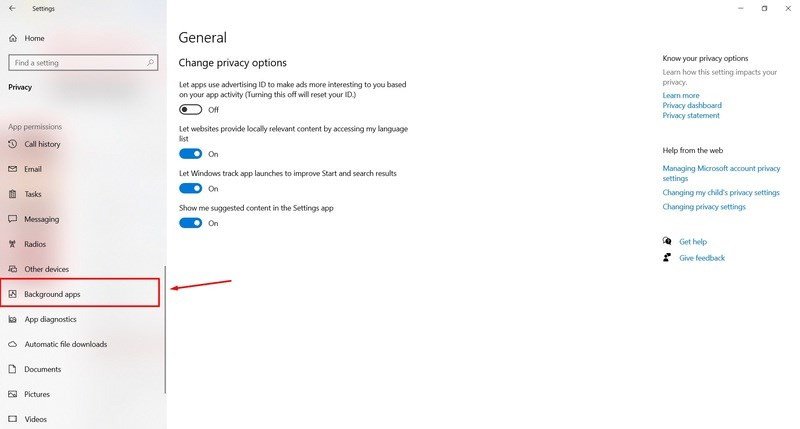 Tùy chọn Background Apps trong Windows Settings giúp laptop bắt wifi mạnh hơn
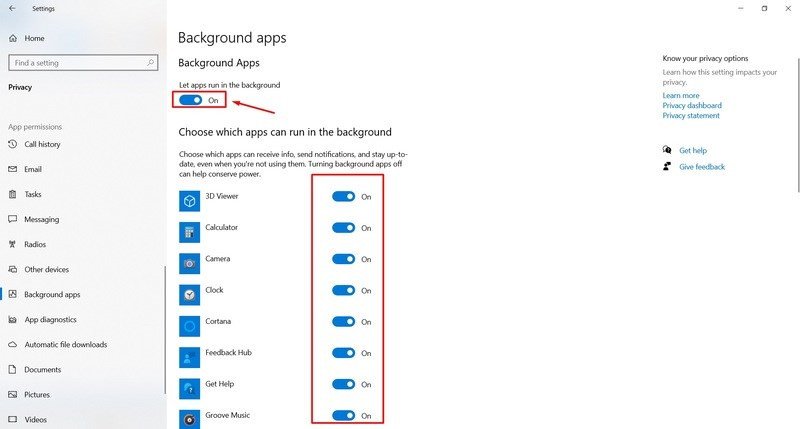 Danh sách ứng dụng chạy ngầm có thể tắt để cải thiện tốc độ wifi laptop
Xóa bộ nhớ cache và cookie trình duyệt
Bộ nhớ cache và cookie là những dữ liệu tạm thời mà trình duyệt web lưu trữ để giúp tải trang nhanh hơn trong những lần truy cập sau. Tuy nhiên, sau một thời gian dài sử dụng, lượng dữ liệu này có thể tích lũy quá nhiều, gây ra tình trạng đầy bộ nhớ, làm chậm trình duyệt và thậm chí ảnh hưởng đến hiệu suất kết nối mạng của laptop. Một số cache lỗi thời hoặc cookie bị hỏng cũng có thể gây ra xung đột.
Việc xóa định kỳ bộ nhớ cache và cookie có thể giúp giải phóng tài nguyên, làm mới các kết nối trình duyệt và đôi khi cải thiện tốc độ wifi khi duyệt web. Bạn có thể thực hiện thao tác này trong phần cài đặt quyền riêng tư và bảo mật của trình duyệt web (ví dụ: Chrome, Firefox, Edge). Chọn xóa “Lịch sử duyệt web”, “Cookie và dữ liệu trang web khác”, và “Ảnh và tệp được lưu trong bộ nhớ đệm”. Điều này giúp trình duyệt hoạt động mượt mà hơn và tối ưu hóa việc sử dụng băng thông.
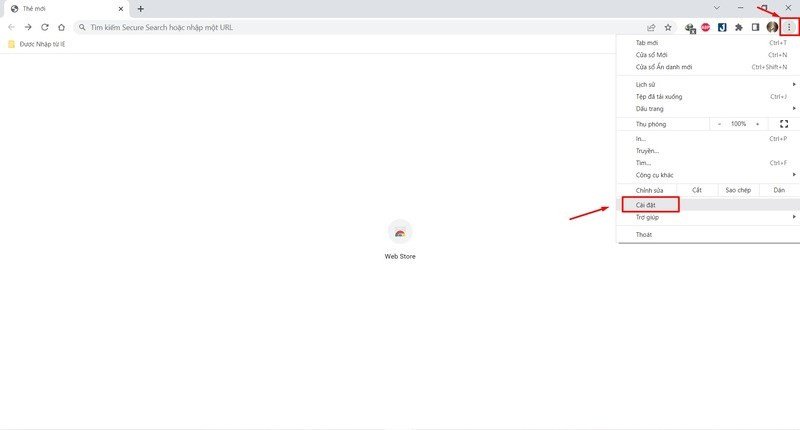 Mở cài đặt trình duyệt để xóa cache và cookie, giúp laptop bắt wifi nhanh hơn
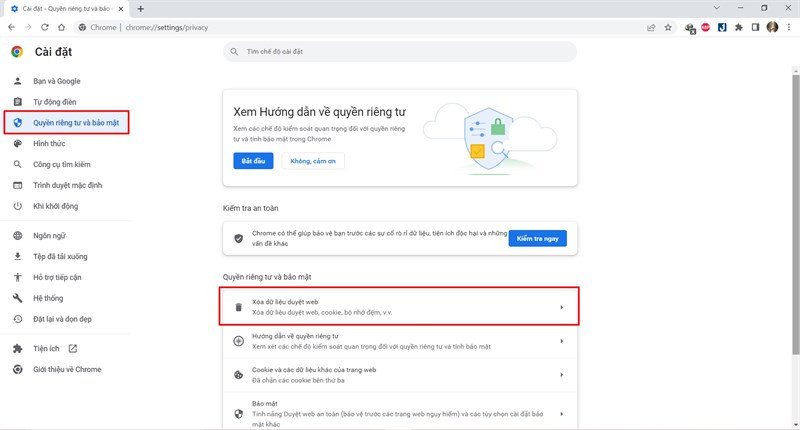 Menu cài đặt quyền riêng tư và bảo mật để xóa dữ liệu duyệt web ảnh hưởng đến wifi
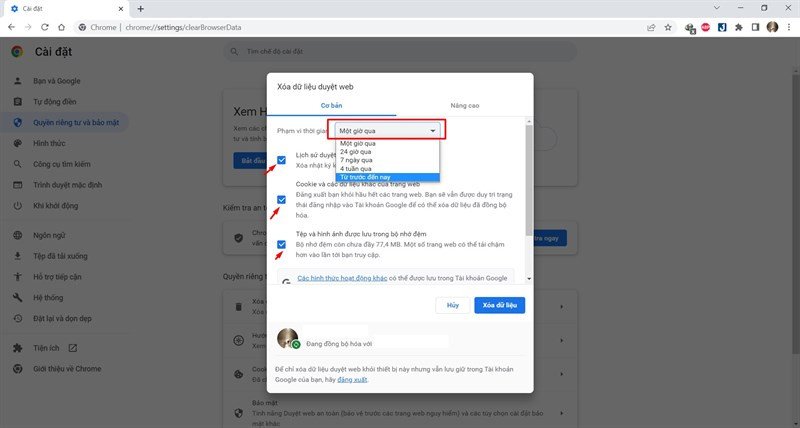 Tùy chọn thời gian và loại dữ liệu cần xóa để cải thiện hiệu suất kết nối wifi
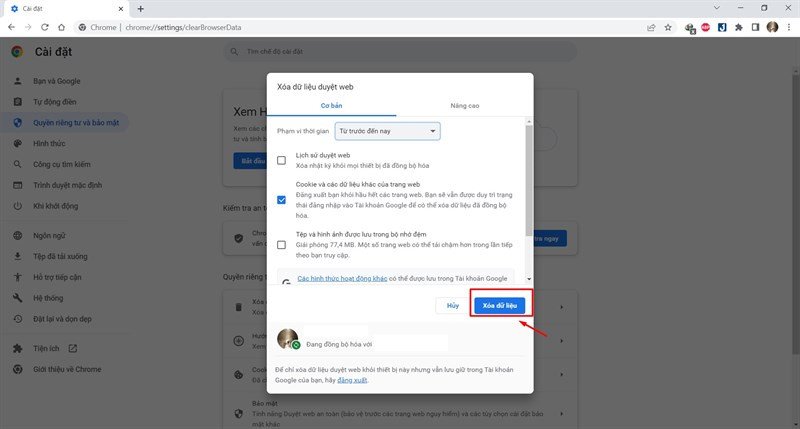 Nút xác nhận xóa dữ liệu duyệt web giúp tối ưu kết nối wifi trên laptop
Nâng cấp và cải thiện phần cứng, phần mềm
Để laptop bắt wifi mạnh hơn và ổn định hơn về lâu dài, việc xem xét nâng cấp hoặc tối ưu hóa phần cứng và phần mềm là rất quan trọng.
Sử dụng bộ kích sóng Wifi hoặc Mesh Wifi
Trong những ngôi nhà lớn, nhiều tầng hoặc có nhiều vật cản, một router wifi duy nhất có thể không đủ để phủ sóng toàn bộ diện tích. Lúc này, bộ kích sóng wifi (Wi-Fi Extender/Repeater) hoặc hệ thống Mesh Wifi là giải pháp tuyệt vời để mở rộng phạm vi wifi. Bộ kích sóng hoạt động bằng cách thu tín hiệu wifi hiện có và phát lại, giúp mở rộng vùng phủ sóng đến những khu vực xa hơn.
Hệ thống Mesh Wifi là một giải pháp tiên tiến hơn, bao gồm nhiều điểm phát sóng (node) hoạt động như một mạng thống nhất. Các node này giao tiếp với nhau để tạo ra một mạng wifi liền mạch và ổn định trên toàn bộ không gian, tự động chuyển đổi thiết bị của bạn sang node có tín hiệu tốt nhất. Điều này giúp loại bỏ các “vùng chết” và đảm bảo laptop bắt wifi mạnh hơn ở mọi ngóc ngách, với tốc độ cao hơn và độ trễ thấp hơn so với bộ kích sóng truyền thống. Tại Shop Bluetooth, bạn có thể tìm thấy các giải pháp thiết bị mạng chất lượng cao giúp tối ưu hóa kết nối.
Cập nhật Driver Card Wifi của Laptop
Driver card wifi là phần mềm cho phép hệ điều hành giao tiếp với card wifi của laptop. Các nhà sản xuất thường xuyên phát hành các bản cập nhật driver để vá lỗi, cải thiện hiệu suất và tăng cường khả năng tương thích với các chuẩn wifi mới. Nếu driver của bạn đã cũ, card wifi có thể không hoạt động tối ưu, dẫn đến wifi yếu, mất kết nối đột ngột hoặc tốc độ chậm.
Việc cập nhật driver có thể mang lại những cải thiện đáng kể cho khả năng bắt wifi mạnh hơn. Bạn có thể kiểm tra và cập nhật driver thông qua Device Manager trên Windows. Truy cập Device Manager, tìm Network adapters, click chuột phải vào card wifi của bạn và chọn Update driver. Nếu Windows không tìm thấy bản cập nhật tự động, bạn có thể truy cập trang web hỗ trợ của nhà sản xuất laptop hoặc card wifi để tải về driver mới nhất.
Quét và loại bỏ phần mềm độc hại
Virus, mã độc, và các phần mềm độc hại không chỉ gây nguy hiểm cho dữ liệu cá nhân mà còn có thể làm chậm hiệu suất mạng của laptop một cách đáng kể. Một số loại mã độc được thiết kế để sử dụng băng thông mạng của bạn cho các hoạt động ngầm như gửi spam, khai thác tiền điện tử, hoặc tấn công DDoS. Điều này trực tiếp làm giảm băng thông khả dụng cho các tác vụ của bạn, khiến laptop bắt wifi chậm và không ổn định.
Thực hiện quét virus định kỳ là một biện pháp quan trọng để bảo vệ laptop và duy trì tốc độ wifi tốt. Windows Defender, phần mềm bảo mật tích hợp sẵn trong Windows, là một công cụ mạnh mẽ. Bạn có thể sử dụng nó để quét toàn bộ hệ thống hoặc thậm chí thực hiện quét ngoại tuyến (Offline Scan) để loại bỏ các mối đe dọa cứng đầu nhất. Ngoài ra, việc cài đặt và duy trì một phần mềm diệt virus uy tín từ bên thứ ba cũng là một lựa chọn tốt để đảm bảo an toàn và tối ưu hóa hiệu suất mạng.
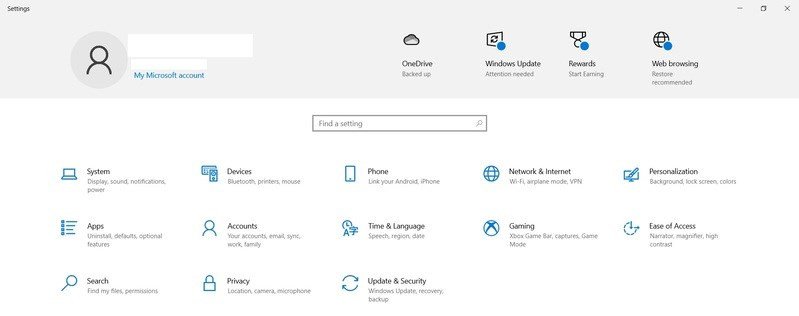 Mở cài đặt Windows để truy cập tùy chọn bảo mật và quét virus
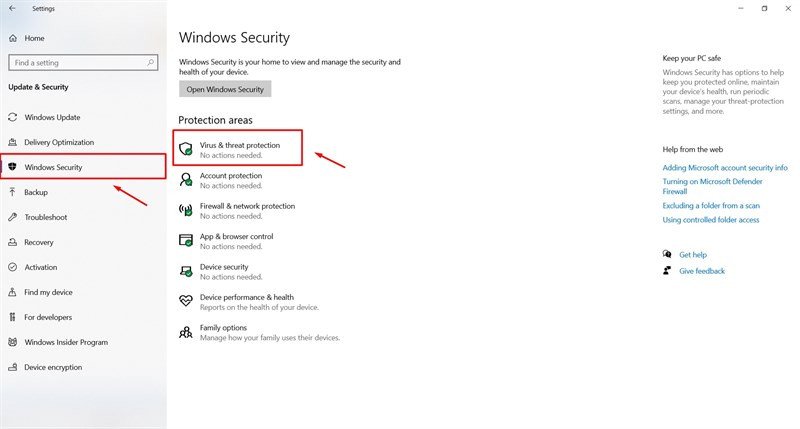 Chọn mục Virus & threat protection trong Windows Security để kiểm tra laptop
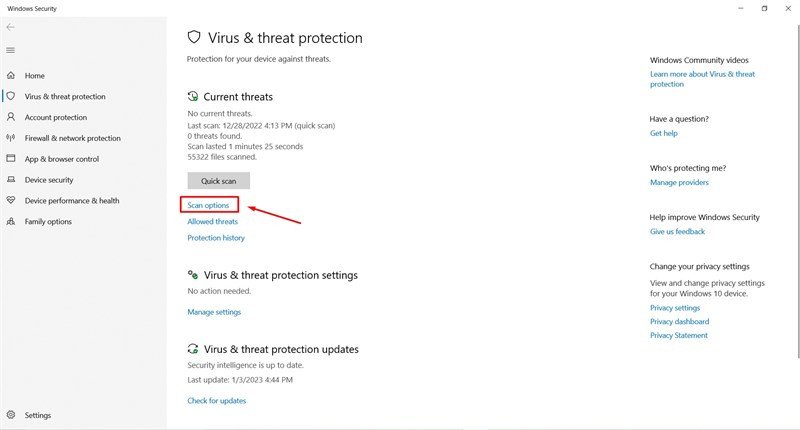 Các tùy chọn quét virus trên Windows Defender giúp bảo vệ laptop
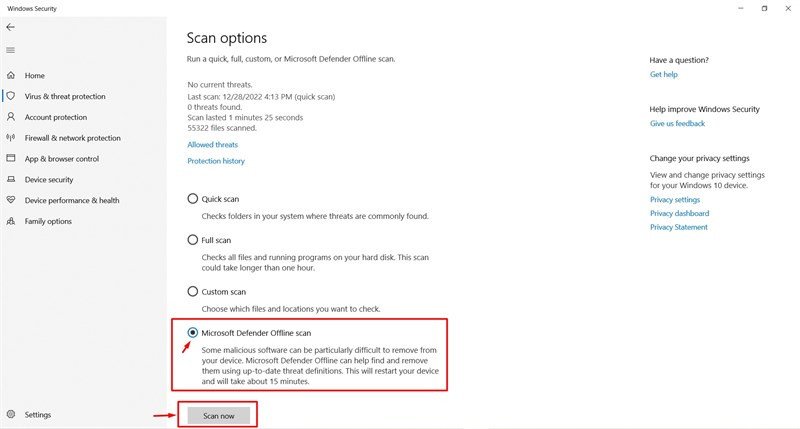 Lựa chọn quét ngoại tuyến bằng Microsoft Defender để loại bỏ phần mềm độc hại
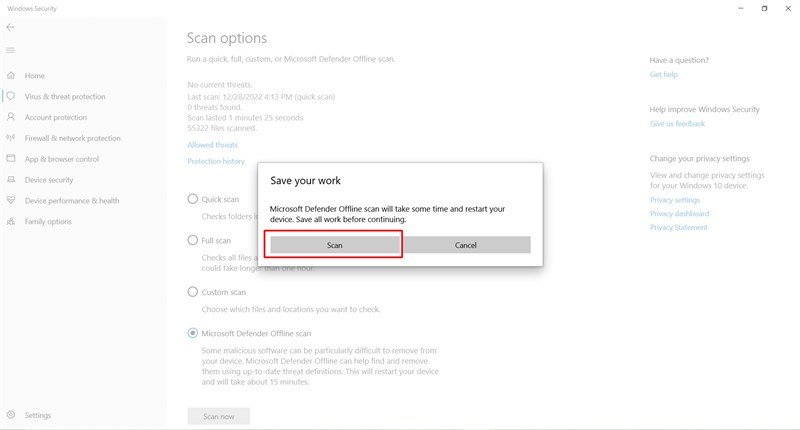 Nút Scan để bắt đầu quá trình quét virus giúp tăng cường hiệu suất mạng
Thay đổi cài đặt DNS để tăng tốc độ truy cập
Hệ thống tên miền (DNS) có vai trò chuyển đổi các địa chỉ web dễ nhớ (như shopbluetooth.vn) thành địa chỉ IP mà máy tính có thể hiểu được. Đôi khi, DNS mặc định của nhà cung cấp dịch vụ internet (ISP) có thể chậm hoặc không ổn định, dẫn đến thời gian tải trang lâu hơn và cảm giác wifi yếu mặc dù tín hiệu vật lý vẫn mạnh.
Việc chuyển sang sử dụng DNS công cộng từ các nhà cung cấp uy tín như Google (8.8.8.8 và 8.8.4.4) hoặc Cloudflare (1.1.1.1 và 1.0.0.1) có thể cải thiện tốc độ truy cập web và phản hồi mạng. Các máy chủ DNS này thường có tốc độ phản hồi nhanh hơn và độ ổn định cao hơn, giúp laptop bắt wifi mạnh hơn khi duyệt web và tải nội dung. Quá trình thay đổi DNS khá đơn giản và có thể thực hiện trong cài đặt mạng của laptop.
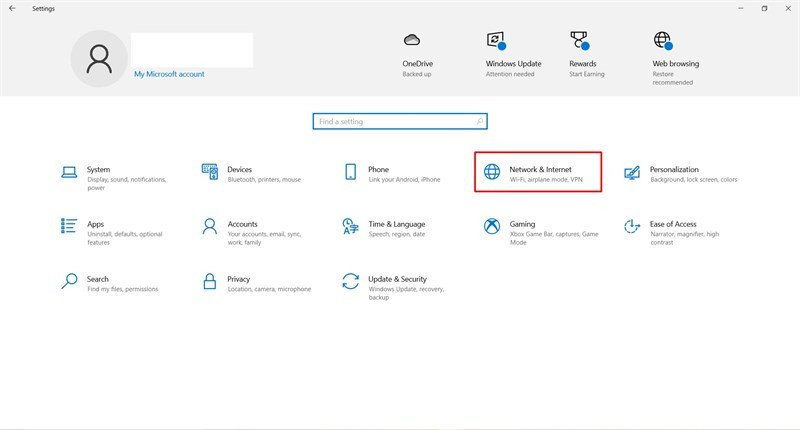 Giao diện cài đặt Network & Internet để thay đổi DNS trên laptop
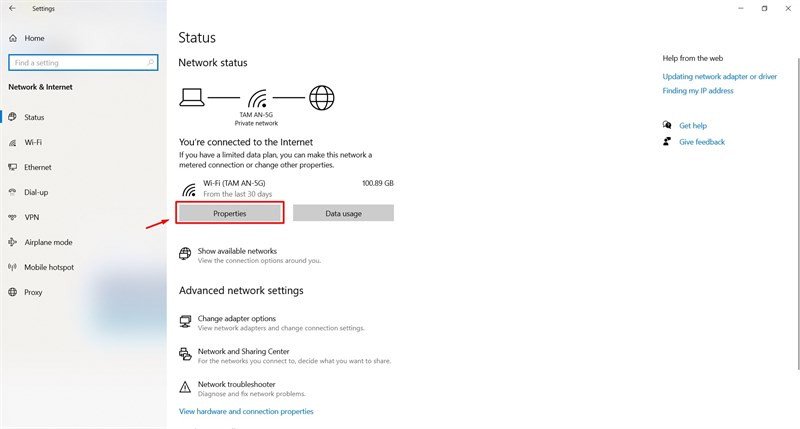 Tùy chọn Properties trong cài đặt mạng để chỉnh sửa các thiết lập kết nối
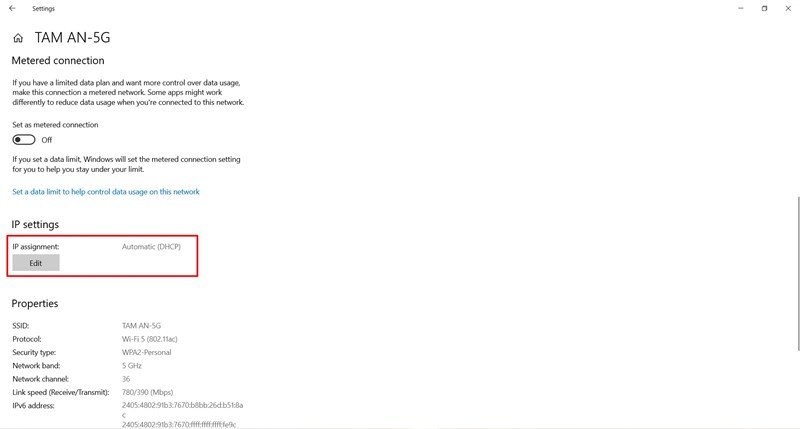 Nút Edit cho phép chỉnh sửa cài đặt IP bao gồm DNS để tối ưu wifi
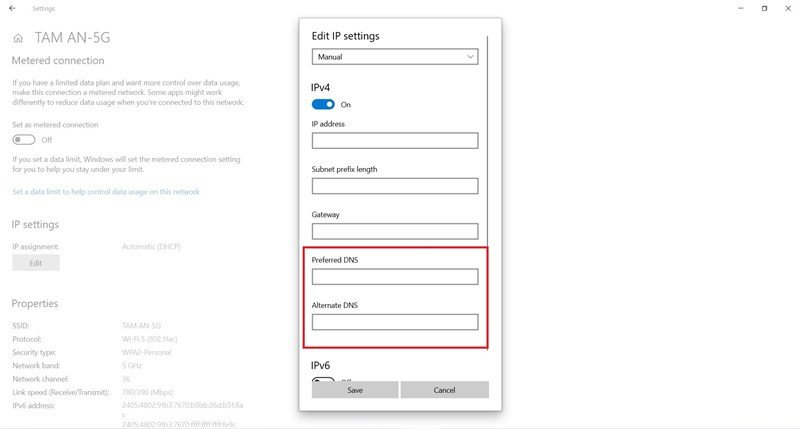 Nhập địa chỉ DNS dịch vụ (Preferred DNS, Alternate DNS) để cải thiện tốc độ mạng
Chuyển đổi băng tần Wifi phù hợp
Hầu hết các router wifi hiện đại đều hỗ trợ hai băng tần chính: 2.4GHz và 5GHz. Mỗi băng tần có những ưu và nhược điểm riêng, và việc lựa chọn băng tần phù hợp có thể ảnh hưởng lớn đến khả năng bắt wifi mạnh hơn của laptop. Băng tần 2.4GHz có phạm vi phủ sóng rộng hơn và khả năng xuyên tường tốt hơn, nhưng lại có tốc độ tối đa thấp hơn và dễ bị nhiễu sóng từ các thiết bị điện tử khác (như lò vi sóng, thiết bị Bluetooth).
Ngược lại, băng tần 5GHz cung cấp tốc độ nhanh hơn nhiều và ít bị nhiễu hơn, nhưng phạm vi phủ sóng hẹp hơn và khả năng xuyên tường kém hơn. Để tăng tốc độ wifi khi ở gần router và cần băng thông cao (ví dụ: xem phim 4K, chơi game online), bạn nên kết nối laptop với băng tần 5GHz. Khi ở xa router hoặc có nhiều vật cản, băng tần 2.4GHz có thể là lựa chọn tốt hơn để đảm bảo kết nối ổn định, dù tốc độ có thể chậm hơn. Nhiều router hiện nay có tính năng “band steering” tự động chuyển thiết bị sang băng tần tối ưu.
Kiểm tra và tối ưu cài đặt Power Management cho Card Wifi
Chế độ tiết kiệm năng lượng trên laptop có thể là một con dao hai lưỡi. Mặc dù giúp kéo dài thời lượng pin, nhưng nó cũng có thể giảm hiệu suất của các thành phần phần cứng, bao gồm cả card wifi. Khi cài đặt chế độ tiết kiệm năng lượng quá mức, card wifi có thể không nhận đủ nguồn điện hoặc hoạt động ở công suất thấp, dẫn đến tín hiệu wifi yếu và không ổn định.
Bạn có thể kiểm tra và điều chỉnh cài đặt quản lý năng lượng cho card wifi trong Device Manager. Mở Device Manager, tìm card wifi của bạn dưới mục Network adapters, click chuột phải và chọn Properties. Trong tab Power Management, bỏ chọn tùy chọn “Allow the computer to turn off this device to save power”. Ngoài ra, trong tùy chọn nguồn của Windows (Power Options), bạn cũng có thể tùy chỉnh cài đặt nâng cao cho adapter không dây để chọn chế độ “Maximum Performance” khi cắm sạc hoặc cả khi dùng pin, giúp laptop bắt wifi mạnh hơn một cách ổn định.
Câu hỏi thường gặp (FAQs)
Laptop bắt wifi yếu có phải do virus không?
Đúng vậy, virus, mã độc hoặc phần mềm độc hại có thể chiếm dụng băng thông mạng, làm chậm kết nối và khiến laptop bắt wifi yếu. Việc quét virus định kỳ là rất cần thiết để đảm bảo hiệu suất mạng tốt nhất.
Nên đặt router ở đâu để wifi mạnh hơn?
Bạn nên đặt router wifi ở vị trí trung tâm ngôi nhà, cao ráo, thoáng đãng và tránh xa các vật cản lớn như tường bê tông, kim loại, hoặc các thiết bị điện tử khác có thể gây nhiễu sóng (ví dụ: lò vi sóng).
Có cần cập nhật driver cho card wifi thường xuyên không?
Có. Việc cập nhật driver card wifi thường xuyên giúp vá lỗi, cải thiện hiệu suất, và đảm bảo khả năng tương thích với các chuẩn wifi mới, từ đó giúp laptop bắt wifi mạnh hơn và ổn định hơn.
Bộ kích sóng wifi có thực sự hiệu quả?
Bộ kích sóng wifi có thể hiệu quả trong việc mở rộng phạm vi phủ sóng đến những khu vực sóng yếu. Tuy nhiên, chúng có thể làm giảm một phần tốc độ wifi. Hệ thống Mesh Wifi thường là giải pháp tối ưu hơn cho diện tích lớn hoặc nhiều tầng.
Làm thế nào để biết laptop đang sử dụng băng tần 2.4GHz hay 5GHz?
Trên Windows, bạn có thể vào Settings > Network & Internet > Wi-Fi > Hardware properties và tìm mục Network band để kiểm tra băng tần đang sử dụng.
Nên dùng DNS nào để tăng tốc độ wifi?
Các DNS công cộng như của Google (8.8.8.8 và 8.8.4.4) hoặc Cloudflare (1.1.1.1 và 1.0.0.1) thường cung cấp tốc độ phản hồi nhanh và độ ổn định cao, giúp tăng tốc độ wifi khi duyệt web và tải nội dung.
Router cũ có ảnh hưởng đến khả năng bắt wifi mạnh hơn không?
Có, router wifi cũ thường chỉ hỗ trợ các chuẩn wifi đời thấp, có công nghệ lỗi thời và hiệu suất kém hơn. Việc nâng cấp lên router mới hỗ trợ Wi-Fi 5 hoặc Wi-Fi 6 có thể cải thiện đáng kể khả năng bắt wifi mạnh hơn của laptop.
Khoảng cách tối đa để laptop bắt wifi mạnh hơn là bao nhiêu?
Khoảng cách lý tưởng để laptop bắt wifi mạnh hơn thường là trong phạm vi 5-10 mét không có vật cản đối với băng tần 5GHz và 10-20 mét với băng tần 2.4GHz. Tuy nhiên, con số này có thể thay đổi tùy thuộc vào công suất router và môi trường xung quanh.
Việc tối ưu hóa khả năng bắt wifi mạnh hơn cho laptop không chỉ đơn thuần là mua một router mới, mà còn là sự kết hợp của nhiều yếu tố từ việc đặt vị trí thiết bị, quản lý phần mềm, đến việc duy trì phần cứng. Hy vọng với những hướng dẫn chi tiết từ Shop Bluetooth, bạn đã có đủ kiến thức để cải thiện đáng kể trải nghiệm internet của mình. Đừng ngần ngại thử nghiệm từng phương pháp để tìm ra giải pháp tối ưu nhất cho chiếc laptop của bạn.
