
Cách đánh văn bản trên laptop không chỉ là một kỹ năng cơ bản mà còn là yếu tố then chốt giúp tăng cường năng suất làm việc hàng ngày. Dù bạn là người mới bắt đầu hay muốn tối ưu hóa quy trình làm việc, việc nắm vững các thao tác và quy tắc soạn thảo văn bản sẽ mang lại hiệu quả vượt trội. Bài viết này của Shop Bluetooth sẽ hướng dẫn bạn từ những công cụ cần thiết đến các bước định dạng chuyên nghiệp, giúp bạn tự tin hơn khi soạn thảo tài liệu trên thiết bị của mình.
Các Công Cụ Soạn Thảo Văn Bản Thiết Yếu Cho Laptop
Để bắt đầu gõ văn bản trên laptop, việc trang bị những công cụ phù hợp là bước đầu tiên và quan trọng nhất. Những phần mềm này đóng vai trò nền tảng giúp bạn thực hiện mọi thao tác từ cơ bản đến nâng cao một cách suôn sẻ.
Các nền tảng phần mềm soạn thảo văn bản phổ biến hiện nay bao gồm Microsoft Office (đặc biệt là Microsoft Word), WPS Office, và các giải pháp trực tuyến như Google Docs hay Word Online của Microsoft 365. Mỗi công cụ đều có ưu nhược điểm riêng, nhưng đều cung cấp đầy đủ chức năng để tạo, chỉnh sửa và quản lý tài liệu. Ví dụ, Microsoft Word là lựa chọn hàng đầu của đa số người dùng văn phòng với bộ tính năng mạnh mẽ, trong khi Google Docs lại nổi bật với khả năng làm việc cộng tác và lưu trữ đám mây tiện lợi. Việc lựa chọn công cụ phù hợp phụ thuộc vào nhu cầu sử dụng và hệ sinh thái công nghệ bạn đang dùng.
Bên cạnh phần mềm soạn thảo, việc cài đặt một công cụ hỗ trợ gõ tiếng Việt là không thể thiếu cho thị trường Việt Nam. Unikey và EVKey là hai phần mềm phổ biến và đáng tin cậy nhất, giúp chuyển đổi ký tự từ bàn phím Latin sang tiếng Việt có dấu một cách chính xác. Sau khi cài đặt, bạn cần thiết lập chế độ gõ (Telex hoặc VNI) và bảng mã (Unicode) sao cho phù hợp để tránh lỗi font hoặc không gõ được tiếng Việt. Đây là yếu tố quyết định để văn bản của bạn có thể hiển thị đúng chuẩn.

Ngoài ra, việc quản lý và cài đặt thêm các bộ phông chữ tiếng Việt đẹp mắt cũng góp phần làm cho văn bản trở nên chuyên nghiệp và dễ đọc hơn. Mặc dù các hệ điều hành thường đi kèm với nhiều font chữ cơ bản, nhưng việc bổ sung các font như Time New Roman, Arial, hoặc các font nghệ thuật khác sẽ giúp bạn đa dạng hóa lựa chọn và tạo dấu ấn riêng cho tài liệu của mình. Hầu hết các font chữ này đều dễ dàng tìm kiếm và cài đặt chỉ với vài thao tác đơn giản, nâng cao tính thẩm mỹ cho các tài liệu bạn nhập liệu trên laptop.
Thiết Lập Định Dạng Cơ Bản Trước Khi Gõ Văn Bản
Trước khi bắt tay vào soạn thảo văn bản trên laptop và nhập liệu nội dung, việc thiết lập các định dạng cơ bản ban đầu là vô cùng quan trọng. Điều này giúp đảm bảo tài liệu của bạn có một bố cục chuẩn mực, đồng nhất và chuyên nghiệp ngay từ đầu.
Đầu tiên, bạn cần mở công cụ soạn thảo mà mình đã lựa chọn, ví dụ như Microsoft Word. Nếu sử dụng Windows 10, bạn có thể dễ dàng tìm kiếm và mở ứng dụng từ thanh Start. Đối với các phiên bản Windows cũ hơn, quy trình thường là truy cập qua menu Start > All Programs > Microsoft Office > Microsoft Word. Sau khi mở, giao diện làm việc của phần mềm sẽ hiện ra, thường được mặc định bằng tiếng Anh. Việc làm quen với các thanh công cụ (Ribbon) như Home, Insert, Page Layout, References, Mailings, Review, và View sẽ giúp bạn dễ dàng truy cập các chức năng cần thiết trong quá trình đánh văn bản trên laptop.
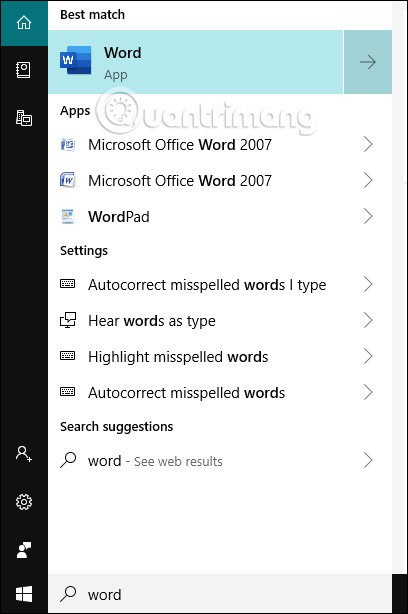 Giao diện mở phần mềm Microsoft Word trên hệ điều hành Windows 10, công cụ để đánh văn bản trên laptop.
Một trong những điều chỉnh ban đầu cần thiết là chuyển đổi đơn vị đo lường trong phần mềm. Thông thường, Word có thể được mặc định sử dụng đơn vị inch. Để đảm bảo độ chính xác khi căn chỉnh lề hay kích thước, bạn nên chuyển đổi đơn vị này sang centimeters hoặc millimeters, vốn phổ biến hơn trong các tài liệu ở Việt Nam. Thao tác này thường được thực hiện trong phần cài đặt Options của Word, giúp bạn kiểm soát tốt hơn các thông số định dạng. Việc này đặc biệt hữu ích khi bạn định dạng văn bản theo các tiêu chuẩn cụ thể.
Tối Ưu Cài Đặt Lề Và Khổ Giấy
Việc điều chỉnh lề và khổ giấy là bước tiếp theo để chuẩn bị tài liệu của bạn cho việc gõ văn bản trên laptop. Một bố cục trang hợp lý không chỉ làm tăng tính thẩm mỹ mà còn đảm bảo tài liệu dễ đọc và tuân thủ các quy định nếu là văn bản hành chính.
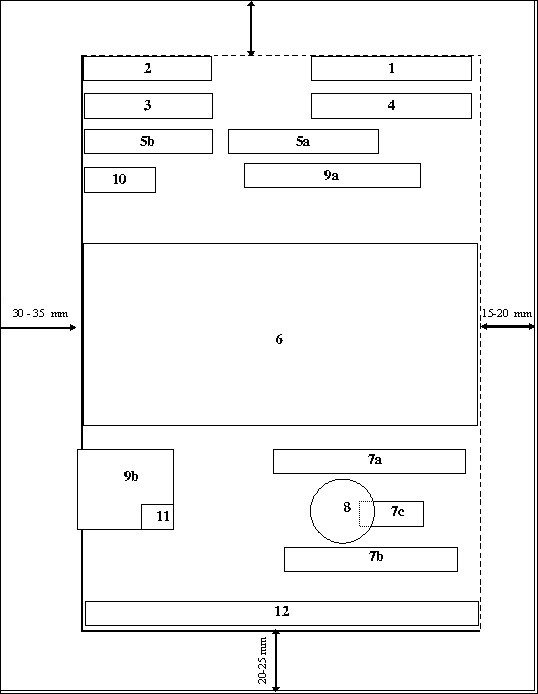
Sau khi đã chuyển đổi đơn vị đo lường, bạn truy cập vào mục “Page Layout” (hoặc “Layout” tùy phiên bản Word) và chọn “Page Setup”. Tại đây, bạn sẽ có thể nhập các thông số lề chuẩn. Theo quy định của nhiều cơ quan, lề trên và lề dưới thường được đặt trong khoảng 2 – 2.5 cm, lề trái từ 3 – 3.5 cm (để chừa chỗ đóng gáy), và lề phải từ 1.5 – 2 cm. Việc tuân thủ những con số này sẽ giúp tài liệu của bạn có một bố cục cân đối và chuyên nghiệp.
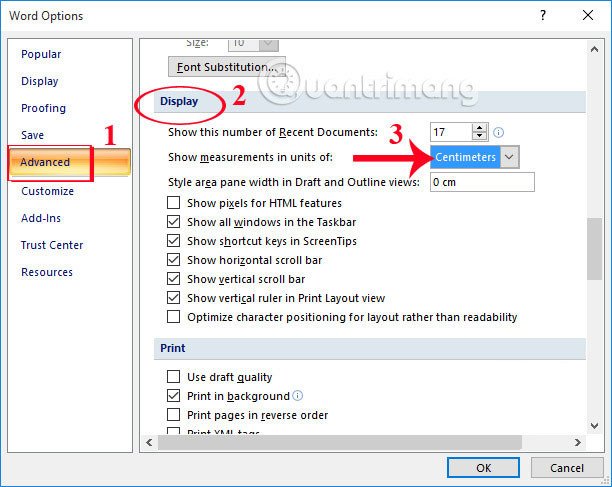 Cài đặt chuyển đổi đơn vị đo lường trong Word từ inch sang cm, bước quan trọng khi thiết lập định dạng văn bản trên laptop.
Trong cùng hộp thoại Page Setup, bạn cũng cần lựa chọn hướng giấy (Portrait cho chiều dọc, Landscape cho chiều ngang) và khổ giấy phù hợp trong tab “Paper Size”. Khổ giấy A4 là tiêu chuẩn cho hầu hết các văn bản hành chính và tài liệu thông thường. Việc thiết lập đúng khổ giấy ngay từ đầu sẽ tránh được việc phải điều chỉnh lại bố cục sau khi đã nhập liệu nhiều nội dung, giúp bạn tiết kiệm thời gian và đảm bảo tính nhất quán cho tài liệu khi sử dụng Word trên laptop.
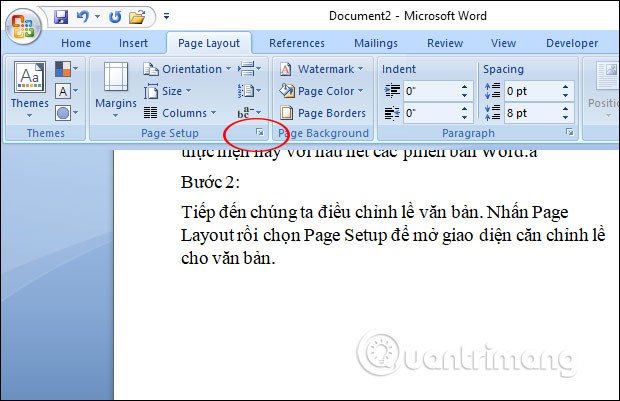 Thao tác mở hộp thoại Page Setup để điều chỉnh lề và bố cục trang khi soạn thảo văn bản trên laptop.
Kỹ Năng Và Quy Trình Gõ Văn Bản Nhanh Chóng, Chính Xác
Khi đã có môi trường và định dạng cơ bản, việc phát triển kỹ năng gõ phím laptop cùng quy trình làm việc hiệu quả sẽ giúp bạn tối ưu hóa thời gian và chất lượng khi đánh văn bản trên laptop. Đây là giai đoạn bạn tập trung vào việc tạo ra nội dung và trình bày nó một cách rõ ràng, mạch lạc.
Trong thẻ “Home” của phần mềm soạn thảo, bạn sẽ tìm thấy các tùy chọn để lựa chọn phông chữ (font), cỡ chữ (font size) và điều chỉnh giãn dòng (line spacing). Phông chữ Times New Roman hoặc Arial với cỡ chữ 13 hoặc 14pt là những lựa chọn phổ biến, mang lại sự trang trọng và dễ đọc. Về giãn dòng, việc điều chỉnh khoảng cách trước và sau đoạn văn (Spacing Before/After) và giãn cách dòng (Line Spacing) thành “Single” hoặc “1.5 lines” sẽ giúp văn bản thông thoáng, không gây mỏi mắt cho người đọc. Một nghiên cứu cho thấy, văn bản có giãn dòng hợp lý có thể tăng tốc độ đọc lên tới 20% và giảm mỏi mắt cho người đọc.
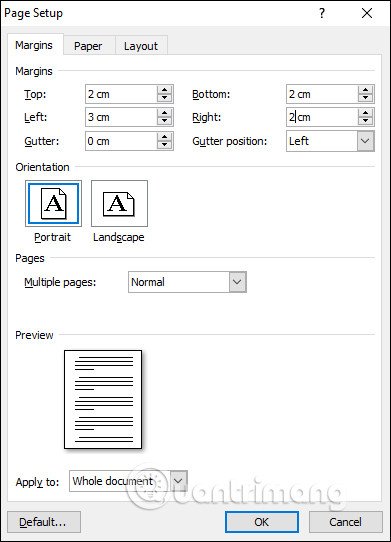 Thiết lập các thông số lề chuẩn (trên, dưới, trái, phải) trong Page Setup để định dạng văn bản trên laptop.
Trong quá trình nhập nội dung, việc sử dụng các định dạng chữ như in đậm (bold), in nghiêng (italic), gạch chân (underline) một cách có chủ đích sẽ giúp nhấn mạnh các điểm quan trọng và cải thiện khả năng đọc hiểu. Nhóm công cụ “Font” và “Paragraph” trên thẻ Home cung cấp đầy đủ các tùy chọn này, cùng với khả năng căn chỉnh vị trí chữ (căn trái, căn phải, căn giữa, căn đều hai bên). Để chèn các đối tượng khác như bảng biểu, hình ảnh, hoặc sơ đồ, bạn sẽ cần chuyển sang thẻ “Insert”. Các đối tượng này giúp minh họa và làm rõ nội dung, nhưng cần được bố trí hợp lý để không làm gián đoạn luồng đọc.
Khi hoàn thành việc gõ văn bản trên laptop, đừng quên lưu tài liệu của bạn. Nhấn vào biểu tượng “Save” hoặc sử dụng phím tắt Ctrl+S sẽ mở hộp thoại lưu file. Tại đây, bạn chọn thư mục lưu trữ, đặt tên cho file và có thể lựa chọn định dạng file (ví dụ: .docx, .doc, .pdf). Việc lưu trữ thường xuyên giúp tránh mất dữ liệu do sự cố bất ngờ. Thậm chí, bạn có thể thiết lập tính năng tự động lưu sau mỗi vài phút trong cài đặt của phần mềm.
Nâng Cao Tốc Độ Gõ Và Tránh Lỗi Chính Tả
Để trở thành người soạn thảo văn bản trên laptop chuyên nghiệp, việc nâng cao tốc độ gõ và đảm bảo độ chính xác là rất cần thiết. Những kỹ thuật và mẹo nhỏ sau đây sẽ hỗ trợ bạn đáng kể trong việc này.
Thực hành gõ mười ngón là phương pháp hiệu quả nhất để tăng tốc độ gõ. Có nhiều phần mềm và trang web miễn phí cung cấp các bài tập gõ mười ngón, giúp bạn làm quen với vị trí các phím mà không cần nhìn bàn phím. Chỉ cần dành 15-30 phút mỗi ngày để luyện tập, bạn có thể cải thiện tốc độ gõ đáng kể, từ khoảng 30-40 từ mỗi phút lên tới 60-80 từ mỗi phút, thậm chí cao hơn. Điều này giúp bạn gõ văn bản trên laptop nhanh hơn, tập trung hơn vào nội dung thay vì thao tác vật lý.
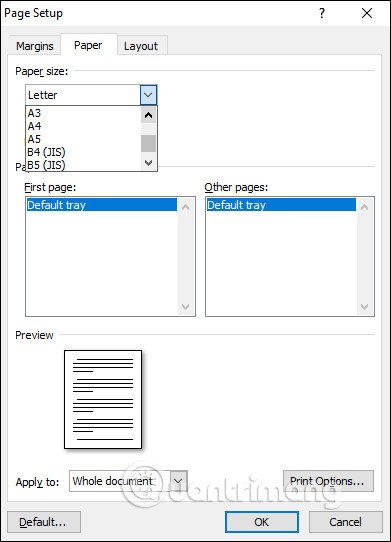 Lựa chọn hướng giấy dọc (Portrait) hoặc ngang (Landscape) trong cài đặt trang khi chuẩn bị gõ văn bản trên laptop.
Ngoài ra, việc tận dụng tính năng kiểm tra chính tả tự động của các phần mềm soạn thảo như Word cũng rất quan trọng. Phần mềm sẽ gạch chân các từ bị sai chính tả hoặc ngữ pháp, giúp bạn dễ dàng phát hiện và sửa lỗi. Đối với tiếng Việt, bạn cần đảm bảo cài đặt bộ kiểm tra chính tả tiếng Việt hoặc sử dụng các công cụ hỗ trợ ngoài. Hiểu rõ các lỗi gõ tiếng Việt thường gặp, như sai dấu thanh, nhầm lẫn giữa “s” và “x”, “ch” và “tr”, cũng sẽ giúp bạn tránh được những lỗi cơ bản và làm cho văn bản của mình trở nên hoàn hảo hơn.
Quy Tắc Đánh Văn Bản Hành Chính Chuyên Nghiệp
Việc đánh văn bản trên laptop không chỉ dừng lại ở việc gõ chữ mà còn bao gồm cả việc tuân thủ các quy tắc định dạng, đặc biệt đối với các văn bản hành chính. Một văn bản hành chính chuẩn mực phản ánh sự chuyên nghiệp và uy tín của tổ chức hoặc cá nhân.
Tầm quan trọng của việc chuẩn hóa văn bản hành chính là không thể phủ nhận. Các văn bản này thường là công cụ giao tiếp chính thức, có giá trị pháp lý và cần đảm bảo tính rõ ràng, chính xác. Một văn bản được định dạng đúng chuẩn sẽ dễ đọc, dễ hiểu và truyền tải thông tin hiệu quả hơn, tránh được những hiểu lầm không đáng có. Các quy tắc này không chỉ áp dụng cho nội dung mà còn cho cả hình thức, bố cục tổng thể của tài liệu khi bạn nhập liệu trên laptop.
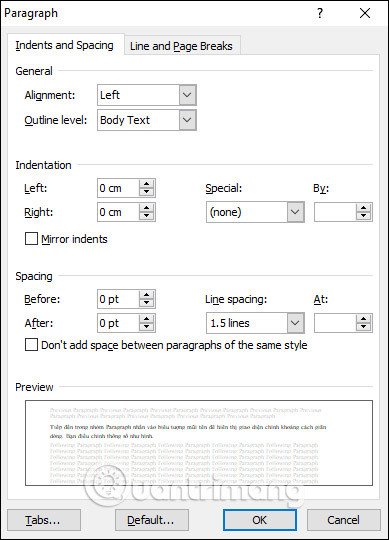 Điều chỉnh khoảng cách giãn dòng và đoạn văn trong phần Paragraph của Word, giúp văn bản dễ đọc hơn trên laptop.
Các thành phần cấu trúc của một văn bản hành chính thường bao gồm tiêu ngữ, tên cơ quan/tổ chức ban hành, số/ký hiệu, địa danh và ngày tháng, tiêu đề văn bản, nội dung chính, phần ký tên và chức danh. Mỗi phần đều có yêu cầu riêng về vị trí, phông chữ, cỡ chữ và cách trình bày. Ví dụ, tiêu ngữ “CỘNG HÒA XÃ HỘI CHỦ NGHĨA VIỆT NAM” thường được căn giữa, in hoa, đậm, trong khi tên cơ quan/tổ chức có thể căn trái hoặc căn giữa tùy theo quy định cụ thể. Việc nắm vững những chi tiết này là chìa khóa để soạn thảo văn bản trên laptop một cách chính xác và hợp lệ.
Lời Khuyên Để Trở Thành Người Soạn Thảo Chuyên Nghiệp
Để thực sự nổi bật trong kỹ năng đánh văn bản trên laptop và soạn thảo tài liệu, việc rèn luyện thường xuyên và áp dụng các mẹo nâng cao là điều không thể thiếu.
Thực hành là yếu tố then chốt. Càng gõ văn bản trên laptop nhiều, bạn càng thuần thục các thao tác và ghi nhớ vị trí phím. Hãy tìm các tài liệu dài để thực hành gõ, hoặc thử thách bản thân với việc chép lại một bài báo, một đoạn văn mà không nhìn bàn phím. Ngoài ra, việc nắm vững các phím tắt trong Word hoặc phần mềm soạn thảo khác sẽ giúp bạn tăng tốc độ làm việc lên đáng kể. Ví dụ, Ctrl+B để in đậm, Ctrl+I để in nghiêng, Ctrl+Z để hoàn tác, hay Ctrl+S để lưu file là những phím tắt cơ bản nhưng cực kỳ hữu ích, giúp bạn thao tác nhanh hơn mà không cần dùng chuột.
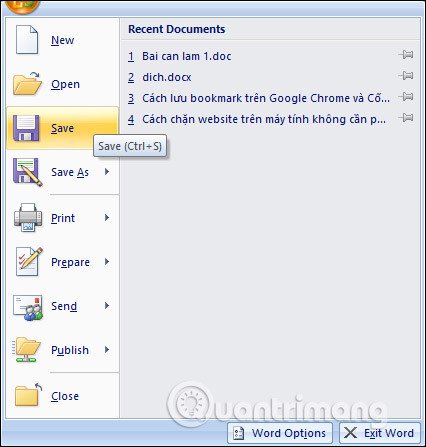 Thao tác lưu file văn bản sau khi hoàn thành soạn thảo trên laptop, đảm bảo an toàn dữ liệu.
Sử dụng các template (mẫu văn bản) có sẵn cũng là một lời khuyên hữu ích, đặc biệt khi bạn cần tạo các loại tài liệu lặp đi lặp lại như báo cáo, thư từ, hoặc văn bản hành chính. Các mẫu này đã được thiết kế sẵn về bố cục và định dạng, giúp bạn tiết kiệm thời gian đáng kể và đảm bảo tính nhất quán. Bạn chỉ cần điền nội dung vào các trường tương ứng. Cuối cùng, luôn đọc lại và kiểm tra kỹ lưỡng văn bản trước khi hoàn tất để phát hiện và sửa chữa lỗi chính tả, ngữ pháp hoặc định dạng. Một văn bản không có lỗi sẽ thể hiện sự cẩn trọng và chuyên nghiệp của người sử dụng Word trên laptop.
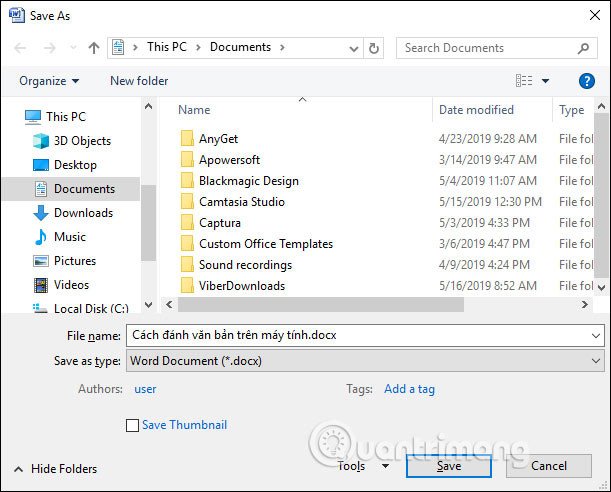 Hộp thoại Save As hiển thị lựa chọn thư mục và đặt tên file khi lưu tài liệu gõ trên laptop.
Việc nắm vững cách đánh văn bản trên laptop cùng với các kỹ năng và quy tắc soạn thảo không chỉ giúp bạn làm việc hiệu quả hơn mà còn tạo ra những tài liệu chuyên nghiệp, dễ đọc. Hãy liên tục rèn luyện và áp dụng những kiến thức này để tối ưu hóa năng suất công việc của bạn. Tại Shop Bluetooth, chúng tôi luôn cập nhật những thông tin và hướng dẫn công nghệ hữu ích để hỗ trợ bạn trong mọi khía cạnh của cuộc sống số.
 Giao diện quản lý file và thư mục, nơi người dùng chọn vị trí lưu trữ hoặc mở tài liệu trên laptop.
Các Câu Hỏi Thường Gặp (FAQs)
1. Công cụ nào tốt nhất để đánh văn bản trên laptop?
Microsoft Word là công cụ phổ biến và mạnh mẽ nhất cho việc soạn thảo văn bản. Tuy nhiên, Google Docs cũng là lựa chọn tuyệt vời cho làm việc cộng tác và truy cập từ mọi nơi. WPS Office và LibreOffice Writer là các lựa chọn miễn phí đáng cân nhắc.
2. Làm thế nào để gõ tiếng Việt có dấu trên laptop?
Bạn cần cài đặt một phần mềm hỗ trợ gõ tiếng Việt như Unikey hoặc EVKey. Sau khi cài đặt, hãy đảm bảo chọn chế độ gõ (Telex hoặc VNI) và bảng mã (Unicode) phù hợp trong cài đặt của phần mềm.
3. Tại sao tôi không gõ được tiếng Việt trên laptop của mình?
Có nhiều lý do, phổ biến nhất là chưa bật hoặc thiết lập sai phần mềm gõ tiếng Việt (Unikey/EVKey), sai bảng mã hoặc chế độ gõ, hoặc xung đột với một phần mềm khác. Hãy kiểm tra lại biểu tượng Unikey/EVKey trên thanh tác vụ và cài đặt của nó.
4. Cần định dạng lề chuẩn bao nhiêu cho văn bản hành chính?
Theo quy định, lề trên và dưới thường từ 2 – 2.5 cm; lề trái từ 3 – 3.5 cm; lề phải từ 1.5 – 2 cm. Điều này giúp văn bản có bố cục cân đối và dễ dàng cho việc đóng gáy tài liệu.
5. Có phím tắt nào hữu ích khi soạn thảo văn bản trên laptop không?
Chắc chắn rồi! Một số phím tắt cơ bản và hữu ích bao gồm: Ctrl+S (Lưu), Ctrl+C (Sao chép), Ctrl+V (Dán), Ctrl+X (Cắt), Ctrl+Z (Hoàn tác), Ctrl+B (In đậm), Ctrl+I (In nghiêng), Ctrl+U (Gạch chân). Sử dụng chúng sẽ giúp bạn tối ưu năng suất gõ văn bản.
6. Làm thế nào để tăng tốc độ gõ văn bản?
Cách hiệu quả nhất là luyện tập gõ mười ngón thường xuyên. Có nhiều trang web và ứng dụng miễn phí cung cấp các bài học và trò chơi giúp cải thiện tốc độ và độ chính xác khi gõ văn bản trên laptop.
7. Nên dùng font chữ và cỡ chữ nào cho văn bản chuyên nghiệp?
Times New Roman hoặc Arial là hai font chữ được khuyến nghị cho các văn bản chuyên nghiệp, với cỡ chữ 13pt hoặc 14pt. Điều này đảm bảo tính trang trọng và dễ đọc cho tài liệu của bạn.
8. Làm sao để chèn hình ảnh vào văn bản trên laptop?
Trong hầu hết các phần mềm soạn thảo, bạn vào thẻ “Insert” (Chèn) và chọn “Picture” (Hình ảnh) hoặc “Image” (Ảnh). Sau đó, bạn duyệt đến vị trí lưu ảnh trên laptop và chọn hình ảnh muốn chèn.
