
Trong thế giới công nghệ hiện đại, việc thành thạo các thao tác cơ bản trên máy tính là chìa khóa để làm việc hiệu quả. Một trong những kỹ năng thiết yếu nhất mà mọi người dùng laptop cần nắm vững chính là cách copy và dán trên laptop. Thao tác này giúp bạn di chuyển thông tin từ vị trí này sang vị trí khác một cách nhanh chóng, tiết kiệm thời gian đáng kể trong học tập và công việc hàng ngày.
Hiểu Rõ Về Thao Tác Sao Chép Và Dán Cơ Bản Trên Laptop
Trước khi đi sâu vào các phương pháp cụ thể, việc hiểu rõ bản chất của thao tác sao chép và dán là rất quan trọng. Khi bạn thực hiện lệnh “Copy” (sao chép) hoặc “Cut” (cắt) một đối tượng như văn bản, hình ảnh hay file, dữ liệu đó sẽ được lưu trữ tạm thời vào một khu vực đặc biệt trong bộ nhớ máy tính gọi là “clipboard” (bộ nhớ tạm). Từ clipboard, bạn có thể “Paste” (dán) nội dung đã lưu trữ vào một vị trí mới mà bạn mong muốn. Bộ nhớ tạm này có thể chứa một mục tại một thời điểm (trừ khi bạn sử dụng tính năng lịch sử clipboard), và nó sẽ bị xóa khi máy tính tắt hoặc khi bạn sao chép một mục mới. Việc nắm vững nguyên lý này sẽ giúp bạn thực hiện thao tác copy paste một cách tự tin và hiệu quả hơn.
Cách Copy Và Dán Bằng Phím Tắt Tiện Lợi Trên Laptop
Sử dụng phím tắt là cách copy và dán trên laptop nhanh nhất và hiệu quả nhất, đặc biệt khi bạn cần xử lý nhiều tác vụ liên tiếp. Các tổ hợp phím này đã trở thành tiêu chuẩn trên hầu hết các hệ điều hành và phần mềm, giúp người dùng tiết kiệm được rất nhiều thời gian so với việc dùng chuột.
Để chọn tất cả văn bản hoặc các file trong một thư mục, bạn có thể nhấn tổ hợp phím Ctrl + A. Thao tác này sẽ giúp bạn nhanh chóng bôi đen toàn bộ nội dung mà không cần phải kéo chuột từ đầu đến cuối, đặc biệt hữu ích với các tài liệu dài hàng chục trang. Sau khi đã chọn được đối tượng, bạn có hai lựa chọn chính.
Nếu bạn muốn di chuyển dữ liệu hoàn toàn từ vị trí cũ sang vị trí mới, hãy sử dụng phím Ctrl + X (Cut). Lệnh này sẽ xóa dữ liệu khỏi vị trí ban đầu và đưa vào clipboard, chờ bạn dán ở nơi khác. Ngược lại, nếu bạn muốn giữ lại bản gốc và tạo một bản sao ở vị trí mới, hãy nhấn Ctrl + C (Copy). Dữ liệu sẽ được sao chép vào bộ nhớ tạm mà không làm mất bản gốc. Cuối cùng, để hoàn tất quá trình, bạn chỉ cần di chuyển con trỏ chuột đến vị trí mong muốn và nhấn Ctrl + V (Paste). Chỉ với vài thao tác phím bấm, bạn đã có thể sao chép và dán dữ liệu một cách linh hoạt.
Bên cạnh việc chọn toàn bộ, bạn cũng có thể sao chép một phần văn bản cụ thể. Đầu tiên, hãy dùng các phím mũi tên (lên, xuống, trái, phải) để đưa con trỏ đến điểm bắt đầu của đoạn văn bản cần chọn. Sau đó, giữ phím Shift và tiếp tục nhấn các phím mũi tên để bôi đen chính xác đoạn văn bản đó. Khi đã chọn xong, chỉ cần nhấn Ctrl + C để copy và Ctrl + V để dán văn bản vào vị trí mới. Kỹ thuật này rất hữu ích khi bạn chỉ cần trích xuất một đoạn nhỏ từ một tài liệu lớn.
Sao Chép Và Dán Với Chuột Trên Laptop Một Cách Truyền Thống
Mặc dù sử dụng phím tắt mang lại tốc độ vượt trội, phương pháp sao chép và dán bằng chuột vẫn là một lựa chọn phổ biến, đặc biệt với những người mới làm quen với máy tính hoặc khi cần thao tác chọn các đối tượng không liên tiếp. Nó cung cấp một giao diện trực quan và dễ hiểu, cho phép bạn nhìn thấy trực tiếp quá trình chọn và di chuyển.
Để thực hiện thao tác copy paste bằng chuột, trước hết bạn cần chọn đối tượng mà bạn muốn sao chép hoặc cắt. Đối với văn bản, bạn có thể kéo chuột qua đoạn văn bản đó để bôi đen. Đối với các file hoặc thư mục, bạn nhấp chuột trái vào từng đối tượng hoặc kéo chuột tạo một khung chọn để chọn nhiều file liền kề. Nếu muốn chọn nhiều file không liên tiếp, bạn có thể giữ phím Ctrl trong khi nhấp chuột vào từng file. Sau khi đã chọn xong, bạn nhấp chuột phải vào một trong các đối tượng đã chọn. Một menu ngữ cảnh sẽ xuất hiện, tại đây bạn chọn “Copy” để sao chép hoặc “Cut” để cắt dữ liệu.
Khi đã copy hoặc cắt dữ liệu vào clipboard, bạn di chuyển đến thư mục hoặc vị trí mà bạn muốn dán. Tại vị trí đó, bạn nhấp chuột phải một lần nữa và chọn “Paste” từ menu. Dữ liệu sẽ xuất hiện ở vị trí mới. Phương pháp này đặc biệt tiện lợi khi bạn cần chọn một số lượng nhỏ các file nằm rải rác hoặc khi bạn muốn có sự kiểm soát trực quan hơn trong quá trình chọn lựa đối tượng.

Những Tùy Chọn Dán (Paste Options) Hữu Ích Trên Laptop
Khi bạn thực hiện thao tác dán trên laptop, đặc biệt là với văn bản, không phải lúc nào bạn cũng muốn giữ nguyên định dạng gốc của nội dung đã copy. Nhiều ứng dụng soạn thảo văn bản như Microsoft Word, Google Docs hay thậm chí các trình duyệt web đều cung cấp các tùy chọn dán khác nhau để bạn có thể kiểm soát cách nội dung được hiển thị tại đích. Việc hiểu rõ các tùy chọn này giúp bạn giữ cho tài liệu của mình nhất quán và chuyên nghiệp.
Các tùy chọn dán phổ biến thường bao gồm “Keep Source Formatting” (Giữ định dạng nguồn), “Merge Formatting” (Hợp nhất định dạng) và “Keep Text Only” (Chỉ giữ văn bản). “Keep Source Formatting” sẽ dán nội dung với tất cả các thuộc tính định dạng ban đầu, bao gồm font chữ, cỡ chữ, màu sắc và kiểu dáng. Tùy chọn này hữu ích khi bạn muốn bảo toàn hoàn toàn giao diện của nội dung đã sao chép. “Merge Formatting” cố gắng kết hợp định dạng của nội dung đã copy với định dạng của tài liệu đích, thường là giữ nguyên font chữ và cỡ chữ nhưng loại bỏ các định dạng đặc biệt khác.
Tuy nhiên, tùy chọn được sử dụng rộng rãi nhất để đảm bảo tính nhất quán là “Keep Text Only” (chỉ giữ văn bản). Khi chọn tùy chọn này, mọi định dạng từ nguồn sẽ bị loại bỏ, và chỉ phần văn bản thô được dán vào, sau đó nó sẽ tự động áp dụng định dạng mặc định của tài liệu đích. Điều này cực kỳ hữu ích khi bạn copy văn bản từ nhiều nguồn khác nhau (ví dụ: website, email) và muốn chúng có cùng định dạng trong tài liệu của mình, giúp bạn tránh phải chỉnh sửa lại định dạng thủ công sau khi dán trên laptop. Để truy cập các tùy chọn này, sau khi nhấn Ctrl + V, một biểu tượng nhỏ sẽ xuất hiện gần vị trí dán, cho phép bạn chọn định dạng mong muốn.
Quản Lý Lịch Sử Clipboard Để Tăng Hiệu Quả Sao Chép
Trong các phiên bản Windows hiện đại, tính năng lịch sử clipboard là một công cụ mạnh mẽ giúp nâng cao hiệu quả làm việc, đặc biệt khi bạn cần copy và dán nhiều mục khác nhau. Thay vì chỉ lưu trữ một mục duy nhất, lịch sử clipboard cho phép bạn xem và dán lại nhiều mục đã được sao chép gần đây, loại bỏ nhu cầu phải quay lại và copy từng thứ một.
Để kích hoạt và sử dụng tính năng này trên Windows 10/11, bạn chỉ cần nhấn tổ hợp phím Windows Key + V. Nếu đây là lần đầu tiên bạn sử dụng, hệ thống có thể yêu cầu bạn bật tính năng này. Sau khi bật, mỗi khi bạn copy văn bản, hình ảnh hoặc file bằng Ctrl + C hoặc Ctrl + X, chúng sẽ được thêm vào danh sách lịch sử clipboard. Khi bạn nhấn Windows Key + V lần sau, một cửa sổ nhỏ sẽ hiện ra hiển thị danh sách các mục đã được sao chép. Bạn chỉ cần nhấp vào mục muốn dán và nó sẽ xuất hiện tại vị trí con trỏ.
Tính năng này đặc biệt hữu ích cho những người thường xuyên di chuyển dữ liệu hoặc tổng hợp thông tin từ nhiều nguồn khác nhau. Ví dụ, một nhà nghiên cứu có thể copy nhiều đoạn trích từ các bài báo khác nhau và sau đó dán chúng vào tài liệu của mình theo thứ tự mà không cần phải chuyển đổi qua lại giữa các cửa sổ. Lịch sử clipboard có thể lưu trữ lên đến 25 mục, bao gồm cả văn bản và hình ảnh nhỏ. Tuy nhiên, cần lưu ý rằng lịch sử này sẽ bị xóa mỗi khi bạn khởi động lại máy tính, do đó nó chỉ phù hợp cho các tác vụ trong một phiên làm việc.
Sao Chép Và Dán Các File Lớn Với Phần Mềm Chuyên Dụng: TeraCopy
Đối với những trường hợp cần sao chép và dán một lượng lớn dữ liệu hoặc các file có kích thước khổng lồ, công cụ copy mặc định của Windows đôi khi có thể không đáp ứng được hiệu suất mong muốn. Đây là lúc các phần mềm chuyên dụng như TeraCopy phát huy tác dụng. TeraCopy được thiết kế để tăng tốc độ truyền tải file, đồng thời cung cấp các tính năng quản lý lỗi và kiểm tra tính toàn vẹn của dữ liệu, đảm bảo quá trình di chuyển dữ liệu diễn ra mượt mà và an toàn hơn.
TeraCopy hoạt động bằng cách sử dụng các thuật toán tối ưu hóa, cho phép nó xử lý các tác vụ sao chép một cách hiệu quả hơn so với hệ thống mặc định. Ưu điểm nổi bật của TeraCopy là khả năng tạm dừng và tiếp tục quá trình sao chép bất cứ lúc nào, điều này cực kỳ hữu ích khi bạn cần giải phóng tài nguyên hệ thống tạm thời hoặc khi quá trình copy bị gián đoạn. Phần mềm này cũng có khả năng bỏ qua các file bị lỗi mà không dừng toàn bộ quá trình, và sau đó liệt kê các file đó để bạn xử lý riêng. Hơn nữa, TeraCopy còn thực hiện kiểm tra checksum (MD5, SHA-256) để đảm bảo rằng các file được sao chép giống hệt bản gốc, giảm thiểu rủi ro mất mát hoặc hỏng dữ liệu.
Để sử dụng TeraCopy cho việc copy và dán trên laptop, bạn cần cài đặt phần mềm này. Sau khi cài đặt, bạn có thể thực hiện theo các bước sau. Đầu tiên, mở TeraCopy và nhấp vào “Source”, sau đó chọn “Add file” hoặc “Add Folder” để thêm các đối tượng bạn muốn sao chép hoặc di chuyển. Tiếp theo, nhấp vào “Target” và chọn “Browse” để xác định vị trí mới mà bạn muốn lưu trữ các file. Sau khi đã chọn xong thư mục đích, bạn chỉ cần nhấp “Select Folder” và cuối cùng chọn “Copy” để sao chép hoặc “Move” để di chuyển dữ liệu.
 Giao diện phần mềm TeraCopy hỗ trợ copy file lớn trên laptop
Sử Dụng Robocopy Qua Command Prompt Cho Tác Vụ Sao Chép Nâng Cao
Đối với người dùng nâng cao hoặc các quản trị viên hệ thống, Robocopy (Robust File Copy) là một công cụ dòng lệnh cực kỳ mạnh mẽ và đáng tin cậy để sao chép và dán file và thư mục. Nó được tích hợp sẵn trong Windows từ phiên bản Vista trở đi và vượt trội hơn so với lệnh copy hoặc xcopy truyền thống ở khả năng xử lý lỗi, đồng bộ hóa thư mục và khả năng sao chép các file đang được sử dụng. Robocopy đặc biệt hữu ích cho các tác vụ sao lưu tự động hoặc khi cần di chuyển dữ liệu lớn qua mạng với độ tin cậy cao.
Ưu điểm chính của Robocopy là tính linh hoạt và khả năng phục hồi lỗi. Nó có thể tiếp tục sao chép sau khi kết nối mạng bị gián đoạn, hoặc khi gặp các file không thể truy cập được. Bạn có thể chỉ định số lần thử lại và thời gian chờ giữa các lần thử, đảm bảo rằng dữ liệu sẽ được sao chép thành công ngay cả trong môi trường không ổn định. Robocopy cũng hỗ trợ sao chép các thuộc tính file như timestamp, security attributes (ACLs), và audit information, điều mà các lệnh copy đơn giản không làm được.
Để sử dụng Robocopy, bạn cần mở cửa sổ Command Prompt với quyền quản trị viên. Bạn có thể tìm kiếm “Command Prompt” trong Start Menu, sau đó nhấp chuột phải và chọn “Run as administrator”. Sau khi cửa sổ Command Prompt hiện ra, bạn sẽ gõ lệnh robocopy cùng với các tham số phù hợp. Ví dụ:
robocopy C:sourcefolderpath D:destinationfolderpath /S /E /Z /ZB /R:5 /W:5 /TBD /NP /V /MT:32Trong lệnh trên, C:sourcefolderpath là đường dẫn thư mục nguồn và D:destinationfolderpath là đường dẫn thư mục đích. Các tham số như /S (sao chép thư mục con không rỗng), /E (sao chép thư mục con kể cả thư mục rỗng), /Z (sao chép ở chế độ khởi động lại), /ZB (sử dụng chế độ sao lưu khi quyền truy cập bị từ chối), /R:5 (thử lại 5 lần nếu lỗi), /W:5 (chờ 5 giây trước khi thử lại), /NP (không hiển thị phần trăm tiến trình), /V (hiển thị thông tin chi tiết) và /MT:32 (sao chép đa luồng với 32 luồng) đều đóng vai trò quan trọng trong việc tùy chỉnh quá trình copy và dán. Việc lựa chọn các tham số này một cách chính xác sẽ giúp bạn tối ưu hóa hiệu suất và độ tin cậy của việc sao chép dữ liệu theo nhu cầu cụ thể.
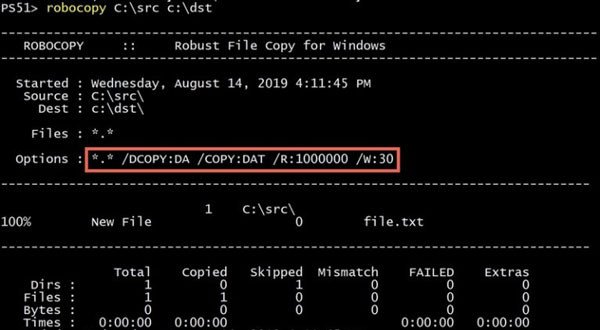 Sử dụng lệnh Robocopy trong Command Prompt để di chuyển dữ liệu trên laptop
Việc nắm vững cách copy và dán trên laptop không chỉ giúp bạn tiết kiệm thời gian mà còn nâng cao hiệu quả làm việc đáng kể. Từ những thao tác cơ bản bằng phím tắt và chuột, đến việc sử dụng các công cụ nâng cao như TeraCopy và Robocopy, mỗi phương pháp đều có ưu điểm riêng, phù hợp với các nhu cầu khác nhau. Hy vọng rằng qua bài viết này, bạn đã trang bị thêm kiến thức để làm chủ các thao tác sao chép và dán trên thiết bị của mình. Hãy tiếp tục khám phá thêm nhiều thủ thuật công nghệ hữu ích khác tại Shop Bluetooth để tối ưu hóa trải nghiệm sử dụng laptop của bạn mỗi ngày.
Câu Hỏi Thường Gặp (FAQs)
1. Làm thế nào để copy và dán nhiều mục cùng lúc trên laptop?
Bạn có thể sử dụng tính năng lịch sử clipboard của Windows bằng cách nhấn Windows Key + V. Khi bật tính năng này, bạn có thể copy nhiều mục khác nhau lần lượt và sau đó mở lịch sử clipboard để chọn dán từng mục một vào vị trí mong muốn.
2. Sao chép và dán có giữ nguyên định dạng gốc không?
Điều này phụ thuộc vào ứng dụng bạn đang sử dụng và tùy chọn dán mà bạn chọn. Hầu hết các ứng dụng cho phép bạn chọn “Keep Source Formatting” (giữ định dạng gốc), “Merge Formatting” (hợp nhất định dạng) hoặc “Keep Text Only” (chỉ giữ văn bản). Để tránh các vấn đề về định dạng khi copy và dán, bạn nên chọn “Keep Text Only” và định dạng lại sau.
3. Tại sao tôi không thể dán sau khi đã sao chép?
Có một vài lý do: có thể bạn chưa thực sự copy hoặc cắt dữ liệu vào clipboard (hãy thử lại Ctrl + C hoặc Ctrl + X), hoặc clipboard đã bị xóa (ví dụ, sau khi tắt máy tính). Đôi khi, lỗi phần mềm cũng có thể gây ra tình trạng này; bạn có thể thử khởi động lại ứng dụng hoặc máy tính.
4. Có sự khác biệt nào giữa “Cut” và “Copy” khi sao chép trên laptop không?
Có. “Copy” (Ctrl + C) sẽ tạo một bản sao của dữ liệu tại vị trí mới, giữ nguyên bản gốc. “Cut” (Ctrl + X) sẽ di chuyển dữ liệu, xóa nó khỏi vị trí ban đầu sau khi bạn dán vào vị trí mới.
5. Làm sao để sao chép một hình ảnh từ web và dán vào tài liệu?
Bạn có thể nhấp chuột phải vào hình ảnh trên trang web, chọn “Copy image” (Sao chép hình ảnh). Sau đó, mở tài liệu của bạn (ví dụ: Word, PowerPoint) và nhấn Ctrl + V để dán hình ảnh. Lưu ý rằng chất lượng hình ảnh có thể phụ thuộc vào nguồn gốc và bản quyền.
6. Tính năng lịch sử clipboard có lưu trữ vĩnh viễn không?
Không, tính năng lịch sử clipboard trong Windows chỉ lưu trữ tạm thời các mục đã sao chép. Nó sẽ bị xóa mỗi khi bạn khởi động lại máy tính hoặc khi bộ nhớ đệm đầy.
7. Có cách nào để sao chép các file bị khóa hoặc đang được sử dụng không?
Các công cụ như TeraCopy hoặc Robocopy có thể có khả năng xử lý tốt hơn các file đang bị khóa hoặc được sử dụng bởi các tiến trình khác so với công cụ sao chép mặc định của Windows. Robocopy, với chế độ sao lưu (/ZB), đặc biệt hữu ích trong những trường hợp này.
8. TeraCopy có cần cài đặt không?
Có, TeraCopy là một phần mềm bên thứ ba và cần được cài đặt trên laptop của bạn trước khi sử dụng. Bạn có thể tải nó từ trang web chính thức hoặc các kho phần mềm uy tín.
9. Robocopy có an toàn khi sử dụng để sao chép dữ liệu không?
Robocopy là một công cụ tích hợp sẵn của Windows và rất an toàn khi sử dụng đúng cách. Tuy nhiên, vì đây là một công cụ dòng lệnh mạnh mẽ, việc gõ sai lệnh hoặc đường dẫn có thể dẫn đến mất dữ liệu hoặc sao chép không mong muốn. Luôn kiểm tra kỹ các tham số và đường dẫn trước khi thực thi.
10. Làm cách nào để hủy bỏ thao tác dán cuối cùng?
Bạn có thể nhấn tổ hợp phím Ctrl + Z (Undo) ngay sau khi thực hiện thao tác dán. Thao tác này sẽ hoàn tác hành động gần nhất của bạn, bao gồm cả việc dán nội dung.
