
Bạn đang băn khoăn về hiệu suất máy tính của mình, liệu nó có đủ mạnh để đáp ứng công việc hay giải trí? Việc biết cách coi cấu hình laptop là điều thiết yếu giúp bạn hiểu rõ “sức khỏe” của thiết bị, từ đó đưa ra quyết định nâng cấp hoặc tối ưu hóa phù hợp. Hãy cùng Shop Bluetooth khám phá những phương pháp kiểm tra chi tiết, nhanh chóng và hiệu quả nhất trong bài viết này.
Tại Sao Cần Kiểm Tra Cấu Hình Laptop Của Bạn?
Việc kiểm tra cấu hình laptop không chỉ là một thao tác kỹ thuật đơn thuần mà còn mang lại nhiều lợi ích quan trọng cho người dùng. Khi nắm rõ các thông số kỹ thuật của thiết bị, bạn có thể đưa ra những quyết định sáng suốt hơn về việc sử dụng, bảo trì và nâng cấp máy tính. Điều này đặc biệt quan trọng đối với những ai thường xuyên làm việc với các phần mềm nặng hoặc yêu thích các tựa game đồ họa cao.
Hiểu rõ thông số kỹ thuật laptop giúp bạn xác định liệu máy có đủ khả năng để chạy mượt mà các ứng dụng hoặc trò chơi cụ thể hay không. Mỗi phần mềm đều có yêu cầu tối thiểu về phần cứng, và việc kiểm tra sẽ giúp bạn tránh tình trạng cài đặt rồi phát hiện máy quá yếu, gây lãng phí thời gian và công sức. Hơn nữa, việc này còn là cơ sở để bạn quyết định có cần nâng cấp các linh kiện như RAM, ổ cứng SSD hay card đồ họa rời hay không, nhằm tối ưu hiệu suất làm việc hoặc giải trí.
Cách Coi Cấu Hình Laptop Cơ Bản Qua System Properties và About
Kiểm tra thông số laptop cơ bản qua System Properties hoặc phần About là những cách đơn giản và nhanh chóng nhất, phù hợp với mọi người dùng, kể cả những người không quá am hiểu về công nghệ. Các phương pháp này cung cấp cái nhìn tổng quan về bộ vi xử lý (CPU), dung lượng bộ nhớ RAM và phiên bản hệ điều hành.
Xem cấu hình laptop bằng Computer Properties
Đây là một trong những cách phổ biến nhất để kiểm tra cấu hình laptop trên hệ điều hành Windows. Thao tác thực hiện rất đơn giản và chỉ mất vài giây. Bạn chỉ cần click chuột phải vào biểu tượng “This PC” (hoặc “My Computer” trên các phiên bản Windows cũ hơn) trên màn hình desktop hoặc trong File Explorer, sau đó chọn “Properties”.
Một cửa sổ mới sẽ hiện ra, hiển thị các thông tin quan trọng về hệ thống của bạn. Tại đây, bạn có thể dễ dàng nhận thấy tên của CPU (ví dụ: Intel Core i5, AMD Ryzen 7), dung lượng RAM đã cài đặt (ví dụ: 8GB, 16GB) và loại hệ điều hành đang sử dụng (Windows 10 Pro, Windows 11 Home) cùng với kiến trúc 64-bit hay 32-bit. Đây là những chỉ số ban đầu cực kỳ hữu ích để đánh giá khả năng xử lý cơ bản của máy.
Kiểm tra cấu hình laptop trong phần About của Settings
Đối với người dùng Windows 10 và 11, phần “About” trong cài đặt hệ thống (Settings) cũng là một nơi lý tưởng để xem cấu hình máy tính. Để truy cập, bạn chỉ cần vào “Settings”, sau đó chọn “System” và tìm đến mục “About”.
Giao diện “About” sẽ cung cấp một bảng tổng hợp các thông tin chi tiết về thiết bị. Các mục bạn có thể tìm thấy bao gồm tên thiết bị, bộ vi xử lý (Processor) với đầy đủ tên chip và tốc độ cơ bản, dung lượng RAM đã cài đặt (Installed RAM) và chi tiết về phiên bản Windows (Edition, Version, OS Build). Phương pháp này tiện lợi vì nó tích hợp trực tiếp vào giao diện cài đặt hiện đại của Windows, giúp người dùng dễ dàng tìm kiếm và đọc hiểu thông tin mà không cần phải cài đặt thêm phần mềm nào.
-800×500.jpg)
Sử Dụng Task Manager Để Kiểm Tra Thông Số Kỹ Thuật Laptop
Task Manager không chỉ là công cụ để quản lý các ứng dụng đang chạy hay kết thúc các tiến trình không phản hồi. Nó còn là một cửa sổ hữu ích để kiểm tra thông số kỹ thuật laptop một cách trực quan và theo thời gian thực, đặc biệt là về hiệu năng của CPU, RAM và GPU.
Để mở Task Manager, bạn có thể nhấn tổ hợp phím Ctrl + Shift + Esc. Sau khi cửa sổ Task Manager hiện ra, hãy chuyển sang tab “Performance”. Tại đây, bạn sẽ thấy biểu đồ và thông tin chi tiết về từng thành phần phần cứng chính của máy.
Theo dõi CPU và RAM
Trong tab “Performance”, bạn sẽ thấy các mục riêng biệt dành cho CPU, Memory (RAM) và GPU. Khi nhấp vào “CPU”, bạn có thể coi cấu hình laptop về bộ vi xử lý của mình. Thông tin hiển thị bao gồm tên đầy đủ của CPU, tốc độ xung nhịp cơ bản (Base Speed), số lõi (Cores) và số luồng (Logical processors). Biểu đồ sử dụng CPU theo thời gian cũng giúp bạn đánh giá mức độ hoạt động hiện tại của chip.
Chuyển sang mục “Memory”, bạn sẽ biết được dung lượng RAM tối đa máy tính đang sử dụng, loại RAM (ví dụ: DDR4), tốc độ Bus RAM (Speed) và số khe cắm RAM đang được sử dụng. Việc nắm rõ dung lượng RAM và tốc độ bus là rất quan trọng để đánh giá khả năng đa nhiệm của máy và có kế hoạch nâng cấp nếu cần. Nếu bạn muốn kiểm tra thông tin laptop về RAM một cách nhanh chóng, Task Manager là một lựa chọn tuyệt vời.
-800×602.jpg)
Kiểm tra thông tin card đồ họa (GPU)
Một trong những ưu điểm nổi bật của Task Manager là khả năng hiển thị thông tin chi tiết về card đồ họa (GPU) của máy tính xách tay. Trong tab “Performance”, bạn có thể chọn mục “GPU” để xem các thông số quan trọng.
Thông tin về GPU sẽ bao gồm tên của card đồ họa (ví dụ: NVIDIA GeForce RTX 3050 hoặc Intel Iris Xe Graphics), lượng bộ nhớ đồ họa (GPU Memory hoặc VRAM) có sẵn trên card, cũng như mức độ sử dụng GPU theo thời gian thực. Đối với những người dùng chơi game hoặc làm đồ họa, việc kiểm tra thông số kỹ thuật laptop này cực kỳ hữu ích để đảm bảo máy đáp ứng được yêu cầu của các ứng dụng chuyên sâu. Task Manager cung cấp một cái nhìn tổng thể về hiệu suất GPU mà không cần dùng đến phần mềm bên thứ ba.
-800×499.jpg)
Xem Cấu Hình Máy Tính Chi Tiết Với DirectX Diagnostic Tool
DirectX Diagnostic Tool, hay dxdiag, là một công cụ tích hợp sẵn trong Windows, giúp người dùng xem cấu hình máy tính một cách toàn diện. Công cụ này cung cấp thông tin chi tiết không chỉ về phần cứng mà còn về các driver và cài đặt DirectX, rất hữu ích cho việc chẩn đoán các vấn đề liên quan đến đồ họa và âm thanh.
Để mở dxdiag, bạn chỉ cần nhấn tổ hợp phím Windows + R, gõ dxdiag vào hộp thoại Run và nhấn OK. Một cửa sổ “DirectX Diagnostic Tool” sẽ xuất hiện, yêu cầu bạn xác nhận việc quét các driver đã ký. Sau khi xác nhận, bạn sẽ được đưa đến giao diện chính của công cụ.
Tab System: Tổng quan về hệ thống
Tab “System” là nơi tổng hợp các thông tin cơ bản nhưng quan trọng nhất về cấu hình laptop. Tại đây, bạn sẽ tìm thấy:
- Computer Name: Tên máy tính của bạn.
- Operating System: Phiên bản hệ điều hành Windows đang chạy.
- Language: Ngôn ngữ hệ thống.
- System Manufacturer: Tên nhà sản xuất laptop.
- System Model: Model cụ thể của laptop.
- BIOS: Phiên bản BIOS/UEFI.
- Processor: Tên đầy đủ của CPU, bao gồm tốc độ.
- Memory: Dung lượng RAM vật lý.
- Page file: Dung lượng bộ nhớ ảo.
- DirectX Version: Phiên bản DirectX hiện đang được cài đặt.
Những thông tin này giúp bạn có cái nhìn tổng quát về các thành phần cốt lõi và phiên bản phần mềm hệ thống đang chạy.
Tab Display, Sound và Input: Chi tiết về các thiết bị ngoại vi
Ngoài tab “System”, dxdiag còn cung cấp các tab khác để kiểm tra thông tin laptop về các thành phần ngoại vi quan trọng:
- Tab Display: Hiển thị thông tin chi tiết về card đồ họa tích hợp và rời (nếu có), bao gồm tên nhà sản xuất, tên chip, tổng bộ nhớ đồ họa (VRAM), phiên bản driver và độ phân giải màn hình hiện tại. Đây là thông tin cực kỳ quan trọng cho game thủ và những người làm việc đồ họa.
- Tab Sound: Cung cấp thông tin về các thiết bị âm thanh được cài đặt, bao gồm tên driver, phiên bản và tình trạng hoạt động.
- Tab Input: Liệt kê các thiết bị nhập liệu như bàn phím, chuột và các thiết bị HID khác được kết nối với laptop.
Sử dụng dxdiag là một cách mạnh mẽ để cách coi cấu hình laptop một cách toàn diện, từ đó giúp bạn chẩn đoán và khắc phục các sự cố phần cứng hoặc driver một cách hiệu quả.
Hiểu Rõ Thông Số Laptop Qua System Information (msinfo32)
Công cụ System Information, hay msinfo32, là một kho tàng thông tin chi tiết về phần cứng và phần mềm trên máy tính xách tay của bạn. Khác với dxdiag tập trung vào đa phương tiện, msinfo32 mang đến một cái nhìn sâu rộng hơn về toàn bộ hệ thống. Công cụ này có sẵn trên Windows 10 trở lên và là lựa chọn tuyệt vời để kiểm tra cấu hình laptop một cách kỹ lưỡng.
Để truy cập System Information, bạn có thể nhấn tổ hợp phím Windows + R, gõ msinfo32 vào hộp thoại Run và nhấn OK hoặc Enter. Cửa sổ System Information sẽ mở ra, hiển thị một danh sách dài các mục thông tin được sắp xếp khoa học.
System Summary: Điểm khởi đầu tổng quát
Khi mở msinfo32, bạn sẽ mặc định ở mục “System Summary”. Phần này cung cấp một cái nhìn tổng quan về thông số laptop quan trọng, bao gồm:
- OS Name: Tên và phiên bản hệ điều hành.
- System Manufacturer: Nhà sản xuất máy tính.
- System Model: Model cụ thể của laptop.
- Processor: Chi tiết về CPU.
- Installed Physical Memory (RAM): Dung lượng RAM vật lý.
- BIOS Version/Date: Phiên bản và ngày cập nhật BIOS.
- Kiến trúc hệ thống (x64-based PC).
System Summary là nơi lý tưởng để bắt đầu nếu bạn muốn có một cái nhìn tổng thể và nhanh chóng về cấu hình máy tính của mình mà không cần đi sâu vào từng chi tiết nhỏ.
Khám phá chi tiết phần cứng và phần mềm
System Information còn cho phép bạn đi sâu vào từng khía cạnh của máy tính thông qua các mục lớn như “Hardware Resources”, “Components” và “Software Environment”:
- Hardware Resources: Cung cấp thông tin chi tiết về các tài nguyên phần cứng như IRQ, DMA, Memory Addresses và Conflicting/Sharing, thường dành cho người dùng nâng cao hoặc kỹ thuật viên để chẩn đoán xung đột phần cứng.
- Components: Đây là phần hữu ích để xem cấu hình máy tính về từng linh kiện cụ thể. Bạn có thể tìm thấy thông tin chi tiết về Display (màn hình và card đồ họa), Storage (ổ cứng HDD/SSD), Network (card mạng), Sound Device (thiết bị âm thanh), USB, và nhiều hơn nữa. Mục này giúp bạn kiểm tra từng bộ phận một cách riêng lẻ.
- Software Environment: Liệt kê các chương trình, dịch vụ, driver đang chạy và các cài đặt phần mềm khác. Điều này có thể hữu ích để kiểm tra các phần mềm đã cài đặt, các bản cập nhật và các tiến trình đang hoạt động.
Việc sử dụng msinfo32 là một cách hiệu quả để có được báo cáo đầy đủ về thông số kỹ thuật laptop, giúp bạn quản lý và khắc phục sự cố một cách chuyên nghiệp hơn.
Phân Tích Cấu Hình Laptop Chuyên Sâu Bằng CPU-Z
Nếu các công cụ tích hợp sẵn của Windows cung cấp thông tin tổng quát, thì CPU-Z là một phần mềm miễn phí được nhiều chuyên gia tin dùng để phân tích cấu hình laptop ở mức độ chuyên sâu hơn. Công cụ này cung cấp dữ liệu chi tiết đến từng chân cắm, giúp người dùng hiểu rõ hơn về hiệu năng thực sự của các linh kiện.
Bạn cần tải và cài đặt CPU-Z từ trang web chính thức của nhà phát triển (CPUID). Sau khi cài đặt và chạy chương trình, giao diện của CPU-Z sẽ hiện ra với nhiều tab khác nhau, mỗi tab chuyên trách một thành phần phần cứng.
Tab CPU, Caches và Mainboard: Nền tảng của sức mạnh
- Tab CPU: Đây là tab quan trọng nhất, hiển thị tất cả các thông tin về bộ vi xử lý của bạn. Bạn có thể coi cấu hình laptop về CPU một cách đầy đủ từ tên chip, kiến trúc, công nghệ sản xuất (ví dụ: 14nm), điện áp, tốc độ xung nhịp hiện tại, số lõi và số luồng. CPU-Z cũng cho biết Socket của CPU, giúp bạn xác định khả năng nâng cấp chip.
- Tab Caches: Cung cấp thông tin về bộ nhớ đệm (cache) của CPU, bao gồm các cấp L1, L2, L3. Bộ nhớ cache lớn hơn thường giúp CPU xử lý dữ liệu nhanh hơn, tăng hiệu năng tổng thể của máy tính xách tay.
- Tab Mainboard: Hiển thị thông tin về bo mạch chủ, bao gồm nhà sản xuất (Manufacturer), Model, Chipset, và phiên bản BIOS. Thông tin này rất cần thiết khi bạn muốn tìm kiếm driver mới hoặc nâng cấp BIOS.
Tab Memory, SPD và Graphics: Khám phá dung lượng và hiệu năng
- Tab Memory: Tại đây, bạn có thể kiểm tra thông số kỹ thuật laptop về bộ nhớ RAM của mình. Thông tin bao gồm loại RAM (DDR3, DDR4, DDR5), dung lượng tổng cộng, tốc độ hoạt động thực tế (DRAM Frequency), và chế độ kênh (Single/Dual Channel).
- Tab SPD (Serial Presence Detect): Tab này đặc biệt hữu ích khi bạn muốn nâng cấp RAM. Nó hiển thị thông tin chi tiết về từng khe cắm RAM trên bo mạch chủ, bao gồm dung lượng của từng thanh RAM, nhà sản xuất, số part number và tốc độ bus. Điều này giúp bạn chọn đúng loại RAM tương thích khi muốn bổ sung.
- Tab Graphics: Cung cấp thông tin chi tiết về card đồ họa đang hoạt động. Bạn sẽ thấy tên GPU, nhà sản xuất, kích thước VRAM, loại bộ nhớ (GDDR5, GDDR6) và phiên bản driver. Đây là thông tin không thể thiếu đối với game thủ và những người làm việc với đồ họa chuyên nghiệp.
CPU-Z là một công cụ không thể thiếu để đánh giá cấu hình laptop một cách toàn diện và chính xác, giúp bạn có cái nhìn sâu sắc về mọi thành phần phần cứng.
Kiểm Tra Phần Cứng Laptop Bằng Command Prompt và PowerShell
Đối với những người dùng có kinh nghiệm hơn hoặc muốn tìm kiếm thông tin theo một cách khác, Command Prompt (CMD) và PowerShell là hai công cụ dòng lệnh mạnh mẽ có thể giúp bạn kiểm tra phần cứng laptop và các thông số hệ thống một cách nhanh chóng. Các phương pháp này không yêu cầu giao diện đồ họa và rất linh hoạt.
Cách kiểm tra phần cứng laptop bằng Command Prompt
Command Prompt là một công cụ quen thuộc với người dùng Windows để thực hiện các lệnh hệ thống. Để kiểm tra thông tin cấu hình, bạn có thể mở CMD với quyền quản trị viên.
Bắt đầu bằng cách nhấn phím Windows, gõ cmd hoặc command prompt vào thanh tìm kiếm, sau đó chọn “Run as administrator”. Khi cửa sổ Command Prompt màu đen hiện ra, bạn chỉ cần gõ lệnh systeminfo và nhấn Enter. Hệ thống sẽ mất một chút thời gian để thu thập và hiển thị một danh sách dài các thông tin chi tiết về cấu hình máy tính của bạn.
Thông tin hiển thị sẽ bao gồm tên hệ điều hành, phiên bản, loại hệ thống, bộ vi xử lý, tổng dung lượng RAM vật lý, ngày cài đặt hệ điều hành, và nhiều chi tiết khác về phần cứng và mạng. Phương pháp này cung cấp một báo cáo tổng hợp và đầy đủ mà không cần phải điều hướng qua các cửa sổ đồ họa.

Kiểm tra thông số phần cứng máy tính bằng PowerShell
PowerShell là một công cụ dòng lệnh tiên tiến hơn CMD, cung cấp nhiều chức năng mạnh mẽ hơn và khả năng tự động hóa các tác vụ hệ thống. Để coi cấu hình laptop bằng PowerShell, bạn cũng cần mở nó với quyền quản trị viên.
Nhấn phím Windows, gõ powershell vào thanh tìm kiếm, sau đó chọn “Run as administrator”. Trong cửa sổ PowerShell, bạn nhập lệnh Get-ComputerInfo và nhấn Enter. Tương tự như systeminfo trong CMD, lệnh này sẽ liệt kê một lượng lớn thông tin về hệ thống máy tính của bạn.
Get-ComputerInfo cung cấp cái nhìn cực kỳ chi tiết về thông số kỹ thuật laptop, từ các thành phần phần cứng cơ bản như CPU, RAM, ổ cứng, đến các thông tin về BIOS, hệ điều hành, card mạng, và nhiều thuộc tính khác. Đây là một lựa chọn tuyệt vời cho những ai muốn có một báo cáo toàn diện và dễ dàng trích xuất dữ liệu hơn so với các phương pháp khác.
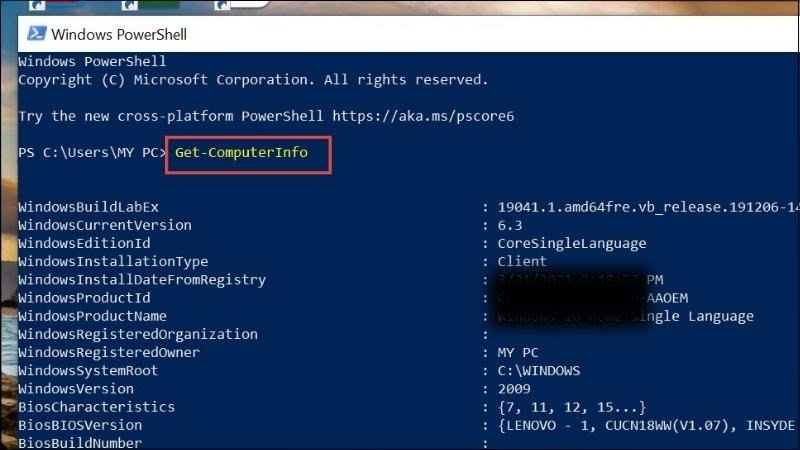 Cửa sổ PowerShell hiển thị kết quả lệnh Get-ComputerInfo với thông tin chi tiết về cấu hình laptop
Đánh Giá Cấu Hình Laptop Phù Hợp Nhu Cầu Sử Dụng
Sau khi đã biết cách coi cấu hình laptop và thu thập được tất cả các thông số kỹ thuật, bước tiếp theo là đánh giá xem cấu hình máy tính hiện tại có phù hợp với nhu cầu sử dụng của bạn hay không. Việc này đòi hỏi bạn phải so sánh các thông số đã có với yêu cầu của các phần mềm, game hoặc công việc hàng ngày mà bạn dự định thực hiện.
Các tiêu chí đánh giá chính
Để đánh giá cấu hình laptop, bạn cần tập trung vào các thành phần cốt lõi:
- Bộ vi xử lý (CPU): Đối với các tác vụ văn phòng, duyệt web, xem phim, CPU Intel Core i3 hoặc AMD Ryzen 3 đời mới là đủ. Với công việc đồ họa, lập trình, chỉnh sửa video hoặc chơi game, bạn nên chọn Core i5/i7/i9 hoặc Ryzen 5/7/9 đời cao. Tốc độ xung nhịp cao và nhiều lõi/luồng sẽ mang lại hiệu suất tốt hơn.
- Bộ nhớ RAM: Dung lượng RAM đóng vai trò quan trọng trong khả năng đa nhiệm.
- 4GB RAM: Chỉ đủ cho các tác vụ cơ bản, duyệt web nhẹ.
- 8GB RAM: Được xem là tiêu chuẩn tối thiểu cho phần lớn người dùng hiện nay, đáp ứng tốt công việc văn phòng, học tập và một số game nhẹ.
- 16GB RAM trở lên: Lý tưởng cho game thủ, nhà sáng tạo nội dung, lập trình viên và những ai cần chạy nhiều ứng dụng nặng cùng lúc.
- Ổ cứng (SSD/HDD): Ổ cứng SSD (Solid State Drive) mang lại tốc độ khởi động máy, mở ứng dụng và truy xuất dữ liệu nhanh hơn đáng kể so với HDD (Hard Disk Drive). Một laptop nên có ít nhất một ổ SSD (dung lượng 256GB hoặc 512GB) để cài đặt hệ điều hành và các phần mềm quan trọng. Nếu cần dung lượng lưu trữ lớn, bạn có thể cân nhắc laptop có cả SSD và HDD hoặc một ổ SSD dung lượng cao.
- Card đồ họa (GPU):
- Card tích hợp (Onboard): Đủ dùng cho các tác vụ hàng ngày, xem phim 4K, chỉnh sửa ảnh cơ bản.
- Card đồ họa rời (Dedicated GPU): Bắt buộc đối với game thủ, chuyên gia đồ họa, dựng phim 3D hoặc những người cần xử lý các tác vụ yêu cầu sức mạnh tính toán đồ họa cao.
So sánh với yêu cầu phần mềm
Mỗi phần mềm chuyên dụng hay trò chơi điện tử đều có yêu cầu cấu hình tối thiểu và đề nghị. Sau khi kiểm tra thông tin laptop của mình, hãy so sánh trực tiếp các thông số đó với yêu cầu của ứng dụng bạn muốn sử dụng. Nếu cấu hình của bạn đáp ứng hoặc vượt trội hơn mức đề nghị, máy sẽ hoạt động mượt mà và hiệu quả. Ngược lại, nếu chỉ đạt mức tối thiểu hoặc thấp hơn, bạn có thể sẽ gặp phải tình trạng giật, lag hoặc không thể chạy được ứng dụng.
Hiện nay, vào năm 2024, một laptop có cấu hình được coi là đủ tốt để đáp ứng phần lớn nhu cầu người dùng phổ thông và văn phòng nên có:
- RAM từ 8GB trở lên.
- CPU Intel Core i5 thế hệ 11 trở lên hoặc AMD Ryzen 5 thế hệ 5000 trở lên.
- Ổ cứng SSD NVMe dung lượng ít nhất 256GB.
- Card đồ họa tích hợp đủ mạnh (như Intel Iris Xe Graphics hoặc AMD Radeon Graphics) hoặc card rời cơ bản (như NVIDIA GeForce MX series).
Việc đánh giá đúng cấu hình máy tính giúp bạn tối ưu hóa trải nghiệm sử dụng và đưa ra quyết định nâng cấp hoặc mua sắm mới một cách thông minh.
Giải Pháp Cải Thiện Hiệu Năng: Nâng Cấp Cấu Hình Laptop
Khi đã biết cách coi cấu hình laptop và nhận thấy máy tính của bạn không còn đáp ứng đủ nhu cầu, việc nâng cấp là một giải pháp hiệu quả để kéo dài tuổi thọ và cải thiện hiệu suất. Thay vì phải mua một chiếc laptop mới hoàn toàn, bạn có thể tập trung vào những thành phần quan trọng nhất.
Nâng cấp ổ cứng SSD
Một trong những nâng cấp mang lại hiệu quả rõ rệt nhất cho máy tính xách tay chính là chuyển từ ổ cứng HDD sang SSD hoặc bổ sung thêm ổ SSD nếu máy đã có HDD. Ổ cứng SSD sử dụng bộ nhớ flash, không có bộ phận chuyển động, giúp tăng tốc độ khởi động hệ điều hành, mở ứng dụng và truy xuất dữ liệu lên gấp nhiều lần.
Việc cài đặt hệ điều hành và các phần mềm thường dùng lên ổ SSD sẽ làm cho máy tính hoạt động nhanh hơn đáng kể, giảm thời gian chờ đợi. Bạn có thể chọn ổ SSD SATA (phù hợp với các laptop cũ hơn) hoặc NVMe (mang lại tốc độ cao nhất cho laptop đời mới). Đây là khoản đầu tư rất đáng giá để cải thiện cấu hình máy tính tổng thể.
-800×533.jpg)
Tăng dung lượng RAM
RAM là bộ nhớ tạm thời của máy tính, có vai trò quan trọng trong khả năng đa nhiệm và xử lý các tác vụ đồng thời. Nếu bạn thường xuyên mở nhiều tab trình duyệt, chạy các phần mềm đồ họa hay chơi game, việc thiếu RAM sẽ gây ra tình trạng giật lag, treo máy.
Sau khi kiểm tra thông số kỹ thuật laptop về RAM, nếu bạn thấy dung lượng hiện tại là 4GB hoặc ít hơn, việc nâng cấp lên 8GB hoặc 16GB sẽ cải thiện hiệu suất đáng kể. Đối với hầu hết người dùng, 8GB RAM được coi là đủ dùng cho các tác vụ hàng ngày và nhiều ứng dụng phổ biến. Tuy nhiên, nếu bạn là game thủ hoặc chuyên gia đồ họa, 16GB RAM hoặc cao hơn sẽ là lựa chọn tối ưu. Hãy nhớ kiểm tra loại RAM (DDR3, DDR4, DDR5) và tốc độ Bus RAM mà laptop của bạn hỗ trợ để chọn đúng loại tương thích.
-800×499.jpg)
Nâng cấp card đồ họa (đối với một số dòng laptop)
Việc nâng cấp card đồ họa rời trên laptop thường khá phức tạp và không phải laptop nào cũng hỗ trợ. Tuy nhiên, một số dòng laptop gaming hoặc workstation được thiết kế để có thể nâng cấp GPU (thường là dưới dạng module MXM). Nếu laptop của bạn thuộc dạng này và bạn có nhu cầu chơi game nặng hoặc làm đồ họa chuyên nghiệp, việc nâng cấp GPU có thể mang lại sức mạnh đáng kể.
Đối với người dùng phổ thông, nếu cấu hình laptop chỉ có card đồ họa tích hợp (onboard) và bạn không có nhu cầu quá cao, card onboard hiện đại như Intel Iris Xe hoặc AMD Radeon Graphics đã có thể đáp ứng tốt các tác vụ giải trí và làm việc cơ bản. Tuy nhiên, nếu bạn thực sự cần hiệu năng đồ họa cao, việc nâng cấp card rời là một cân nhắc quan trọng, mặc dù chi phí có thể cao và cần sự tư vấn từ chuyên gia.
-800×438.jpg)
Các Yếu Tố Khác Ảnh Hưởng Đến Hiệu Năng Laptop
Ngoài các thành phần phần cứng chính, còn có nhiều yếu tố khác ảnh hưởng đến hiệu năng tổng thể của máy tính xách tay, mà đôi khi việc tối ưu hóa chúng còn đơn giản và hiệu quả hơn cả việc nâng cấp phần cứng. Việc kiểm tra cấu hình laptop cũng cần đi đôi với việc đánh giá các yếu tố này để có cái nhìn toàn diện.
Quản lý nhiệt độ và tản nhiệt
Nhiệt độ là kẻ thù lớn nhất của hiệu năng. Khi laptop quá nóng, CPU và GPU sẽ tự động giảm tốc độ để tránh hư hại (hiện tượng throttling), dẫn đến tình trạng giật lag, chậm chạp. Các yếu tố ảnh hưởng đến nhiệt độ bao gồm:
- Bụi bẩn: Bám vào quạt tản nhiệt và khe thoát khí, làm giảm khả năng lưu thông không khí. Việc vệ sinh định kỳ (ít nhất 6-12 tháng/lần) là rất quan trọng.
- Keo tản nhiệt: Sau một thời gian sử dụng, keo tản nhiệt trên CPU và GPU có thể bị khô, mất tác dụng. Thay thế keo tản nhiệt mới sẽ giúp truyền nhiệt tốt hơn.
- Môi trường sử dụng: Đặt laptop trên các bề mặt mềm như chăn, gối sẽ cản trở luồng khí tản nhiệt. Sử dụng đế tản nhiệt hoặc kê máy lên các bề mặt cứng, phẳng là giải pháp tốt.
Theo dõi nhiệt độ bằng các phần mềm chuyên dụng sẽ giúp bạn biết khi nào cần bảo trì hoặc tối ưu hóa hệ thống tản nhiệt của máy tính xách tay.
Tối ưu hóa hệ điều hành và phần mềm
Một hệ điều hành được tối ưu tốt và phần mềm được quản lý hiệu quả có thể cải thiện đáng kể hiệu năng mà không cần nâng cấp phần cứng.
- Cập nhật driver: Đảm bảo các driver cho card đồ họa, chipset, Wi-Fi… luôn được cập nhật phiên bản mới nhất. Các bản cập nhật thường bao gồm các cải thiện hiệu suất và sửa lỗi.
- Gỡ bỏ phần mềm không cần thiết: Các ứng dụng chạy ngầm không mong muốn có thể tiêu tốn tài nguyên hệ thống (RAM, CPU). Gỡ bỏ chúng giúp giải phóng tài nguyên.
- Quản lý ứng dụng khởi động: Nhiều ứng dụng tự động khởi động cùng Windows, làm chậm quá trình khởi động máy. Tắt các ứng dụng không cần thiết trong Task Manager (tab Startup).
- Chống phân mảnh ổ cứng (đối với HDD): Đối với ổ HDD, việc chống phân mảnh định kỳ giúp sắp xếp lại dữ liệu, cải thiện tốc độ truy xuất. Với SSD, tính năng này không cần thiết.
- Quét virus và malware: Virus và phần mềm độc hại không chỉ gây nguy hiểm cho dữ liệu mà còn làm giảm hiệu năng hệ thống một cách đáng kể.
Việc duy trì một hệ thống sạch sẽ và được tối ưu sẽ giúp cấu hình máy tính của bạn hoạt động ở trạng thái tốt nhất.
Tối ưu cài đặt nguồn điện
Cài đặt nguồn điện (Power Plan) trong Windows cũng ảnh hưởng trực tiếp đến hiệu năng của laptop.
- Chế độ hiệu suất cao (High Performance): Cung cấp hiệu năng tối đa cho CPU và GPU, nhưng đổi lại sẽ tiêu thụ nhiều pin hơn và tạo ra nhiều nhiệt hơn. Thích hợp cho chơi game hoặc các tác vụ nặng khi cắm sạc.
- Chế độ cân bằng (Balanced): Là lựa chọn mặc định, cân bằng giữa hiệu năng và tiết kiệm pin.
- Chế độ tiết kiệm pin (Power Saver): Giảm hiệu năng để kéo dài thời lượng pin, phù hợp cho các tác vụ nhẹ khi không có sạc.
Bạn có thể tùy chỉnh các Power Plan để phù hợp với từng tình huống sử dụng, đảm bảo laptop luôn hoạt động ở mức hiệu quả mong muốn.
FAQs về Cách Coi Cấu Hình Laptop
1. Tại sao tôi nên kiểm tra cấu hình laptop của mình?
Việc kiểm tra cấu hình laptop giúp bạn hiểu rõ các thành phần phần cứng như CPU, RAM, GPU, ổ cứng. Điều này quan trọng để đánh giá khả năng chạy các phần mềm, game, xác định liệu có cần nâng cấp hay không, và chẩn đoán các vấn đề về hiệu suất.
2. Có cách nào kiểm tra cấu hình laptop mà không cần cài đặt phần mềm không?
Có. Bạn có thể sử dụng các công cụ tích hợp sẵn trong Windows như System Properties (chuột phải vào “This PC” > Properties), phần About trong Settings (Settings > System > About), Task Manager (Ctrl + Shift + Esc > Performance), DirectX Diagnostic Tool (dxdiag) và System Information (msinfo32) để coi cấu hình laptop mà không cần cài đặt thêm bất kỳ phần mềm nào.
3. “Dung lượng RAM bao nhiêu là đủ” khi kiểm tra cấu hình laptop?
Đối với nhu cầu cơ bản (duyệt web, văn phòng): 8GB RAM là đủ.
Đối với chơi game, chỉnh sửa ảnh/video, lập trình: 16GB RAM hoặc cao hơn là lý tưởng để đảm bảo đa nhiệm mượt mà và xử lý các tác vụ nặng.
4. CPU và GPU là gì và tại sao chúng quan trọng khi kiểm tra thông số laptop?
CPU (Central Processing Unit) là bộ não của máy tính, thực hiện các phép tính và xử lý dữ liệu. GPU (Graphics Processing Unit) là bộ xử lý đồ họa, chịu trách nhiệm xử lý hình ảnh và video. Cả hai đều rất quan trọng trong việc xác định hiệu năng tổng thể của laptop, đặc biệt đối với các ứng dụng yêu cầu đồ họa cao và game.
5. Làm thế nào để biết laptop của tôi có thể nâng cấp được RAM hoặc SSD không?
Bạn có thể kiểm tra cấu hình laptop bằng CPU-Z (tab SPD để xem khe cắm RAM) hoặc msinfo32 để biết model máy. Sau đó, tìm kiếm thông tin về model laptop đó trên trang web của nhà sản xuất hoặc các diễn đàn công nghệ để xem nó có hỗ trợ thêm khe RAM hay ổ cứng SSD không. Thường thì hầu hết các laptop đều có thể nâng cấp RAM và SSD, nhưng số lượng khe cắm và loại tương thích có thể khác nhau.
6. Khi kiểm tra cấu hình laptop, chỉ số “Base Speed” của CPU trong Task Manager có ý nghĩa gì?
“Base Speed” là tốc độ xung nhịp cơ bản của CPU khi hoạt động ở điều kiện bình thường. CPU có thể tăng tốc độ này lên cao hơn (Turbo Boost) khi cần xử lý các tác vụ nặng, hoặc giảm xuống để tiết kiệm năng lượng. Chỉ số này giúp bạn có cái nhìn ban đầu về hiệu năng của bộ vi xử lý.
7. Tại sao card đồ họa tích hợp (onboard) và card đồ họa rời lại khác nhau khi xem cấu hình máy tính?
Card đồ họa tích hợp (IGP) là một phần của CPU và sử dụng RAM hệ thống, phù hợp cho các tác vụ đồ họa cơ bản. Card đồ họa rời (dGPU) là một linh kiện riêng biệt với bộ nhớ VRAM riêng, cung cấp hiệu năng đồ họa mạnh mẽ hơn nhiều, cần thiết cho chơi game cấu hình cao hoặc các ứng dụng thiết kế, dựng phim chuyên nghiệp. Khi coi cấu hình laptop, bạn sẽ thấy rõ loại card đồ họa mà máy đang sử dụng.
8. Lệnh “systeminfo” trong Command Prompt có hiển thị thông tin về card đồ họa không?
Lệnh systeminfo trong Command Prompt cung cấp thông tin tổng quát về hệ thống, bao gồm CPU, RAM, hệ điều hành. Tuy nhiên, nó không hiển thị chi tiết về card đồ họa như DirectX Diagnostic Tool (dxdiag) hay CPU-Z. Để xem thông tin GPU, bạn nên sử dụng các công cụ chuyên biệt hơn.
9. Có nên nâng cấp cấu hình laptop cũ thay vì mua máy mới không?
Điều này tùy thuộc vào mức độ cũ của laptop và nhu cầu của bạn. Nếu laptop của bạn chỉ thiếu RAM hoặc cần tốc độ ổ cứng nhanh hơn, việc nâng cấp SSD và/hoặc RAM thường là giải pháp kinh tế và hiệu quả. Tuy nhiên, nếu CPU hoặc GPU quá cũ và không thể nâng cấp, hoặc bo mạch chủ đã lỗi thời, thì việc mua một chiếc laptop mới có thể là lựa chọn tốt hơn về lâu dài.
10. Sau khi kiểm tra cấu hình laptop, tôi nên làm gì nếu máy quá nóng?
Nếu máy tính xách tay của bạn quá nóng, hãy kiểm tra và vệ sinh quạt tản nhiệt, khe thoát khí để loại bỏ bụi bẩn. Bạn cũng có thể thay keo tản nhiệt cho CPU/GPU nếu đã lâu chưa làm. Sử dụng đế tản nhiệt và đảm bảo laptop được đặt trên bề mặt cứng, phẳng để có luồng khí tốt cũng là những cách hiệu quả.
Nắm rõ cách coi cấu hình laptop là chìa khóa để khai thác tối đa tiềm năng của thiết bị và đảm bảo trải nghiệm sử dụng mượt mà. Mong rằng bài viết này từ Shop Bluetooth đã cung cấp cho bạn những kiến thức hữu ích để bạn có thể tự tin kiểm tra và quản lý chiếc máy tính xách tay của mình một cách hiệu quả nhất.
