
Card đồ họa là một trong những bộ phận cốt lõi quyết định chất lượng hiển thị hình ảnh và hiệu năng xử lý đồ họa trên chiếc laptop của bạn. Việc kiểm tra card đồ họa laptop giúp bạn nắm rõ khả năng của máy, phục vụ tốt hơn cho nhu cầu làm việc, giải trí hay chơi game. Bài viết này của Shop Bluetooth sẽ hướng dẫn bạn cách coi card đồ họa laptop một cách chi tiết và dễ hiểu nhất.
Card Đồ Họa Laptop Là Gì?
Card đồ họa, hay còn gọi là bộ xử lý đồ họa (GPU – Graphics Processing Unit), là một linh kiện chuyên biệt trong laptop có nhiệm vụ xử lý mọi thông tin liên quan đến hình ảnh, video và đồ họa. Từ việc hiển thị giao diện người dùng, xem phim độ phân giải cao cho đến chơi game 3D phức tạp, tất cả đều cần đến sức mạnh của GPU. Một GPU mạnh mẽ sẽ mang lại trải nghiệm hình ảnh mượt mà, sắc nét và chân thực hơn.
Có hai loại card đồ họa laptop chính: card đồ họa tích hợp (Onboard/Integrated Graphics) và card đồ họa rời (Discrete Graphics). Card đồ họa tích hợp được tích hợp trực tiếp vào CPU hoặc bo mạch chủ, chia sẻ bộ nhớ RAM với hệ thống và thường có hiệu năng đủ dùng cho các tác vụ cơ bản. Ngược lại, card đồ họa rời là một bộ phận riêng biệt với bộ xử lý và bộ nhớ VRAM riêng, mang lại hiệu suất đồ họa vượt trội, lý tưởng cho các ứng dụng nặng như chỉnh sửa video, thiết kế đồ họa hoặc chơi game cấu hình cao.

Tầm Quan Trọng Của Việc Kiểm Tra Card Đồ Họa Laptop
Việc biết cách coi card đồ họa laptop không chỉ là một kỹ năng cơ bản mà còn vô cùng cần thiết đối với người dùng. Trước hết, nó giúp bạn xác định liệu chiếc laptop của mình có đủ sức mạnh để chạy các phần mềm chuyên dụng như Adobe Photoshop, AutoCAD, hoặc các tựa game đồ họa cao cấp hay không. Việc này đặc biệt quan trọng khi bạn muốn nâng cấp hoặc mua một chiếc laptop mới, đảm bảo máy đáp ứng đúng nhu cầu sử dụng.
Hơn nữa, kiểm tra card đồ họa laptop còn giúp bạn nhận biết loại card mà máy đang sử dụng, từ đó dễ dàng tìm kiếm và cài đặt các driver đồ họa phù hợp, tối ưu hóa hiệu năng hệ thống. Việc nắm rõ thông số kỹ thuật của GPU cũng hỗ trợ bạn trong việc chẩn đoán các vấn đề liên quan đến hiển thị, như màn hình chập chờn hay lỗi đồ họa trong game. Dù bạn là game thủ, nhà thiết kế hay người dùng thông thường, việc hiểu rõ về GPU của mình đều mang lại nhiều lợi ích thiết thực.
Các Phương Pháp Phổ Biến Để Coi Card Đồ Họa Laptop
Có nhiều cách khác nhau để kiểm tra card đồ họa laptop, từ những phương pháp đơn giản chỉ cần vài cú nhấp chuột đến việc sử dụng các công cụ chuyên nghiệp. Mỗi phương pháp đều có ưu và nhược điểm riêng, nhưng đều cung cấp những thông tin cần thiết về GPU của bạn. Dưới đây là những cách phổ biến và hiệu quả nhất mà bạn có thể áp dụng.
Kiểm Tra Thông Tin Card Đồ Họa Qua Device Manager
Device Manager là một công cụ quản lý thiết bị tích hợp sẵn trong hệ điều hành Windows, cho phép bạn xem và quản lý tất cả các phần cứng được kết nối với máy tính, bao gồm cả card đồ họa laptop. Đây là một trong những cách nhanh chóng và đáng tin cậy nhất để xem thông số card màn hình cơ bản mà không cần cài đặt thêm phần mềm.
Để truy cập Device Manager, bạn có thể nhấn tổ hợp phím Windows + X và chọn “Device Manager” từ menu hiện ra. Hoặc bạn có thể gõ “Device Manager” vào thanh tìm kiếm trên Start Menu. Trong cửa sổ Device Manager, hãy tìm và mở rộng mục “Display adapters”. Tại đây, bạn sẽ thấy tên của card đồ họa laptop đang được cài đặt trên máy. Nếu có nhiều hơn một mục, có thể laptop của bạn đang chạy cả card đồ họa tích hợp và card đồ họa rời.
Phương Pháp Kiểm Tra Vật Lý (Tem dán trên thân máy)
Một trong những cách coi card đồ họa laptop đơn giản nhất là kiểm tra trực tiếp trên thân máy. Nhiều nhà sản xuất laptop thường dán các nhãn tem nhỏ ở khu vực gần bàn phím hoặc phía dưới máy để chỉ ra các linh kiện chính mà máy đang sử dụng, bao gồm cả loại CPU và GPU.
Nếu bạn thấy các tem dán có logo của NVIDIA (thường là GeForce hoặc Quadro) hoặc AMD (thường là Radeon), điều đó có nghĩa là laptop của bạn được trang bị một card đồ họa rời từ một trong hai hãng này. Nếu không tìm thấy bất kỳ nhãn dán nào liên quan đến GPU rời, khả năng cao chiếc laptop của bạn chỉ sử dụng card đồ họa tích hợp của Intel hoặc AMD, vốn đã được tích hợp sẵn trong bộ xử lý.
Kiểm Tra Nhanh Bằng Chuột Phải Trên Desktop
Phương pháp này cực kỳ tiện lợi và nhanh chóng để truy cập các cài đặt liên quan đến card đồ họa laptop của bạn, miễn là driver đồ họa đã được cài đặt đầy đủ. Chỉ cần nhấp chuột phải vào bất kỳ vùng trống nào trên màn hình desktop, một menu ngữ cảnh sẽ hiện ra.
Trong menu này, bạn thường sẽ thấy các tùy chọn như “NVIDIA Control Panel” (nếu bạn có card NVIDIA GeForce) hoặc “AMD Radeon Settings” (nếu bạn có card AMD Radeon). Việc nhấp vào các tùy chọn này sẽ đưa bạn đến giao diện quản lý của card đồ họa rời, nơi bạn có thể tùy chỉnh các thiết lập hiển thị, hiệu năng và xem các thông số chi tiết hơn của GPU. Nếu không có các tùy chọn này, laptop của bạn có thể chỉ sử dụng card đồ họa tích hợp hoặc thiếu driver.
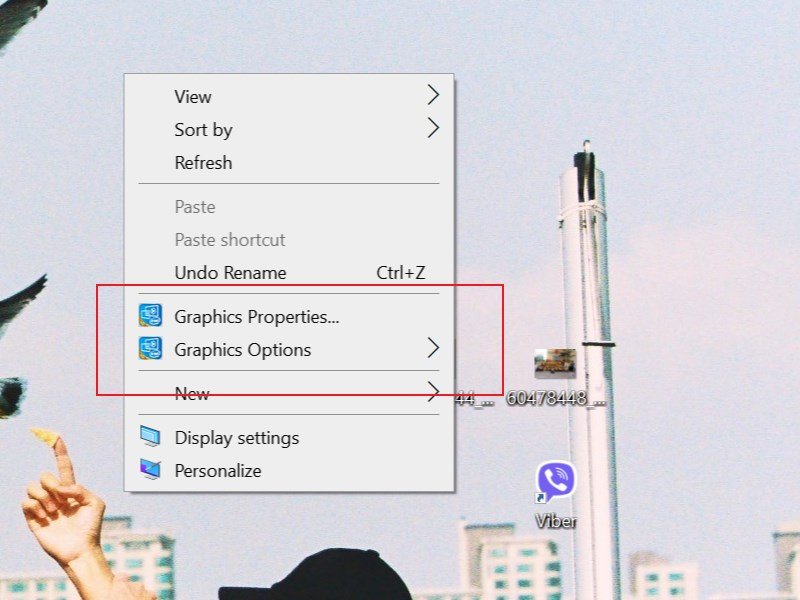 Menu chuột phải trên màn hình desktop, hiển thị các tùy chọn liên quan đến cài đặt card đồ họa.
Sử Dụng Công Cụ DirectX Diagnostic Tool (Dxdiag)
DirectX Diagnostic Tool (Dxdiag) là một công cụ chẩn đoán hệ thống tích hợp sẵn trong Windows, cung cấp thông tin chi tiết về các thành phần phần cứng, bao gồm cả card đồ họa laptop. Đây là một trong những cách coi card đồ họa laptop hiệu quả để thu thập thông tin tổng quan.
Để sử dụng Dxdiag, bạn thực hiện các bước sau:
- Nhấn tổ hợp phím
Windows + Rđể mở hộp thoạiRun. - Trong hộp thoại
Run, gõdxdiagvà nhấnOK. Một cửa sổ thông báo có thể hiện ra, bạn chỉ cần nhấnYesđể tiếp tục. - Cửa sổ DirectX Diagnostic Tool sẽ hiển thị. Tại đây, bạn chuyển sang tab
Display 1(vàDisplay 2nếu có hai GPU).
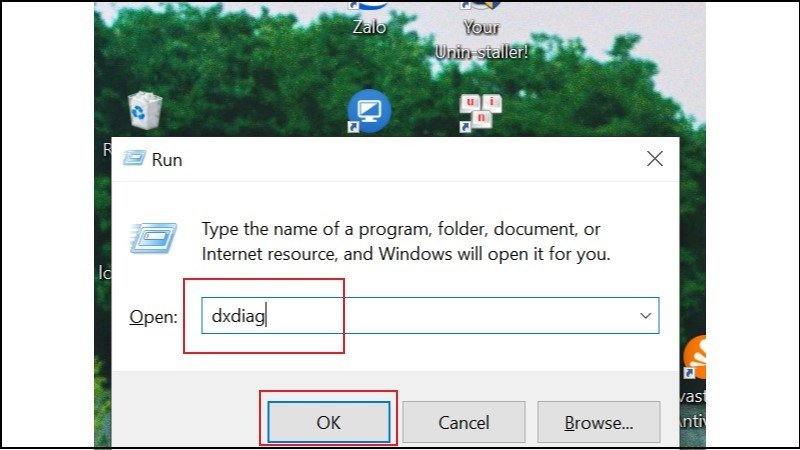 Hộp thoại Run trong Windows, nơi người dùng nhập lệnh "dxdiag" để mở công cụ chẩn đoán DirectX.
Tại tab Display, bạn sẽ thấy các thông số quan trọng như Name (tên của card đồ họa laptop), Manufacturer (nhà sản xuất), Chip Type và Display Memory (dung lượng VRAM). Nếu bạn thấy tên card là Intel UHD Graphics hoặc AMD Radeon Graphics (không có hậu tố “RX” hay “Vega” rõ ràng), đó thường là card đồ họa tích hợp. Trong khi đó, các tên như NVIDIA GeForce RTX/GTX hoặc AMD Radeon RX/Vega sẽ cho biết đó là card đồ họa rời hiệu suất cao.
-730×405.jpg)
Xem Thông Tin Card Đồ Họa Trong Task Manager
Task Manager của Windows 10 và 11 đã được cải tiến đáng kể, cung cấp một cái nhìn tổng quan về hiệu suất phần cứng, bao gồm cả card đồ họa laptop. Đây là một phương pháp trực quan để nhận biết card đồ họa và theo dõi hoạt động của nó theo thời gian thực.
Để mở Task Manager, bạn có thể nhấn tổ hợp phím Ctrl + Shift + Esc hoặc chuột phải vào thanh Taskbar và chọn “Task Manager”. Sau đó, chuyển sang tab “Performance”. Tại đây, bạn sẽ thấy danh sách các thành phần phần cứng. Kéo xuống phía dưới, bạn sẽ thấy một hoặc nhiều mục GPU. Mỗi mục GPU tương ứng với một card đồ họa laptop được cài đặt trong máy. Bạn có thể bấm vào từng mục để xem thông tin chi tiết về mức độ sử dụng, dung lượng bộ nhớ VRAM và các thông số khác đang hoạt động.
Phân Tích Thông Số Với Phần Mềm Chuyên Dụng GPU-Z
Đối với những người muốn kiểm tra card đồ họa laptop một cách cực kỳ chi tiết, phần mềm GPU-Z là một lựa chọn tuyệt vời. Đây là một công cụ miễn phí, nhẹ và không cần cài đặt, cung cấp mọi thông tin mà bạn có thể muốn biết về GPU của mình, từ tên mã (codename), kiến trúc, số lượng shader, tốc độ xung nhịp đến dung lượng và loại VRAM.
Sau khi tải và chạy GPU-Z, giao diện chính sẽ hiển thị tab “Graphics Card”. Tại đây, bạn sẽ thấy hầu hết các thông tin quan trọng. Ngoài ra, tab “Sensors” cung cấp dữ liệu theo dõi thời gian thực về nhiệt độ, tốc độ quạt, mức độ sử dụng GPU và bộ nhớ, rất hữu ích khi bạn muốn kiểm tra hiệu năng dưới tải nặng. GPU-Z đặc biệt hữu ích để phân biệt chính xác các phiên bản GPU, vốn thường có nhiều biến thể nhỏ.
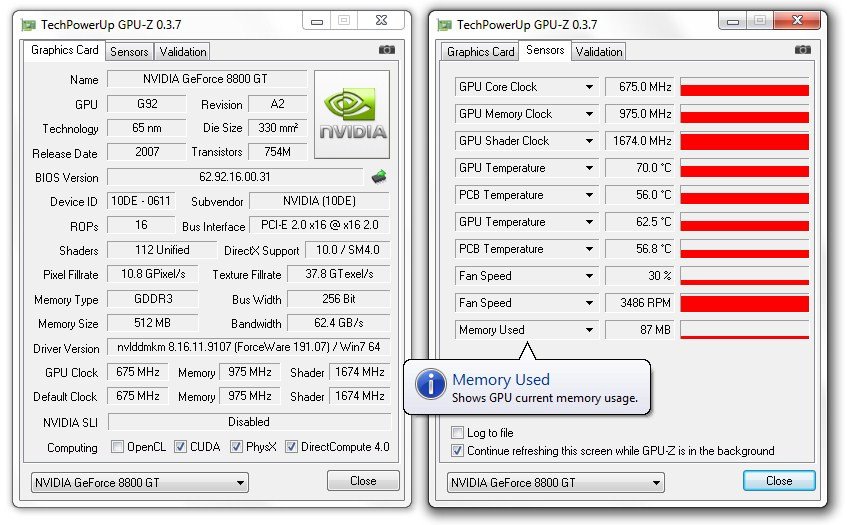 Giao diện phần mềm GPU-Z với các tab Graphics Card và Sensors, cung cấp thông tin chi tiết về GPU.
Xác Định Loại Card Đồ Họa: Onboard Hay Rời?
Việc nhận biết card đồ họa của bạn là tích hợp hay rời có ý nghĩa rất lớn đối với hiệu năng tổng thể của laptop. Card đồ họa tích hợp như Intel UHD Graphics hoặc AMD Radeon Graphics (không có hậu tố đặc biệt) thường có hiệu năng đủ dùng cho các tác vụ hàng ngày như lướt web, xem video 4K hoặc các ứng dụng văn phòng. Chúng tiết kiệm điện năng hơn và thường được tìm thấy trên các mẫu laptop mỏng nhẹ, pin lâu.
Ngược lại, card đồ họa rời như NVIDIA GeForce RTX/GTX hay AMD Radeon RX/Vega được thiết kế để xử lý các tác vụ đồ họa chuyên sâu. Chúng có bộ nhớ VRAM riêng biệt (thường từ 2GB đến 16GB trở lên) và bộ xử lý mạnh mẽ hơn nhiều, mang lại hiệu suất vượt trội trong gaming, rendering 3D hay chỉnh sửa video. Việc xem thông số card màn hình sẽ giúp bạn biết liệu laptop có thể đáp ứng được các yêu cầu hiệu năng cao hay không, từ đó đưa ra quyết định phù hợp cho công việc và giải trí của mình.
Việc nắm vững cách coi card đồ họa laptop là một kỹ năng hữu ích, giúp bạn hiểu rõ hơn về chiếc máy tính của mình và tối ưu hóa trải nghiệm sử dụng. Dù bạn chỉ cần kiểm tra nhanh hay muốn tìm hiểu sâu về thông số kỹ thuật, các phương pháp Shop Bluetooth chia sẻ ở trên đều sẽ giúp bạn dễ dàng kiểm tra card đồ họa laptop một cách hiệu quả.
Câu Hỏi Thường Gặp (FAQs)
1. Card đồ họa laptop có ảnh hưởng đến hiệu suất chơi game không?
Có, card đồ họa laptop là yếu tố quan trọng nhất ảnh hưởng đến hiệu suất chơi game. Một GPU mạnh mẽ sẽ giúp game chạy mượt mà ở độ phân giải cao và cài đặt đồ họa tối đa.
2. Làm thế nào để cập nhật driver cho card đồ họa laptop?
Bạn có thể cập nhật driver bằng cách truy cập trang web chính thức của nhà sản xuất card (NVIDIA, AMD) hoặc nhà sản xuất laptop, tìm kiếm model GPU của mình và tải về phiên bản driver mới nhất. Hoặc sử dụng tính năng cập nhật driver trong Device Manager.
3. Card đồ họa tích hợp và card đồ họa rời khác nhau như thế nào?
Card đồ họa tích hợp chia sẻ RAM với CPU và ít mạnh mẽ hơn, phù hợp cho tác vụ cơ bản. Card đồ họa rời có bộ xử lý và VRAM riêng, mang lại hiệu suất đồ họa cao hơn nhiều, thích hợp cho game và ứng dụng chuyên nghiệp.
4. Dung lượng VRAM bao nhiêu là đủ cho laptop?
Đối với các tác vụ cơ bản, 2-4GB VRAM là đủ. Đối với chơi game hiện đại hoặc làm việc đồ họa, 6-8GB VRAM trở lên là lý tưởng. Các ứng dụng chuyên nghiệp có thể yêu cầu 12GB hoặc hơn.
5. Có cần kiểm tra card đồ họa laptop thường xuyên không?
Không nhất thiết phải kiểm tra card đồ họa laptop thường xuyên nếu máy hoạt động bình thường. Tuy nhiên, việc kiểm tra định kỳ có thể hữu ích khi bạn gặp vấn đề về hiển thị, muốn cập nhật driver, hoặc chuẩn bị cài đặt một phần mềm/game mới.
6. Tại sao card đồ họa laptop lại quan trọng đối với các công việc thiết kế?
Card đồ họa laptop cung cấp sức mạnh xử lý cần thiết để dựng hình 3D, chỉnh sửa video độ phân giải cao và thao tác mượt mà trên các phần mềm thiết kế như AutoCAD, Photoshop, Premiere Pro. GPU càng mạnh thì tốc độ render và chỉnh sửa càng nhanh.
7. Làm thế nào để biết laptop của tôi có card đồ họa rời hay không?
Ngoài các phương pháp đã nêu (Device Manager, Dxdiag, GPU-Z), bạn có thể kiểm tra tem dán trên thân máy, hoặc tìm kiếm thông số kỹ thuật của model laptop trên trang web của nhà sản xuất.
