
Trong công việc hàng ngày, Excel đã trở thành công cụ không thể thiếu đối với nhiều người, đặc biệt là khi xử lý dữ liệu trên laptop. Một trong những thao tác cơ bản nhưng cực kỳ quan trọng để đảm bảo tính chính xác của công thức là cách cố định ô trong Excel trên laptop. Việc hiểu rõ và thành thạo kỹ thuật này sẽ giúp bạn tối ưu hóa quy trình làm việc, tránh sai sót không đáng có và tiết kiệm đáng kể thời gian quý báu.
Hiểu Rõ Về Khái Niệm Cố Định Ô Trong Excel
Khi làm việc với các bảng tính lớn và phức tạp trong Excel, việc sao chép công thức từ ô này sang ô khác là điều thường xuyên xảy ra. Tuy nhiên, nếu không có cơ chế cố định ô Excel hợp lý, các tham chiếu trong công thức sẽ tự động thay đổi, dẫn đến kết quả không chính xác. Đây là lúc khái niệm về tham chiếu tuyệt đối, tương đối và hỗn hợp trở nên vô cùng quan trọng. Theo một khảo sát từ Microsoft, khoảng 65% người dùng Excel chuyên nghiệp thường xuyên sử dụng các loại tham chiếu này để quản lý dữ liệu hiệu quả hơn.
Tham chiếu tương đối (ví dụ: A1) là loại mặc định trong Excel, nghĩa là khi bạn sao chép công thức sang một vị trí khác, tham chiếu sẽ tự động điều chỉnh theo hàng hoặc cột mới. Ngược lại, cố định ô trong Excel bằng cách sử dụng tham chiếu tuyệt đối (ví dụ: $A$1) sẽ khóa cả cột và hàng, giữ cho chúng không thay đổi dù công thức được sao chép đi đâu. Ngoài ra, còn có tham chiếu hỗn hợp (ví dụ: A$1 hoặc $A1), cho phép bạn cố định dòng trong Excel hoặc cố định cột trong Excel một cách riêng lẻ, mang lại sự linh hoạt tối đa cho người dùng laptop.
Các Phương Pháp Cố Định Ô Trong Excel Trên Laptop Bằng Phím F4
Phím F4 trong Excel là một công cụ thần kỳ giúp bạn nhanh chóng chuyển đổi giữa các loại tham chiếu khi gõ công thức, đây chính là cách cố định ô trong Excel trên laptop nhanh chóng và phổ biến nhất. Thay vì phải tự tay thêm ký hiệu đô la ($) vào từng tham chiếu, bạn chỉ cần đặt con trỏ chuột vào vị trí tham chiếu trong công thức (ví dụ: A1) và nhấn phím F4. Mỗi lần nhấn, Excel sẽ tự động chuyển đổi qua các trạng thái: tham chiếu tuyệt đối ($A$1), tham chiếu hỗn hợp cố định hàng (A$1), tham chiếu hỗn hợp cố định cột ($A1), và trở về tham chiếu tương đối (A1).
Ví dụ, nếu bạn muốn tính toán doanh số bán hàng từ một ô cố định chứa tỷ lệ chiết khấu, bạn sẽ cần khóa ô Excel chứa tỷ lệ này. Khi bạn nhập công thức và chọn ô chiết khấu (ví dụ B2), sau đó nhấn F4, nó sẽ chuyển thành $B$2. Điều này đảm bảo rằng khi bạn kéo công thức xuống các ô khác, tỷ lệ chiết khấu vẫn được giữ nguyên, chỉ có tham chiếu doanh số thay đổi. Đây là một thao tác cơ bản nhưng cực kỳ quan trọng để duy trì tính toàn vẹn của dữ liệu và đảm bảo các tính toán được thực hiện một cách chính xác trên laptop của bạn.

Khắc Phục Lỗi Phím F4 Không Hoạt Động Khi Cố Định Ô Excel
Đôi khi, người dùng laptop gặp phải tình trạng phím F4 không hoạt động như mong đợi khi thực hiện cách cố định ô trong Excel trên laptop. Điều này có thể gây ra nhiều phiền toái. Dưới đây là một số giải pháp phổ biến để khắc phục lỗi phím F4, giúp bạn tiếp tục thao tác Excel trên laptop một cách suôn sẻ.
Một trong những lý do phổ biến nhất khiến phím F4 không hoạt động độc lập là do phím Fn trên bàn phím laptop. Nhiều nhà sản xuất laptop cấu hình các phím F1-F12 để thực hiện các chức năng đa phương tiện (tăng giảm độ sáng, âm lượng) mặc định. Để sử dụng chức năng F4 trong Excel, bạn có thể cần nhấn tổ hợp Fn + F4. Thao tác này sẽ kích hoạt chức năng chuẩn của phím F4 thay vì chức năng phụ đã được gán.
Để tránh phải nhấn tổ hợp phím Fn + F4 liên tục, bạn có thể vô hiệu hóa chức năng Fn mặc định. Một số dòng laptop cho phép bạn làm điều này bằng cách nhấn tổ hợp phím Esc + Fn. Tuy nhiên, lưu ý rằng thao tác này chỉ áp dụng cho một số mẫu máy cụ thể, thường là những chiếc laptop có biểu tượng ổ khóa đi kèm với phím Esc. Việc vô hiệu hóa Fn sẽ giúp phím F4 hoạt động trực tiếp, tiện lợi hơn cho việc cố định ô trong Excel.
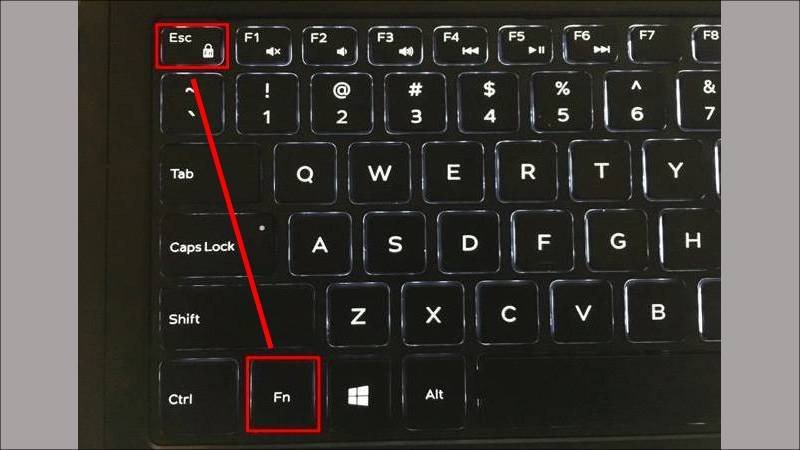 Vô hiệu hóa phím Fn để cố định ô trong Excel
Nếu các phương pháp trên không hiệu quả, lỗi có thể nằm ở trình điều khiển (driver) bàn phím hoặc hệ thống. Bạn có thể sử dụng công cụ Troubleshoot tự động của Windows. Để làm điều này, hãy tìm “Troubleshoot settings” trong thanh tìm kiếm Windows, sau đó chọn “Keyboard” và “Run the troubleshooter”. Trình khắc phục sự cố này sẽ quét và đề xuất các giải pháp nếu phát hiện lỗi liên quan đến bàn phím, giúp giải quyết vấn đề với phím F4 của bạn.
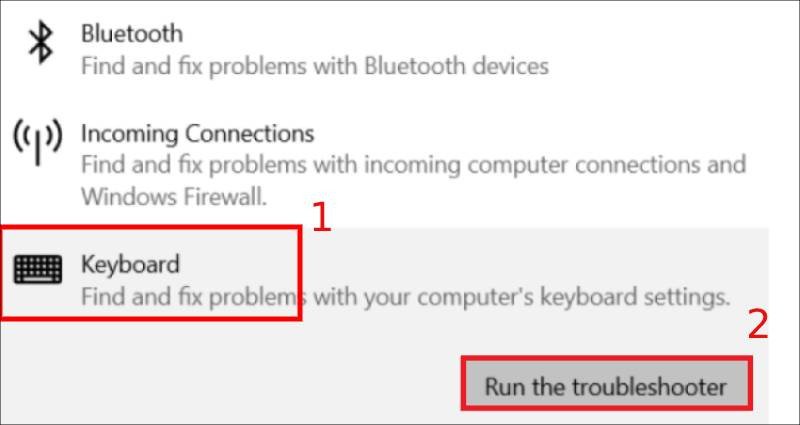 Kiểm tra cài đặt Keyboard trong Troubleshoot để cố định ô Excel
Trong trường hợp trình điều khiển bàn phím bị lỗi hoặc cũ, việc cài đặt lại Keyboard Driver có thể là giải pháp. Bạn truy cập “Device Manager” từ thanh tìm kiếm, mở rộng mục “Keyboards”, sau đó chọn “HID Keyboard Device”. Trong tab “Driver”, bạn chọn “Uninstall Device”. Sau khi gỡ bỏ, hãy khởi động lại laptop. Hệ điều hành Windows sẽ tự động cài đặt lại trình điều khiển bàn phím mới nhất, hy vọng sẽ khắc phục lỗi F4, giúp bạn dễ dàng sử dụng F4 Excel để cố định ô như bình thường.
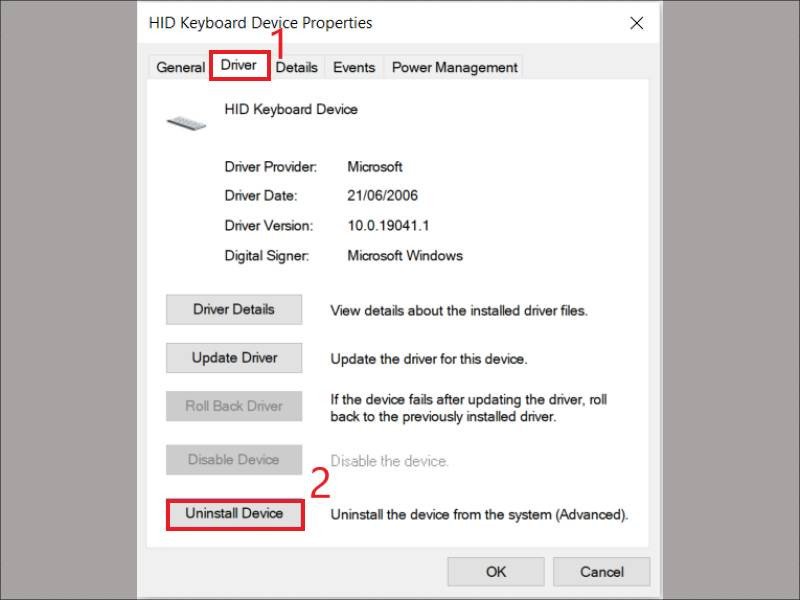 Cài đặt lại Driver bàn phím để khắc phục F4 khi cố định ô Excel
Các Chức Năng Hữu Ích Khác Của Phím F4 Trong Excel
Ngoài việc là phím tắt tuyệt vời cho cách cố định ô trong Excel trên laptop, phím F4 còn sở hữu nhiều chức năng khác giúp tối ưu hóa công việc của bạn trong Excel. Việc tận dụng những tính năng này sẽ nâng cao năng suất đáng kể khi bạn thao tác Excel trên laptop.
Một trong những tính năng mạnh mẽ của F4 là khả năng lặp lại hành động cuối cùng. Ví dụ, nếu bạn vừa định dạng một ô bằng cách tô màu, in đậm và thay đổi kích thước chữ, bạn chỉ cần chọn một ô khác và nhấn F4. Lập tức, tất cả các định dạng đó sẽ được áp dụng cho ô mới. Tính năng này không chỉ giới hạn ở định dạng mà còn áp dụng cho nhiều hành động khác như chèn hàng/cột, xóa hàng/cột, hoặc thậm chí là áp dụng một công thức đơn giản. Điều này giúp bạn tiết kiệm hàng loạt thao tác thủ công, đặc biệt hữu ích khi xử lý các bảng tính lớn và cần thực hiện nhiều hành động lặp đi lặp lại.
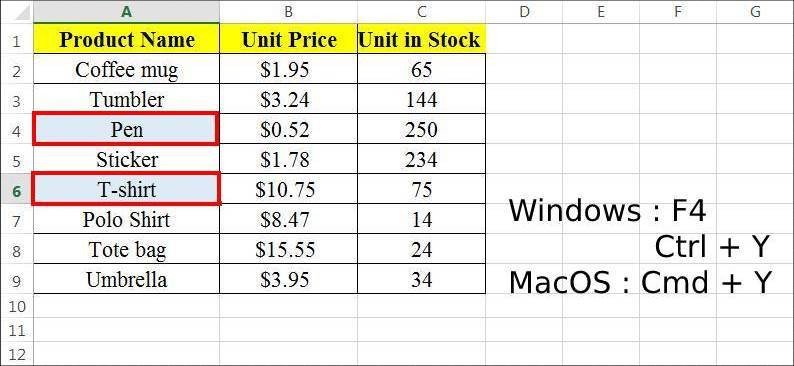 Sử dụng F4 để lặp lại hành động cuối cùng trong Excel
Phím F4 cũng có vai trò quan trọng trong việc di chuyển giữa các kết quả tìm kiếm khi kết hợp với các phím khác. Sau khi bạn đã thực hiện lệnh “Find” (Ctrl + F), bạn có thể sử dụng Shift + F4 để nhanh chóng chuyển đến kết quả tiếp theo mà không cần phải mở lại hộp thoại Find and Replace. Tương tự, Ctrl + Shift + F4 sẽ giúp bạn quay lại kết quả tìm kiếm trước đó. Đây là một phím tắt Excel tiện lợi, giúp bạn duyệt qua các dữ liệu được tìm thấy một cách nhanh chóng và hiệu quả, giảm thiểu sự gián đoạn trong quy trình làm việc.
Cuối cùng, phím F4 còn có thể được sử dụng để đóng workbook hiện tại một cách nhanh chóng khi kết hợp với phím Ctrl. Tổ hợp Ctrl + F4 (hoặc Ctrl + W) sẽ đóng cửa sổ bảng tính Excel bạn đang làm việc. Mặc dù đây không phải là chức năng trực tiếp liên quan đến cố định ô, nó là một phím tắt Excel cơ bản mà mọi người dùng laptop nên biết để quản lý các file Excel của mình một cách hiệu quả hơn.
Tối Ưu Hóa Quy Trình Làm Việc Với Excel Trên Laptop
Để thực sự làm chủ Excel và nâng cao năng suất trên laptop, việc chỉ biết cách cố định ô trong Excel trên laptop là chưa đủ. Bạn cần kết hợp nhiều thủ thuật và thói quen làm việc thông minh. Một trong số đó là việc tận dụng tối đa các phím tắt và các tính năng tự động của Excel. Việc sử dụng phím tắt không chỉ giúp bạn nhanh hơn mà còn giảm thiểu sự phụ thuộc vào chuột, đặc biệt khi bạn di chuyển hoặc thao tác với những bảng tính khổng lồ.
Hơn nữa, hãy luôn kiểm tra định dạng và kiểu dữ liệu của ô. Sai sót trong định dạng có thể dẫn đến lỗi tính toán ngay cả khi công thức của bạn hoàn toàn chính xác. Hãy dành thời gian học hỏi các hàm và công cụ mạnh mẽ khác của Excel như Conditional Formatting, Data Validation, hay PivotTables để phân tích dữ liệu một cách chuyên nghiệp. Việc kết hợp những kiến thức này với kỹ năng cố định ô Excel sẽ biến bạn thành một người dùng Excel cực kỳ hiệu quả.
Những Lưu Ý Khi Sử Dụng Phím F4 Trên Các Dòng Laptop Khác Nhau
Sự đa dạng về thương hiệu và mẫu mã laptop cũng kéo theo những khác biệt nhất định trong cách thức hoạt động của các phím chức năng, bao gồm cả phím F4 quan trọng trong Excel. Không phải mọi laptop đều có cùng một cấu hình phím Fn mặc định, điều này có thể ảnh hưởng trực tiếp đến cách cố định ô trong Excel trên laptop của bạn.
Ví dụ, trên một số dòng laptop Dell hoặc HP, phím F4 có thể được cấu hình để thực hiện các chức năng đa phương tiện (như giảm âm lượng hoặc tắt tiếng) ngay lập tức mà không cần nhấn Fn. Ngược lại, trên các mẫu laptop Acer hoặc Lenovo, bạn thường cần nhấn giữ phím Fn để kích hoạt chức năng F4 truyền thống. Một số nhà sản xuất còn cung cấp tùy chọn thay đổi hành vi của phím chức năng trong cài đặt BIOS/UEFI của máy. Việc tìm hiểu sách hướng dẫn sử dụng của laptop hoặc tra cứu thông tin từ nhà sản xuất sẽ giúp bạn hiểu rõ hơn về cách điều chỉnh cài đặt này, đảm bảo phím F4 luôn sẵn sàng hỗ trợ bạn tối đa trong việc khóa ô Excel.
Câu hỏi thường gặp (FAQs)
Phím F4 dùng để làm gì trong Excel?
Phím F4 trong Excel chủ yếu được dùng để chuyển đổi giữa các loại tham chiếu ô (tuyệt đối, tương đối, hỗn hợp) khi nhập công thức, giúp cố định ô Excel. Ngoài ra, nó còn có chức năng lặp lại hành động cuối cùng, di chuyển giữa các kết quả tìm kiếm (kết hợp với Shift hoặc Ctrl) và đóng workbook (kết hợp với Ctrl).
Tại sao phím F4 của tôi không cố định ô được?
Có thể phím F4 trên laptop của bạn đang được cấu hình để thực hiện các chức năng đa phương tiện mặc định. Bạn cần nhấn tổ hợp phím Fn + F4, hoặc vô hiệu hóa chức năng Fn thông qua phím Esc + Fn (nếu laptop hỗ trợ) hoặc cài đặt BIOS/UEFI.
Có cách nào khác để cố định ô trong Excel mà không dùng F4 không?
Có. Bạn có thể tự tay thêm ký hiệu đô la ($) vào trước chữ cái cột và/hoặc số hàng trong công thức. Ví dụ: $A$1 để cố định cả cột và hàng, A$1 để cố định dòng trong Excel, $A1 để cố định cột trong Excel.
Cố định ô trong Excel trên laptop có ý nghĩa gì?
Cố định ô trong Excel trên laptop đảm bảo rằng một tham chiếu ô cụ thể trong công thức không thay đổi khi bạn sao chép công thức sang các ô khác. Điều này rất quan trọng để duy trì tính chính xác của các phép tính, đặc biệt khi bạn sử dụng các giá trị cố định như tỷ giá, chiết khấu, hoặc thuế suất.
Làm thế nào để vô hiệu hóa phím Fn để F4 hoạt động trực tiếp?
Tùy thuộc vào dòng laptop, bạn có thể thử nhấn tổ hợp Esc + Fn. Một số laptop khác cho phép bạn thay đổi cài đặt này trong BIOS/UEFI của hệ thống. Bạn nên tham khảo hướng dẫn sử dụng laptop của mình hoặc tìm kiếm trên internet với tên model máy để biết cách chính xác.
Phím F4 có chức năng nào khác ngoài cố định ô trong Excel không?
Có, ngoài khóa ô Excel, F4 còn có thể lặp lại hành động cuối cùng (ví dụ: tô màu, định dạng), di chuyển giữa các kết quả tìm kiếm (Shift + F4 hoặc Ctrl + Shift + F4), và đóng workbook hiện tại (Ctrl + F4 hoặc Ctrl + W).
Tôi nên làm gì nếu đã thử hết các cách mà F4 vẫn không hoạt động?
Nếu F4 vẫn không hoạt động sau khi thử các phương pháp trên, bạn có thể thử cập nhật hoặc cài đặt lại driver bàn phím qua Device Manager, chạy Troubleshoot hoặc kiểm tra xem có phần mềm thứ ba nào đang xung đột với chức năng của phím F4 hay không. Trong trường hợp xấu nhất, bàn phím của bạn có thể đã bị lỗi phần cứng.
Sự khác biệt giữa A$1 và $A1 là gì khi cố định ô Excel?
A$1 là tham chiếu hỗn hợp cố định dòng trong Excel. Khi sao chép công thức, cột (A) sẽ thay đổi nhưng dòng (1) sẽ được giữ nguyên. $A1 là tham chiếu hỗn hợp cố định cột trong Excel. Khi sao chép công thức, dòng (1) sẽ thay đổi nhưng cột (A) sẽ được giữ nguyên.
Có thể cố định nhiều ô cùng lúc không?
Bạn không thể sử dụng F4 để cố định một dải ô cùng lúc theo cách trực tiếp trong công thức như khi bạn cố định một ô đơn lẻ. Tuy nhiên, khi bạn chọn một dải ô (ví dụ: A1:B5) để tham chiếu trong công thức, toàn bộ dải ô đó sẽ được xem là một đơn vị. Bạn có thể sử dụng F4 để chuyển đổi thành $A$1:$B$5 để cố định toàn bộ dải ô khi sao chép công thức.
Việc nắm vững cách cố định ô trong Excel trên laptop cùng với các chức năng khác của phím F4 sẽ giúp bạn tối ưu hóa đáng kể công việc với bảng tính. Hiểu rõ các loại tham chiếu và cách khắc phục lỗi phím F4 sẽ biến bạn thành một người dùng Excel thành thạo, nâng cao hiệu suất làm việc. Hãy tiếp tục khám phá những công nghệ mới và mẹo vặt hữu ích tại Shop Bluetooth để luôn cập nhật và làm việc hiệu quả hơn mỗi ngày.
