
Trong kỷ nguyên số hóa hiện nay, việc quản lý và chỉnh sửa tài liệu là một phần không thể thiếu trong công việc và học tập. Các tệp tin PDF được ưa chuộng bởi tính ổn định và khả năng hiển thị đồng nhất trên nhiều thiết bị. Tuy nhiên, khi cần chỉnh sửa nội dung, chuyển file PDF sang Word trên laptop trở thành một nhu cầu cấp thiết. Bài viết này từ Shop Bluetooth sẽ hướng dẫn bạn những phương pháp tối ưu để thực hiện điều này một cách nhanh chóng và hiệu quả.
Tầm quan trọng của việc chuyển file PDF sang Word trên laptop
Tài liệu PDF (Portable Document Format) được thiết kế để giữ nguyên định dạng và bố cục gốc trên mọi nền tảng, khiến chúng trở thành lựa chọn lý tưởng cho việc chia sẻ và lưu trữ. Tuy nhiên, hạn chế lớn nhất của PDF là khó chỉnh sửa trực tiếp. Khi bạn cần cập nhật thông tin, thay đổi hình ảnh, hoặc thêm đoạn văn mới, việc có một phiên bản Word (DOCX) là điều cần thiết. Chuyển đổi PDF sang Word giúp bạn khai thác tối đa nội dung, tiết kiệm thời gian gõ lại và đảm bảo độ chính xác.
Việc chuyển đổi tài liệu từ PDF sang Word cũng mang lại lợi ích đáng kể trong việc tái sử dụng nội dung. Nhiều người dùng thường xuyên phải đối mặt với các tài liệu PDF không thể sao chép hay chỉnh sửa, gây khó khăn trong công việc tổng hợp báo cáo hay làm bài tập. Các phương pháp dưới đây sẽ giúp bạn giải quyết vấn đề này, biến tài liệu PDF tĩnh thành văn bản Word động, dễ dàng tùy chỉnh theo ý muốn. Điều này đặc biệt hữu ích khi làm việc trên laptop cá nhân hoặc máy tính xách tay, nơi các phần mềm văn phòng được sử dụng thường xuyên.

Các công cụ chuyển đổi PDF sang Word phổ biến và hiệu quả
Hiện nay, có rất nhiều công cụ trực tuyến và phần mềm hỗ trợ chuyển file PDF sang Word trên laptop. Mỗi công cụ đều có những ưu và nhược điểm riêng, phù hợp với các nhu cầu khác nhau của người dùng. Dưới đây là những phương pháp được đông đảo người dùng tin tưởng và sử dụng để chuyển đổi PDF một cách dễ dàng.
1. Smallpdf: Lựa chọn hàng đầu cho việc chuyển PDF sang Word trực tuyến
Smallpdf là một trong những công cụ chuyển đổi tài liệu PDF sang Word phổ biến nhất. Giao diện thân thiện và hỗ trợ tiếng Việt giúp người dùng dễ dàng thao tác. Ngoài ra, Smallpdf còn cung cấp nhiều tính năng khác như nén, chia nhỏ, nối các file PDF, hoặc chuyển đổi giữa PDF và nhiều định dạng khác.
Hướng dẫn nhanh chuyển PDF sang Word với Smallpdf
Để chuyển file PDF sang Word trên laptop bằng Smallpdf, bạn chỉ cần truy cập trang web Smallpdf, chọn tính năng “PDF sang Word”. Sau đó, tải tệp PDF của bạn lên, công cụ sẽ tự động xử lý và bạn có thể tải về file Word hoàn chỉnh. Quá trình này thường chỉ mất vài giây đối với các tệp có kích thước nhỏ.
Chi tiết các bước thực hiện trên Smallpdf
Đầu tiên, bạn truy cập trang web chính thức của Smallpdf tại https://smallpdf.com/vi/pdf-to-word. Trên giao diện chính, bạn sẽ thấy nút “CHỌN CÁC TỆP”. Nhấn vào đó để tải tệp PDF mà bạn muốn chuyển đổi PDF sang Word từ máy tính lên. Smallpdf hỗ trợ kéo và thả tệp trực tiếp, giúp tiết kiệm thời gian.
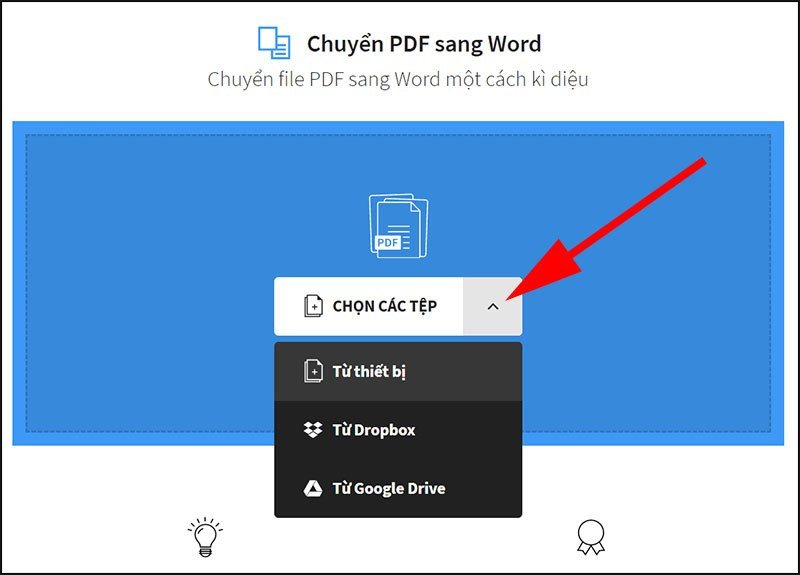 Tải tệp PDF lên Smallpdf để chuyển đổi sang Word
Sau khi tệp PDF được tải lên thành công, công cụ sẽ hiển thị tùy chọn “Chuyển sang Word”. Bạn hãy nhấn vào tùy chọn này, sau đó tiếp tục nhấn “CHỌN TÙY CHỌN” để bắt đầu quá trình chuyển file PDF sang Word. Hệ thống của Smallpdf sẽ xử lý tệp của bạn, giữ nguyên định dạng một cách tốt nhất có thể.
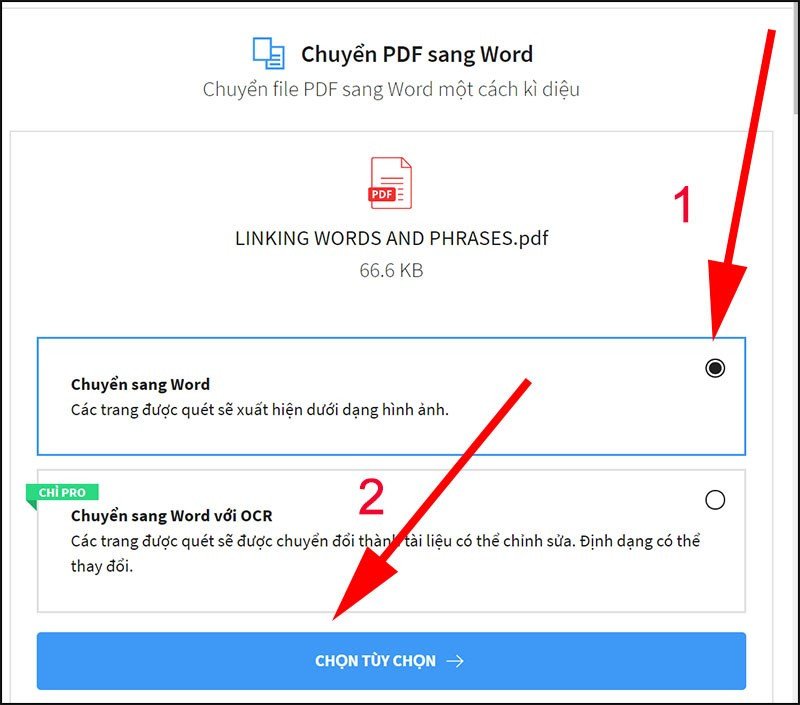 Chọn tùy chọn chuyển PDF sang Word trên Smallpdf
Khi quá trình chuyển đổi hoàn tất, bạn sẽ thấy nút “Tải về”. Nhấn vào đó để tải file Word đã được chuyển đổi từ PDF về laptop của mình. Smallpdf cũng cung cấp các tùy chọn lưu trữ khác như Google Drive hoặc Dropbox, mang lại sự linh hoạt cho người dùng. Lưu ý rằng phiên bản miễn phí của Smallpdf có giới hạn kích thước tệp là 15MB.
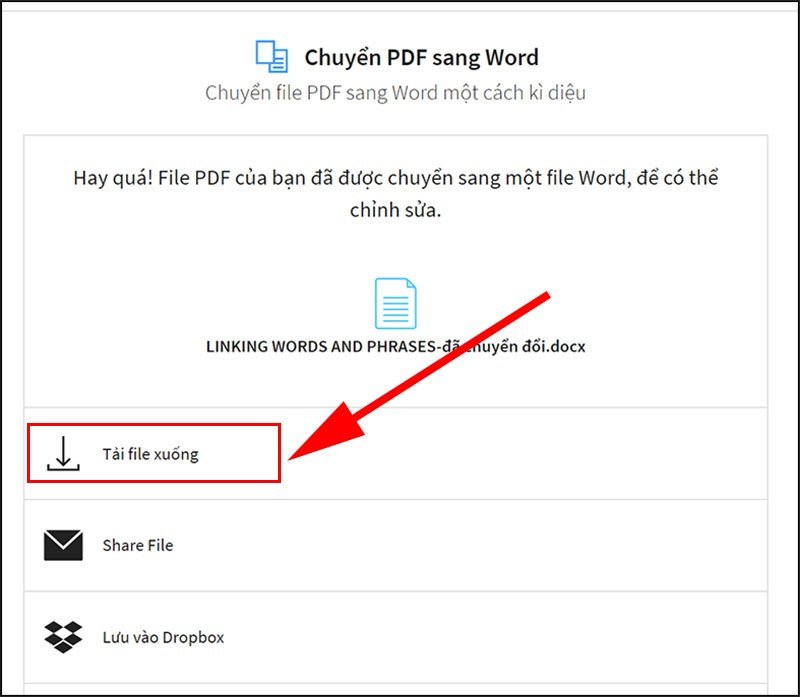 Tải file Word đã chuyển đổi từ PDF về máy tính
2. PDF2DOC: Đa năng và tiện lợi để chuyển đổi tài liệu
PDF2DOC là một công cụ trực tuyến miễn phí khác, nổi bật với khả năng chuyển đổi file PDF sang nhiều định dạng khác nhau như DOC, DOCX, hoặc TXT. Giao diện tiếng Việt của PDF2DOC giúp người dùng thao tác dễ dàng, ngay cả khi bạn không có nhiều kinh nghiệm về công nghệ.
Các bước chuyển file PDF sang Word trên PDF2DOC
Để bắt đầu, bạn truy cập https://pdf2doc.com/vi/. Tại đây, bạn có thể chọn chức năng “PDF to DOC” hoặc “PDF to DOCX” tùy theo nhu cầu của mình. Sau đó, nhấn vào nút “Tải tệp lên” và chọn tệp PDF cần chuyển đổi PDF sang Word từ máy tính của bạn. PDF2DOC cho phép tải lên tối đa 20 tệp cùng lúc, rất tiện lợi cho việc xử lý hàng loạt tài liệu.
Hệ thống sẽ tự động bắt đầu quá trình chuyển file PDF sang Word ngay khi tệp được tải lên. Sau khi quá trình này hoàn tất, một nút “Tải xuống” sẽ xuất hiện. Bạn chỉ cần nhấn vào nút này để tải file Word đã chuyển đổi về laptop. Công cụ này đặc biệt hữu ích khi bạn cần xử lý nhiều tài liệu cùng lúc mà không muốn cài đặt phần mềm.
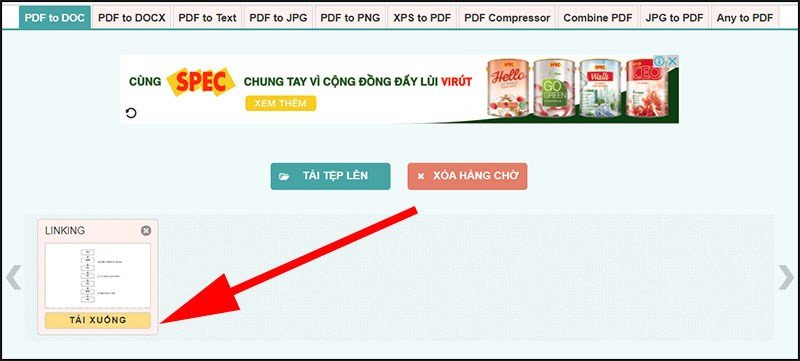 Tải xuống tệp Word sau khi chuyển từ PDF trên PDF2DOC
Ưu điểm và hạn chế của PDF2DOC
Ưu điểm lớn của PDF2DOC là khả năng xử lý nhiều tệp cùng lúc, tiết kiệm thời gian đáng kể. Công cụ này cũng hỗ trợ tiếng Việt, giúp người dùng dễ dàng hiểu và thao tác. Tuy nhiên, chất lượng chuyển đổi có thể thay đổi tùy thuộc vào độ phức tạp của định dạng PDF gốc. Các tệp PDF có nhiều hình ảnh hoặc bố cục phức tạp đôi khi sẽ không giữ được định dạng hoàn hảo như ban đầu khi được biến PDF thành Word.
3. PDF Candy: Bí quyết để chuyển đổi PDF sang Word miễn phí
PDF Candy là một công cụ trực tuyến tương tự, cung cấp khả năng chuyển đổi PDF sang Word nhanh chóng. Ngoài ra, nó còn tích hợp nhiều tính năng xử lý PDF khác như nối, chia nhỏ, nén, bảo mật hoặc mở khóa file. Công cụ này hoạt động hiệu quả và hoàn toàn miễn phí, là lựa chọn tốt cho những ai tìm kiếm giải pháp toàn diện.
Thực hiện chuyển PDF sang Word bằng PDF Candy
Bạn truy cập https://pdfcandy.com/vn/pdf-to-word.html và nhấn vào nút “Thêm tập tin” để tải tệp PDF lên. Giống như các công cụ khác, PDF Candy sẽ tự động tiến hành chuyển đổi tài liệu ngay sau khi tệp được tải lên hoàn tất. Quá trình này diễn ra khá nhanh, giúp bạn tiết kiệm thời gian chờ đợi.
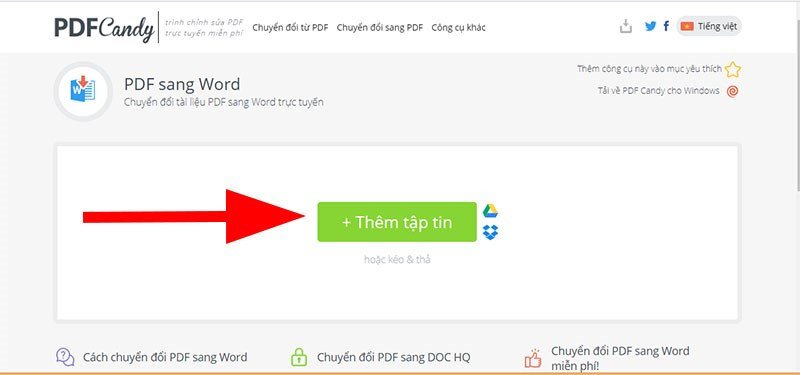 Tải tệp PDF lên PDF Candy để chuyển sang Word
Sau khi chuyển đổi PDF sang Word thành công, bạn có thể nhấn “Tải tập tin” để lưu tệp Word về laptop. PDF Candy cũng cung cấp tùy chọn tải trực tiếp lên Google Drive hoặc Dropbox, cho phép bạn dễ dàng lưu trữ và truy cập tài liệu từ bất kỳ đâu.
4. Convert PDF to Word: Đảm bảo chất lượng chuyển đổi
Convert PDF to Word là một dịch vụ trực tuyến giúp chuyển đổi file PDF sang Word một cách nhanh chóng và ít lỗi phông chữ. Đặc biệt, công cụ này còn hỗ trợ chức năng OCR (Optical Character Recognition) giúp chuyển đổi hình ảnh chứa văn bản thành dạng văn bản có thể chỉnh sửa, một tính năng rất hữu ích.
Hướng dẫn cách chuyển file PDF sang Word chi tiết
Để sử dụng Convert PDF to Word, bạn truy cập https://www.convertpdftoword.net/. Tại giao diện chính, bạn sẽ thấy nút “Choose File”. Nhấn vào đó để chọn và tải tệp PDF từ laptop của mình lên. Công cụ này sẽ nhanh chóng tải tệp và sẵn sàng cho quá trình chuyển đổi.
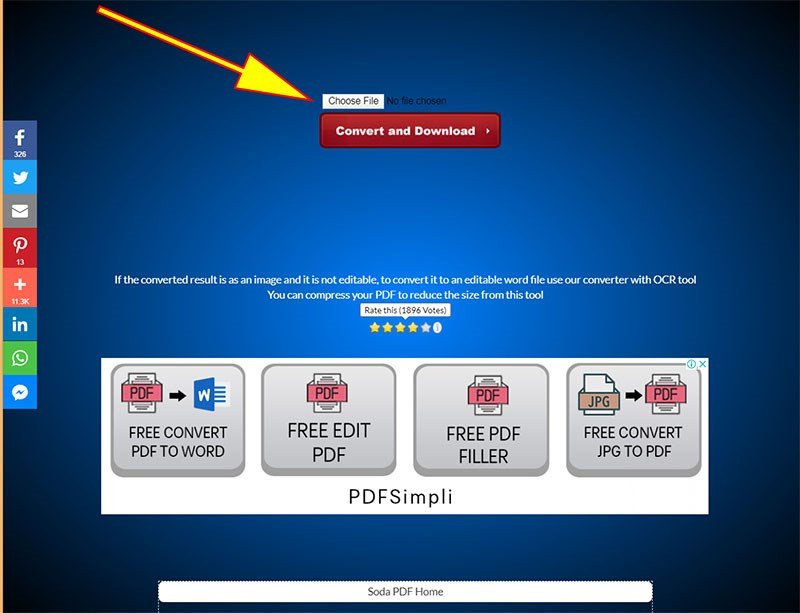 Chọn tệp PDF để chuyển đổi sang Word bằng Convert PDF to Word
Sau khi tệp đã được tải lên, bạn nhấn “Convert and Download” để bắt đầu quá trình chuyển đổi PDF sang Word. Hệ thống sẽ xử lý tệp của bạn, và khi hoàn tất, bạn chỉ cần nhấn “Download” để tải file Word về máy. Mặc dù không hỗ trợ tiếng Việt, giao diện của Convert PDF to Word khá trực quan và dễ sử dụng.
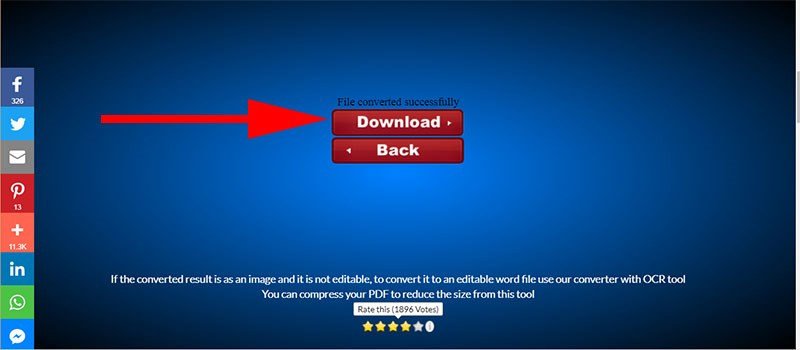 Hoàn tất tải file Word đã chuyển đổi từ PDF
5. Foxit Software: Giải pháp chuyên nghiệp cho file PDF
Foxit không chỉ nổi tiếng với phần mềm đọc PDF Foxit Reader mà còn cung cấp một công cụ trực tuyến để chuyển file PDF sang Word trên laptop. Công cụ này được đánh giá cao về độ chính xác và khả năng giữ nguyên định dạng gốc của tài liệu.
Các thao tác chuyển file PDF sang Word với Foxit
Bạn truy cập https://www.foxitsoftware.com/pdf-to-word-converter/. Tại đây, bạn sẽ thấy nút “Click to Select”. Nhấn vào nút này để chọn và tải tệp PDF từ laptop lên hệ thống. Foxit được biết đến với tốc độ xử lý nhanh và độ ổn định cao.
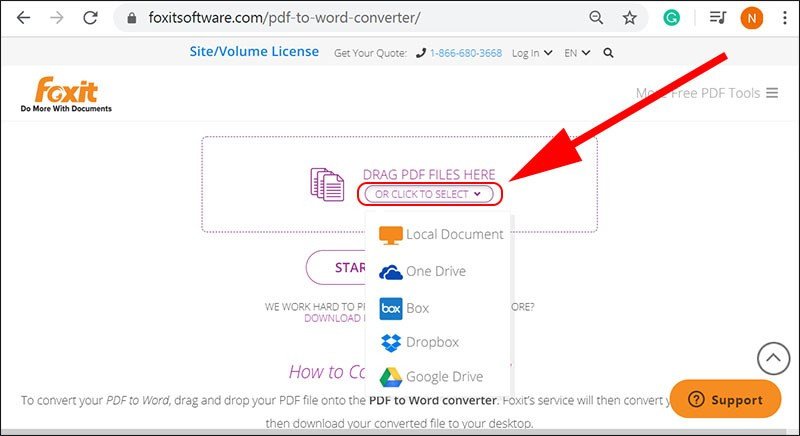 Tải tài liệu PDF lên Foxit để chuyển đổi
Sau khi tệp PDF được tải lên, nhấn “Start conversion” để bắt đầu quá trình chuyển đổi PDF sang Word. Công cụ của Foxit sẽ xử lý tệp của bạn, cố gắng giữ lại tất cả các yếu tố định dạng như văn bản, hình ảnh và bảng biểu.
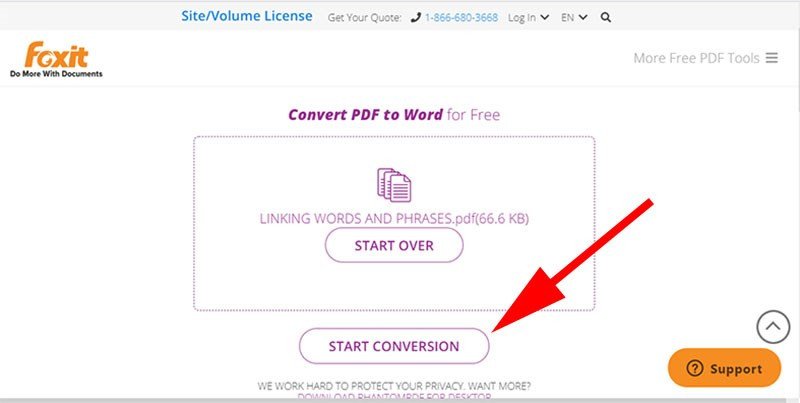 Bắt đầu quá trình chuyển đổi PDF sang Word trên Foxit
Khi quá trình biến PDF thành Word hoàn tất, một thông báo thành công sẽ xuất hiện. Bạn chỉ cần nhấn vào liên kết “here” để tải file Word đã chuyển đổi về laptop của mình. Mặc dù không có giao diện tiếng Việt, các bước thực hiện trên Foxit khá đơn giản và dễ hiểu.
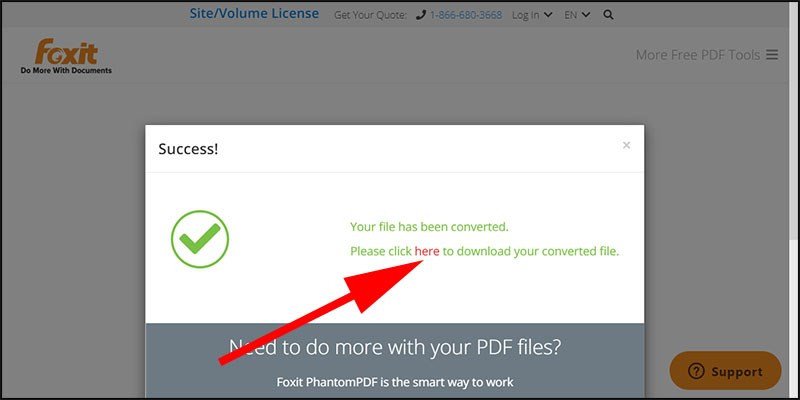 Tải tệp Word đã chuyển đổi từ PDF về máy tính qua Foxit
6. Chuyển đổi trực tiếp trong Microsoft Word: Phương pháp tiện lợi
Nếu bạn đã cài đặt Microsoft Word trên laptop của mình, bạn có thể chuyển file PDF sang Word một cách trực tiếp mà không cần sử dụng bất kỳ công cụ trực tuyến nào. Đây là phương pháp tiện lợi và thường mang lại kết quả tốt đối với các tệp PDF không quá phức tạp.
Sử dụng tính năng tích hợp để chuyển PDF sang Word
Mở Microsoft Word trên máy tính xách tay của bạn. Chọn File > Open (Mở). Điều hướng đến vị trí của tệp PDF bạn muốn chuyển đổi PDF sang Word, sau đó chọn tệp đó và nhấn Open. Word sẽ hiển thị một thông báo cho biết nó sẽ chuyển đổi tệp PDF sang tài liệu Word có thể chỉnh sửa được và rằng quá trình này có thể mất một chút thời gian.
Xác nhận bằng cách nhấn OK. Word sẽ bắt đầu chuyển đổi và hiển thị tệp PDF dưới dạng tài liệu Word. Sau khi chuyển đổi, bạn có thể chỉnh sửa tài liệu như bất kỳ file Word nào khác. Sau đó, lưu tài liệu dưới định dạng .docx để giữ lại các thay đổi. Phương pháp này đặc biệt hữu ích khi bạn cần đảm bảo tính bảo mật cho tài liệu, vì toàn bộ quá trình diễn ra cục bộ trên laptop của bạn.
Các lưu ý cần biết khi chuyển file PDF sang Word trên laptop
Mặc dù việc chuyển file PDF sang Word ngày nay đã trở nên dễ dàng hơn bao giờ hết, nhưng vẫn có một số lưu ý quan trọng để đảm bảo bạn đạt được kết quả tốt nhất và bảo vệ thông tin của mình.
Bảo mật thông tin khi sử dụng công cụ trực tuyến
Khi sử dụng các công cụ chuyển đổi PDF sang Word trực tuyến, bạn đang tải tệp của mình lên máy chủ của bên thứ ba. Đối với các tài liệu chứa thông tin nhạy cảm hoặc bí mật, hãy cân nhắc kỹ lưỡng. Đọc chính sách bảo mật của dịch vụ để hiểu cách dữ liệu của bạn được xử lý. Để đảm bảo an toàn tuyệt đối, bạn nên ưu tiên các phương pháp offline như sử dụng Microsoft Word hoặc các phần mềm chuyên dụng được cài đặt trên laptop của mình.
Xử lý định dạng sau khi chuyển đổi PDF sang Word
Mặc dù các công cụ chuyển đổi tài liệu ngày càng thông minh, không phải lúc nào định dạng của file Word sau khi chuyển đổi cũng hoàn hảo 100% so với file PDF gốc. Các tệp PDF có nhiều yếu tố phức tạp như hình ảnh, biểu đồ, bảng biểu hoặc phông chữ đặc biệt có thể bị xáo trộn định dạng. Sau khi chuyển đổi PDF sang Word, bạn nên dành thời gian kiểm tra lại toàn bộ tài liệu và chỉnh sửa thủ công nếu cần thiết. Việc này đảm bảo tài liệu Word của bạn trông chuyên nghiệp và chính xác như mong đợi.
Câu hỏi thường gặp khi chuyển file PDF sang Word trên laptop
1. Tại sao file PDF của tôi bị lỗi định dạng sau khi chuyển sang Word?
Điều này thường xảy ra với các file PDF có bố cục phức tạp, nhiều hình ảnh, bảng biểu hoặc sử dụng các phông chữ đặc biệt. Công cụ chuyển đổi có thể không tái tạo hoàn hảo tất cả các yếu tố này.
2. Có cách nào chuyển đổi PDF sang Word mà không cần mạng internet không?
Có. Bạn có thể sử dụng các phần mềm chuyên dụng như Adobe Acrobat Pro, Foxit PhantomPDF, hoặc tính năng “Mở” trực tiếp trong Microsoft Word (từ phiên bản Word 2013 trở lên) để chuyển đổi PDF sang Word offline.
3. Các công cụ trực tuyến có an toàn để chuyển đổi tài liệu nhạy cảm không?
Đối với tài liệu nhạy cảm, bạn nên cân nhắc. Mặc dù nhiều công cụ cam kết bảo mật, việc sử dụng phần mềm cài đặt trên laptop hoặc tính năng tích hợp trong Microsoft Word sẽ an toàn hơn vì dữ liệu không bị tải lên máy chủ bên ngoài.
4. Kích thước file PDF có ảnh hưởng đến tốc độ chuyển đổi không?
Có, file PDF càng lớn hoặc càng có nhiều trang, quá trình chuyển đổi PDF sang Word sẽ mất nhiều thời gian hơn, đặc biệt là với các công cụ trực tuyến.
5. Tôi có thể chuyển đổi nhiều file PDF sang Word cùng lúc không?
Hầu hết các công cụ trực tuyến như PDF2DOC đều hỗ trợ chuyển đổi hàng loạt (batch conversion) lên đến một số lượng tệp nhất định, giúp bạn tiết kiệm thời gian đáng kể khi làm việc trên laptop.
6. Sau khi chuyển đổi, làm thế nào để đảm bảo nội dung không bị sai lệch?
Luôn kiểm tra kỹ lưỡng nội dung và định dạng của file Word đã chuyển đổi so với file PDF gốc. Chú ý đến các lỗi chính tả, số liệu, vị trí hình ảnh và bảng biểu để chỉnh sửa kịp thời.
7. Có phải tất cả các file PDF đều có thể chuyển đổi hoàn hảo sang Word không?
Không hoàn toàn. Các file PDF được tạo từ hình ảnh (scanned documents) sẽ cần tính năng OCR để có thể chuyển PDF sang DOCX dạng văn bản có thể chỉnh sửa. Nếu không có OCR, chúng sẽ chỉ được chuyển thành hình ảnh trong Word.
Với những hướng dẫn chi tiết và các công cụ được giới thiệu trên, Shop Bluetooth hy vọng bạn đã nắm được cách chuyển file PDF sang Word trên laptop một cách dễ dàng và hiệu quả. Việc làm chủ kỹ năng này không chỉ giúp bạn xử lý công việc nhanh chóng hơn mà còn tối ưu hóa quá trình quản lý tài liệu cá nhân và chuyên nghiệp.
