
Trong thế giới kỹ thuật số ngày nay, việc tạo ra các bài thuyết trình ấn tượng đã trở nên dễ dàng hơn bao giờ hết nhờ các công cụ mạnh mẽ như Canva. Tuy nhiên, không phải lúc nào chúng ta cũng có thể sử dụng trực tiếp các thiết kế từ Canva. Đôi khi, nhu cầu công việc yêu cầu bạn phải chuyển Canva sang PPT trên laptop để tận dụng các tính năng đặc thù hoặc để tương thích với môi trường làm việc của Microsoft PowerPoint. Bài viết này từ Shop Bluetooth sẽ hướng dẫn bạn từng bước chi tiết để thực hiện quá trình này một cách suôn sẻ, đảm bảo giữ nguyên tính thẩm mỹ và hiệu quả của bài thuyết trình.
Tại Sao Cần Chuyển Đổi Bài Thuyết Trình Từ Canva Sang PowerPoint?
Việc chuyển đổi slide từ Canva sang PPT có thể xuất phát từ nhiều lý do thực tế, từ yêu cầu công việc đến việc tối ưu hóa trải nghiệm sử dụng. Dưới đây là những lợi ích chính khi bạn thực hiện quá trình này, đặc biệt là khi làm việc trên laptop.
Đảm Bảo Khả Năng Tương Thích Rộng Rãi Với Các Hệ Thống
PowerPoint đã trở thành một chuẩn mực toàn cầu trong lĩnh vực thuyết trình, được sử dụng rộng rãi bởi hàng tỷ người dùng và tổ chức trên khắp thế giới. Điều này có nghĩa là, khi bạn chuyển đổi Canva sang PowerPoint trên laptop, bài thuyết trình của bạn sẽ có khả năng tương thích cao với hầu hết các hệ thống và thiết bị, từ máy tính cá nhân đến máy chiếu chuyên nghiệp tại các hội thảo lớn. Việc này giúp loại bỏ rào cản về định dạng, đảm bảo mọi người đều có thể truy cập, xem và thậm chí chỉnh sửa bài thuyết trình mà không gặp bất kỳ trục trặc nào. Nó biến file của bạn thành một giải pháp phổ quát, sẵn sàng cho mọi môi trường làm việc.
Lợi Ích Của Việc Truy Cập Ngoại Tuyến Mọi Lúc Mọi Nơi
Một trong những ưu điểm vượt trội của PowerPoint so với nhiều công cụ trực tuyến như Canva là khả năng truy cập và chỉnh sửa ngoại tuyến. Trong khi Canva yêu cầu kết nối internet ổn định để hoạt động hiệu quả, các file PowerPoint sau khi đã được lưu về laptop có thể mở và trình chiếu mà không cần internet. Điều này đặc biệt hữu ích trong các tình huống mà kết nối mạng bị hạn chế hoặc không khả dụng, ví dụ như khi thuyết trình ở những địa điểm vùng sâu, vùng xa, hoặc khi bạn đang di chuyển. Khả năng truy cập ngoại tuyến mang lại sự linh hoạt tối đa, đảm bảo công việc của bạn không bị gián đoạn và luôn sẵn sàng bất cứ lúc nào, bất kể điều kiện mạng.
Tận Dụng Sự Quen Thuộc Của Giao Diện PowerPoint
PowerPoint đã là công cụ thuyết trình quen thuộc với nhiều thế hệ người dùng trong nhiều thập kỷ. Giao diện và các tính năng của nó đã ăn sâu vào kỹ năng và thói quen làm việc của một lượng lớn người dùng chuyên nghiệp và cá nhân. Khi chuyển slide từ Canva sang PPT, những người đã quen thuộc với PowerPoint có thể cảm thấy thoải mái hơn khi làm việc với định dạng này, dễ dàng áp dụng kiến thức và kỹ năng hiện có của họ. Điều này không chỉ giảm thiểu thời gian và công sức cần thiết để làm quen với một công cụ mới mà còn đảm bảo quá trình làm việc diễn ra hiệu quả, đặc biệt trong các nhóm cần sự đồng bộ về công cụ.

Khai Thác Các Tính Năng Nâng Cao Và Hiệu Ứng Đa Dạng
PowerPoint được trang bị một loạt các tính năng nâng cao mà Canva có thể chưa cung cấp đầy đủ. Nền tảng này cho phép tạo ra các hình ảnh động phức tạp, tích hợp đa phương tiện chuyên sâu, các tùy chọn chuyển cảnh đa dạng và nhiều công cụ tạo nội dung phức tạp khác. Việc chuyển đổi bài thuyết trình từ Canva sang PowerPoint sẽ mở ra cánh cửa cho bạn tiếp cận và tận dụng tối đa những tính năng này. Điều này giúp bạn phát triển các bài thuyết trình phong phú, tương tác và chuyên nghiệp hơn, có khả năng gây ấn tượng mạnh mẽ và để lại tác động lâu dài cho khán giả của mình.
Linh Hoạt Trong Tùy Chọn In Ấn Và Xuất File Đa Dạng
PowerPoint vượt trội trong việc cung cấp các tùy chọn in và xuất file đa dạng, từ bản trình chiếu đầy đủ đến các bản tóm tắt (outline) hoặc tài liệu phát tay (handout) cho người nghe. Khi bạn chuyển Canva sang PPT trên laptop, bạn sẽ có quyền truy cập vào tất cả các tính năng này, giúp việc chuẩn bị tài liệu cho các cuộc họp, buổi thảo luận hoặc hội thảo trở nên dễ dàng và chuyên nghiệp hơn. Khả năng tùy chỉnh in ấn cao cấp này phục vụ nhiều nhu cầu khác nhau, tăng thêm sự tiện lợi và hiệu quả cho người thuyết trình, đảm bảo bạn luôn có tài liệu phù hợp cho mọi mục đích sử dụng.
Tối Ưu Hóa Chia Sẻ Và Hợp Tác Trong Môi Trường Doanh Nghiệp
Mặc dù Canva cung cấp các tính năng chia sẻ và cộng tác, nhiều tổ chức và doanh nghiệp vẫn phụ thuộc vào hệ sinh thái của Microsoft, bao gồm các công cụ như OneDrive, SharePoint và Microsoft Teams để quản lý quy trình làm việc và cộng tác. Việc chuyển đổi slide từ Canva sang PowerPoint giúp các thiết kế của bạn tích hợp liền mạch vào hệ sinh thái này, cho phép các nhóm cộng tác một cách hiệu quả bằng cách sử dụng các công cụ quen thuộc. Điều này giúp duy trì quy trình làm việc nhất quán, đảm bảo sự phối hợp trôi chảy và hiệu quả giữa các thành viên, đặc biệt quan trọng trong các dự án lớn hoặc môi trường làm việc có nhiều phòng ban.
Đảm Bảo Lưu Trữ Dài Hạn Và Bảo Toàn Nội Dung
Việc chuyển đổi bài thuyết trình Canva sang PPT thường được cân nhắc cho mục đích lưu trữ lâu dài. Nhiều người dùng bày tỏ lo ngại về những thay đổi tiềm ẩn trong dịch vụ hoặc cấu trúc giá của Canva trong tương lai. Bằng cách chuyển đổi sang định dạng PowerPoint và lưu trữ trên laptop hoặc các nền tảng đám mây khác, người dùng duy trì quyền kiểm soát hoàn toàn đối với bài thuyết trình của mình. Điều này đảm bảo nội dung vẫn có thể truy cập và sử dụng được, bất kể những thay đổi nào có thể xảy ra với nền tảng Canva trong tương lai. Đây là một chiến lược quan trọng để bảo vệ tài sản số và dữ liệu quan trọng của bạn.
Đáp Ứng Các Yêu Cầu Chính Sách Và Tiêu Chuẩn Bảo Mật
Một số chính sách hoặc quy định cụ thể của tổ chức có thể yêu cầu việc trình bày hoặc lưu trữ tài liệu ở định dạng PowerPoint vì lý do riêng tư, bảo mật hoặc tuân thủ quy định. Đối với các cá nhân làm việc trong những tổ chức như vậy, chuyển đổi slide từ Canva sang PowerPoint trở thành một yếu tố bắt buộc. Việc tuân thủ các nguyên tắc này giúp duy trì tính đồng nhất trong quy trình làm việc và ngăn ngừa các vi phạm chính sách tiềm ẩn, đảm bảo hoạt động kinh doanh diễn ra suôn sẻ và an toàn thông tin. Đây là một khía cạnh quan trọng mà các chuyên gia cần lưu ý khi lựa chọn định dạng file cho bài thuyết trình.
Bảo Toàn Phông Chữ Nhúng Và Tính Nhất Quán Hình Ảnh
PowerPoint mang lại lợi ích đặc biệt là khả năng nhúng các phông chữ cụ thể vào bài thuyết trình. Tính năng này đảm bảo rằng phông chữ sẽ hiển thị chính xác như bạn mong muốn, ngay cả khi bài thuyết trình được mở trên một hệ thống không có sẵn các phông chữ đó. Khi bạn chuyển Canva sang PPT trên laptop, việc tận dụng tính năng nhúng phông chữ của PowerPoint là rất quan trọng để đảm bảo tính nhất quán về mặt hình ảnh của bài thuyết trình. Điều này giúp duy trì tính toàn vẹn thiết kế và phong cách trình bày ban đầu, không làm gián đoạn trải nghiệm của người xem do lỗi phông chữ.
Nâng Cao Trải Nghiệm Thuyết Trình Với Chế Độ Presenter
Chế độ Presenter của PowerPoint là một tính năng đáng chú ý, cung cấp các ghi chú của diễn giả, bản xem trước slide tiếp theo và các công cụ hữu ích khác giúp người thuyết trình điều khiển buổi trình bày một cách chuyên nghiệp. Khi một người chuyển đổi các slide Canva sang PowerPoint, những công cụ hỗ trợ mạnh mẽ này sẽ trở nên khả dụng, mang lại sự hỗ trợ vô giá trong suốt buổi thuyết trình. Việc sử dụng chế độ Presenter giúp tăng cường sự tự tin, cải thiện khả năng truyền tải thông điệp và dẫn đến một kết quả thuyết trình thành công và ấn tượng hơn.
Hướng Dẫn Chi Tiết Cách Chuyển Canva Sang PPT Trên Laptop
Sau khi đã hoàn thành bài thuyết trình chuyên nghiệp trong Canva, việc chuyển Canva sang PPT trên laptop là một quá trình đơn giản với vài thao tác cơ bản.
Bước 1: Chuẩn Bị File Thuyết Trình Canva Của Bạn
Trước khi tiến hành xuất file, hãy đảm bảo rằng tất cả các yếu tố trong bài thuyết trình Canva của bạn đã được sắp xếp chính xác và hoàn thiện. Kiểm tra lại bố cục, văn bản, hình ảnh, và các hiệu ứng để tránh bất kỳ sai sót nào sau khi chuyển đổi. Một bản thiết kế hoàn chỉnh và không lỗi sẽ giúp quá trình chuyển đổi sang PowerPoint diễn ra mượt mà hơn và giữ được chất lượng tốt nhất. Hãy dành thêm một vài phút để xem xét tổng thể bài thuyết trình của mình.
Bước 2: Thao Tác Xuất File PowerPoint Trực Tiếp Từ Canva
Để chuyển slide từ Canva sang PPT, bạn hãy tìm nút “Share” (Chia sẻ) ở góc trên bên phải giao diện Canva. Nhấp vào đó, sau đó chọn tùy chọn “More” (Thêm) từ menu thả xuống. Một danh sách dài các tùy chọn xuất sẽ hiện ra. Cuộn xuống cho đến khi bạn thấy và nhấp vào “Microsoft PowerPoint”.
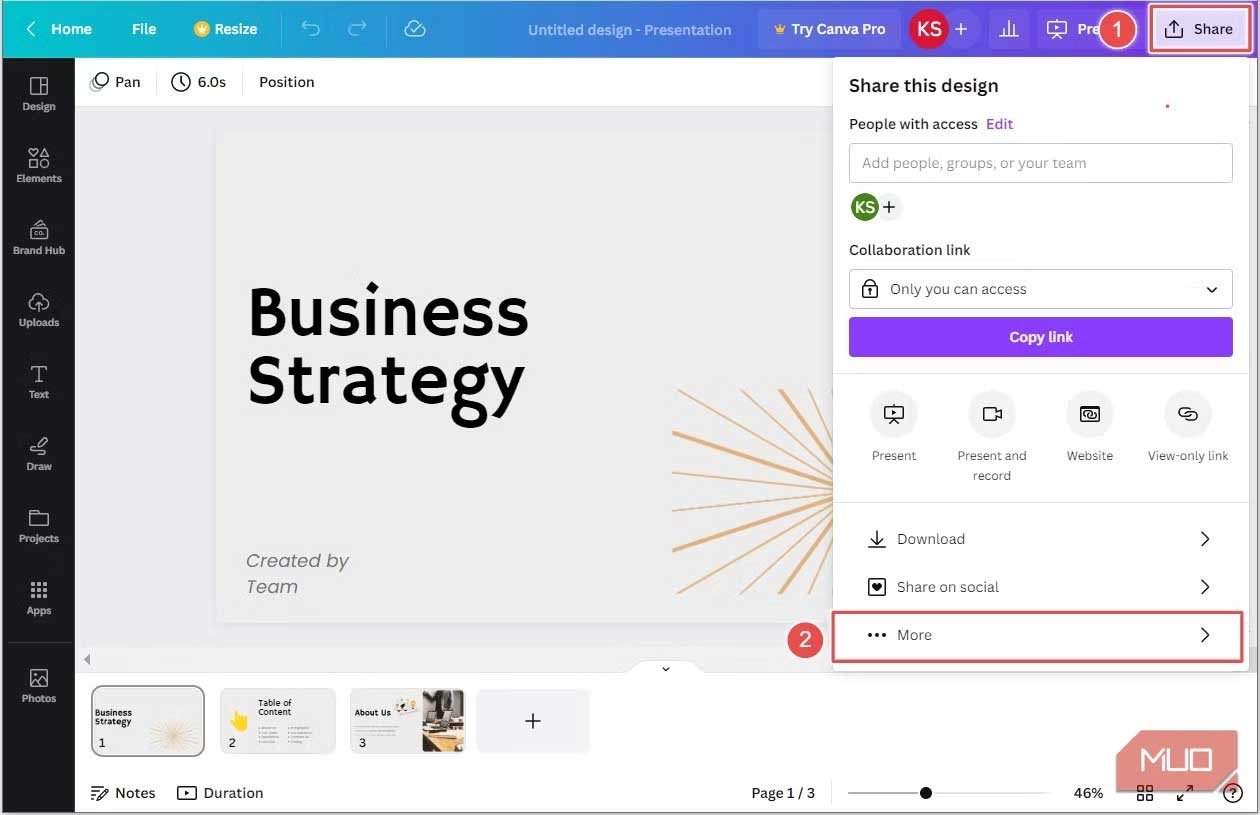 Giao diện Canva với nút Share và tùy chọn More
Mặc định, tất cả các slide trong bài thuyết trình sẽ được chọn để xuất. Tuy nhiên, nếu bạn chỉ muốn xuất một số slide cụ thể, hãy nhấp vào mũi tên thả xuống trong mục “Select Pages” (Chọn trang). Bỏ chọn các dấu tích bên cạnh những slide bạn không muốn bao gồm và nhấn “Done” (Hoàn tất). Sau đó, nhấn “Download” (Tải xuống) để bắt đầu quá trình xuất các slide đã chọn. Trong cửa sổ lưu file hiện ra trên laptop của bạn, hãy chọn vị trí lưu, đặt tên phù hợp cho file và nhấp “Save” (Lưu). Bài thuyết trình Canva của bạn giờ đây sẽ được tải xuống máy tính dưới dạng file PowerPoint (PPT hoặc PPTX), hoàn thành quá trình chuyển đổi Canva sang PowerPoint trên laptop.
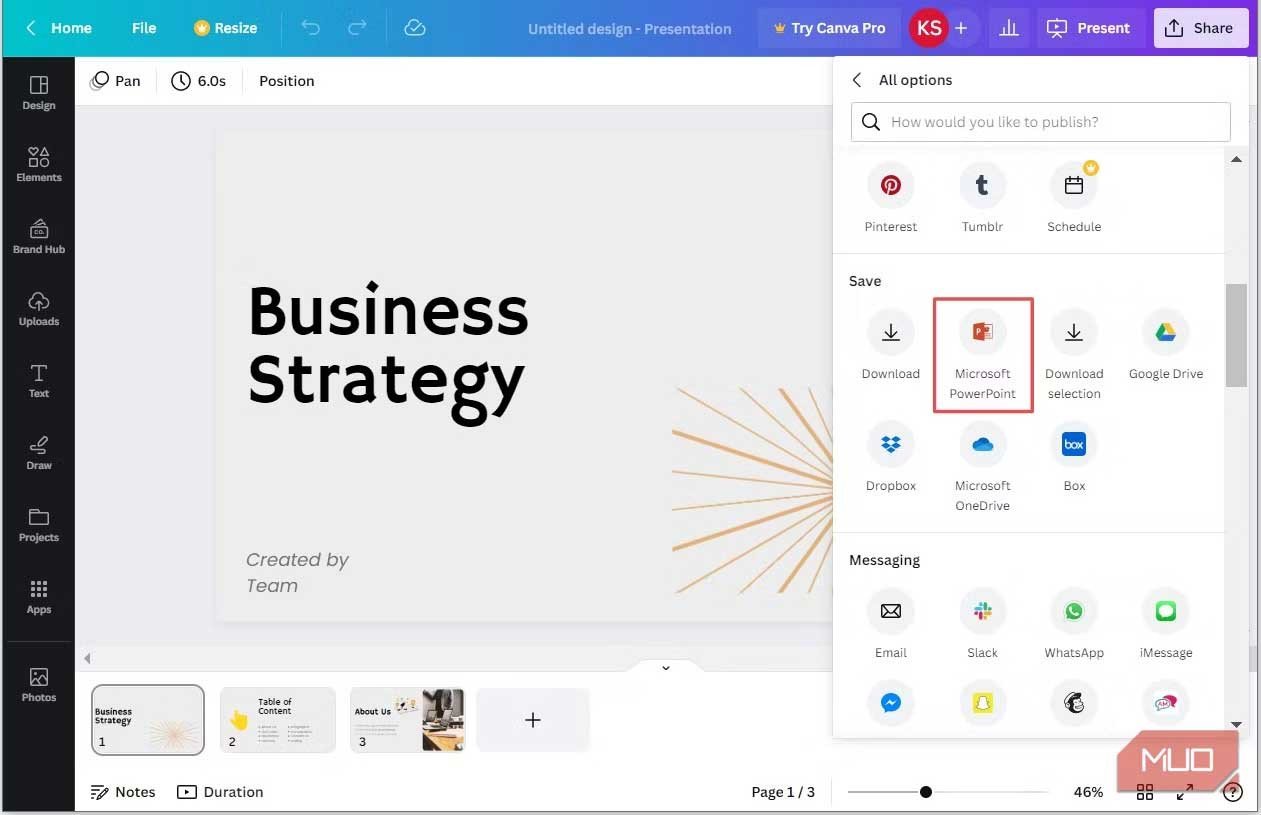 Các bước chọn Microsoft PowerPoint trong Canva
Những Hạn Chế Cần Lưu Ý Khi Xuất Trực Tiếp Sang PPT
Phương pháp xuất bài thuyết trình Canva của bạn trực tiếp sang file PPTX có một số hạn chế quan trọng. Một trong những vấn đề phổ biến nhất là phông chữ bạn đã sử dụng có thể bị thay đổi nếu chúng không được cài đặt sẵn trên laptop của bạn. PowerPoint sẽ tự động thay thế những phông chữ tùy chỉnh này bằng một phông chữ mặc định tương ứng, có thể làm thay đổi đáng kể bố cục và thẩm mỹ của bài thuyết trình. Hơn nữa, nếu bạn đã áp dụng các hiệu ứng chuẩn hoặc công cụ animation tùy chỉnh của Canva cho các yếu tố cụ thể, chúng thường sẽ bị loại bỏ trong file PPTX. Điều này có nghĩa là các hoạt ảnh phức tạp hoặc chuyển động độc đáo sẽ không được giữ lại, yêu cầu bạn phải tạo lại chúng thủ công trong PowerPoint.
Xử Lý Vấn Đề Phông Chữ Khi Chuyển Từ Canva Sang PowerPoint
Vấn đề phông chữ là một trong những thách thức lớn nhất khi chuyển đổi Canva sang PPT trên laptop, đặc biệt là nếu bạn đã sử dụng các phông chữ độc đáo hoặc tùy chỉnh trong Canva.
Tìm Kiếm Phông Chữ Tương Đồng Trong PowerPoint
Nếu bài thuyết trình Canva của bạn sử dụng các phông chữ không có sẵn trên laptop hoặc trong thư viện PowerPoint, bản trình chiếu có thể trông rất khác biệt so với thiết kế gốc. Trong trường hợp này, một cách tiếp cận là khám phá thư viện phông chữ phong phú trong PowerPoint để tìm kiếm các phông chữ có kiểu dáng tương tự hoặc gần giống với phông chữ gốc của bạn. Mặc dù không phải lúc nào cũng tìm được sự thay thế hoàn hảo, nhưng việc lựa chọn phông chữ tương đồng có thể giúp giảm thiểu sự khác biệt về mặt thẩm mỹ và duy trì một phần nào đó phong cách của bài thuyết trình.
Tải Và Cài Đặt Phông Chữ Tùy Chỉnh Cho Laptop
Để duy trì phông chữ tùy chỉnh đã dùng trong Canva, giải pháp tối ưu là cài đặt chính xác các phông chữ đó lên laptop của bạn trước khi mở file PowerPoint đã chuyển đổi. Nếu phông chữ bạn sử dụng trong Canva là một phông chữ miễn phí hoặc có bản quyền cho phép sử dụng cá nhân, bạn có thể tìm kiếm và tải chúng từ các nguồn uy tín như Google Fonts hoặc các trang web chuyên về phông chữ. Sau khi tải về, bạn cần cài đặt chúng vào hệ điều hành Windows hoặc macOS.
Canva tự hào sở hữu một thư viện phông chữ khổng lồ với hơn 3.000 tùy chọn, bao gồm nhiều phông chữ độc quyền hoặc yêu cầu bản quyền. Đối với những phông chữ này, việc tìm kiếm và cài đặt có thể khó khăn hơn. Trong một số trường hợp, bạn có thể cần mua giấy phép sử dụng phông chữ trực tuyến với chi phí nhất định để có thể sử dụng chúng trong PowerPoint. Nếu không thể mua hoặc cài đặt phông chữ, bạn có thể buộc phải chấp nhận việc sử dụng một phông chữ thay thế có sẵn trên PowerPoint hoặc tiếp tục chỉnh sửa, trình bày bài thuyết trình trực tiếp trên Canva để đảm bảo tính nhất quán về mặt phông chữ.
Giữ Lại Hiệu Ứng Động (Animation) Sau Khi Chuyển Đổi
Như đã đề cập, các hiệu ứng động và chuyển cảnh phức tạp từ Canva thường không được giữ lại khi xuất trực tiếp sang định dạng PPTX. Tuy nhiên, có những cách để bạn có thể bảo toàn ít nhất một phần các hoạt ảnh này.
Xuất Slide Dưới Dạng GIF Để Duy Trì Hoạt Ảnh
Nếu bạn không muốn mất đi các hiệu ứng động tuyệt vời đã thêm vào bài thuyết trình trên Canva, bạn có thể xuất chúng dưới dạng file GIF. Để thực hiện, hãy nhấp vào nút “Share” (Chia sẻ) và chọn “Download” (Tải xuống) từ menu. Trong tùy chọn “File type” (Loại file), đảm bảo chọn “GIF”. Bằng phương pháp này, bạn sẽ có thể chọn từng trang một để xuất sang GIF. Sau khi hoàn tất lựa chọn, nhấp “Download”.
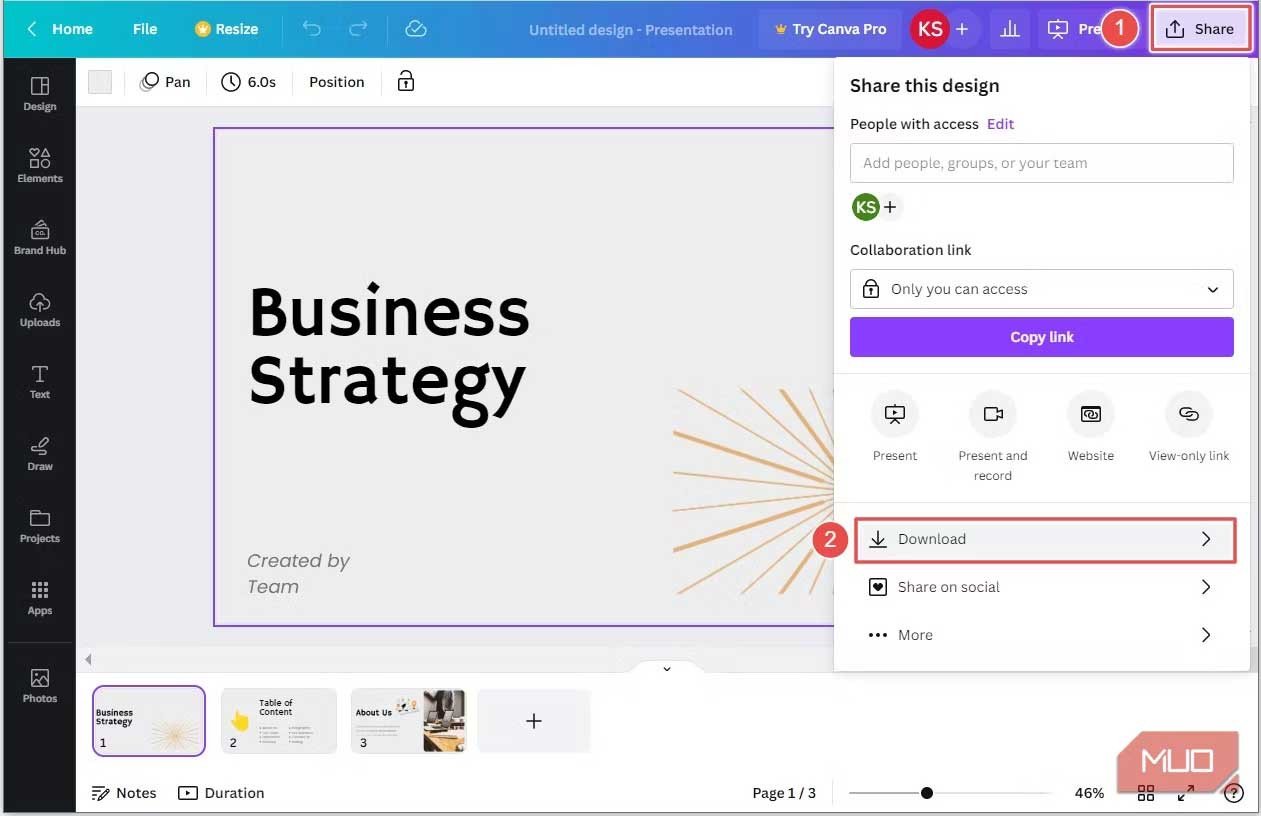 Chọn định dạng GIF để tải xuống từ Canva
Trong cửa sổ file explorer hiện ra trên laptop, chọn vị trí lưu, đặt tên phù hợp và nhấp “Save”. Slide Canva của bạn giờ đây sẽ được tải về máy tính dưới dạng file GIF. Bạn sẽ cần lặp lại quá trình này cho từng trang trong bài thuyết trình Canva của mình. Nếu bài thuyết trình có ít slide, việc lặp lại không phải là vấn đề lớn. Tuy nhiên, nếu bạn có một lượng lớn slide, đây có thể là một công việc khá tẻ nhạt và tốn thời gian. Sau khi có các file GIF, bạn có thể chèn chúng vào PowerPoint dưới dạng hình ảnh động để mô phỏng lại các hoạt ảnh ban đầu.
Xuất Slide Dưới Dạng PNG Để Bảo Toàn Yếu Tố Thiết Kế
Nếu bạn muốn duy trì các yếu tố được tạo hiệu ứng động nhưng không quá quan trọng về việc giữ lại chính hoạt ảnh đó, một phương pháp khác là lưu toàn bộ bài thuyết trình slide dưới dạng PNG. Tương tự như xuất GIF, bạn sẽ vào mục “Download” và chọn “PNG” làm định dạng file.
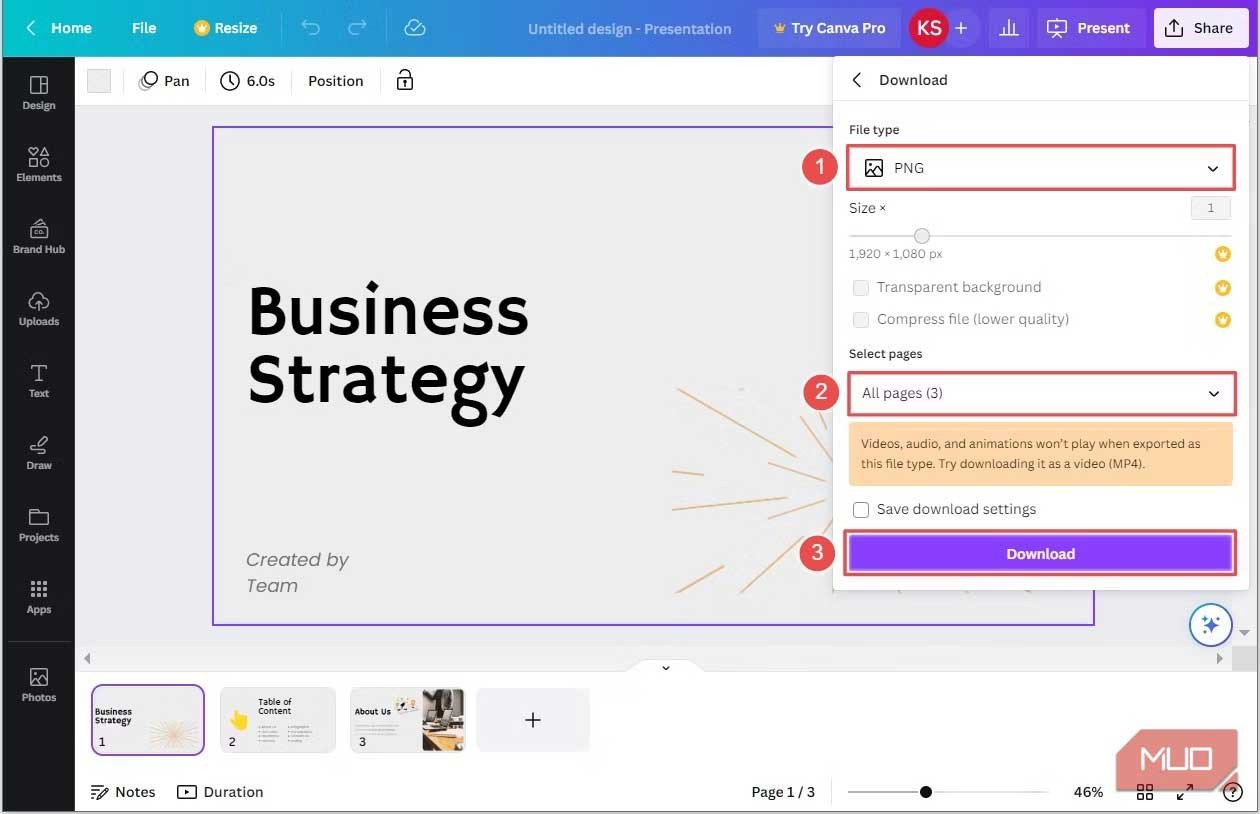 Chọn định dạng PNG để tải xuống từ Canva
Hành động này sẽ xuất từng slide sang một file PNG riêng biệt và đặt chúng trong một thư mục nén (ZIP). Tại đây, bạn có thể giải nén file, sau đó kéo và thả từng hình ảnh PNG vào các slide PowerPoint tương ứng. So với việc xuất từng file dưới dạng GIF, phương pháp này sẽ tiết kiệm cho bạn rất nhiều thời gian nếu bạn chỉ muốn bảo toàn bố cục và các yếu tố tĩnh. Tuy nhiên, cần lưu ý rằng phương pháp này không cho phép bạn chỉnh sửa các yếu tố riêng lẻ trong PowerPoint vì chúng đã trở thành hình ảnh tĩnh ở định dạng PNG.
Phương Pháp Chuyển Đổi Nâng Cao: Sử Dụng Định Dạng SVG (Dành Cho Người Dùng Canva Pro)
Đối với người dùng trả phí của Canva (Canva Pro), có một tùy chọn cao cấp hơn để chuyển Canva sang PPT trên laptop là xuất thiết kế dưới dạng file SVG (Scalable Vector Graphics). Định dạng này giữ lại chất lượng hình ảnh không suy giảm khi phóng to, rất phù hợp nếu bạn đang cố gắng chuyển đổi template trang web Canva sang PPT.
Điều Chỉnh Kích Thước Và Xuất File SVG Từ Canva
Đầu tiên, hãy mở thiết kế Canva của bạn và điều chỉnh kích thước thiết kế để phù hợp với thông số kỹ thuật của PowerPoint (thường là tỷ lệ 16:9). Sau đó, thay vì chọn tùy chọn “PowerPoint” trong menu tải xuống, hãy chọn tùy chọn “SVG”. Canva sẽ chuyển đổi thiết kế của bạn thành file SVG. Nếu bạn có nhiều trang trong thiết kế Canva của mình, bạn sẽ tải xuống một file ZIP chứa nhiều file SVG. Mỗi trang trong thiết kế Canva của bạn sẽ tự động được chuyển đổi thành một file SVG riêng biệt, giúp bạn dễ dàng quản lý.
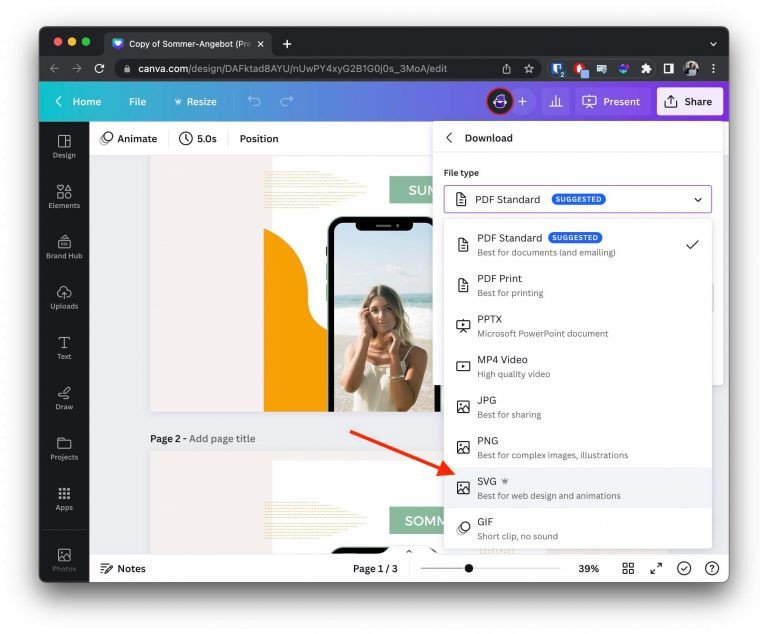 Hình ảnh thể hiện việc chọn định dạng SVG trong Canva để xuất file
Nhập File SVG Vào PowerPoint Thông Qua Công Cụ Trung Gian
Để chuyển đổi file SVG sang PowerPoint, bạn sẽ cần sử dụng phần mềm của bên thứ ba hoặc trình chuyển đổi trực tuyến. Có rất nhiều công cụ chuyển đổi SVG sang PPT miễn phí và trả phí có sẵn trên mạng. Bạn có thể tìm kiếm “Công cụ chuyển đổi SVG sang PPT” trên công cụ tìm kiếm yêu thích của mình để tìm các tùy chọn phù hợp. Sau đó, tải file SVG của bạn lên công cụ này và làm theo hướng dẫn để chuyển đổi sang định dạng PowerPoint. Phương pháp này giúp bảo toàn chất lượng hình ảnh vector, đặc biệt hữu ích cho các biểu tượng, đồ thị và hình dạng trong thiết kế của bạn, mang lại một bài thuyết trình chuyên nghiệp và sắc nét.
Các Tùy Chọn Khác Để Chuyển Thiết Kế Canva Sang PPT
Ngoài các phương pháp xuất file trực tiếp, còn có một số cách thủ công khác để chuyển Canva sang PPT trên laptop, mặc dù chúng có thể không tối ưu cho mọi trường hợp.
Sao Chép Và Dán Nội Dung Từ Canva Sang PowerPoint
Một cách đơn giản là mở thiết kế Canva của bạn, chọn tất cả các thành phần trên một slide (hoặc từng thành phần riêng lẻ nếu cần) và nhấn Ctrl + C (hoặc Cmd + C trên macOS) để sao chép. Sau đó, mở PowerPoint, tạo một slide mới và nhấn Ctrl + V (hoặc Cmd + V) để dán các thành phần vào slide. PowerPoint sẽ dán nội dung dưới dạng hình ảnh tĩnh hoặc các đối tượng có thể chỉnh sửa tùy thuộc vào phức tạp của thiết kế. Tuy nhiên, cần lưu ý rằng trong nhiều trường hợp, bạn sẽ không thể chỉnh sửa từng nội dung đã nhập một cách linh hoạt như trong Canva, đặc biệt là văn bản và hình dạng phức tạp.
Sử Dụng Ảnh Chụp Màn Hình Để Chuyển Đổi Thiết Kế
Phương pháp này bao gồm việc chụp ảnh màn hình từng slide thiết kế Canva của bạn và chèn chúng vào PowerPoint dưới dạng hình ảnh. Để chụp ảnh màn hình trên laptop Windows, bạn có thể sử dụng công cụ Snipping Tool hoặc nhấn Print Screen (PrtSc). Trên macOS, bạn có thể dùng Cmd + Shift + 4. Phương pháp này hữu ích khi bạn muốn giữ nguyên chính xác giao diện của thiết kế Canva và không có nhu cầu chỉnh sửa từng thành phần riêng lẻ trong PowerPoint. Nó nhanh chóng và đơn giản, nhưng đổi lại, bạn sẽ chỉ có các slide dưới dạng hình ảnh tĩnh và không thể tương tác với các yếu tố như văn bản hoặc biểu tượng một cách độc lập.
Các Thách Thức Thường Gặp Khi Chuyển Canva Sang PPT Và Giải Pháp
Mặc dù việc chuyển Canva sang PPT trên laptop khá đơn giản, nhưng người dùng vẫn có thể gặp phải một số vấn đề phổ biến.
Giải Quyết Các Vấn Đề Về Định Dạng Và Bố Cục
Một trong những vấn đề thường gặp nhất là định dạng của slide có thể thay đổi một chút trong quá trình chuyển đổi. Điều này có thể bao gồm các thay đổi về kích thước phông chữ, khoảng cách giữa các yếu tố và cách căn chỉnh. Những sự khác biệt nhỏ này có thể làm mất đi tính thẩm mỹ ban đầu của thiết kế. Để khắc phục, bạn có thể phải thực hiện một số điều chỉnh thủ công trong PowerPoint để đảm bảo bố cục trông giống hệt như trong Canva. Lý do chính cho việc này thường là do phông chữ hoặc hình ảnh được sử dụng trong thiết kế Canva không có sẵn trên máy tính bạn đang dùng để mở bài thuyết trình PowerPoint. Việc dành thời gian điều chỉnh lại từng slide sau khi chuyển đổi sẽ giúp bạn có một bài thuyết trình hoàn hảo nhất.
Xử Lý Tình Trạng Thiếu Phông Chữ Khi Hiển Thị
Tình trạng thiếu phông chữ là một vấn đề nghiêm trọng có thể làm bài thuyết trình của bạn trông “kỳ lạ” hoặc không chuyên nghiệp. Nếu phông chữ bạn sử dụng trong Canva không được cài đặt trên laptop của bạn, PowerPoint sẽ tự động thay thế bằng một phông chữ khác. Để tránh điều này, bạn cần đảm bảo rằng mình đã cài đặt các phông chữ tương tự hoặc chính xác đã dùng trong Canva lên máy tính của mình. Như đã thảo luận ở phần trên, việc tìm kiếm, tải xuống và cài đặt phông chữ từ các nguồn uy tín là rất quan trọng. Đối với các phông chữ độc quyền của Canva hoặc các phông chữ trả phí, bạn có thể cần cân nhắc việc mua giấy phép hoặc tìm kiếm các lựa chọn thay thế miễn phí có phong cách tương tự để duy trì tính nhất quán của bài thuyết trình.
Đảm Bảo Chất Lượng Hình Ảnh Không Bị Giảm Sút
Đôi khi, hình ảnh trong thiết kế Canva có thể bị giảm chất lượng khi xuất sang PowerPoint, đặc biệt nếu chúng được lưu ở định dạng nén hoặc có độ phân giải thấp. Để tránh điều này, hãy đảm bảo bạn sử dụng hình ảnh chất lượng cao ngay từ đầu trong thiết kế Canva của mình. Độ phân giải hình ảnh nên phù hợp hoặc cao hơn một chút so với kích thước mong muốn trên slide PowerPoint. Ngoài ra, khi xuất file, hãy ưu tiên các định dạng như PNG hoặc SVG (nếu bạn là người dùng Pro) thay vì JPG nếu bạn lo ngại về việc mất chi tiết. Đảm bảo rằng hình ảnh có kích thước và định dạng chính xác trước khi chèn vào PowerPoint sẽ giúp giữ nguyên chất lượng hình ảnh, mang lại một bài thuyết trình sắc nét và chuyên nghiệp.
Câu hỏi thường gặp (FAQs)
1. Chuyển đổi Canva sang PPT có giữ nguyên toàn bộ hiệu ứng động không?
Không, khi bạn chuyển đổi Canva sang PPT trên laptop trực tiếp bằng tùy chọn xuất PPTX, hầu hết các hiệu ứng động (animations) và chuyển cảnh phức tạp từ Canva sẽ không được giữ lại. Để bảo toàn một phần, bạn có thể xuất từng slide dưới dạng GIF hoặc tạo lại hiệu ứng trong PowerPoint.
2. Tôi có cần tài khoản Canva Pro để chuyển đổi sang PowerPoint không?
Không, bạn có thể chuyển đổi slide từ Canva sang PPT bằng tài khoản Canva miễn phí. Tuy nhiên, một số tùy chọn xuất nâng cao như SVG chỉ dành cho người dùng Canva Pro, mang lại chất lượng file tốt hơn.
3. Tại sao phông chữ của tôi lại thay đổi sau khi chuyển Canva sang PPT?
Phông chữ thay đổi là do laptop của bạn không có phông chữ đó được cài đặt. PowerPoint sẽ tự động thay thế bằng một phông chữ mặc định. Để khắc phục, bạn cần cài đặt phông chữ đã sử dụng trong Canva lên laptop của mình.
4. Làm thế nào để đảm bảo chất lượng hình ảnh khi chuyển đổi từ Canva?
Để giữ chất lượng hình ảnh, hãy sử dụng ảnh có độ phân giải cao trong thiết kế Canva của bạn. Khi xuất file, ưu tiên chọn định dạng PNG hoặc SVG (đối với Canva Pro) thay vì JPG, và kiểm tra lại kích thước ảnh trong PowerPoint sau khi chuyển đổi.
5. Tôi có thể chỉnh sửa nội dung sau khi chuyển Canva sang PPT không?
Nếu bạn xuất trực tiếp sang PPTX, phần lớn văn bản và một số yếu tố cơ bản có thể chỉnh sửa được. Tuy nhiên, nếu bạn xuất dưới dạng GIF, PNG hoặc dùng ảnh chụp màn hình, nội dung sẽ là hình ảnh tĩnh và không thể chỉnh sửa trực tiếp trong PowerPoint.
6. Có cách nào chuyển đổi hàng loạt slide Canva sang PPT mà không cần làm từng cái không?
Khi xuất trực tiếp sang PPTX, Canva sẽ xuất tất cả các slide đã chọn cùng một lúc vào một file PowerPoint duy nhất. Tuy nhiên, đối với các phương pháp giữ hiệu ứng động bằng GIF hoặc PNG, bạn sẽ cần xuất từng slide riêng lẻ.
7. Việc chuyển đổi Canva sang PPT có làm tăng kích thước file không?
Kích thước file có thể tăng hoặc giảm tùy thuộc vào nội dung và cách bạn xuất. Nếu file Canva chứa nhiều hình ảnh chất lượng cao và bạn xuất dưới dạng PPTX, kích thước có thể tương đương hoặc lớn hơn. Sử dụng hình ảnh nén hoặc định dạng PPTX tiêu chuẩn thường tối ưu hơn.
8. Tôi nên chọn định dạng file nào khi xuất từ Canva để tối ưu nhất cho PowerPoint?
Để tối ưu việc chuyển đổi Canva sang PowerPoint, tùy chọn xuất thẳng dưới dạng “Microsoft PowerPoint” là tốt nhất cho khả năng chỉnh sửa. Nếu bạn cần giữ chất lượng vector và là người dùng Pro, SVG là lựa chọn tuyệt vời. Đối với hình ảnh, PNG sẽ giữ được độ sắc nét tốt hơn JPG.
9. Canva có tích hợp trực tiếp với PowerPoint không?
Canva không có tích hợp trực tiếp để đồng bộ hóa nội dung theo thời gian thực với PowerPoint. Quá trình này chủ yếu thông qua việc xuất file từ Canva và nhập vào PowerPoint dưới dạng file độc lập.
10. Việc chuyển đổi có ảnh hưởng đến các liên kết (hyperlink) trong bài thuyết trình không?
Thông thường, các liên kết (hyperlink) được đặt trong văn bản hoặc đối tượng trong Canva sẽ được giữ lại khi xuất sang PPTX, cho phép bạn nhấp vào chúng trong PowerPoint. Tuy nhiên, bạn nên kiểm tra lại sau khi chuyển đổi để đảm bảo tất cả các liên kết vẫn hoạt động chính xác.
Quá trình chuyển đổi Canva sang PPT trên laptop có thể giúp bạn tối ưu hóa công việc và mở rộng khả năng sử dụng các bài thuyết trình của mình. Hy vọng với những hướng dẫn chi tiết từ Shop Bluetooth, bạn có thể thực hiện thao tác này một cách dễ dàng và hiệu quả, mang lại những sản phẩm thuyết trình chuyên nghiệp và ấn tượng.
