
Bạn muốn lưu giữ những khoảnh khắc vui vẻ hay cần một bức ảnh nhanh chóng từ máy tính xách tay của mình? Việc chụp photobooth trên laptop không chỉ là một tính năng đơn thuần mà còn mở ra thế giới sáng tạo ngay trên thiết bị cá nhân của bạn. Cùng Shop Bluetooth tìm hiểu cách biến chiếc laptop thành một studio mini tiện lợi ngay hôm nay.
Biến Laptop Thành Photobooth Mini: Giới Thiệu Ứng Dụng Chụp Ảnh
Khái niệm photobooth ngày càng phổ biến, mang lại niềm vui chụp ảnh tức thì. Đối với người dùng Macbook, ứng dụng Photo Booth tích hợp sẵn là một công cụ mạnh mẽ, cho phép bạn chụp ảnh, quay video và áp dụng hiệu ứng độc đáo một cách nhanh chóng. Đây là một tiện ích có sẵn, không yêu cầu cài đặt thêm, giúp bạn dễ dàng khai thác camera trước của Macbook. Trong khi đó, với các dòng laptop chạy hệ điều hành Windows, người dùng cũng có thể tận dụng ứng dụng Camera mặc định hoặc các phần mềm của bên thứ ba để có trải nghiệm tương tự.

Khởi Động Photo Booth và Các Chế Độ Chụp Chính
Để bắt đầu hành trình chụp photobooth trên laptop với Photo Booth trên Macbook, bạn chỉ cần mở ứng dụng này. Cách đơn giản nhất là tìm Photo Booth trong LaunchPad hoặc duyệt qua thư mục Ứng dụng (Applications) trong Finder. Sau khi mở, giao diện Photo Booth sẽ hiện ra, hiển thị camera trước của máy bạn. Tại đây, bạn sẽ thấy ba biểu tượng chính đại diện cho các chế độ chụp và quay phổ biến.
Biểu tượng bốn ô cửa sổ nhỏ cho phép bạn chụp liên tiếp bốn tấm ảnh, sau đó kết hợp chúng thành một bố cục độc đáo, gợi nhớ đến những bức ảnh photobooth truyền thống. Biểu tượng hình chữ nhật quen thuộc sẽ giúp bạn chụp một tấm ảnh tĩnh thông thường. Cuối cùng, biểu tượng hai ô chữ nhật ngang, trông như một thước phim, là chức năng quay video, lý tưởng để ghi lại những đoạn phim ngắn hoặc lời nhắn vui nhộn. Sau khi chọn chế độ phù hợp, bạn chỉ cần nhấn nút tròn màu đỏ ở giữa màn hình để bắt đầu quá trình ghi hình hoặc chụp ảnh.
Tùy Chỉnh Nâng Cao khi Chụp Photobooth Trên Laptop
Photo Booth không chỉ dừng lại ở các chức năng cơ bản mà còn cung cấp nhiều tùy chỉnh thú vị để bạn cá nhân hóa trải nghiệm chụp photobooth trên laptop. Bạn có thể tắt chế độ đếm ngược 3 giây mặc định trước khi chụp bằng cách giữ phím Option (Alt) trong khi nhấn nút chụp. Điều này đặc biệt hữu ích khi bạn muốn chụp ảnh tức thì mà không cần chờ đợi.
Ngoài ra, ứng dụng còn có chức năng “nháy màn hình” (Screen Flash) mô phỏng ánh đèn flash, giúp làm sáng chủ thể trong môi trường thiếu sáng. Nếu không muốn hiệu ứng này, bạn có thể tạm thời tắt nó bằng cách giữ phím Shift khi nhấn chụp. Để tắt hoàn toàn, hãy vào menu Camera trên thanh công cụ và bỏ chọn “Bật nháy màn hình”. Đối với những ai muốn kiểm soát tối đa, việc giữ đồng thời Option + Shift sẽ tắt cả đếm ngược lẫn nháy màn hình, mang lại khả năng chụp ảnh nhanh chóng và linh hoạt hơn.
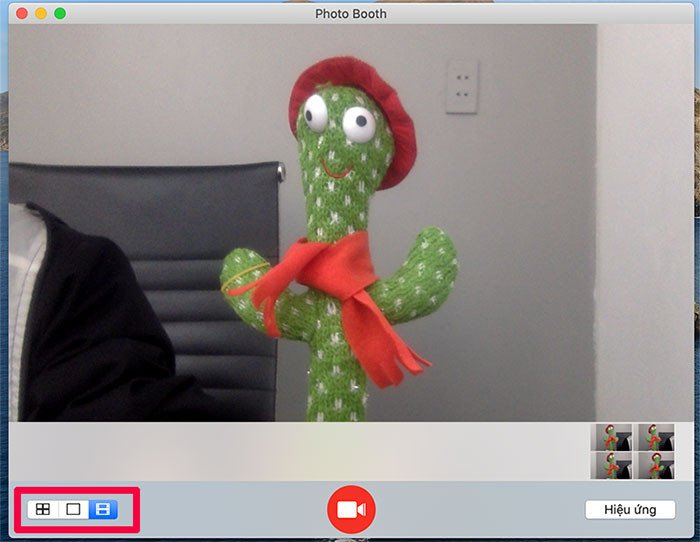 các chế độ chụp ảnh và quay video trong Photo Booth khi chụp photobooth trên laptop
Bí Quyết Tạo Ảnh Photobooth Đẹp Mắt trên Máy Tính Xách Tay
Để có những bức ảnh photobooth thật ấn tượng từ laptop của mình, việc kết hợp các hiệu ứng và một chút kỹ thuật là rất quan trọng. Photo Booth trên Macbook cung cấp một thư viện hiệu ứng phong phú, từ những bộ lọc màu sắc cổ điển đến các biến dạng khuôn mặt hài hước, biến mỗi bức ảnh trở thành một tác phẩm nghệ thuật độc đáo. Đừng ngần ngại thử nghiệm với hơn 20 hiệu ứng khác nhau có sẵn để tìm ra phong cách phù hợp nhất với tâm trạng và chủ đề của bạn.
Khai Thác Hiệu Ứng Sáng Tạo
Phần bên phải của giao diện Photo Booth có một nút “Hiệu ứng” (Effects), nơi bạn có thể khám phá hàng loạt các bộ lọc và hiệu ứng biến đổi. Việc áp dụng hiệu ứng có thể thay đổi hoàn toàn không khí của bức ảnh hoặc video. Ví dụ, bạn có thể biến khuôn mặt thành một hình dạng bất ngờ, áp dụng hiệu ứng tranh vẽ, hoặc tạo ra một bức ảnh có gam màu hoài cổ. Tính năng này khuyến khích sự sáng tạo không giới hạn, giúp mỗi lần chụp photobooth trên laptop trở thành một trải nghiệm vui vẻ và độc đáo. Hãy thử kết hợp các hiệu ứng khác nhau để xem bức ảnh của bạn sẽ trở nên như thế nào.
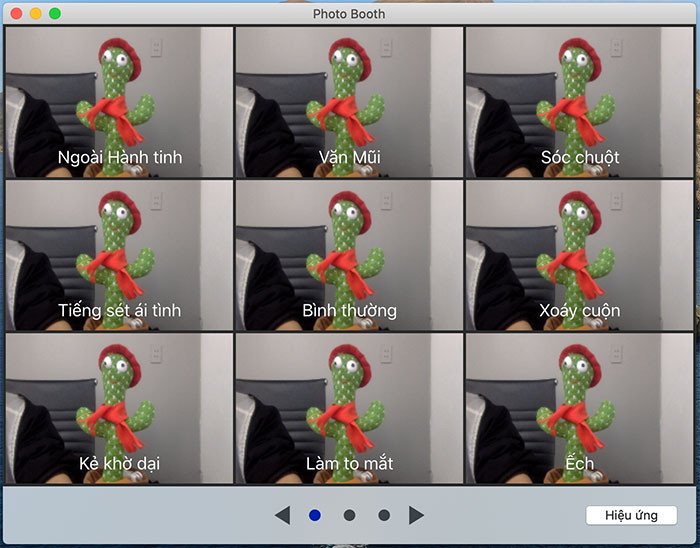 khám phá các hiệu ứng độc đáo trong Photo Booth để chụp photobooth trên laptop
Mẹo Chỉnh Sửa và Lưu Trữ Ảnh Photobooth Hiệu Quả
Sau khi đã tạo ra những bức ảnh hoặc video photobooth ưng ý, việc quản lý và lưu trữ chúng một cách khoa học là điều cần thiết. Mặc dù Photo Booth không phải là một phần mềm chỉnh sửa ảnh chuyên nghiệp, bạn vẫn có thể thực hiện một số thao tác cơ bản như cắt ghép hoặc xoay ảnh trước khi xuất ra. Để tối ưu hóa trải nghiệm, hãy cân nhắc xuất những bức ảnh đẹp nhất ra một thư mục riêng biệt hoặc chia sẻ chúng lên các nền tảng mạng xã hội.
Việc lưu trữ ảnh trong thư viện Photo Booth sẽ giúp bạn dễ dàng truy cập lại sau này. Hãy đặt tên cho các thư mục ảnh theo chủ đề hoặc ngày tháng để tiện cho việc tìm kiếm. Đối với những bức ảnh quan trọng, bạn nên sao lưu chúng vào các dịch vụ lưu trữ đám mây hoặc ổ cứng ngoài để đảm bảo an toàn, tránh mất mát dữ liệu do sự cố không mong muốn với chiếc laptop của bạn.
Truy Cập và Quản Lý Thư Viện Ảnh Photobooth
Một trong những câu hỏi thường gặp nhất sau khi chụp photobooth trên laptop là “ảnh đã chụp được lưu ở đâu?”. Đối với Photo Booth trên Macbook, các bức ảnh và video của bạn được lưu trữ trong một thư viện đặc biệt. Dù không xuất hiện trực tiếp trong ứng dụng Ảnh (Photos) thông thường, việc truy cập chúng khá đơn giản nếu bạn biết đúng đường dẫn.
Tìm Thư Mục Ảnh Photobooth trong Finder (Mac)
Để truy cập bộ sưu tập ảnh photobooth của bạn, hãy mở Finder – trái tim quản lý tập tin trên Macbook. Trong thanh tìm kiếm ở góc trên bên phải, bạn chỉ cần gõ “Photo Booth Library”. Kết quả tìm kiếm sẽ hiển thị thư mục “Thư viện Photo Booth” (Photo Booth Library). Đây là nơi chứa tất cả các khoảnh khắc bạn đã ghi lại. Sau khi tìm thấy, bạn có thể nhấp chuột phải vào thư mục này và chọn “Hiển thị nội dung gói” (Show Package Contents) để khám phá cấu trúc bên trong. Bên trong gói này, bạn sẽ tìm thấy một thư mục mang tên “Pictures”, nơi tất cả các bức ảnh và video của bạn được lưu trữ một cách có tổ chức, sẵn sàng để bạn xem lại, chỉnh sửa hoặc chia sẻ.
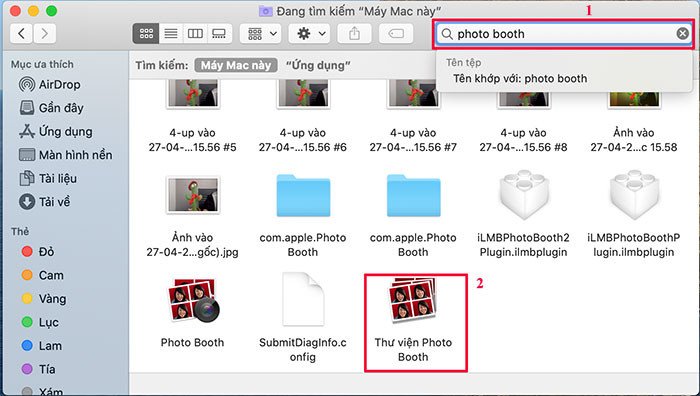 tìm kiếm thư viện Photo Booth trong Finder để quản lý ảnh chụp photobooth trên laptop
Phương Pháp Truy Cập Nhanh Gọn (Mac)
Ngoài cách tìm kiếm thủ công, có một phương pháp nhanh hơn để truy cập trực tiếp thư mục chứa ảnh Photo Booth. Từ cửa sổ Finder, trên thanh menu ở phía trên màn hình, chọn “Đi” (Go) và sau đó chọn “Đi tới thư mục…” (Go to Folder…). Một hộp thoại sẽ hiện ra, cho phép bạn dán đường dẫn trực tiếp.
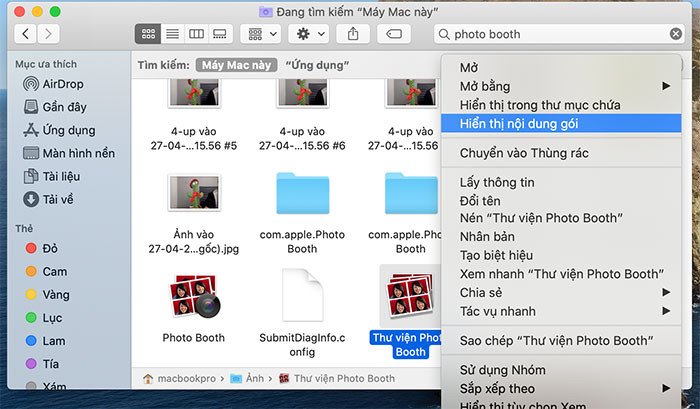 cách mở nội dung gói thư viện Photo Booth để xem ảnh chụp photobooth trên laptop
Bạn có thể sử dụng đường dẫn sau: /Users/Tên_Người_Dùng_Của_Bạn/Pictures/Photo Booth Library/Pictures. (Hãy nhớ thay thế “Tên_Người_Dùng_Của_Bạn” bằng tên tài khoản người dùng của bạn trên Macbook). Sau khi dán và nhấn “Go”, bạn sẽ được đưa thẳng đến thư mục chứa tất cả ảnh và video từ Photo Booth mà không cần phải trải qua nhiều bước.
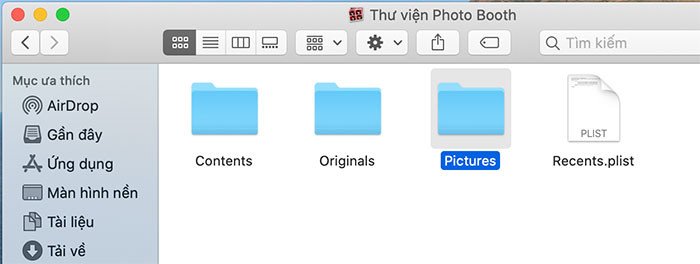 truy cập thư mục Pictures trong Photo Booth Library để tìm ảnh chụp photobooth trên laptop
Các Ứng Dụng Photobooth Thay Thế Cho Laptop Windows
Mặc dù Photo Booth là ứng dụng độc quyền cho Macbook, người dùng laptop Windows vẫn có nhiều lựa chọn tuyệt vời để trải nghiệm việc chụp photobooth trên laptop của mình. Ứng dụng Camera tích hợp sẵn trên Windows là một điểm khởi đầu tốt, cung cấp các chức năng cơ bản để chụp ảnh và quay video từ webcam. Bạn có thể tìm thấy nó bằng cách gõ “Camera” vào thanh tìm kiếm Windows.
Ngoài ra, thị trường còn có nhiều ứng dụng photobooth của bên thứ ba với các tính năng nâng cao hơn. Các lựa chọn phổ biến bao gồm ManyCam, YouCam hay CyberLink YouCam, cung cấp đa dạng hiệu ứng, bộ lọc, khung hình và thậm chí cả khả năng phát trực tiếp. Một số ứng dụng còn cho phép bạn tạo các photobooth ảo với phông nền tùy chỉnh, mang đến sự linh hoạt và sáng tạo không kém gì Photo Booth trên Mac. Việc lựa chọn ứng dụng phù hợp sẽ tùy thuộc vào nhu cầu và sở thích cá nhân của bạn.
Câu hỏi thường gặp về cách chụp photobooth trên laptop
1. Photo Booth có sẵn trên tất cả các dòng laptop không?
Không, Photo Booth là ứng dụng độc quyền tích hợp sẵn trên các thiết bị Macbook của Apple. Đối với laptop chạy Windows, bạn có thể sử dụng ứng dụng Camera mặc định hoặc cài đặt các phần mềm photobooth của bên thứ ba.
2. Làm thế nào để áp dụng hiệu ứng khi chụp photobooth trên Macbook?
Trong giao diện Photo Booth, bạn sẽ thấy một nút “Hiệu ứng” (Effects) ở phía dưới bên phải. Nhấp vào đó để mở danh sách các hiệu ứng và bộ lọc, sau đó chọn hiệu ứng bạn muốn áp dụng trước khi chụp ảnh hoặc quay video.
3. Ảnh đã chụp bằng Photo Booth được lưu ở định dạng nào?
Thông thường, ảnh chụp bằng Photo Booth được lưu ở định dạng JPEG và video được lưu ở định dạng MOV. Bạn có thể dễ dàng chia sẻ hoặc chuyển đổi sang các định dạng khác nếu cần.
4. Có cách nào để tắt tiếng chụp ảnh trên Photo Booth không?
Photo Booth không có cài đặt trực tiếp để tắt tiếng chụp. Tuy nhiên, bạn có thể giảm âm lượng tổng thể của hệ thống Macbook về mức 0 trước khi chụp để không nghe thấy tiếng màn trập.
5. Tôi có thể chỉnh sửa ảnh Photo Booth sau khi chụp không?
Photo Booth không phải là một trình chỉnh sửa ảnh chuyên nghiệp. Sau khi chụp, bạn có thể xuất ảnh ra và sử dụng các ứng dụng chỉnh sửa ảnh khác như Photos, Photoshop hoặc GIMP để chỉnh sửa chuyên sâu hơn.
6. Làm sao để chia sẻ ảnh từ Photo Booth?
Bạn có thể kéo và thả trực tiếp ảnh từ thư viện Photo Booth vào email, tin nhắn, hoặc các ứng dụng mạng xã hội. Hoặc bạn có thể nhấp chuột phải vào ảnh, chọn “Chia sẻ” (Share) và chọn phương thức chia sẻ mong muốn.
7. Tôi có cần kết nối internet để sử dụng Photo Booth không?
Không, Photo Booth hoạt động độc lập và không yêu cầu kết nối internet để chụp ảnh hoặc quay video. Tuy nhiên, bạn cần internet nếu muốn chia sẻ ảnh trực tuyến.
8. Camera laptop của tôi không hoạt động với Photo Booth, phải làm sao?
Hãy kiểm tra xem có ứng dụng nào khác đang sử dụng camera không, và đảm bảo rằng Photo Booth đã được cấp quyền truy cập camera trong cài đặt Bảo mật & Quyền riêng tư của Macbook. Khởi động lại ứng dụng hoặc Macbook cũng có thể giúp khắc phục sự cố.
9. Có ứng dụng photobooth miễn phí nào cho laptop Windows không?
Ngoài ứng dụng Camera mặc định của Windows, một số ứng dụng photobooth của bên thứ ba có phiên bản miễn phí hoặc dùng thử, cung cấp các chức năng cơ bản. Bạn có thể tìm kiếm trên Microsoft Store hoặc các trang web uy tín.
Việc chụp photobooth trên laptop qua Photo Booth là một cách thú vị và tiện lợi để lưu giữ khoảnh khắc. Hy vọng những hướng dẫn chi tiết này từ Shop Bluetooth sẽ giúp bạn sử dụng ứng dụng này một cách thành thạo hơn, tạo ra những bức ảnh và video độc đáo. Hãy tiếp tục khám phá và tận dụng tối đa các tính năng trên thiết bị công nghệ của bạn.
