
Khi chiếc bàn phím laptop của bạn bỗng dưng “đình công” với các lỗi khó hiểu, từ việc gõ sai ký tự đến không phản hồi, việc biết cách chỉnh bàn phím laptop về mặc định là một kỹ năng vô cùng hữu ích. Thay vì lo lắng về phần cứng, nhiều sự cố có thể được giải quyết chỉ bằng vài thao tác đơn giản để khôi phục trạng thái ban đầu. Hãy cùng khám phá những bước cơ bản để đưa bàn phím trở lại hoạt động bình thường, giúp bạn tiếp tục công việc và giải trí một cách suôn sẻ.
Những Dấu Hiệu Báo Hiệu Cần Reset Bàn Phím Laptop
Bàn phím là một trong những bộ phận chịu nhiều tác động nhất khi sử dụng máy tính xách tay, và do đó, cũng dễ gặp phải nhiều vấn đề. Việc nhận biết sớm các dấu hiệu bất thường có thể giúp bạn kịp thời thực hiện cách chỉnh bàn phím laptop về mặc định hoặc áp dụng các biện pháp khắc phục khác. Không ít người dùng đã trải qua những tình huống khó chịu khi bàn phím không hoạt động đúng như mong đợi.
Các Vấn Đề Thường Gặp Khi Bàn Phím Hoạt Động Không Ổn Định
Bạn có thể gặp phải nhiều tình trạng lỗi khác nhau. Một trong số đó là bàn phím bị liệt, không thể gõ được bất kỳ ký tự nào, hoặc một vài phím cụ thể không phản hồi. Ngoài ra, việc các ký tự bị nhảy lung tung, tự động lặp lại nhiều lần khi chỉ nhấn một lần cũng là dấu hiệu phổ biến. Đôi khi, các thao tác sử dụng tổ hợp phím tắt lại hiển thị các số hoặc ký tự chữ không mong muốn, gây gián đoạn công việc của bạn.
Việc bàn phím ảo trên điện thoại cảm ứng không xuất hiện, hoặc xuất hiện nhưng bị tách làm đôi, cũng là một dạng lỗi cần được khắc phục. Thậm chí, một số vấn đề về phần cứng trên chính laptop hoặc điện thoại cũng có thể ảnh hưởng gián tiếp đến chức năng của bàn phím. Theo một khảo sát năm 2022, khoảng 15% người dùng laptop gặp phải ít nhất một lỗi bàn phím nghiêm trọng mỗi năm, đòi hỏi các biện pháp can thiệp từ đơn giản đến phức tạp.

Quy Trình Chỉnh Bàn Phím Laptop Về Mặc Định Trên Windows
Hệ điều hành Windows cung cấp các công cụ tích hợp để quản lý phần cứng, bao gồm cả bàn phím. Thông qua Device Manager, bạn có thể dễ dàng gỡ bỏ driver và cho phép hệ thống tự động cài đặt lại, một phương pháp hiệu quả để reset bàn phím và khắc phục nhiều sự cố liên quan đến phần mềm hoặc driver bị hỏng. Quá trình này khá đơn giản và không yêu cầu kiến thức kỹ thuật chuyên sâu.
Gỡ Cài Đặt Driver Bàn Phím Cũ
Để bắt đầu quá trình chỉnh bàn phím laptop về mặc định, bạn cần truy cập vào Device Manager. Đầu tiên, hãy nhấn chuột phải vào biểu tượng Windows (Start Menu) ở góc dưới bên trái màn hình. Một menu sẽ hiện ra, bạn chọn “Device Manager” từ danh sách. Đây là nơi quản lý tất cả các thiết bị phần cứng được kết nối với máy tính của bạn, từ chuột, màn hình đến bàn phím.
Trong cửa sổ Device Manager, tìm và mở rộng mục “Keyboards” bằng cách nhấp vào mũi tên nhỏ bên cạnh. Bạn sẽ thấy tên bàn phím của mình (thường là “Standard PS/2 Keyboard” hoặc tên của nhà sản xuất). Nhấp chuột phải vào tên bàn phím đó và chọn “Uninstall device”. Một hộp thoại cảnh báo có thể xuất hiện, hãy nhấn “OK” hoặc “Uninstall” để xác nhận gỡ bỏ driver. Hành động này sẽ loại bỏ driver hiện tại của bàn phím, nhưng đừng lo lắng, Windows sẽ tự động cài đặt lại driver khi bạn khởi động lại máy hoặc quét tìm phần cứng mới.
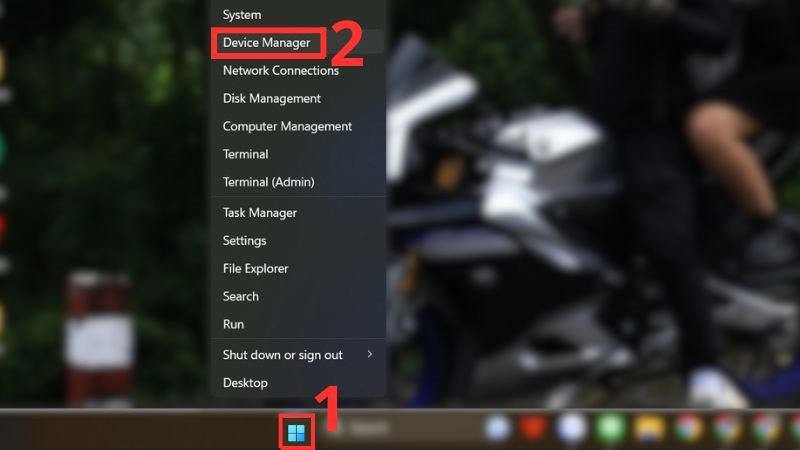 Mở Device Manager để thực hiện cách chỉnh bàn phím laptop về mặc định
Tự Động Cập Nhật Và Cài Đặt Lại Driver
Sau khi đã gỡ cài đặt driver, bạn có thể buộc Windows tự động tìm và cài đặt lại driver bàn phím. Trong cửa sổ Device Manager, hãy tìm biểu tượng “Scan for hardware changes” (thường là một biểu tượng máy tính có kính lúp hoặc dấu mũi tên xoay tròn) trên thanh công cụ và nhấp vào đó. Windows sẽ quét lại hệ thống và nhận diện bàn phím như một thiết bị mới, sau đó tự động cài đặt driver phù hợp nhất.
Nếu quá trình quét không tự động cài đặt lại, bạn có thể nhấp chuột phải vào tên bàn phím (hoặc vào mục “Keyboards” nếu bàn phím chưa hiện lại) và chọn “Update driver”. Sau đó, chọn “Search automatically for updated driver software” để Windows tìm kiếm driver trên mạng hoặc trong bộ nhớ cục bộ. Quá trình này đảm bảo rằng bàn phím của bạn đang sử dụng driver mới nhất và tương thích. Cuối cùng, để hoàn tất việc chỉnh bàn phím laptop về mặc định, bạn nên khởi động lại máy tính. Việc này giúp hệ thống áp dụng các thay đổi driver một cách đầy đủ, mang lại hiệu quả tốt nhất.
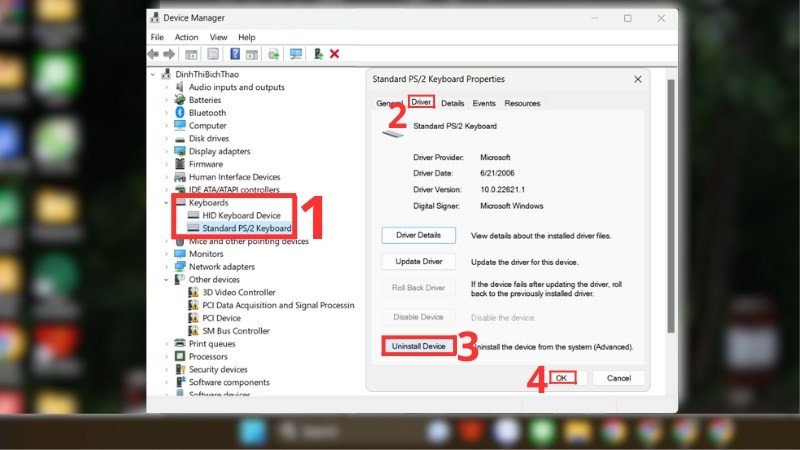 Gỡ cài đặt driver bàn phím để reset bàn phím laptop
Điều Chỉnh Các Cài Đặt Nâng Cao Và Tính Năng Trợ Năng
Ngoài việc gỡ bỏ và cài đặt lại driver, các cài đặt trợ năng của Windows đôi khi cũng là nguyên nhân khiến bàn phím hoạt động không như ý. Các tính năng như Sticky Keys, Filter Keys hay Toggle Keys được thiết kế để hỗ trợ người dùng có nhu cầu đặc biệt, nhưng nếu vô tình được bật lên, chúng có thể gây ra những hành vi gõ phím lạ. Việc chỉnh bàn phím laptop về mặc định cũng bao gồm việc kiểm tra và vô hiệu hóa các tính năng này để đảm bảo trải nghiệm gõ phím bình thường.
Vô Hiệu Hóa Sticky Keys, Filter Keys Và Toggle Keys
Để kiểm tra và tắt các tính năng trợ năng, bạn có thể vào “Settings” (Cài đặt) trên Windows, sau đó tìm kiếm “Ease of Access” (Trợ năng) hoặc “Accessibility”. Trong phần này, bạn sẽ thấy mục “Keyboard” (Bàn phím). Tại đây, hãy đảm bảo rằng các tùy chọn như “Use Sticky Keys”, “Use Filter Keys” và “Use Toggle Keys” đều đang ở trạng thái “Off” (Tắt).
Sticky Keys giúp bạn nhấn các phím modifier (Ctrl, Alt, Shift, Windows) một cách tuần tự thay vì đồng thời. Filter Keys bỏ qua các lần nhấn phím nhanh hoặc lặp lại. Toggle Keys phát ra âm thanh khi bạn nhấn Caps Lock, Num Lock hoặc Scroll Lock. Nếu những tính năng này được bật mà bạn không biết, chúng có thể gây ra hiện tượng gõ phím không phản hồi hoặc các ký tự bị lặp lại không mong muốn. Đặt chúng về mặc định là tắt sẽ giúp khôi phục hành vi bàn phím bình thường.
Khôi Phục Cài Đặt Ngôn Ngữ Bàn Phím
Một vấn đề phổ biến khác khiến người dùng tưởng rằng bàn phím bị lỗi là do cài đặt ngôn ngữ và bố cục bàn phím bị thay đổi. Đôi khi, bạn vô tình chuyển sang một bố cục bàn phím khác (ví dụ: từ tiếng Anh sang tiếng Pháp hoặc ngược lại) hoặc thêm một ngôn ngữ nhập liệu không mong muốn. Điều này có thể khiến các phím gõ ra ký tự khác so với nhãn in trên phím.
Để khôi phục cài đặt ngôn ngữ mặc định, hãy vào “Settings” (Cài đặt) > “Time & Language” (Thời gian & Ngôn ngữ) > “Language” (Ngôn ngữ). Tại đây, bạn có thể kiểm tra danh sách các ngôn ngữ được cài đặt và bố cục bàn phím liên quan. Hãy đảm bảo rằng ngôn ngữ và bố cục bàn phím bạn muốn sử dụng là ngôn ngữ chính và loại bỏ bất kỳ ngôn ngữ không cần thiết nào. Việc này giúp đảm bảo rằng khi bạn gõ, các ký tự sẽ xuất hiện đúng như mong đợi.
Cách Reset Bàn Phím Cho MacBook Và Thiết Bị Di Động Khác
Không chỉ riêng laptop Windows, các thiết bị như MacBook, iPhone, iPad hay điện thoại Android cũng có thể gặp phải các vấn đề về bàn phím. Việc reset bàn phím trên các nền tảng này thường liên quan đến việc khôi phục cài đặt ngôn ngữ nhập liệu, từ điển dự đoán hoặc các tùy chọn liên quan đến phần mềm bàn phím. Mỗi hệ điều hành có cách tiếp cận riêng để đưa bàn phím về trạng thái ban đầu một cách hiệu quả.
Chỉnh Bàn Phím MacBook Về Mặc Định
Với người dùng MacBook, việc chỉnh bàn phím về mặc định có thể được thực hiện thông qua System Settings (hoặc System Preferences trên các phiên bản macOS cũ hơn). Đầu tiên, bạn nhấp vào biểu tượng Apple ở góc trên bên trái màn hình, sau đó chọn “System Settings” (hoặc “System Preferences”).
Trong cửa sổ cài đặt, tìm và chọn mục “Keyboard” (Bàn phím). Tại đây, bạn sẽ thấy các tab như “Input Sources” (Nguồn đầu vào). Nhấp vào tab “Input Sources”, bạn sẽ thấy danh sách các kiểu nhập liệu đã được thêm vào. Nếu có các kiểu nhập liệu không mong muốn, bạn có thể chọn chúng và nhấp vào biểu tượng dấu trừ (-) để xóa. Ngược lại, nếu cần thêm một kiểu nhập liệu mới, bạn nhấp vào dấu cộng (+) và chọn ngôn ngữ/bố cục bàn phím phù hợp. Điều này giúp đảm bảo rằng MacBook của bạn chỉ sử dụng các cài đặt bàn phím mà bạn mong muốn, khắc phục các vấn đề liên quan đến việc chuyển đổi bố cục sai.
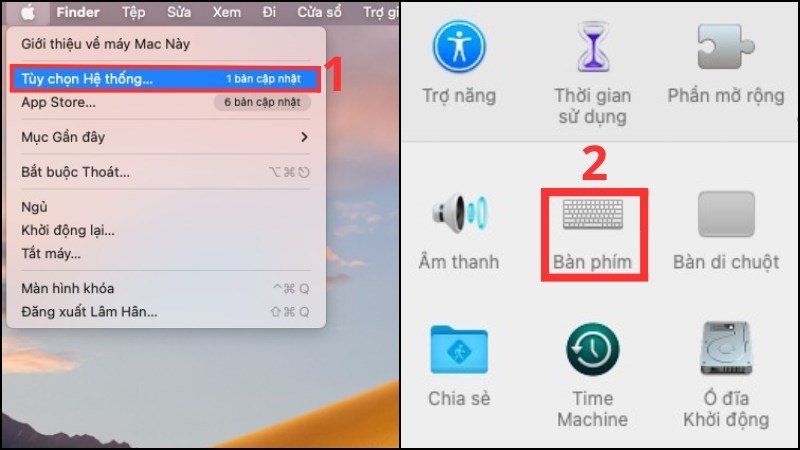 Truy cập cài đặt bàn phím MacBook để reset
Khôi Phục Từ Điển Bàn Phím Trên iPhone/iPad
Trên iPhone và iPad, các vấn đề về bàn phím thường liên quan đến từ điển dự đoán hoặc cài đặt chung. Để khôi phục cài đặt bàn phím, bạn thực hiện các bước sau: Mở ứng dụng “Settings” (Cài đặt), cuộn xuống và chọn “General” (Cài đặt chung).
Trong mục “General”, bạn tiếp tục cuộn xuống và chọn “Transfer or Reset iPhone/iPad” (Chuyển hoặc Đặt lại iPhone/iPad), sau đó chọn “Reset” (Đặt lại). Tại đây, bạn sẽ thấy một tùy chọn là “Reset Keyboard Dictionary” (Đặt lại Từ điển Bàn phím). Nhấn vào đó, hệ thống sẽ yêu cầu bạn nhập mật khẩu điện thoại để xác nhận. Sau khi nhập mật khẩu, toàn bộ các từ bạn đã học, các từ viết tắt và tùy chỉnh từ điển sẽ được xóa sạch, đưa từ điển bàn phím về trạng thái ban đầu, giúp khắc phục lỗi gõ sai hoặc tự động sửa lỗi không chính xác.
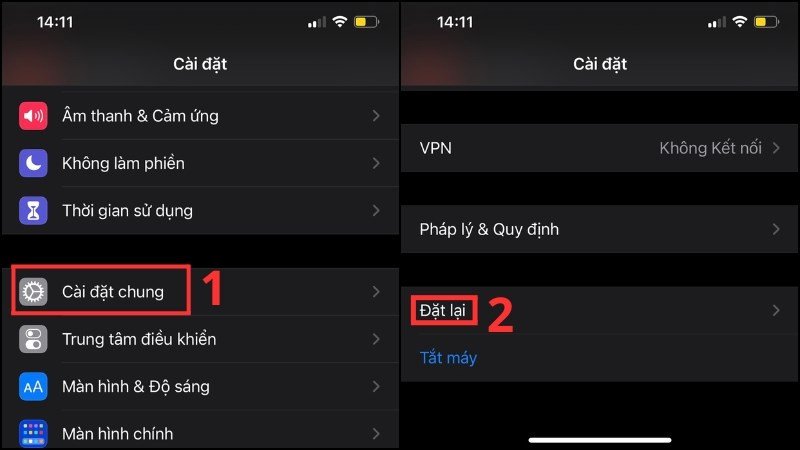 Đặt lại từ điển bàn phím iPhone để chỉnh bàn phím về mặc định
Reset Bàn Phím Điện Thoại Android
Đối với điện thoại Android, quá trình reset bàn phím thường liên quan đến việc khôi phục cài đặt của ứng dụng bàn phím (ví dụ: Gboard, Samsung Keyboard). Mở “Settings” (Cài đặt) trên điện thoại Android của bạn, sau đó tìm và chọn “General management” (Quản lý chung).
Trong mục “General management”, bạn sẽ thấy tùy chọn “Reset” (Đặt lại). Nhấn vào “Reset”, sau đó chọn “Reset settings” (Khôi phục cài đặt gốc) hoặc “Reset accessibility settings” (Khôi phục cài đặt trợ năng). Điện thoại có thể yêu cầu bạn nhập mật khẩu hoặc mã PIN để xác nhận. Việc này sẽ đưa tất cả các cài đặt bàn phím, bao gồm ngôn ngữ, tùy chọn dự đoán, và các cài đặt cá nhân hóa khác, về trạng thái mặc định ban đầu. Đây là một biện pháp hiệu quả để giải quyết các lỗi phần mềm liên quan đến bàn phím trên thiết bị Android của bạn.
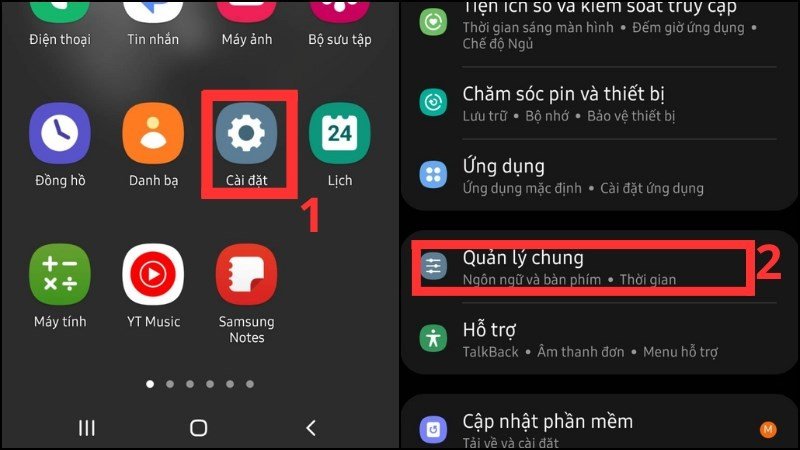 Vào Quản lý chung trong cài đặt Android để reset bàn phím
Cách Reset Bàn Phím Cơ Và Xử Lý Lỗi Sau Khi Khôi Phục
Bàn phím cơ, với cấu trúc phức tạp và nhiều tùy chỉnh hơn, đôi khi cũng cần được reset về mặc định để giải quyết các vấn đề về cấu hình hoặc firmware. Quá trình này có thể khác nhau tùy thuộc vào từng nhà sản xuất và mẫu bàn phím, nhưng thường bao gồm một tổ hợp phím đặc biệt hoặc thông qua phần mềm đi kèm.
Thực Hiện Reset Bàn Phím Cơ
Phần lớn các bàn phím cơ hiện đại, đặc biệt là các mẫu bàn phím Bluetooth hoặc có dây từ các thương hiệu như Dareu, Logitech, thường có một phương pháp reset bàn phím cơ về cài đặt gốc. Phương pháp phổ biến nhất là sử dụng một tổ hợp phím cứng. Ví dụ, bạn có thể cần nhấn và giữ đồng thời phím Ctrl và Alt, sau đó tiếp tục giữ phím Esc trong khoảng 5 giây.
Trong quá trình giữ, đèn LED trên bàn phím có thể nhấp nháy hoặc thay đổi màu sắc để báo hiệu. Sau khi thấy đèn LED sáng lên và tự tắt, bạn có thể nhả phím. Điều này cho biết bàn phím đã được khôi phục về cài đặt mặc định của nhà sản xuất, bao gồm các profile ánh sáng, macro và chức năng của từng phím. Nếu cách này không hiệu quả, bạn nên tham khảo sách hướng dẫn sử dụng của bàn phím hoặc truy cập website của nhà sản xuất để biết chính xác quy trình reset bàn phím cơ cho mẫu của mình.
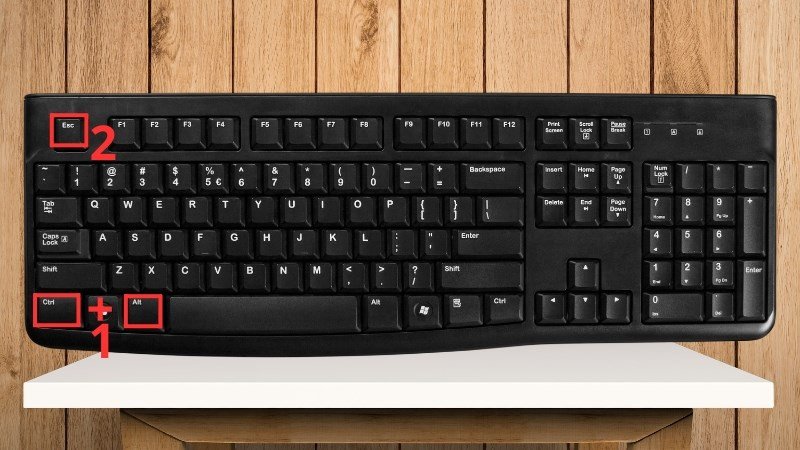 Thao tác chỉnh bàn phím cơ về mặc định bằng tổ hợp phím
Các Bước Xử Lý Khi Bàn Phím Vẫn Bị Lỗi Sau Khi Reset
Nếu bạn đã thử cách chỉnh bàn phím laptop về mặc định hoặc reset bàn phím trên các thiết bị khác nhưng lỗi vẫn tiếp diễn, có thể vấn đề không nằm ở cài đặt phần mềm. Đối với bàn phím máy tính, một trong những nguyên nhân hàng đầu là bụi bẩn tích tụ bên dưới các phím. Bụi, mảnh vụn thức ăn, hoặc tóc có thể gây cản trở cơ chế phím, dẫn đến liệt phím, kẹt phím hoặc các ký tự bị nhảy.
Việc vệ sinh bàn phím định kỳ là rất quan trọng. Bạn có thể sử dụng bình xịt khí nén để thổi sạch bụi bẩn hoặc cẩn thận tháo các keycap (nếu là bàn phím cơ) để vệ sinh kỹ lưỡng hơn. Ngoài ra, các yếu tố như driver bị hỏng nặng, virus máy tính, va đập mạnh, làm đổ chất lỏng lên bàn phím, hoặc lỗi kết nối cáp (đối với bàn phím có dây) cũng có thể gây ra lỗi. Trong những trường hợp này, việc mang thiết bị đến trung tâm sửa chữa chuyên nghiệp hoặc thay thế bàn phím có thể là giải pháp cần thiết.
Đối với bàn phím điện thoại, nếu lỗi vẫn tồn tại sau khi reset bàn phím, nguyên nhân có thể là do xung đột phần mềm, bộ nhớ đầy, hoặc ứng dụng bàn phím của bên thứ ba không tương thích. Việc giải phóng bộ nhớ (RAM và bộ nhớ trong) bằng cách xóa ứng dụng không dùng đến, dữ liệu rác, hoặc kiểm tra các ứng dụng chạy ngầm có thể giúp cải thiện tình trạng. Đôi khi, việc cập nhật hệ điều hành lên phiên bản mới nhất hoặc cài đặt lại ứng dụng bàn phím cũng có thể khắc phục được lỗi. Nếu mọi biện pháp phần mềm đều không hiệu quả, lỗi có thể nằm ở phần cứng màn hình cảm ứng hoặc mainboard, và bạn cần đưa thiết bị đi kiểm tra chuyên sâu.
Câu Hỏi Thường Gặp (FAQs)
1. Cách chỉnh bàn phím laptop về mặc định có xóa dữ liệu cá nhân của tôi không?
Không, việc chỉnh bàn phím laptop về mặc định chủ yếu liên quan đến cài đặt driver, ngôn ngữ hoặc các tính năng trợ năng, không ảnh hưởng đến dữ liệu cá nhân hay tập tin trên máy tính của bạn.
2. Khi nào tôi nên nghĩ đến việc reset bàn phím?
Bạn nên cân nhắc reset bàn phím khi gặp các lỗi như phím bị liệt, gõ sai ký tự, ký tự lặp lại liên tục, hoặc các tính năng bàn phím hoạt động không đúng cách mà không rõ nguyên nhân.
3. Có cách nào để reset bàn phím cơ mà không cần phần mềm không?
Có, nhiều bàn phím cơ có thể được reset về mặc định bằng cách sử dụng tổ hợp phím cứng, thường là nhấn giữ một vài phím chức năng hoặc phím điều khiển trong vài giây. Bạn nên tham khảo hướng dẫn sử dụng của nhà sản xuất.
4. Nếu reset bàn phím không khắc phục được lỗi, tôi nên làm gì tiếp theo?
Nếu reset bàn phím không hiệu quả, bạn nên kiểm tra vệ sinh bàn phím, quét virus máy tính, kiểm tra lại cài đặt ngôn ngữ, hoặc cân nhắc mang thiết bị đến trung tâm bảo hành để kiểm tra phần cứng.
5. Sticky Keys và Filter Keys là gì và tại sao chúng lại gây lỗi bàn phím?
Sticky Keys và Filter Keys là các tính năng trợ năng của Windows. Sticky Keys cho phép bạn nhấn các phím Ctrl, Alt, Shift tuần tự thay vì đồng thời. Filter Keys bỏ qua các lần nhấn phím nhanh hoặc lặp lại. Nếu chúng vô tình được bật, chúng có thể khiến bàn phím hoạt động không như bạn mong muốn, gây nhầm lẫn là lỗi.
6. Việc chỉnh bàn phím về mặc định trên điện thoại có làm mất từ điển cá nhân không?
Khi bạn thực hiện “Đặt lại Từ điển Bàn phím” trên iPhone/iPad hoặc khôi phục cài đặt bàn phím trên Android, các từ bạn đã học và từ viết tắt cá nhân sẽ bị xóa, đưa từ điển về trạng thái ban đầu của hệ thống.
7. Tôi có thể reset bàn phím Bluetooth giống như bàn phím có dây không?
Các bước reset bàn phím Bluetooth có thể tương tự bàn phím có dây về mặt phần mềm (gỡ driver trên máy tính). Đối với bản thân bàn phím, nhiều mẫu bàn phím Bluetooth cũng có nút hoặc tổ hợp phím reset cứng. Đảm bảo đọc hướng dẫn sử dụng của thiết bị.
8. Lỗi bàn phím có thể do driver cũ không?
Hoàn toàn có thể. Driver cũ hoặc bị hỏng là nguyên nhân phổ biến gây ra các sự cố với bàn phím. Việc gỡ và cài đặt lại hoặc cập nhật driver thường là bước đầu tiên để chỉnh bàn phím laptop về mặc định và khắc phục lỗi.
9. Có nên tự tháo bàn phím laptop để vệ sinh không?
Không khuyến khích tự tháo bàn phím laptop nếu bạn không có kinh nghiệm. Bàn phím laptop thường được tích hợp chặt chẽ và việc tháo lắp không đúng cách có thể gây hỏng hóc các linh kiện khác. Tốt nhất nên sử dụng bình xịt khí nén hoặc mang ra cửa hàng chuyên nghiệp.
10. Cách chỉnh bàn phím laptop về mặc định có áp dụng cho bàn phím ngoài không?
Có, các bước chỉnh bàn phím laptop về mặc định trên Windows (gỡ driver, kiểm tra trợ năng) áp dụng cho cả bàn phím tích hợp và bàn phím ngoài, bao gồm cả bàn phím Bluetooth được kết nối với laptop.
Việc hiểu rõ cách chỉnh bàn phím laptop về mặc định không chỉ giúp bạn khắc phục nhanh chóng các sự cố khó chịu mà còn tiết kiệm thời gian và chi phí. Hy vọng với những hướng dẫn chi tiết từ Shop Bluetooth, bạn có thể tự tin xử lý các vấn đề liên quan đến bàn phím trên mọi thiết bị công nghệ của mình một cách hiệu quả nhất. Đừng ngần ngại áp dụng những mẹo này để giữ cho trải nghiệm gõ phím luôn mượt mà và tối ưu.
