
Trong kỷ nguyên số hóa hiện nay, việc lưu trữ và truyền tải dữ liệu là một phần không thể thiếu trong công việc và cuộc sống hàng ngày. Thẻ nhớ vẫn là giải pháp tiện lợi để mở rộng dung lượng hoặc di chuyển các tập tin quan trọng giữa các thiết bị. Tuy nhiên, không phải ai cũng biết cách cắm thẻ nhớ vào laptop một cách chuẩn xác và hiệu quả. Bài viết này sẽ hướng dẫn bạn từng bước thực hiện, giúp quá trình kết nối thẻ nhớ với máy tính xách tay trở nên dễ dàng hơn bao giờ hết.
Tầm Quan Trọng Của Khe Cắm Thẻ Nhớ Trên Laptop
Khe cắm thẻ nhớ trên laptop đóng vai trò như một cầu nối vật lý quan trọng, cho phép người dùng dễ dàng truy cập và quản lý dữ liệu từ các loại thẻ nhớ phổ biến. Tính năng này mang lại nhiều lợi ích thiết thực, từ việc sao lưu hình ảnh và video chất lượng cao từ máy ảnh kỹ thuật số cho đến việc truyền tải các tài liệu học tập, công việc mà không cần sử dụng cáp kết nối phức tạp hay các dịch vụ lưu trữ đám mây.
Việc tích hợp khe cắm thẻ nhớ trực tiếp trên thân máy giúp tăng cường đáng kể tính tiện dụng và di động của laptop. Đối với những người làm việc trong lĩnh vực nhiếp ảnh, quay phim, hay thậm chí là sinh viên và dân văn phòng, khả năng kết nối thẻ nhớ laptop để chuyển tải file một cách nhanh chóng là một ưu điểm vượt trội. Nó giúp tiết kiệm thời gian, giảm thiểu rủi ro mất dữ liệu trong quá trình chuyển đổi và cung cấp một giải pháp lưu trữ dữ liệu linh hoạt.
Các Loại Chuẩn Khe Cắm Thẻ Nhớ Phổ Biến Trên Laptop
Thế giới thẻ nhớ rất đa dạng với nhiều kích thước và chuẩn khác nhau. Tuy nhiên, trên hầu hết các dòng laptop hiện nay, bạn sẽ thường gặp hai loại khe cắm chính là SD và Micro SD. Mỗi loại đều được thiết kế để tương thích với các chuẩn thẻ nhớ cụ thể, phục vụ nhu cầu sử dụng đa dạng của người dùng.
Thẻ Nhớ SD: Tiêu Chuẩn Cho Máy Ảnh Chuyên Nghiệp
Thẻ nhớ SD (Secure Digital) là loại thẻ phổ biến nhất, đặc biệt được ưa chuộng trong giới nhiếp ảnh và quay phim chuyên nghiệp. Với kích thước lớn hơn một chút so với Micro SD, thẻ SD thường được sử dụng trong máy ảnh DSLR, máy quay phim, và một số thiết bị điện tử khác yêu cầu dung lượng lớn và tốc độ đọc/ghi cao. Các laptop được trang bị khe cắm thẻ nhớ SD giúp người dùng dễ dàng chuyển ảnh và video từ máy ảnh sang máy tính để chỉnh sửa mà không cần đầu đọc thẻ nhớ rời.
Để cắm thẻ nhớ SD vào laptop, bạn chỉ cần tìm khe cắm hình chữ nhật, thường nằm ở cạnh bên của máy. Quan sát kỹ chiều của thẻ nhớ để đảm bảo bạn đặt đúng hướng. Một số thẻ SD có một rãnh khóa nhỏ ở cạnh bên; hãy chắc chắn rằng rãnh này không ở vị trí “Lock” (khóa) để laptop có thể ghi dữ liệu vào thẻ. Đẩy nhẹ thẻ vào cho đến khi bạn nghe thấy tiếng “click” hoặc cảm thấy thẻ đã được cố định chắc chắn.

Thẻ Nhớ Micro SD: Giải Pháp Tiện Lợi Cho Thiết Bị Di Động
Thẻ nhớ Micro SD có kích thước nhỏ gọn hơn rất nhiều so với thẻ SD, do đó chúng được sử dụng rộng rãi trong các thiết bị di động như điện thoại thông minh, máy tính bảng, camera hành trình và flycam. Mặc dù nhỏ bé, thẻ Micro SD vẫn cung cấp dung lượng lưu trữ đáng kể và tốc độ truyền dữ liệu ấn tượng.
Một số dòng laptop hiện đại cũng tích hợp khe cắm Micro SD trực tiếp, cho phép người dùng dễ dàng sao chép dữ liệu từ điện thoại hoặc các thiết bị di động khác. Khi cắm thẻ nhớ Micro SD vào laptop, quy trình cũng tương tự như thẻ SD: xác định đúng chiều và đẩy nhẹ nhàng vào khe cắm. Tuy nhiên, nếu laptop của bạn chỉ có khe SD truyền thống mà không có khe Micro SD, bạn sẽ cần sử dụng một bộ chuyển đổi thẻ nhớ từ Micro SD sang SD. Đây là một adapter đơn giản, giúp thẻ Micro SD vừa vặn với khe SD lớn hơn.
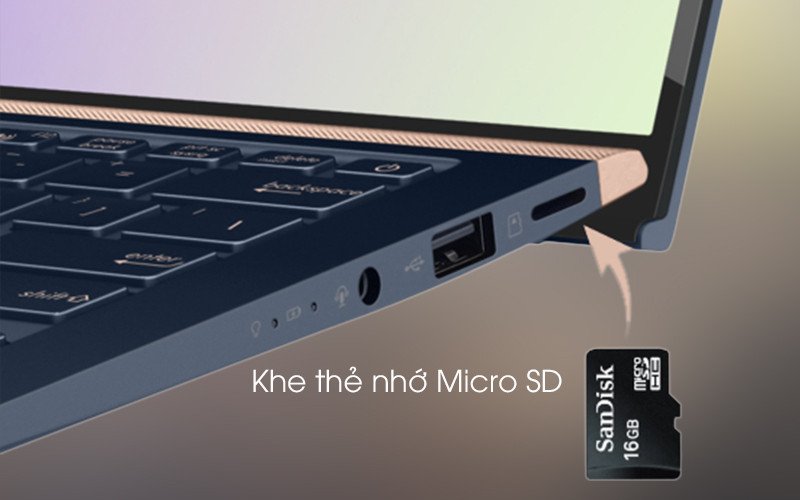 Người dùng đang cắm thẻ nhớ Micro SD trực tiếp vào khe cắm trên laptop
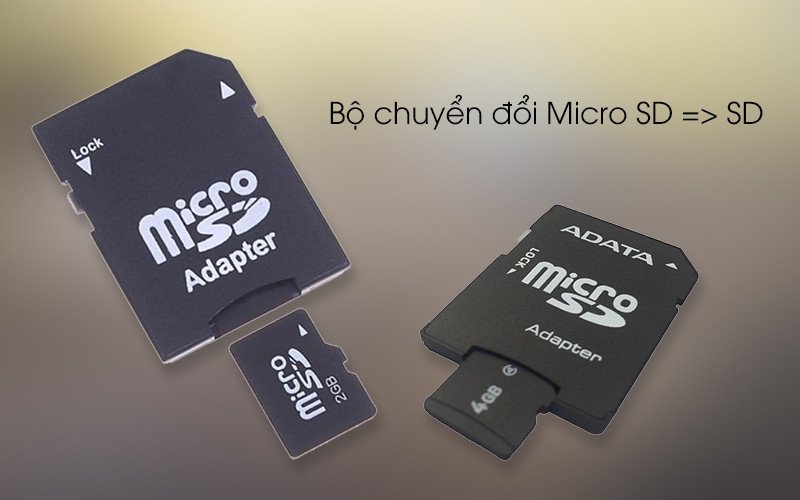 Bộ chuyển đổi giúp cắm thẻ nhớ Micro SD vào khe SD trên laptop
Xử Lý Khi Laptop Không Có Khe Cắm Thẻ Nhớ Tích Hợp
Trong xu hướng thiết kế tối giản và mỏng nhẹ, nhiều dòng laptop cao cấp và siêu mỏng ngày nay đã lược bỏ khe cắm thẻ nhớ tích hợp, bao gồm các dòng như Dell XPS, MacBook Pro đời mới hay một số mẫu Lenovo Yoga. Điều này đôi khi gây khó khăn cho những người thường xuyên cần kết nối thẻ nhớ vào laptop. Tuy nhiên, đây không phải là vấn đề lớn bởi có nhiều giải pháp thay thế hiệu quả.
Giải pháp phổ biến nhất là sử dụng đầu đọc thẻ nhớ ngoài. Các thiết bị này thường nhỏ gọn, dễ dàng mang theo và kết nối với laptop thông qua cổng USB (USB-A hoặc USB-C). Đầu đọc thẻ nhớ thường hỗ trợ nhiều định dạng thẻ khác nhau (SD, Micro SD, CompactFlash, v.v.), mang lại sự linh hoạt cao. Chỉ cần cắm thẻ nhớ vào đầu đọc, sau đó cắm đầu đọc vào cổng USB trên laptop, máy tính sẽ nhận diện thẻ nhớ như một ổ đĩa ngoài. Nhiều hub USB-C đa năng cũng tích hợp sẵn khe cắm thẻ nhớ, vừa mở rộng cổng kết nối vừa giải quyết vấn đề đọc thẻ.
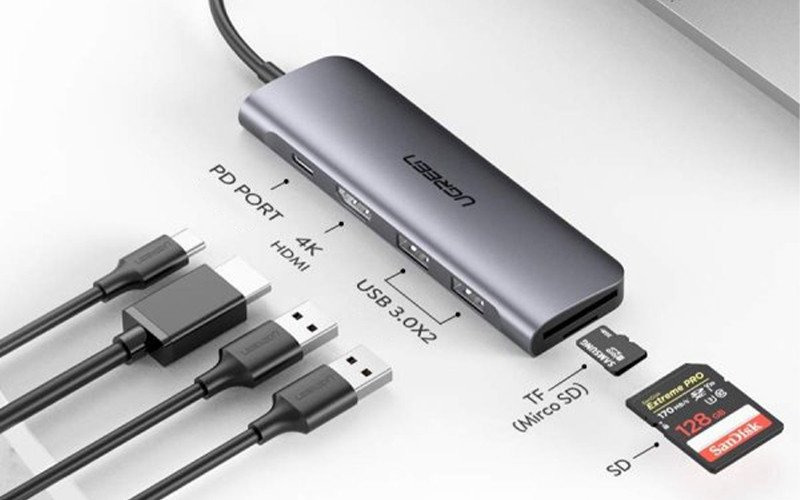 Laptop kết nối với đầu đọc thẻ nhớ ngoài qua cổng USB
Những Lưu Ý Quan Trọng Khi Sử Dụng Thẻ Nhớ Trên Laptop
Khi đã biết cách cắm thẻ nhớ vào laptop, việc sử dụng chúng một cách an toàn và hiệu quả là điều vô cùng quan trọng để bảo vệ dữ liệu và kéo dài tuổi thọ của thẻ. Đầu tiên và quan trọng nhất, hãy luôn “ngắt kết nối an toàn” (Safely Remove Hardware) trước khi rút thẻ nhớ ra khỏi laptop, dù là từ khe cắm tích hợp hay qua đầu đọc thẻ nhớ ngoài. Thao tác này đảm bảo tất cả các tác vụ ghi dữ liệu đã hoàn tất và tránh làm hỏng dữ liệu hoặc chính thẻ nhớ.
Thứ hai, định dạng thẻ nhớ phù hợp cũng rất quan trọng. Hầu hết các thẻ nhớ đều được định dạng FAT32 hoặc exFAT. Đối với thẻ có dung lượng lớn hơn 32GB, exFAT thường là lựa chọn tốt hơn vì nó hỗ trợ kích thước file lớn và dung lượng cao hơn FAT32. Nếu thẻ nhớ gặp vấn đề hoặc cần xóa sạch dữ liệu, bạn có thể định dạng lại từ máy tính, nhưng hãy sao lưu dữ liệu quan trọng trước đó. Cuối cùng, tránh để thẻ nhớ tiếp xúc với nhiệt độ cao, độ ẩm hay từ trường mạnh để bảo vệ dữ liệu bên trong.
Việc nắm vững cách cắm thẻ nhớ vào laptop không chỉ giúp bạn thao tác nhanh gọn mà còn đảm bảo an toàn cho dữ liệu quý giá. Dù laptop có khe cắm tích hợp hay bạn cần dùng đến đầu đọc thẻ nhớ ngoài, quá trình này đều khá đơn giản khi bạn đã hiểu rõ các bước cơ bản. Hy vọng với những thông tin chi tiết này, bạn sẽ tự tin hơn trong việc quản lý và truyền tải dữ liệu của mình. Để khám phá thêm nhiều mẹo công nghệ hữu ích và những sản phẩm công nghệ tiên tiến khác, hãy thường xuyên truy cập Shop Bluetooth nhé!
Các Câu Hỏi Thường Gặp Về Cách Cắm Thẻ Nhớ Vào Laptop
1. Laptop nào cũng có khe cắm thẻ nhớ không?
Không phải tất cả các laptop đều có khe cắm thẻ nhớ tích hợp. Nhiều dòng laptop mỏng nhẹ, cao cấp hiện nay đã lược bỏ tính năng này để tối ưu thiết kế.
2. Tôi phải làm gì nếu laptop không nhận thẻ nhớ?
Đầu tiên, hãy kiểm tra xem thẻ nhớ đã được cắm đúng chiều và chắc chắn chưa. Thử rút ra và cắm lại. Nếu vẫn không được, hãy thử với một thẻ nhớ khác hoặc một khe cắm/đầu đọc khác. Kiểm tra xem driver đầu đọc thẻ nhớ trên laptop có hoạt động bình thường không trong Device Manager. Đôi khi, thẻ nhớ bị lỗi hoặc cần được định dạng lại.
3. Có an toàn không khi để thẻ nhớ trong khe cắm laptop liên tục?
Về cơ bản là an toàn, nhưng không khuyến khích nếu bạn không sử dụng thẻ thường xuyên. Việc để thẻ nhớ liên tục có thể làm tiêu hao pin laptop nhẹ và khiến thẻ bị hỏng nếu laptop gặp va đập. Luôn nhớ “ngắt kết nối an toàn” trước khi rút thẻ.
4. Sự khác biệt chính giữa thẻ SD và Micro SD là gì?
Sự khác biệt chính là kích thước vật lý. Thẻ SD lớn hơn và thường dùng cho máy ảnh, máy quay. Thẻ Micro SD nhỏ gọn hơn, dùng cho điện thoại, máy tính bảng, camera hành trình. Cả hai đều có các biến thể như SDHC, SDXC với dung lượng và tốc độ khác nhau.
5. Tôi có thể sử dụng đầu đọc thẻ nhớ USB-C cho laptop có cổng USB-A không?
Không trực tiếp được. Bạn sẽ cần một bộ chuyển đổi từ USB-C sang USB-A để kết nối đầu đọc thẻ nhớ USB-C với cổng USB-A trên laptop. Tốt nhất là sử dụng đầu đọc thẻ nhớ có cổng kết nối tương thích với laptop của bạn.
6. Tại sao tốc độ sao chép dữ liệu từ thẻ nhớ vào laptop lại chậm?
Tốc độ sao chép phụ thuộc vào nhiều yếu tố: tốc độ đọc/ghi của thẻ nhớ (Class, UHS speed), tốc độ của khe cắm/đầu đọc thẻ trên laptop (USB 2.0/3.0/3.1), và hiệu suất tổng thể của laptop. Sử dụng thẻ nhớ tốc độ cao và đầu đọc thẻ nhớ chuẩn USB 3.0 trở lên sẽ cải thiện đáng kể tốc độ.
7. Làm thế nào để định dạng thẻ nhớ trên laptop?
Sau khi cắm thẻ nhớ vào laptop, mở “This PC” (hoặc “My Computer”), tìm ổ đĩa của thẻ nhớ, nhấp chuột phải và chọn “Format”. Chọn hệ thống tệp mong muốn (ví dụ: exFAT cho thẻ dung lượng lớn), đặt tên ổ đĩa nếu muốn, sau đó chọn “Start”. Lưu ý: Định dạng sẽ xóa tất cả dữ liệu trên thẻ.
8. Tôi nên chọn loại thẻ nhớ nào để cắm vào laptop?
Loại thẻ nhớ phụ thuộc vào thiết bị gốc mà bạn muốn lấy dữ liệu từ đó (ví dụ: máy ảnh dùng SD, điện thoại dùng Micro SD) và nhu cầu lưu trữ dữ liệu. Đảm bảo thẻ có dung lượng và tốc độ phù hợp với tác vụ của bạn.
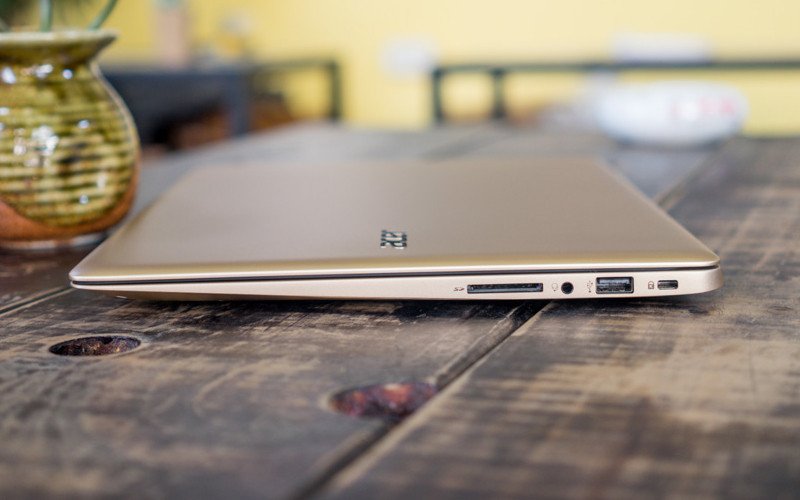 Laptop đang hiển thị ổ đĩa thẻ nhớ sau khi cắm và truy cập dữ liệu
