
Trong kỷ nguyên số hóa, việc gõ tiếng Việt chuẩn xác trên máy tính, laptop là nhu cầu thiết yếu đối với hàng triệu người dùng. Unikey chính là giải pháp hàng đầu, một công cụ không thể thiếu giúp bạn nhập liệu tiếng Việt một cách dễ dàng và hiệu quả. Bài viết này sẽ cung cấp cách cài Unikey cho laptop một cách chi tiết, giúp bạn nhanh chóng làm chủ công cụ quan trọng này.
Unikey là gì và tại sao bạn cần đến nó?
Unikey là một phần mềm gõ tiếng Việt miễn phí, mã nguồn mở, được phát triển bởi tác giả Phạm Kim Long. Nó được biết đến rộng rãi là bộ gõ tiếng Việt phổ biến nhất trên các hệ điều hành Windows, Linux và macOS. Với khả năng hỗ trợ nhiều bảng mã và kiểu gõ khác nhau, Unikey đã trở thành một công cụ không thể thiếu cho bất kỳ ai làm việc hoặc học tập với tiếng Việt trên máy tính cá nhân.
Sự cần thiết của một bộ gõ như Unikey trở nên rõ ràng khi bạn phải soạn thảo văn bản, gửi email, chat hay thậm chí là tìm kiếm thông tin trên internet bằng tiếng Việt. Nếu không có nó, việc nhập liệu sẽ trở nên cực kỳ khó khăn, mất thời gian và thiếu chính xác. Unikey giải quyết triệt để vấn đề này, mang lại trải nghiệm gõ phím mượt mà và hiệu quả, hỗ trợ các quy tắc dấu chuẩn, tự động sửa lỗi gõ tắt và nhiều tính năng thông minh khác.
Lịch sử phát triển và sự phổ biến của Unikey
Unikey ra đời từ những năm cuối thập niên 90 và nhanh chóng trở thành bộ gõ tiếng Việt được ưa chuộng nhờ sự ổn định, hiệu suất cao và hoàn toàn miễn phí. Trải qua nhiều phiên bản cải tiến, từ Unikey 3.x, 4.x đến các phiên bản Unikey RC (Release Candidate), phần mềm này đã liên tục được tối ưu hóa để tương thích với các phiên bản hệ điều hành Windows mới nhất. Thống kê cho thấy, hơn 90% người dùng máy tính tại Việt Nam sử dụng Unikey để gõ tiếng Việt, minh chứng cho sự tin cậy và hiệu quả của công cụ này.
Unikey không chỉ đơn thuần là một bộ gõ; nó còn là biểu tượng của sự tiện lợi và hiệu suất trong việc nhập liệu tiếng Việt. Khả năng hỗ trợ hàng loạt bảng mã như Unicode, TCVN3, VNI Windows, cùng với các kiểu gõ Telex, VNI và VIQR, giúp Unikey đáp ứng nhu cầu đa dạng của người dùng, từ người mới bắt đầu đến các chuyên gia tin học.
Chuẩn bị trước khi tải và cài Unikey cho laptop
Trước khi bạn tiến hành cài đặt Unikey cho laptop của mình, có một vài bước chuẩn bị quan trọng để đảm bảo quá trình diễn ra suôn sẻ và hiệu quả. Việc kiểm tra và xác định đúng phiên bản hệ điều hành đang sử dụng là yếu tố then chốt giúp bạn chọn được bản Unikey tương thích, tránh các lỗi không mong muốn.
Đầu tiên, hãy xác định phiên bản hệ điều hành Windows (ví dụ: Windows 7, Windows 8, Windows 10, Windows 11) và kiến trúc (32-bit hoặc 64-bit) mà laptop của bạn đang chạy. Để kiểm tra, bạn có thể nhấp chuột phải vào biểu tượng “This PC” (hoặc “My Computer”), chọn “Properties” và tìm thông tin trong mục “System type”. Việc này sẽ giúp bạn tải xuống phiên bản Unikey phù hợp nhất, đảm bảo tính ổn định và hiệu suất cao khi sử dụng.
Hướng dẫn tải Unikey chính thức cho laptop của bạn
Để đảm bảo an toàn và tính ổn định, bạn nên tải Unikey từ trang web chính thức của nhà phát triển. Điều này giúp tránh được các phiên bản giả mạo, chứa mã độc hoặc không đầy đủ tính năng.
Các bước tải phần mềm Unikey về laptop như sau:
- Truy cập trang web chính thức: Mở trình duyệt web của bạn và truy cập vào địa chỉ Unikey.org. Đây là nguồn duy nhất và đáng tin cậy nhất để tải xuống bộ gõ tiếng Việt này.
- Tìm mục “Download”: Trên trang chủ, bạn sẽ thấy một tab hoặc liên kết có tên “Download” (Tải về). Nhấp vào đó để chuyển đến trang chứa các phiên bản Unikey khác nhau.
- Lựa chọn phiên bản phù hợp: Tại trang download, bạn sẽ thấy nhiều tùy chọn. Quan trọng là chọn phiên bản tương thích với hệ điều hành và kiến trúc máy tính của bạn.

Lựa chọn phiên bản Unikey phù hợp với hệ điều hành
Việc tải Unikey đúng phiên bản rất quan trọng để đảm bảo tương thích và hoạt động ổn định. Đối với laptop sử dụng các phiên bản Windows hiện đại như Windows 8, Windows 10 hay Windows 11, bạn nên chọn phiên bản Unikey 4.2 RC4 hoặc các phiên bản mới hơn (nếu có) được nhà phát triển cung cấp, tùy thuộc vào kiến trúc 32-bit hoặc 64-bit của hệ thống. Đây là những phiên bản được tối ưu hóa cho các hệ điều hành mới, mang lại hiệu suất tốt nhất.
Nếu laptop của bạn đang chạy Windows 7 hoặc các phiên bản Windows cũ hơn, Unikey 4.0 RC2 thường là lựa chọn phù hợp. Ngoài ra, Unikey 3.63 là một lựa chọn đa năng, tương thích với hầu hết các phiên bản Windows cũ và mới, và có cả bản cài đặt (Setup) lẫn bản Portable (không cần cài đặt, có thể chạy trực tiếp). Hãy chọn liên kết tải về tương ứng với cấu hình máy của bạn để bắt đầu quá trình tải Unikey về laptop.
Các bước cài đặt Unikey trên laptop một cách đơn giản
Sau khi đã tải về thành công tệp tin Unikey phù hợp với laptop của mình, bạn có thể bắt đầu quá trình cài đặt. Các bước thực hiện tương đối đơn giản và nhanh chóng, chỉ mất vài phút để hoàn tất.
- Giải nén và chạy file cài đặt: Nếu bạn tải về phiên bản nén (.zip), hãy giải nén tệp tin đó trước. Sau đó, tìm và nhấp đúp chuột trái vào file có đuôi .exe để khởi chạy trình cài đặt. Một cửa sổ nhỏ sẽ hiện ra, yêu cầu bạn chọn ngôn ngữ. Chọn “English” hoặc ngôn ngữ khác nếu có và nhấp “OK”.
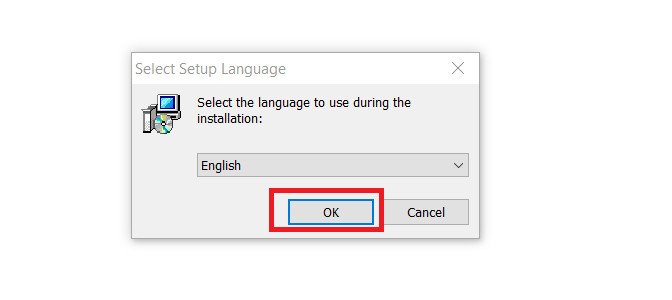 Cửa sổ lựa chọn ngôn ngữ ban đầu khi tiến hành cài đặt Unikey trên máy tính hoặc laptop.
- Chọn thư mục cài đặt: Trình cài đặt sẽ hiển thị thư mục mặc định mà Unikey sẽ được cài đặt vào (thường là trong “C:Program Files (x86)Unikey”). Bạn có thể giữ nguyên vị trí này hoặc nhấp vào “Browse” để chọn một thư mục khác theo ý muốn. Sau khi chọn, nhấp “Next” để tiếp tục.
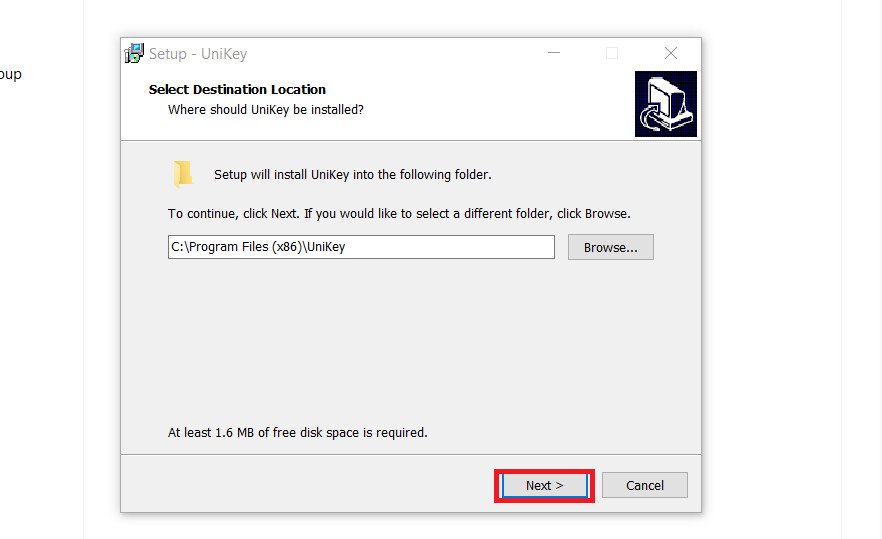 Màn hình chọn thư mục đích để cài đặt Unikey vào laptop, thường là ổ C.
- Tạo biểu tượng tắt (Shortcut): Ở bước này, bạn sẽ có tùy chọn “Create a desktop shortcut” để tạo biểu tượng Unikey trên màn hình desktop. Việc này giúp bạn dễ dàng truy cập và mở phần mềm hơn. Đánh dấu chọn ô này nếu bạn muốn, rồi nhấp “Next”.
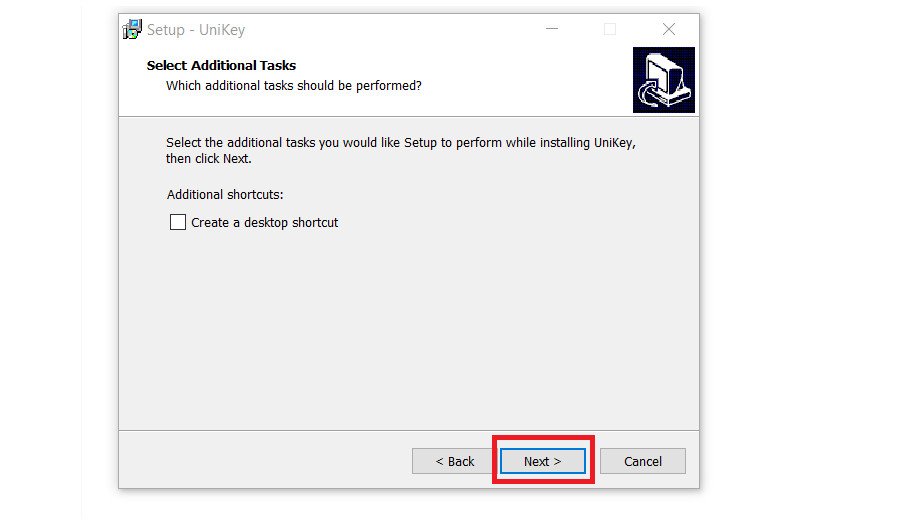 Tùy chọn tạo shortcut Unikey trên màn hình desktop laptop trong quá trình cài đặt.
- Bắt đầu cài đặt: Nhấp vào nút “Install” để bắt đầu quá trình cài đặt Unikey lên laptop của bạn. Quá trình này thường diễn ra rất nhanh chóng, chỉ trong vài giây.
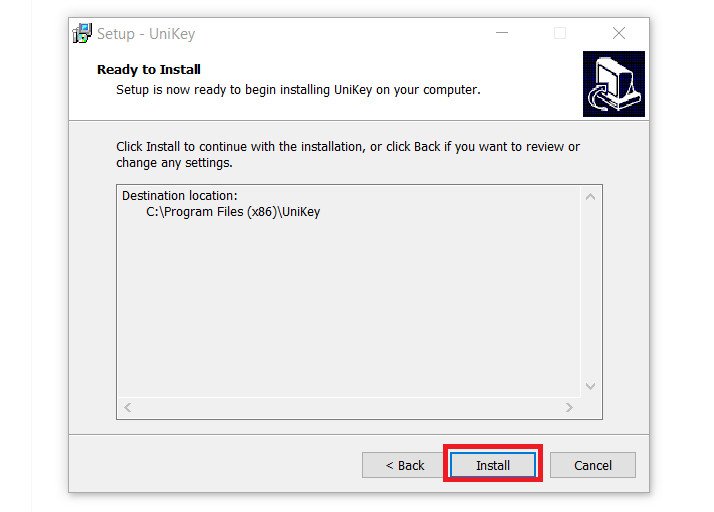 Màn hình xác nhận và bắt đầu quá trình cài đặt phần mềm Unikey trên laptop.
- Hoàn tất cài đặt: Sau khi quá trình cài đặt hoàn tất, một thông báo sẽ xuất hiện. Nhấp vào “Finish” để kết thúc và khởi chạy Unikey ngay lập tức hoặc sau này.
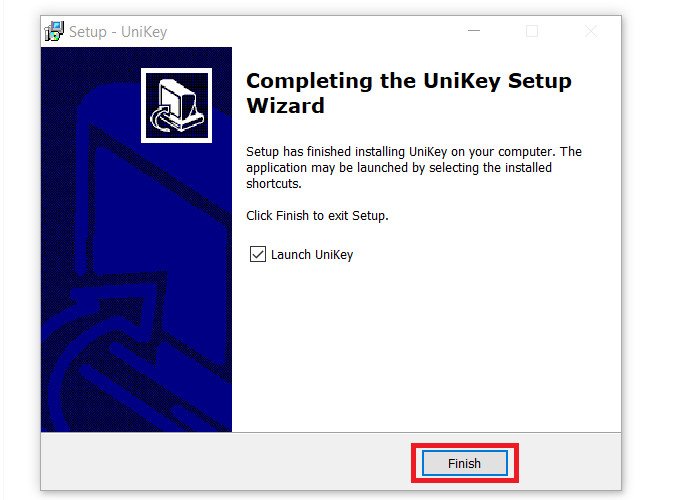 Thông báo hoàn tất quá trình cài đặt Unikey, sẵn sàng sử dụng để gõ tiếng Việt trên laptop.
Cấu hình Unikey sau khi cài đặt để gõ tiếng Việt hiệu quả
Sau khi đã hoàn tất cách cài Unikey cho laptop, bạn cần thực hiện một vài cấu hình cơ bản để đảm bảo phần mềm hoạt động hiệu quả nhất. Mở Unikey bằng cách nhấp vào biểu tượng của nó trên thanh Taskbar (thường nằm ở góc dưới bên phải màn hình) hoặc từ biểu tượng trên desktop. Cửa sổ điều khiển chính của Unikey sẽ hiển thị các tùy chọn quan trọng.
Bạn cần chú ý đến hai mục chính: Bảng mã và Kiểu gõ. Đối với hầu hết người dùng, “Bảng mã” nên được đặt là “Unicode” để tương thích với các ứng dụng hiện đại và đảm bảo hiển thị đúng tiếng Việt. Về “Kiểu gõ”, bạn có thể chọn “Telex” (gõ nhanh, phổ biến nhất) hoặc “VNI” (gõ bằng số). Ngoài ra, bạn có thể khám phá thêm các tùy chọn nâng cao như “Cho phép gõ tắt”, “Kiểm tra chính tả”, hoặc “Khôi phục phím sau từ sai” để tùy chỉnh trải nghiệm gõ tiếng Việt theo ý muốn.
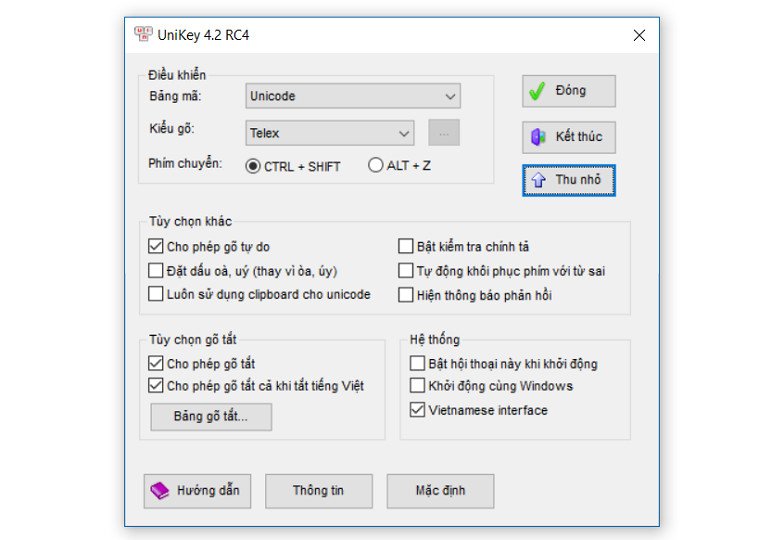 Giao diện chính của phần mềm Unikey hiển thị các tùy chọn cài đặt bảng mã và kiểu gõ tiếng Việt trên laptop.
Khắc phục sự cố thường gặp khi cài đặt hoặc sử dụng Unikey
Trong quá trình cài đặt Unikey cho laptop hoặc sử dụng, người dùng có thể gặp phải một số vấn đề nhỏ. Việc hiểu rõ các lỗi phổ biến và cách khắc phục chúng sẽ giúp bạn duy trì trải nghiệm gõ tiếng Việt mượt mà. Một trong những sự cố thường gặp là Unikey không tự khởi động cùng Windows. Để khắc phục, bạn cần mở cửa sổ Unikey (Ctrl+Shift+F5), vào phần “Mở rộng” và đánh dấu chọn ô “Khởi động cùng Windows”.
Một vấn đề khác là gõ tiếng Việt không ra dấu hoặc hiển thị sai ký tự. Điều này thường do xung đột với các bộ gõ khác (nếu có) hoặc sai bảng mã. Hãy đảm bảo bạn chỉ chạy một bộ gõ duy nhất và đã chọn đúng “Unicode” cho bảng mã trong Unikey. Nếu vẫn gặp lỗi, hãy thử khởi động lại Unikey hoặc thậm chí là khởi động lại laptop. Trong một số trường hợp, việc cài đặt lại Unikey phiên bản mới nhất từ trang chính thức có thể giải quyết được hầu hết các lỗi.
Cập nhật Unikey lên phiên bản mới nhất
Việc duy trì Unikey ở phiên bản mới nhất là điều quan trọng để đảm bảo bạn luôn có được hiệu suất tốt nhất, khả năng tương thích cao với các hệ điều hành và ứng dụng mới, cũng như các bản vá lỗi bảo mật. Các phiên bản Unikey mới thường đi kèm với những cải tiến về tốc độ, độ ổn định và đôi khi là thêm các tính năng hữu ích.
Để cập nhật Unikey cho laptop, bạn nên truy cập lại trang web chính thức Unikey.org. Tại đây, bạn có thể kiểm tra xem có phiên bản nào mới hơn phiên bản hiện tại bạn đang sử dụng hay không. Quy trình cập nhật thường đơn giản là tải xuống phiên bản mới và tiến hành cài đặt Unikey như đã hướng dẫn. Thông thường, bạn không cần phải gỡ bỏ phiên bản cũ trước khi cài đặt phiên bản mới, nhưng nếu gặp sự cố, việc gỡ cài đặt phiên bản cũ và sau đó cài đặt lại bản mới là một cách hiệu quả.
Câu hỏi thường gặp về Unikey
1. Unikey có hoàn toàn miễn phí không?
Có, Unikey là phần mềm mã nguồn mở và hoàn toàn miễn phí cho tất cả người dùng. Bạn có thể tải về, sử dụng và chia sẻ mà không phải trả bất kỳ chi phí nào.
2. Unikey có an toàn khi cài đặt trên laptop không?
Hoàn toàn an toàn. Nếu bạn tải Unikey từ trang web chính thức Unikey.org, bạn sẽ nhận được phiên bản sạch, không chứa virus hay mã độc.
3. Unikey có hỗ trợ gõ tiếng Việt trên các ứng dụng nào?
Unikey hỗ trợ gõ tiếng Việt trên hầu hết các ứng dụng trên Windows như Microsoft Word, Excel, trình duyệt web (Chrome, Firefox, Edge), các ứng dụng chat (Zalo, Messenger) và nhiều phần mềm khác.
4. Làm cách nào để bật hoặc tắt Unikey nhanh chóng?
Bạn có thể bật/tắt Unikey bằng cách nhấp vào biểu tượng của nó trên thanh Taskbar (thường là chữ “E” hoặc “V”) để chuyển đổi giữa chế độ tiếng Anh và tiếng Việt. Hoặc sử dụng phím tắt Alt+Z (mặc định) để thay đổi nhanh.
5. Unikey có phiên bản dành cho macOS hoặc Linux không?
Có, Unikey cũng có các phiên bản tương thích với macOS (go-VietKey, EVKey – phát triển dựa trên Unikey) và Linux, dù cách cài đặt có thể khác một chút so với Windows.
6. Nếu Unikey bị lỗi không gõ được tiếng Việt thì làm thế nào?
Đầu tiên, hãy kiểm tra xem bạn đã bật Unikey và chọn đúng chế độ gõ (Telex/VNI) và bảng mã (Unicode) chưa. Nếu vẫn không được, hãy thử khởi động lại Unikey, hoặc gỡ bỏ và cài đặt lại phiên bản mới nhất. Đảm bảo không có bộ gõ tiếng Việt nào khác đang chạy gây xung đột.
7. Tôi có cần kết nối mạng để sử dụng Unikey không?
Không, sau khi bạn đã tải và cài đặt Unikey cho laptop thành công, bạn có thể sử dụng phần mềm để gõ tiếng Việt mà không cần kết nối internet.
Việc nắm rõ cách cài Unikey cho laptop là một kỹ năng cơ bản nhưng cực kỳ quan trọng đối với bất kỳ ai sử dụng máy tính tại Việt Nam. Với Unikey, việc gõ tiếng Việt sẽ trở nên thuận tiện và hiệu quả hơn bao giờ hết, giúp bạn tập trung vào công việc và học tập mà không gặp trở ngại về ngôn ngữ. Hãy thực hiện theo các bước hướng dẫn trên để trang bị cho laptop của bạn công cụ gõ tiếng Việt xuất sắc này. Đừng quên truy cập Shop Bluetooth thường xuyên để cập nhật thêm nhiều tin tức công nghệ hữu ích khác nhé!
